Technologie · 6 min read · Feb 25, 2026
FIX: „Die Version der AMD Radeon Software, die Sie gestartet haben, ist nicht kompatibel“ Fehler in Windows 11
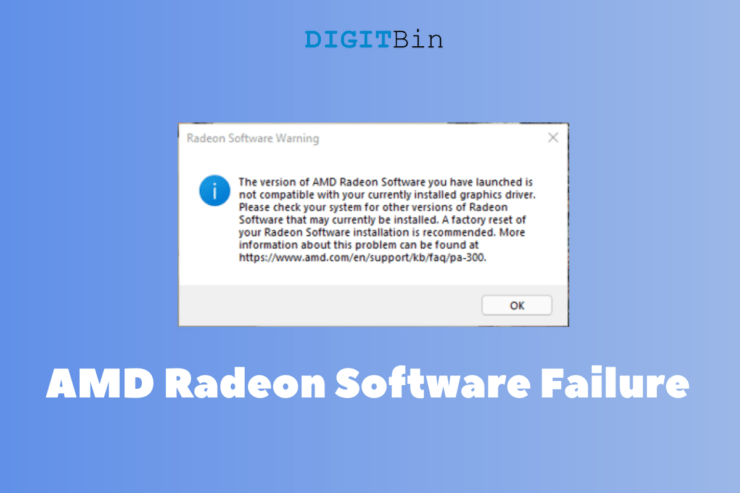
Es gibt mehrere Gründe, warum der Fehler „Die Version der AMD Radeon Software, die Sie gestartet haben, ist nicht kompatibel mit Ihrem derzeit installierten AMD-Grafiktreiber“ auf dem Bildschirm angezeigt wird. Ich habe die offizielle AMD-Website durchsucht und interessante Informationen zu dem Fehler gefunden.
Ich hatte jedoch ein völlig anderes Szenario, und es passt in meinem Fall nicht. Ich werde Ihnen zeigen, wie Sie das AMD-Control-Panel und die Grafiktreiber in Windows 11 reparieren. Verpassen Sie keinen Teil des Tutorials, da ich Ihnen gezeigt habe, wie Sie das Problem in Win 11 lösen können.
1. Grafiktreiber zurücksetzen
Ich möchte Ihnen zeigen, wie Sie die Treiber der Grafikkarte zurücksetzen und Windows daran hindern, sie automatisch aus seiner Bibliothek zu aktualisieren. Ein Administratorkonto ist erforderlich, um Treiber auf dem Win 11-Gerät zurückzusetzen.
- Drücken Sie die „Start“-Taste.
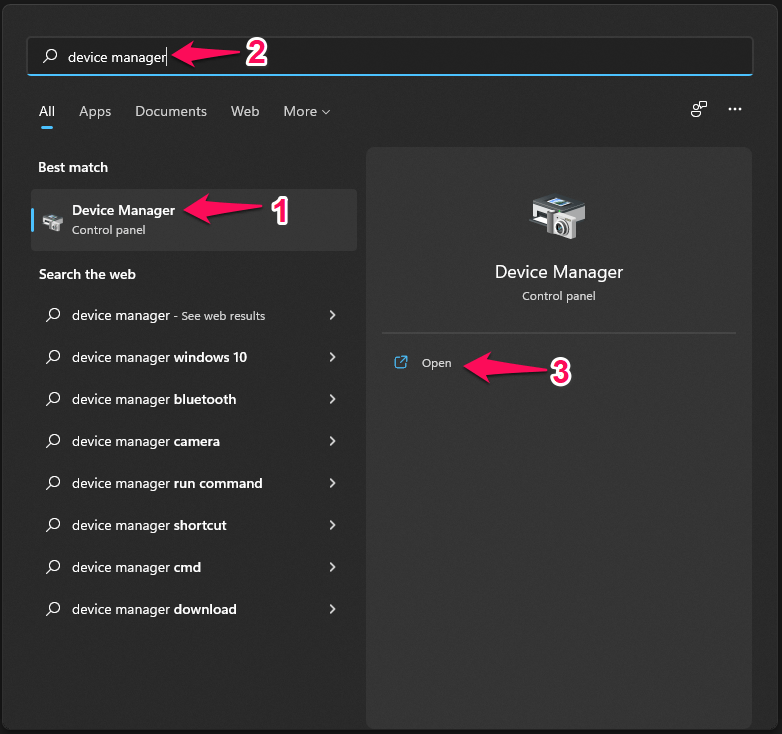
- Suchen Sie in der Suchleiste nach „Geräte-Manager“ und öffnen Sie ihn.
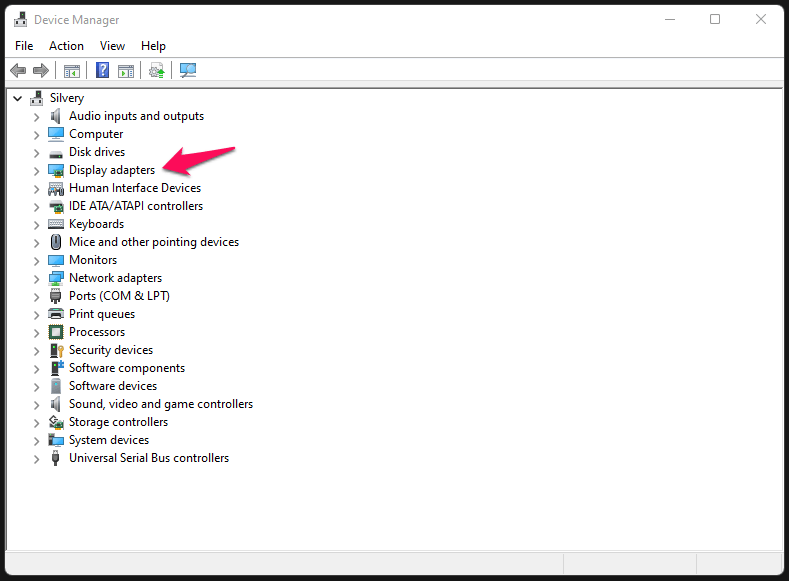
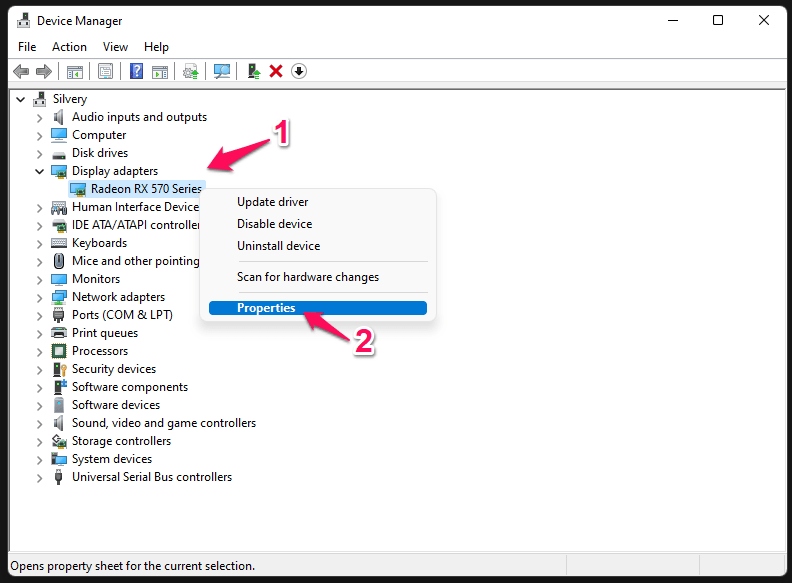
- Klicken Sie auf das Dropdown-Symbol neben „Grafiktreiber“.
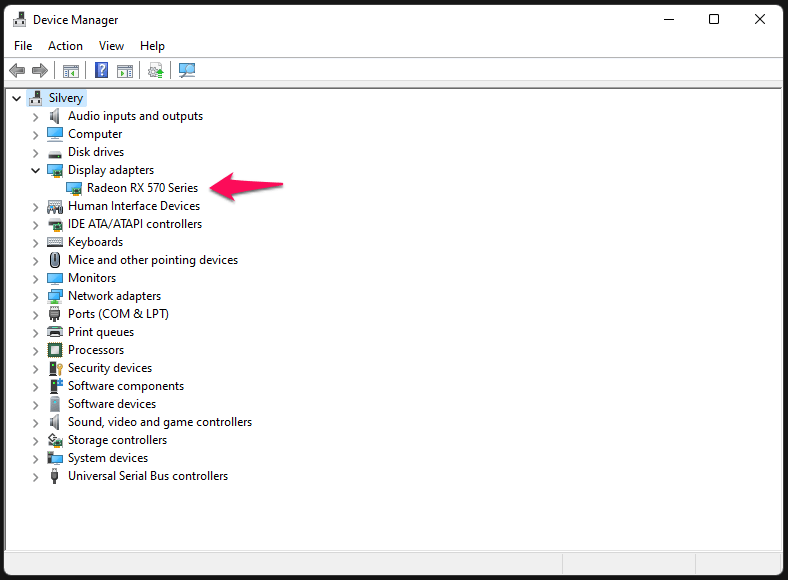
- Ihre GPU wird unter „Grafiktreiber“ angezeigt.
Hinweis: Gaming-Laptops haben integrierte GPUs und diskrete GPUs.
Wählen Sie im nächsten Schritt die diskrete GPU aus. Die meisten integrierten Grafiken sind Low-End-Chips und verfügen nicht über fortschrittliche Funktionen.
- Wählen Sie die GPU-Komponente aus und klicken Sie mit der Maus auf „Eigenschaften“.
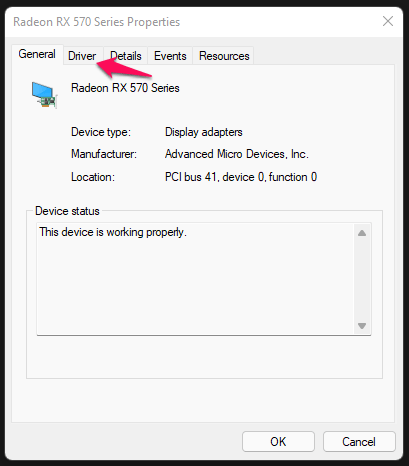
- Ein neues Fenster wird auf dem Bildschirm angezeigt, und wählen Sie „Treiber“ aus dem Hauptmenü.
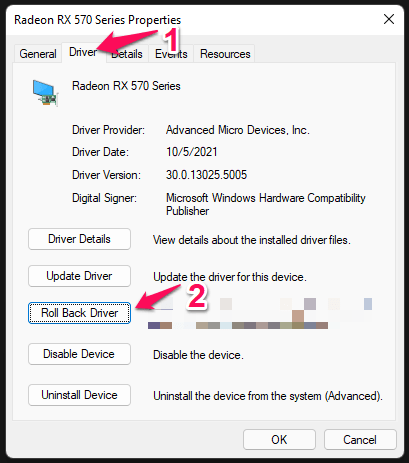
- Klicken Sie auf die Option „Treiber zurücksetzen“.
- Wählen Sie eine Option aus, warum Sie den Treiber zurücksetzen, und klicken Sie dann auf die Option „Ja“.
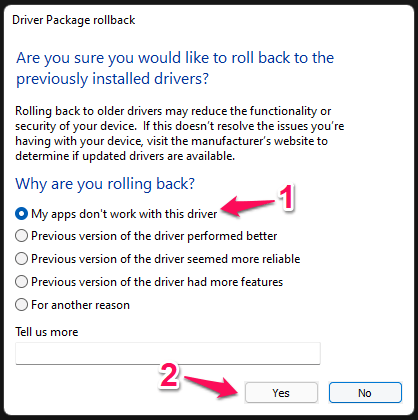
Es handelt sich um ein Feedback-Formular, das das Windows-Update und den GPU-Anbieter informiert, um Teile der kommenden Treiber zu verbessern.
2. GPU-Treiber neu installieren (Empfohlen)
Ich deinstalliere immer die GPU- und Audiotreiber vollständig vom Gerät und installiere die aktualisierten Treiber von der offiziellen Website neu. Meine Methode wird sich positiv auf die Leistung Ihres Geräts auswirken und den Fehler „Die Version der AMD Radeon Software, die Sie gestartet haben, ist nicht kompatibel mit Ihrem derzeit installierten AMD-Grafiktreiber“ beheben.
Ich habe das Tutorial in vier Teile unterteilt, damit Sie sich nicht verwirren.
#1 Vorbereitung
Laden Sie die GPU-Treiber von der Website des Laptop-Herstellers herunter.
Sie sollten zur Website des Motherboard-Herstellers gehen und die GPU-Treiber von der offiziellen Website herunterladen.
Laden Sie den Display Driver Uninstaller#2 In den abgesicherten Modus von Windows starten
Der abgesicherte Modus von Windows lädt nur Microsoft-Treiber und ist ein integraler Bestandteil des Betriebssystems. Ich habe mehrere OS-bezogene Probleme im abgesicherten Modus gelöst, und es wird Ihrem Computer nicht schaden.
- Starten Sie den Windows-PC neu, während Sie die Umschalttaste gedrückt halten.
- Ihr PC startet, und „Wiederherstellungsoptionen“ werden auf dem Bildschirm angezeigt.
- Wählen Sie „Problembehandlung“ und drücken Sie die „Enter“-Taste.
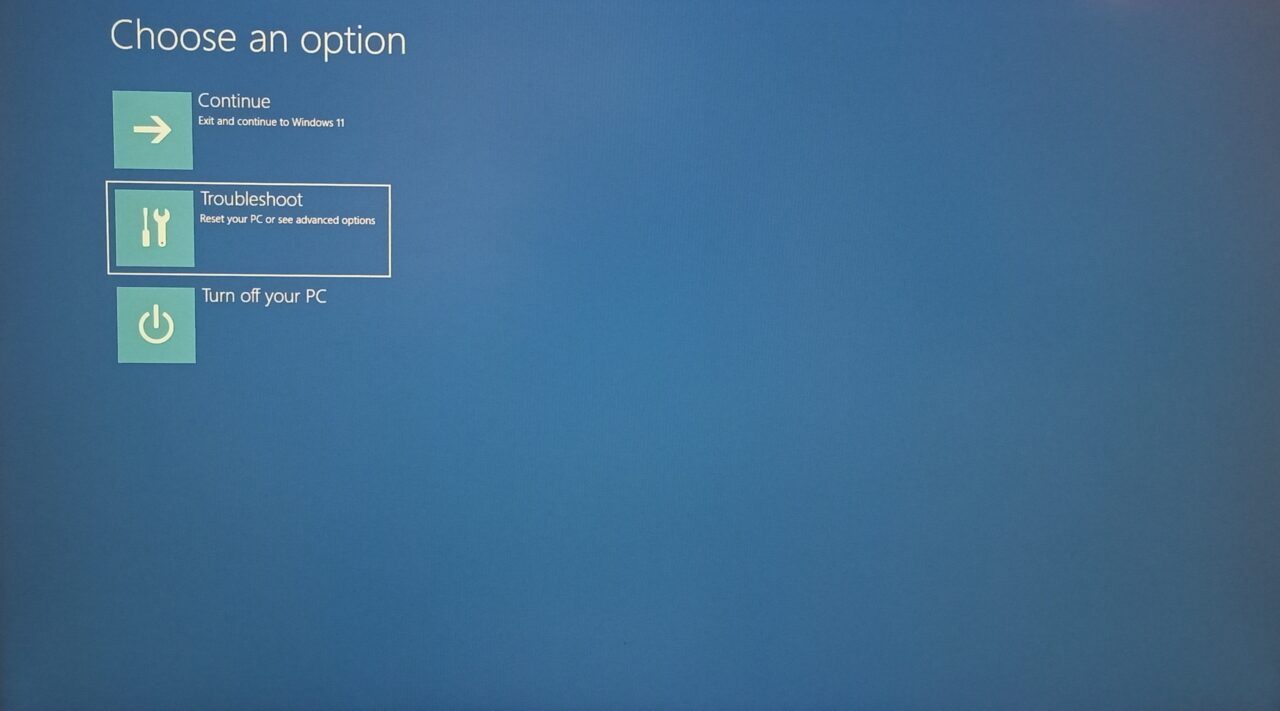
- Wählen Sie „Erweiterte Optionen“ und drücken Sie die „Enter“-Taste.
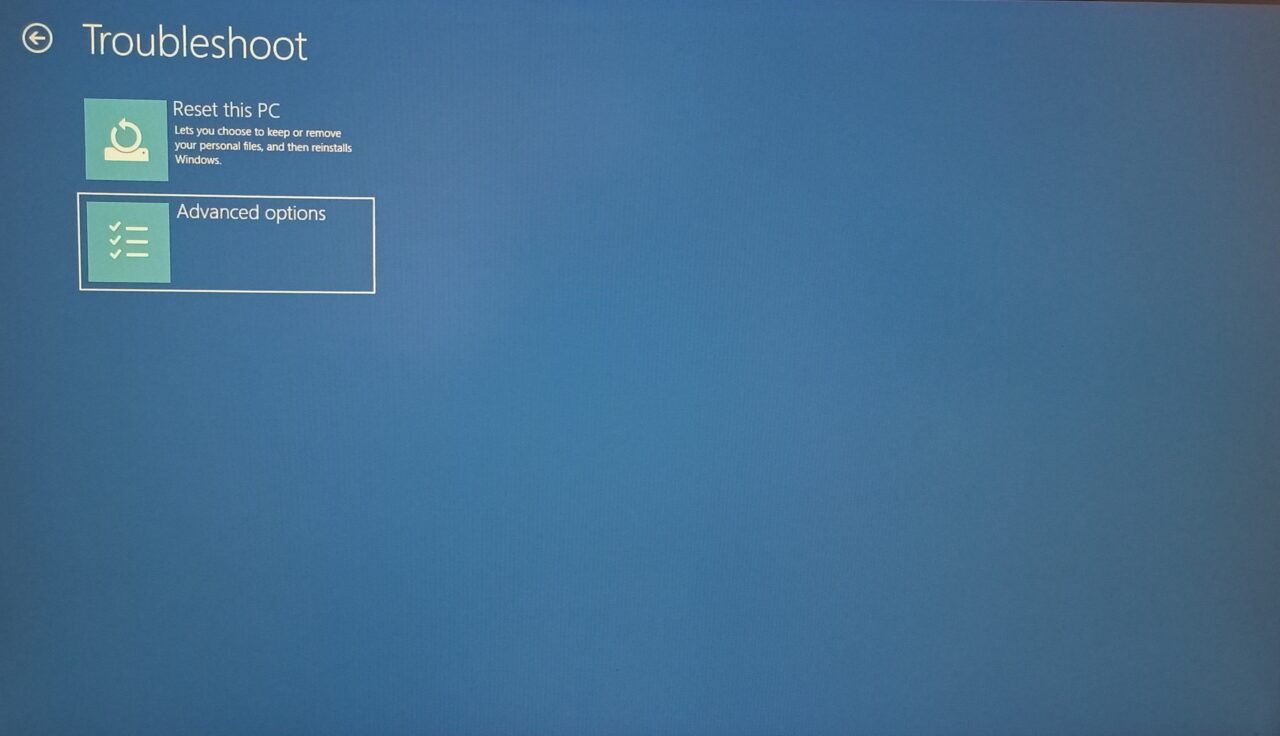
- Wählen Sie „Startoptionen“ und drücken Sie die „Enter“-Taste.
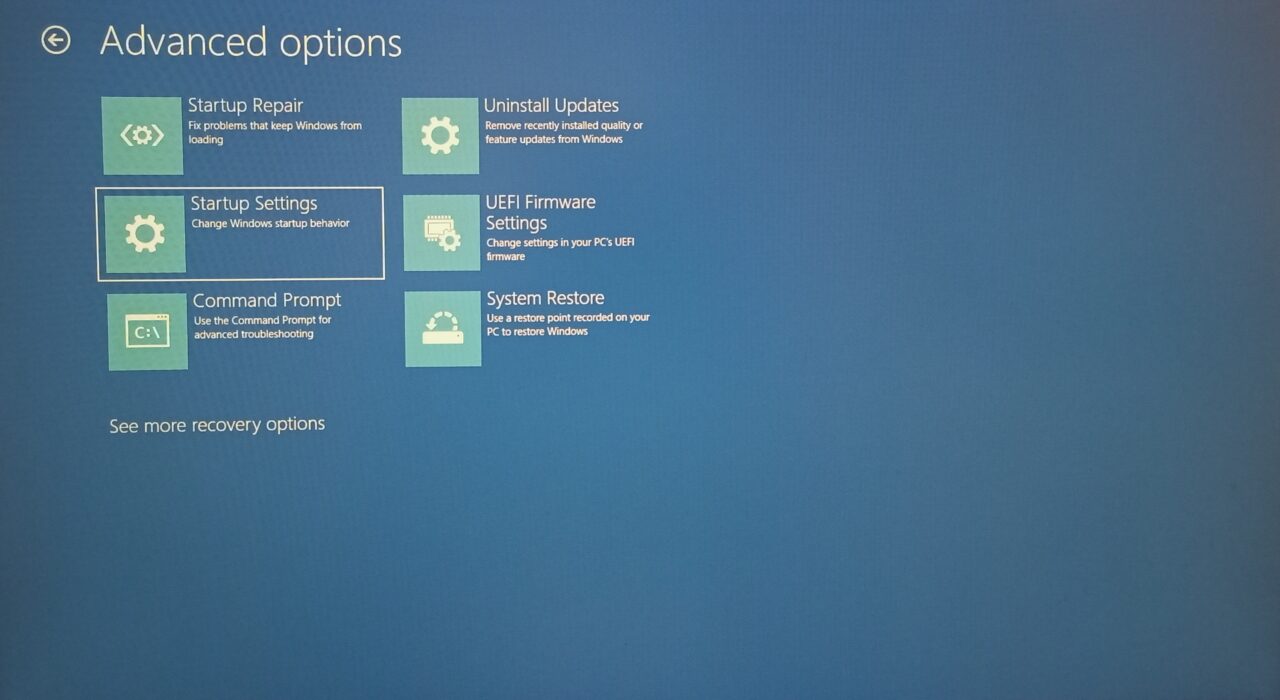
- Klicken Sie auf „Neu starten“ oder drücken Sie die „Enter“-Taste.
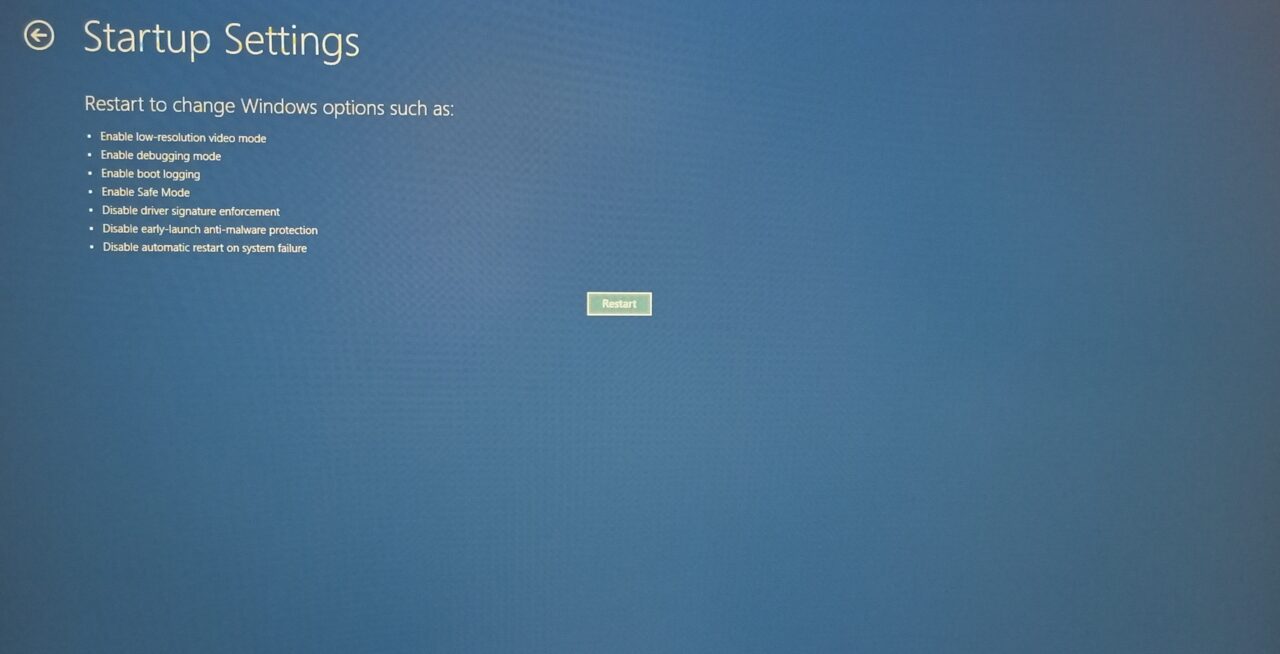
- Drücken Sie die 4-Taste, um im abgesicherten Modus zu starten.
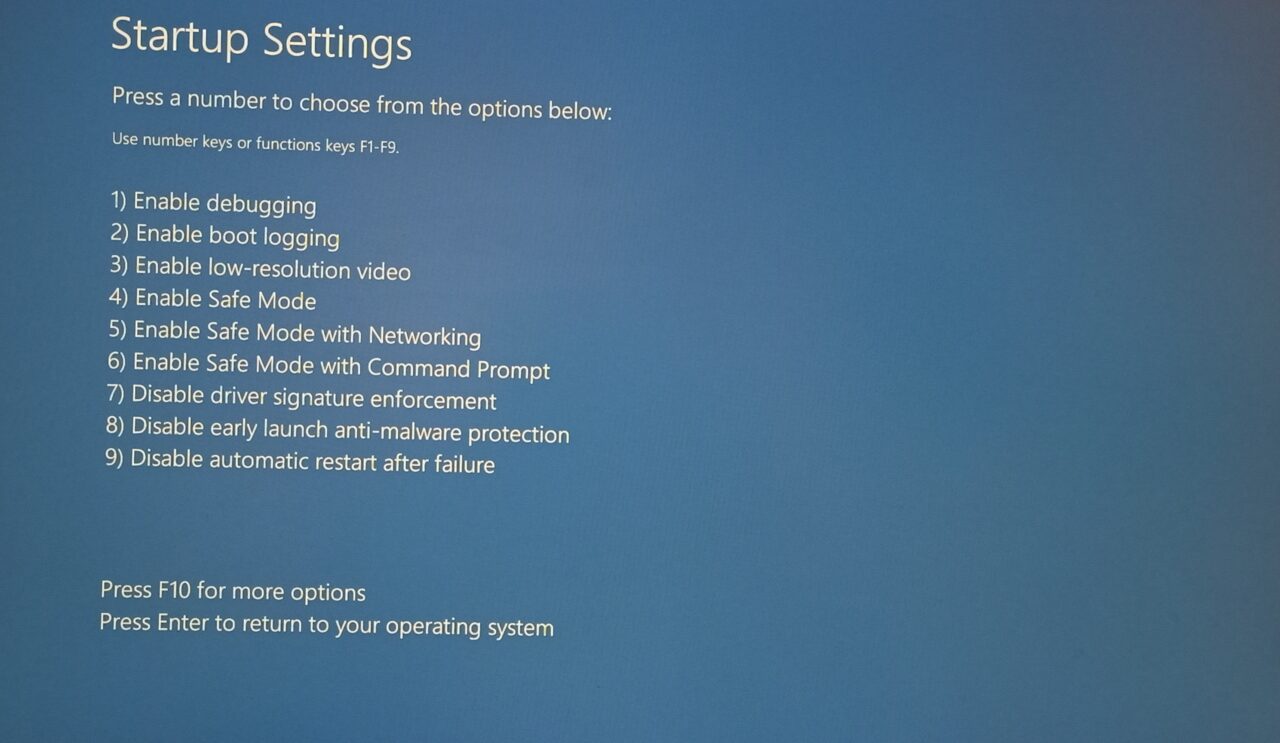
Wenn der PC nicht im abgesicherten Modus starten kann, ist die Software offiziell beschädigt. Versuchen Sie die Systemwiederherstellung, um das System auf einen früheren Punkt zurückzubringen.
#3 GPU-Treiber deinstallieren
Lassen Sie mich Ihnen zeigen, wie Sie GPU-Treiber deinstallieren können, und diese Methode wird keine Gnade mit den Überresten zeigen. DDU entfernt die GPU-Treiber und -Ordner vom System, was eine praktikable Lösung unter Power-Usern ist.
- Entpacken Sie den DDU-Ordner und entpacken Sie auch die 7ZIP-Datei.
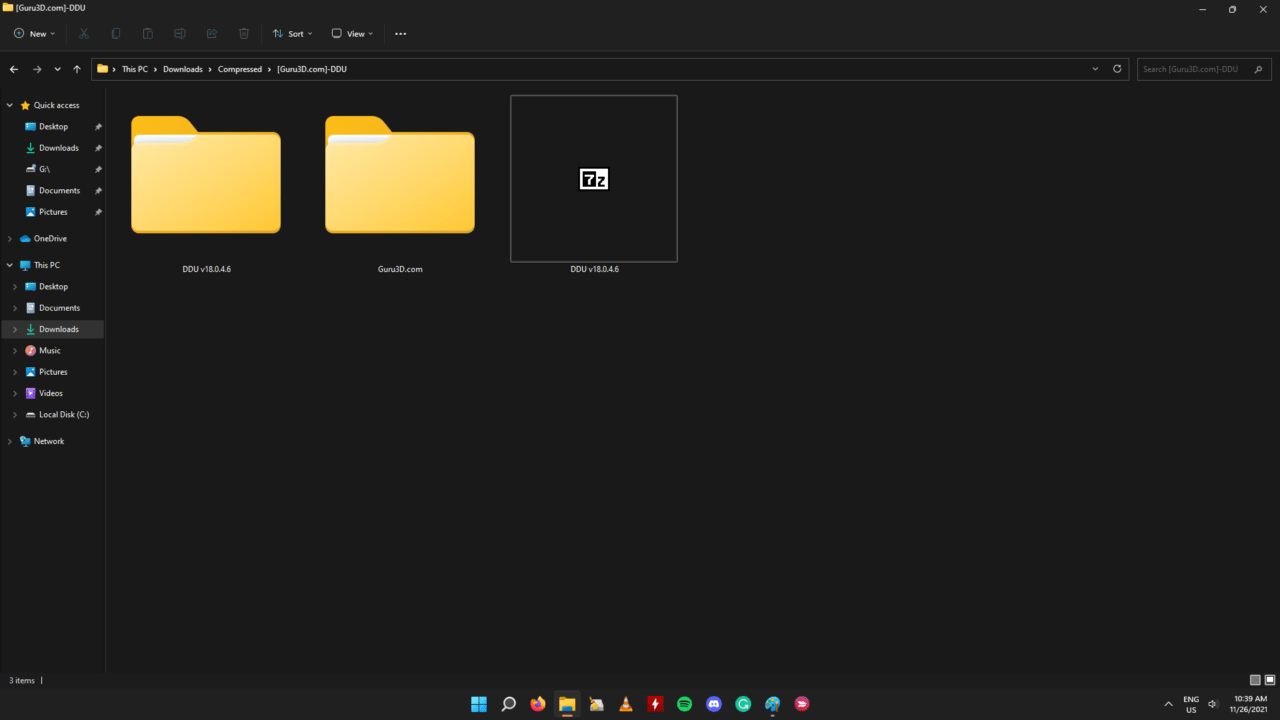
- Führen Sie das Programm als Administrator aus und klicken Sie dann auf „OK“, um fortzufahren.
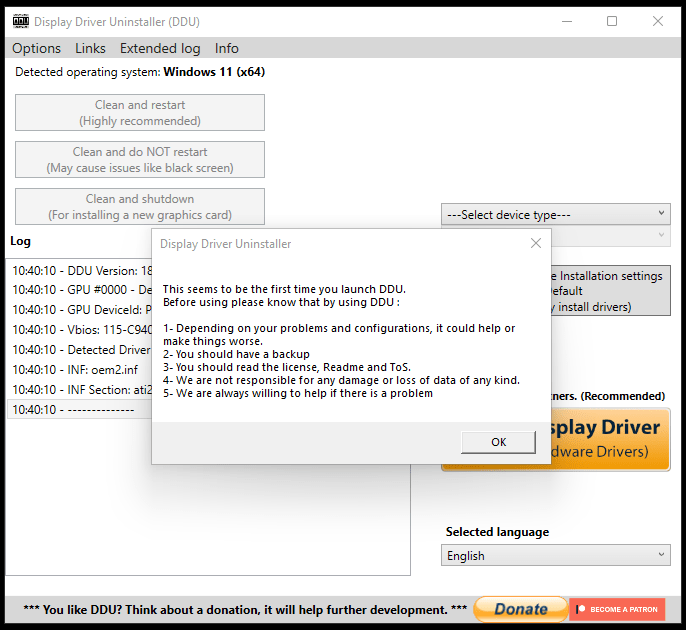
- Klicken Sie auf „Schließen“ und ändern Sie nicht die Standardeinstellungen.
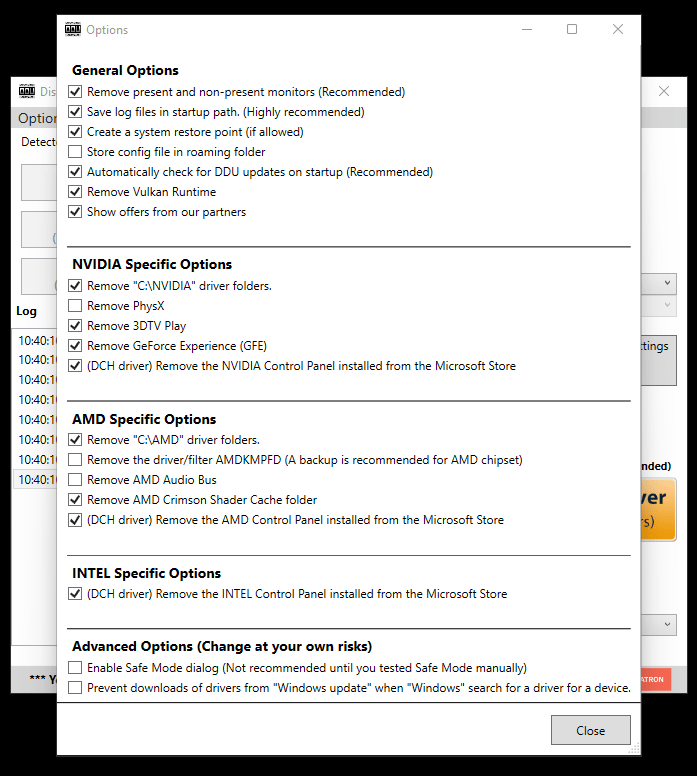
- Klicken Sie auf „Gerätetyp auswählen“ und wählen Sie „GPU“.
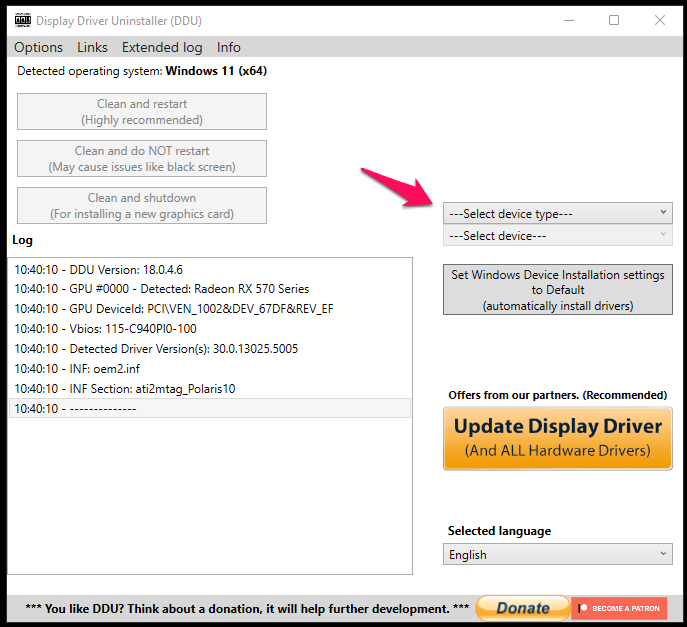
- Wählen Sie „AMD“ aus.
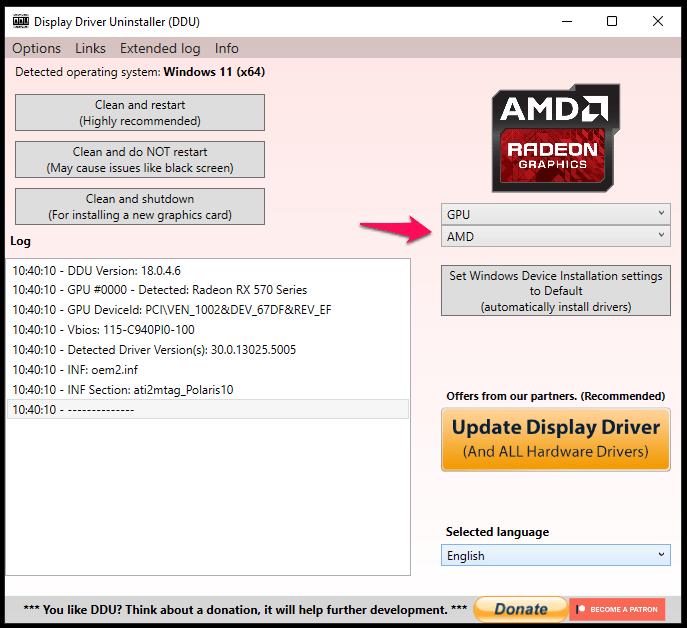
- Klicken Sie auf „Bereinigen und neu starten“, und dies wird von DDU empfohlen.
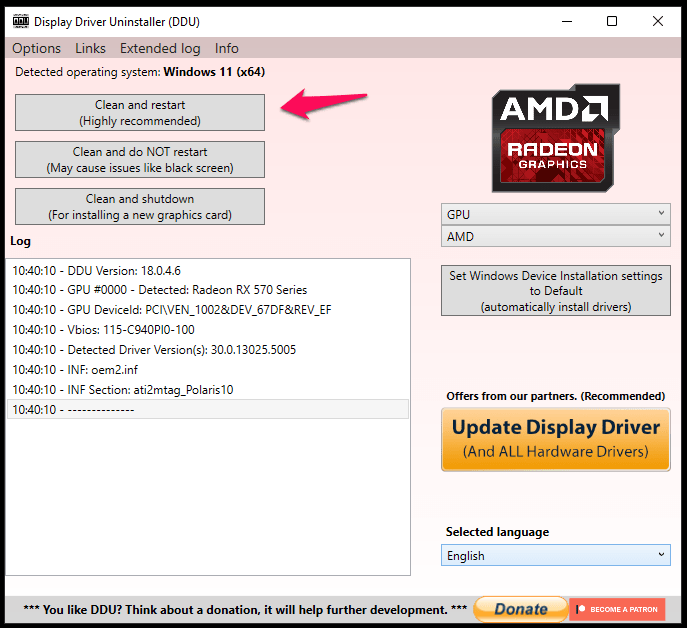
Der Display Driver Uninstaller entfernt die GPU-Treiber und deren unterstützte Komponenten. Warten Sie fünf Minuten, bis der gesamte Deinstallationsprozess abgeschlossen ist, und Ihr Gerät wird auf den Windows 11-Startbildschirm geleitet.
#4 AMD GPU-Treiber installieren
Es ist Zeit, die kompatiblen AMD-Treiber auf dem Windows 11-Gerät zu installieren. Sie sollten das Paket nicht von der offiziellen AMD-Website herunterladen, sondern stattdessen zur Herstellerseite gehen. Der Hersteller hat die GPU-Treiber auf dem Motherboard oder Laptop getestet, um maximale Kompatibilität zu gewährleisten. Überspringen Sie keinen Schritt und lesen Sie den gesamten Artikel, denn ich habe Ihnen gezeigt, wie Sie Windows daran hindern, die Treiber automatisch zu aktualisieren.
- Führen Sie die AMD GPU-Setup-Datei als Administrator aus
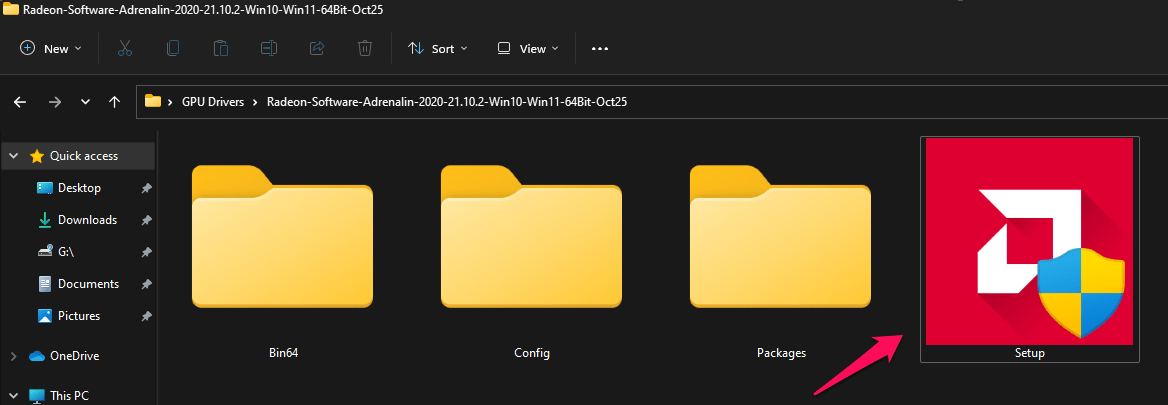
- Lassen Sie die ausführbare Datei die AMD-Hardware erkennen.
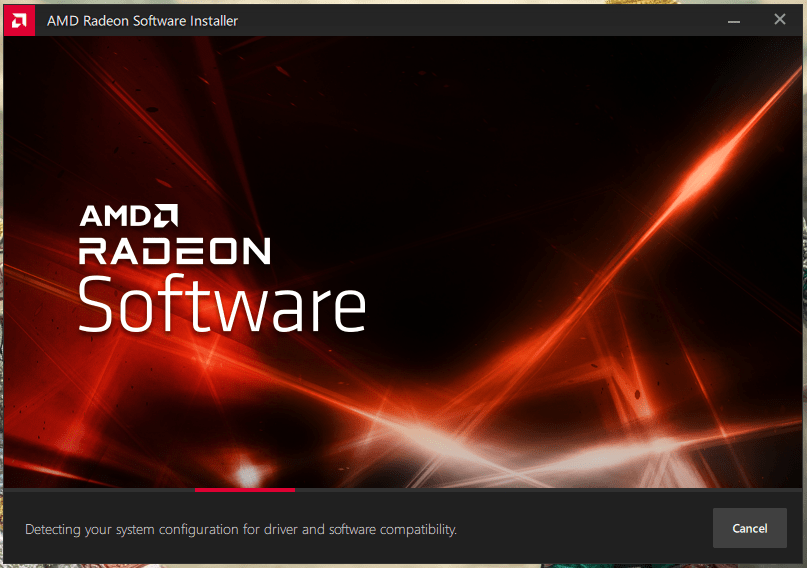
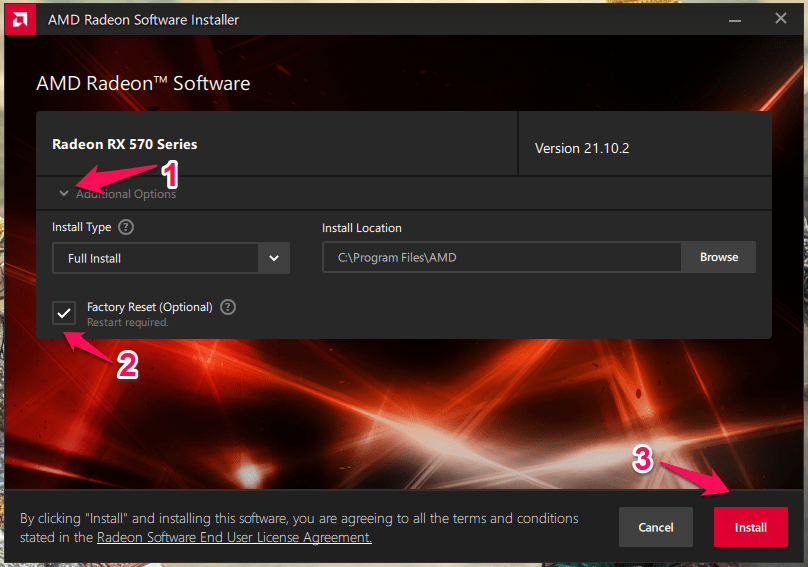
- Klicken Sie auf „Zusätzliche Optionen“, um „Werkseinstellungen zurücksetzen“ auszuwählen, und klicken Sie dann auf „Installieren“.
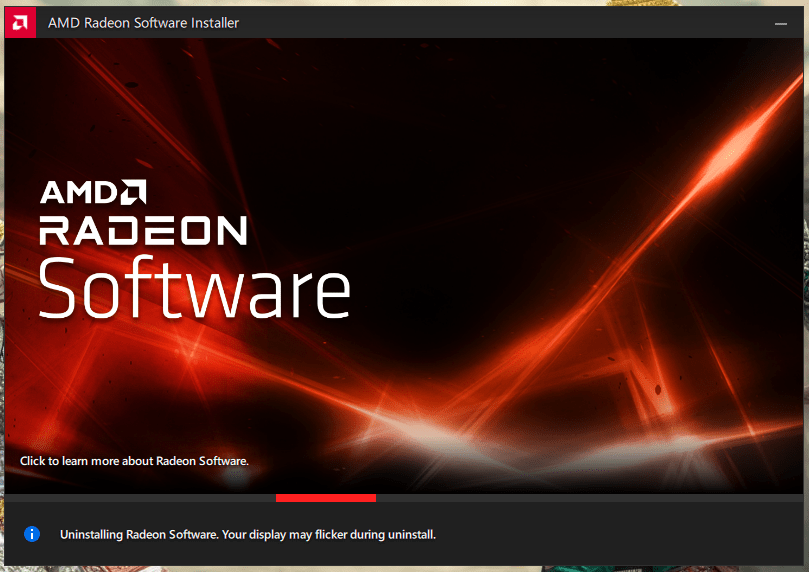
- Die AMD-Setup-Datei beginnt mit der Installation der Treiber im System.
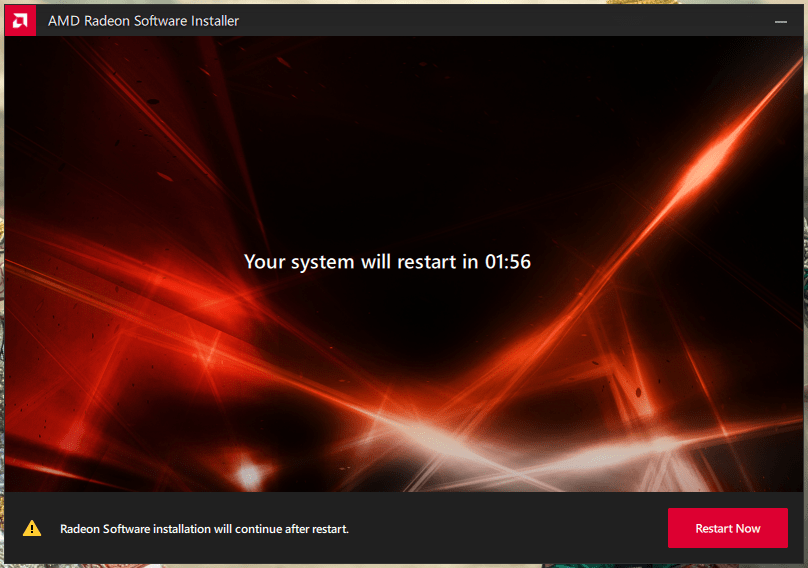
- Klicken Sie auf „Jetzt neu starten“, oder Sie können zwei Minuten warten, um die im Hintergrund laufende Arbeit zu speichern.
- Der Treiber-Setup-Assistent wird nach dem Neustart des PCs angezeigt.
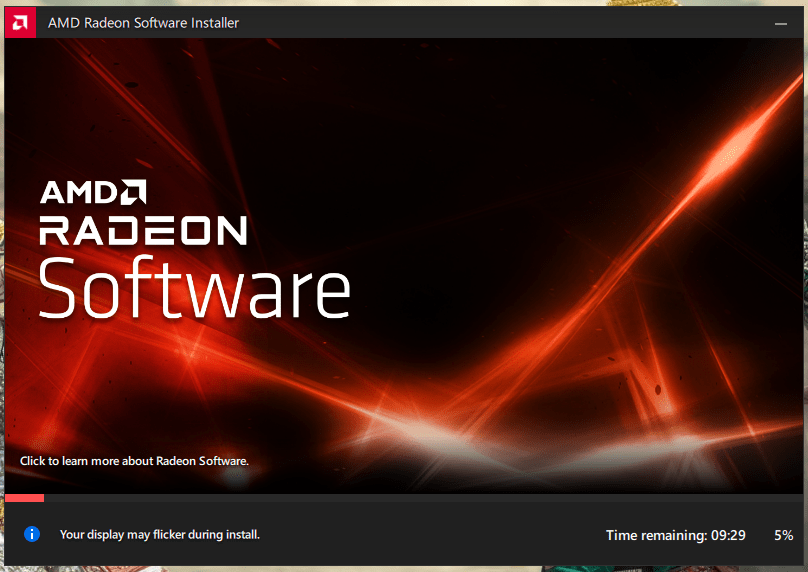
- Klicken Sie auf „Neustart“, um die Installation abzuschließen.
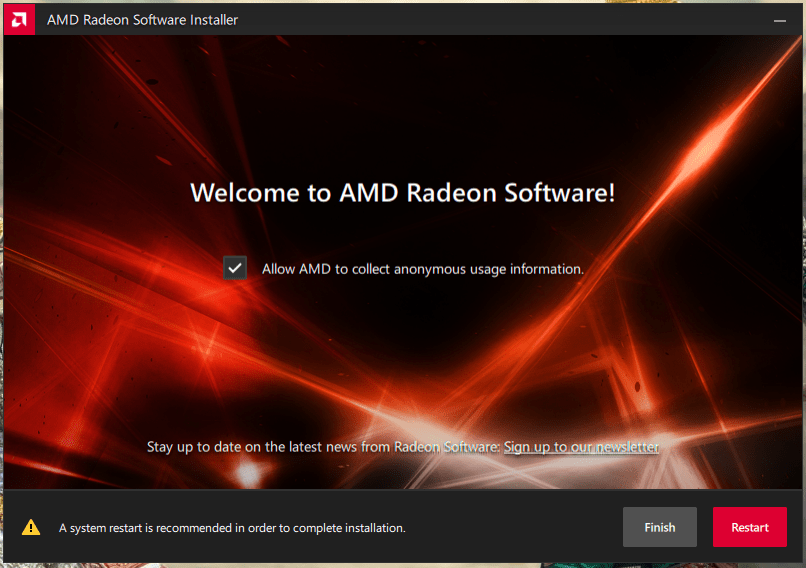
- Sie können die Version des funktionierenden Treibers notieren.
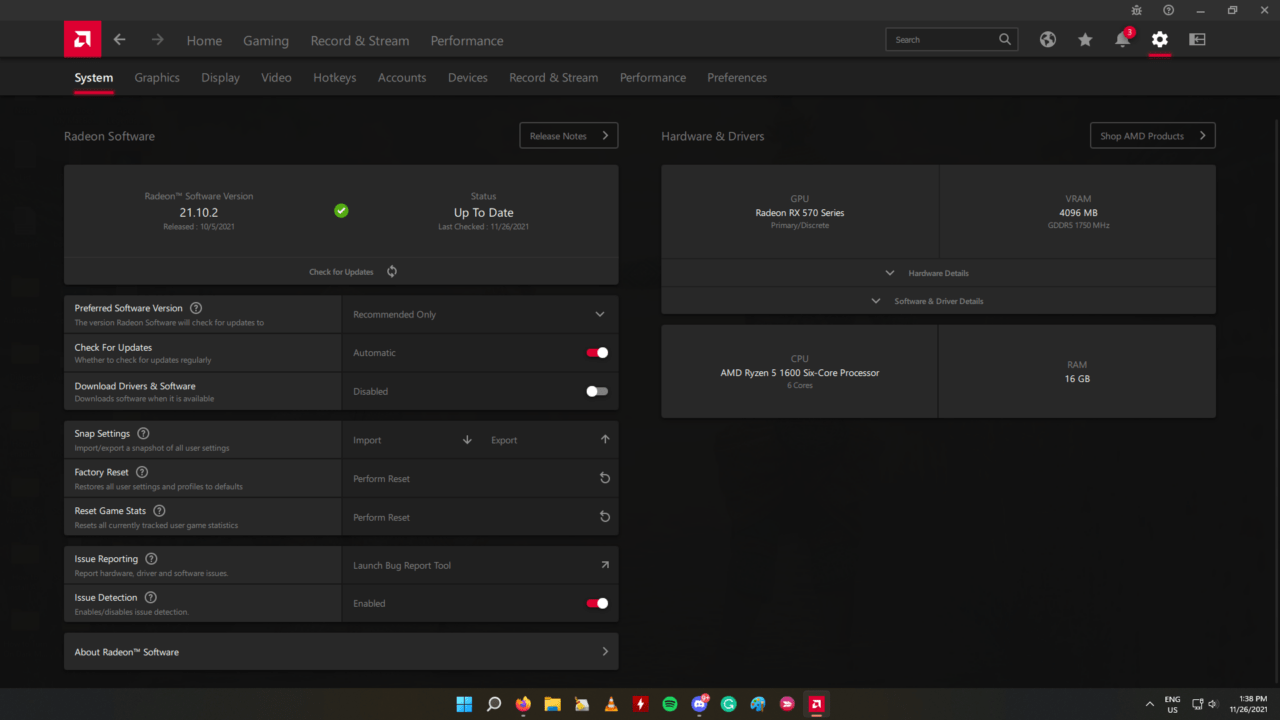
Neue AMD GPU-Treiber sind auf dem PC installiert. Sie werden das Problem nicht erneut haben, es sei denn, es gibt Hardwareprobleme. Stellen Sie sicher, dass Sie die folgenden Lösungen ausprobieren und Windows Update daran hindern, die GPU-Treiber zu aktualisieren.
Wie stoppe ich Windows Update von der Aktualisierung der AMD GPU-Treiber?
Speichern Sie die Webseite in den Lesezeichen, falls Sie die Änderungen jemals zurücksetzen möchten.
- Drücken Sie die Start-Taste.
- Kopieren Sie den folgenden Befehl und drücken Sie die Eingabetaste, um ihn zu öffnen.
systempropertiesadvanced.exe
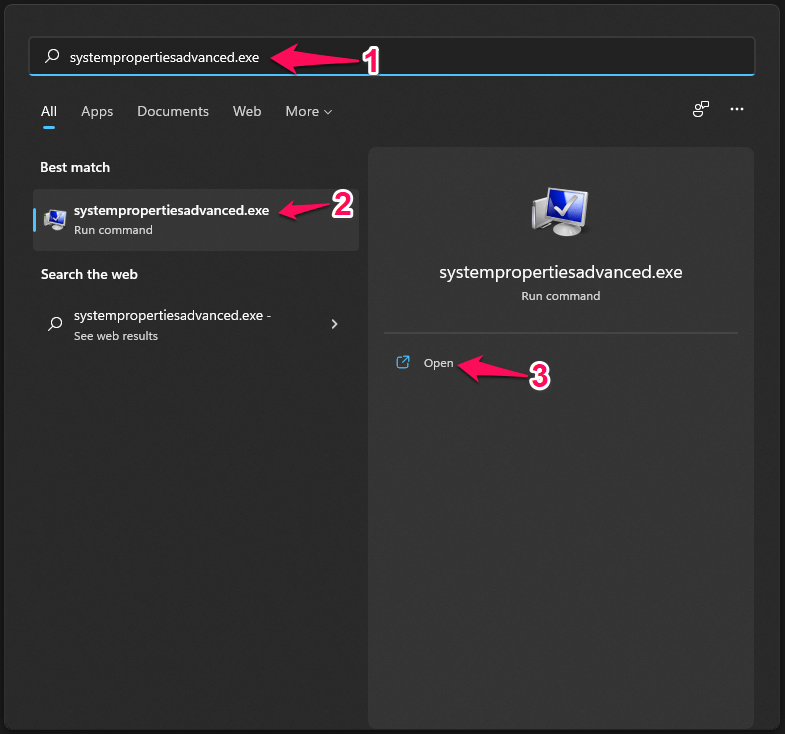
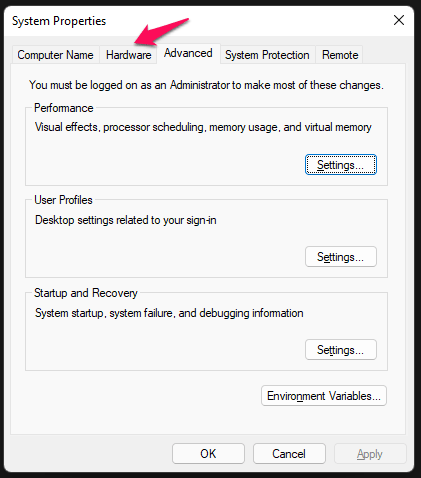
- Ein Fenster wird auf dem Bildschirm angezeigt, und klicken Sie auf „Hardware“, um fortzufahren.
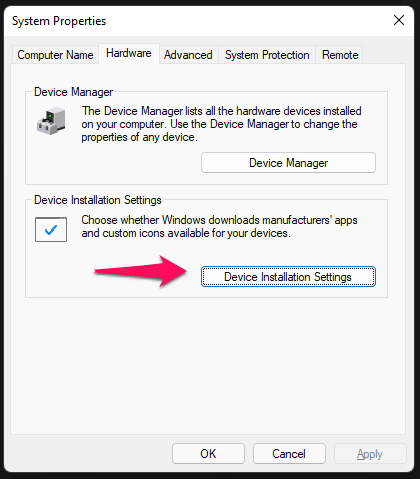
- Klicken Sie auf „Einstellungen zur Geräteinstallation“, um fortzufahren.
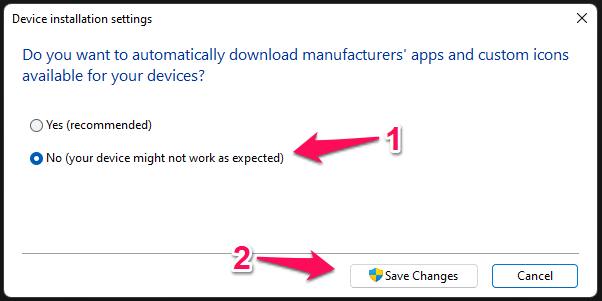
- Ein neues Fenster erscheint und wählen Sie „Nein (Ihr Gerät funktioniert möglicherweise nicht wie erwartet)“, und klicken Sie dann auf „Änderungen speichern“.
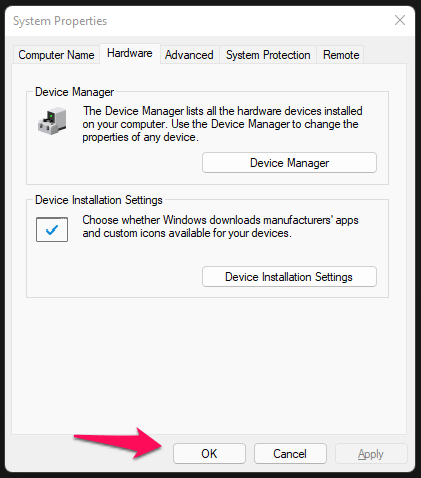
- Klicken Sie auf „OK“, um die Änderungen zu bestätigen.
Sie sollten es als vorübergehende Lösung betrachten und darauf warten, dass Microsoft das Problem behebt. Sie sollten den Benutzern erlauben, sich von automatischen Updates für einzelne Komponenten abzumelden. Dennoch wird Ihre GPU reibungslos funktionieren, solange Sie die Treiber von der Website des Motherboard-Herstellers oder der Laptop-Herstellerseite installieren.
Hinweis: Viele Windows 11-PCs laufen mit Windows 10-Treibern. Ich hatte mehrere Computer, die vom Hersteller nicht mehr unterstützt werden, sodass keine Software-Updates auf der offiziellen Website verfügbar sind. Sie können eine diskrete GPU aus der Nvidia GT-Serie kaufen oder gebrauchte Grafikkarten von eBay oder dem lokalen Markt erwerben. Ich hatte drei diskrete Grafikkarten, und alle wurden auf dem gebrauchten Online-Markt gekauft. Das schlimmste Szenario wäre, zu Windows 10 zurückzukehren, was meiner Meinung nach kein Dealbreaker ist.
Fazit
Sie sollten den Desktop oder Laptop mit Sorgfalt behandeln, und die Windows 11-Treiber sind instabil, was den Fehler „Die Version der AMD Radeon Software, die Sie gestartet haben, ist nicht kompatibel mit Ihrem derzeit installierten AMD-Grafiktreiber“ verursacht hat. Ich empfehle den Lesern, zu Win 10 zurückzukehren und ein Jahr oder so zu warten, bis Win 11 ein stabiles Betriebssystem und Treiber hat. Lassen Sie uns wissen, was Sie über unsere Lösung für AMD GPU-Treiber in den Kommentaren unten denken.
Wenn Sie Gedanken zu FIX: „Die Version der AMD Radeon Software, die Sie gestartet haben, ist nicht kompatibel“ Fehler in Windows 11 haben, dann zögern Sie nicht, das untenstehende Kommentarfeld zu nutzen. Abonnieren Sie auch unseren DigitBin YouTube-Kanal für Video-Tutorials. Prost!
Erhalte neue Beiträge in deinem Posteingang.
Kein Spam. Jederzeit abmelden.