YouTube Fehler · 9 min read · Nov 21, 2025
Beheben Sie den YouTube-Fehler „Etwas ist schiefgelaufen, tippen Sie zum Wiederholen“ auf dem iPhone
In der heutigen Welt bietet YouTube verschiedene Videos, von Unterhaltung bis hin zu Bildungsinhalten. Manchmal zeigt Ihr iPhone eine Fehlermeldung an, wie „Etwas ist schiefgelaufen, tippen Sie zum Wiederholen.”
Glücklicherweise sind Sie nicht der Einzige, der dieses Problem hat. Einige großartige Lösungen in diesem Artikel werden Ihnen sicherlich helfen, die YouTube-Fehlermeldung „Etwas ist schiefgelaufen, tippen Sie zum Wiederholen“ auf Ihrem iPhone oder iPad zu beheben.
Also, lassen Sie uns die Lösungen ansehen:
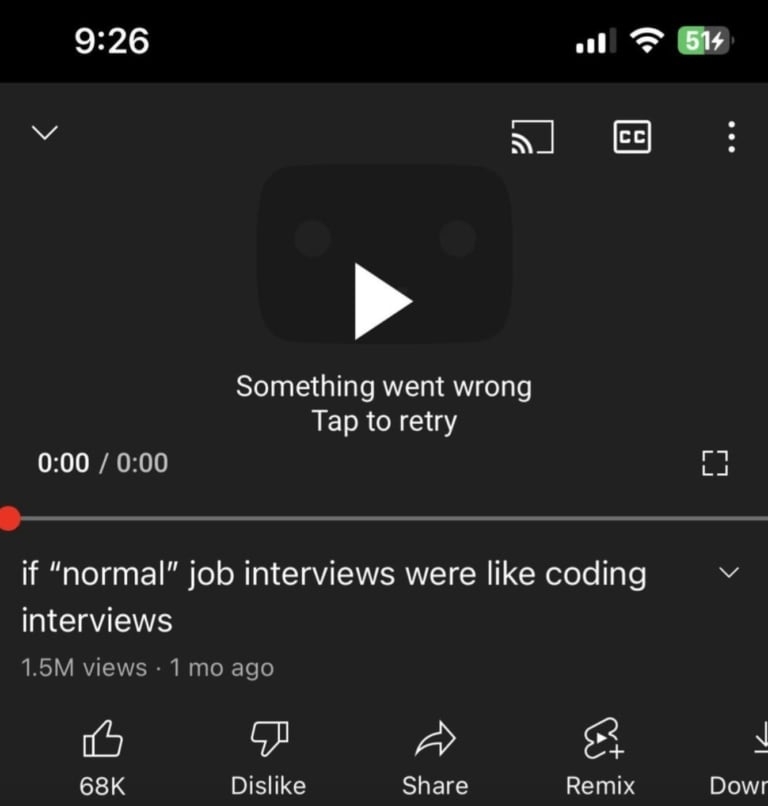
Was verursacht einen YouTube-Fehler „Etwas ist schiefgelaufen“?
Es ist möglich, dass „Etwas ist schiefgelaufen“-Fehler auf YouTube aus verschiedenen Gründen auftreten.
Eine instabile oder schwache mobile Verbindung kann diesen Fehler verursachen, wenn YouTube nicht richtig funktioniert.
Langsame oder unzuverlässige WLAN-Verbindungen können denselben Fehler verursachen wie langsame oder unzuverlässige mobile Verbindungen.
Es ist möglich, Kompatibilitätsprobleme und Fehler zu erleben, wenn Sie eine veraltete YouTube-App verwenden.
Wenn Sie den Fehler in einem Desktop-Browser feststellen, kann dies an einer veralteten Version von YouTube liegen.
Manchmal wird der Fehler durch einen Fehler innerhalb der YouTube-App verursacht.
Gelegentlich kann YouTube Bugs haben, die dazu führen, dass es nicht wie gewünscht funktioniert.
Sie werden wahrscheinlich auf Fehler stoßen, wenn Sie die Beta-Versionen der YouTube-App oder des Betriebssystems Ihres Geräts verwenden.
YouTube kann manchmal vorübergehende Serverprobleme haben, die den Fehler verursachen.
Beheben Sie den YouTube-Fehler „Etwas ist schiefgelaufen, tippen Sie zum Wiederholen“ auf dem iPhone oder iPad
Hier sind einige Lösungen, die Ihnen helfen werden, den YouTube-Fehler „Etwas ist schiefgelaufen, tippen Sie zum Wiederholen“ auf dem iPhone oder iPad zu beheben:
Lösung 1: YouTube-App zwangsbeenden
Als ersten Schritt empfehle ich, die App zu schließen. Es ist bekannt, dass das Zwangsschließen häufige appbezogene Probleme lösen kann.
Zunächst, um den App-Umschalter zu öffnen, wischen Sie vom Home-Bereich nach oben. Drücken und halten Sie die Home-Taste zweimal auf Ihrem iPad oder iPhone im App-Umschalter, wenn Sie ein älteres iPhone haben.
Um YouTube zu schließen, wischen Sie die App-Karte nach oben.
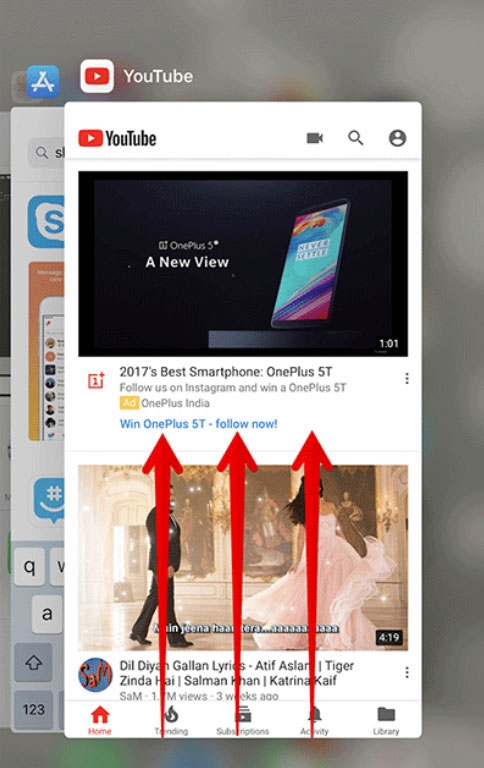
- Starten Sie danach die App und verwenden Sie sie eine Zeit lang, um zu sehen, ob das Problem behoben wurde.
Lösung 2: Gerät neu starten
Es kann hilfreich sein, ein Gerät neu zu starten, wenn Sie verschiedene Softwareprobleme, einschließlich einer Fehlermeldung „Etwas ist schiefgelaufen, tippen Sie zum Wiederholen“, erleben. Hier sind die Schritte, die Sie befolgen müssen, um Ihr iPhone oder iPad neu zu starten:
Um Ihr Gerät auszuschalten, drücken und halten Sie die Einschalttaste (die sich entweder oben oder an der Seite Ihres Geräts befindet), bis der Schieberegler „ Zum Ausschalten schieben “ erscheint.
Um Ihr Gerät auszuschalten, ziehen Sie den Schieberegler von links nach rechts.
Warten Sie dann einige Sekunden und halten Sie die Einschalttaste erneut gedrückt, bis Sie das Apple-Logo sehen.
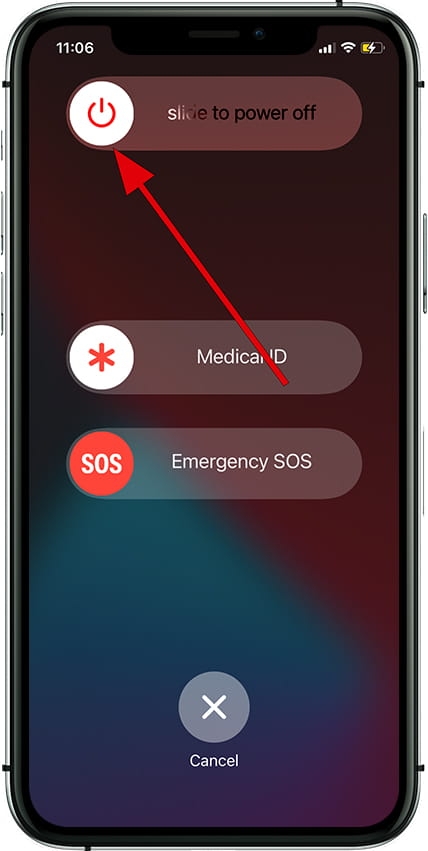
- Lassen Sie Ihr Gerät den Neustart abschließen, indem Sie die Einschalttaste loslassen. Versuchen Sie nach dem Neustart Ihres Geräts, die YouTube-App zu öffnen und zu sehen, ob der Fehler weiterhin besteht.
Lösung 3: Flugmodus ein-/ausschalten
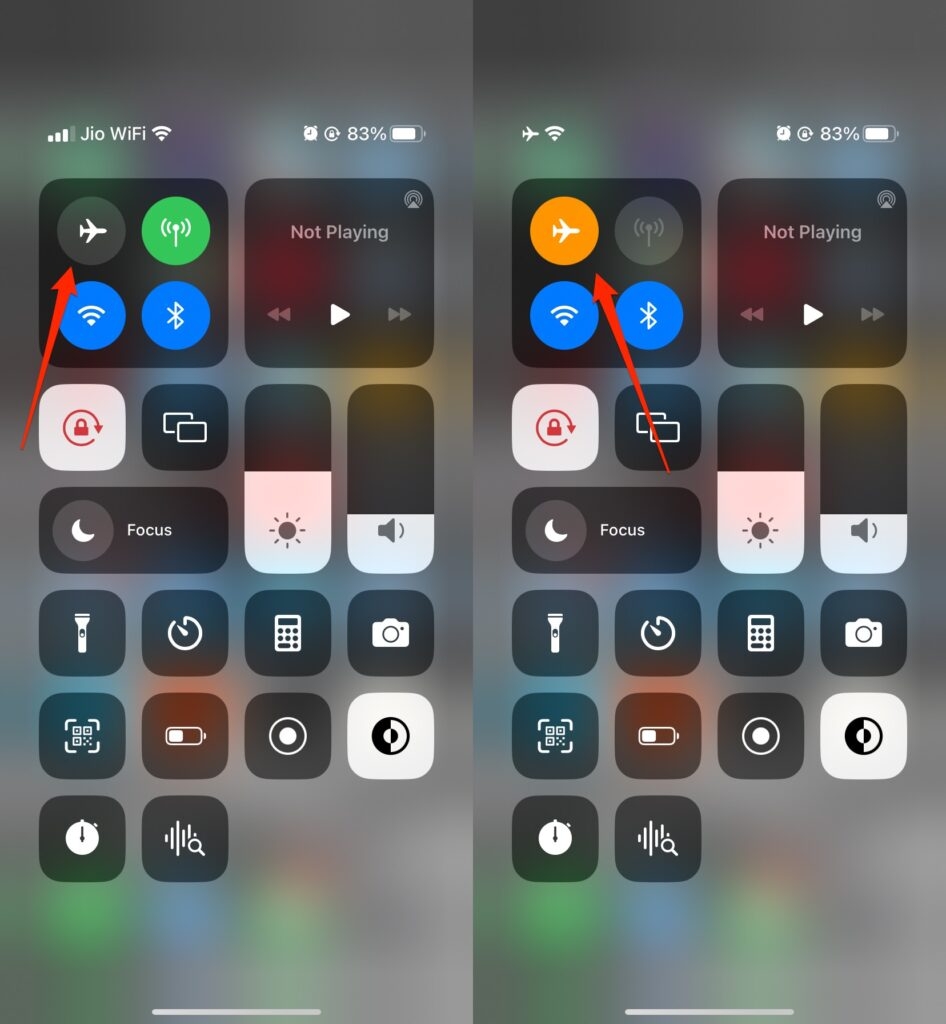
Sie können normalerweise kleinere netzwerkbezogene Probleme auf Ihrem iPhone lösen, indem Sie in den Flugmodus wechseln. Dieser Fehler wird nur auf YouTube angezeigt, wenn der Flugmodus aktiviert/deaktiviert ist, also wenn dies nur ein einmaliges Problem ist, könnte es helfen.
Lösung 4: Langsame Internetverbindung
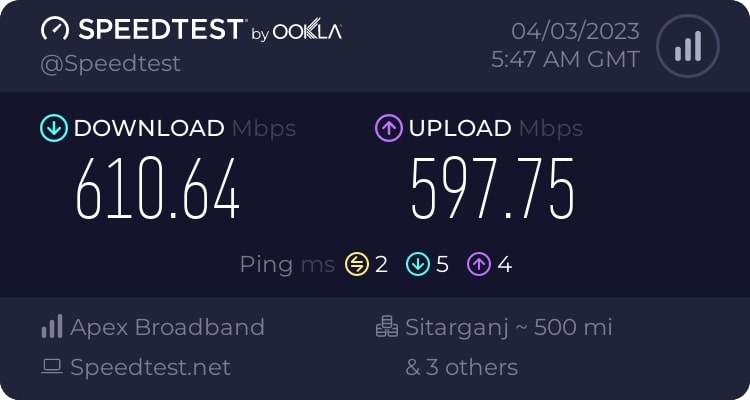
Es ist oft schwierig, auf YouTube zuzugreifen, da die Internetgeschwindigkeit langsam ist. Wenn Sie Probleme haben, auf andere Apps und Websites zuzugreifen, ist wahrscheinlich Ihre Internetverbindung der Übeltäter.
Je nachdem, wo das Problem liegt, können Sie Internetgeschwindigkeitsprobleme weiter in zwei Kategorien unterteilen: Benutzerprobleme und ISP-Probleme.
Zunächst müssen Sie überprüfen, ob Ihr Internetdienstanbieter Probleme hat oder ausgefallen ist. Normalerweise aktualisieren die Leute ihre sozialen Medien, wenn ihr ISP ausgefallen ist, indem sie ihre mobilen Daten oder einen anderen ISP verwenden.
Darüber hinaus können Sie auch Ihren Internetdienstanbieter kontaktieren, wenn etwas mit YouTube auf Ihrem iPhone nicht stimmt.
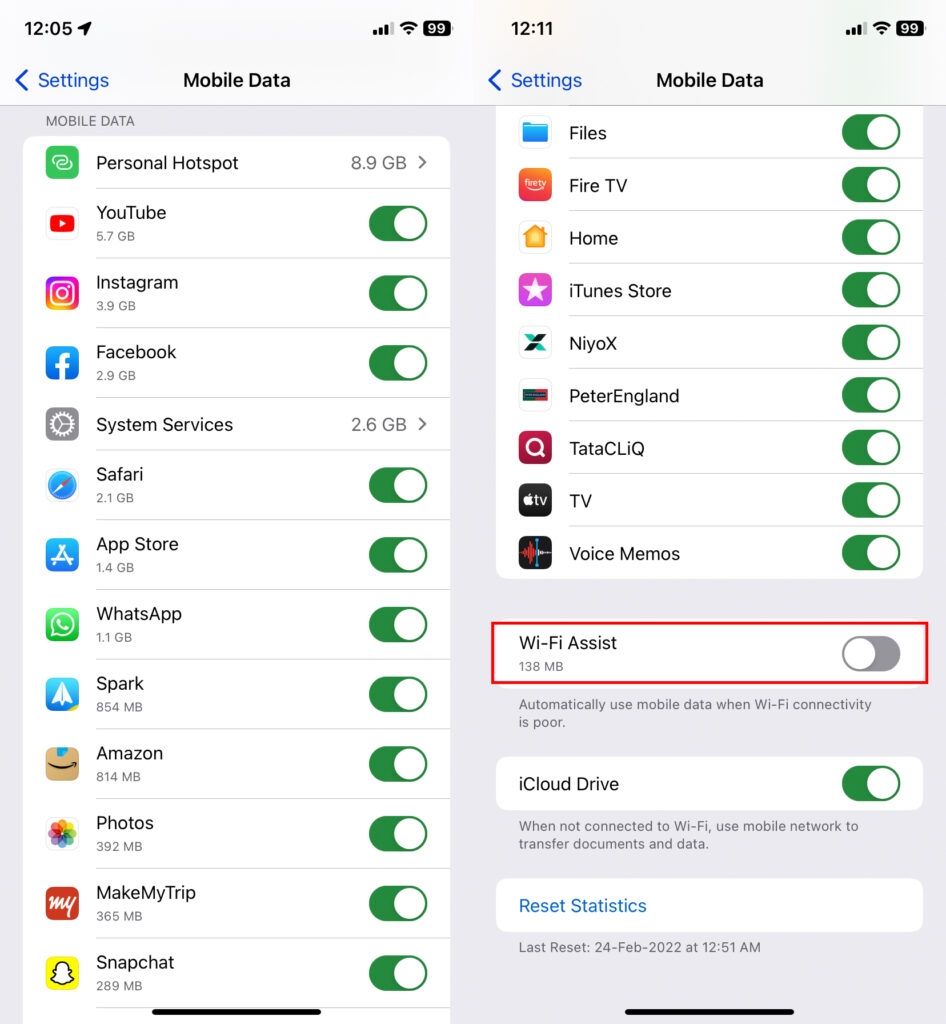
Lösung 5: WLAN-Hilfe auf Ihrem iPhone aktivieren
Wenn WLAN langsam ist, können iPhones mit modernen iOS-Versionen automatisch auf mobile Daten über „WLAN-Hilfe“ umschalten. Auf diese Weise können unerwartete Unterbrechungen vermieden werden. Stellen Sie sicher, dass es auf Ihrem iPhone aktiv ist.
Zunächst gehen Sie auf Ihrem iPhone zu Einstellungen > Mobilfunk > scrollen Sie nach unten zum Ende des Bildschirms und aktivieren Sie den Schalter für WLAN-Hilfe.
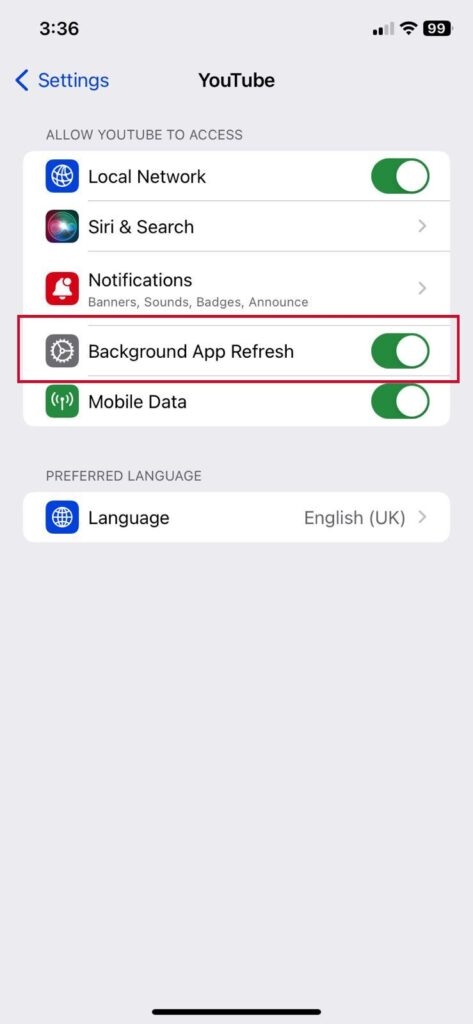
Lösung 6: Erlauben Sie der YouTube-App, im Hintergrund zu aktualisieren
Es ist kein Geheimnis, dass die Aktualisierung von Apps im Hintergrund viel Energie verbraucht; jedoch ist es ein wesentlicher Bestandteil, um Apps effizient auszuführen.
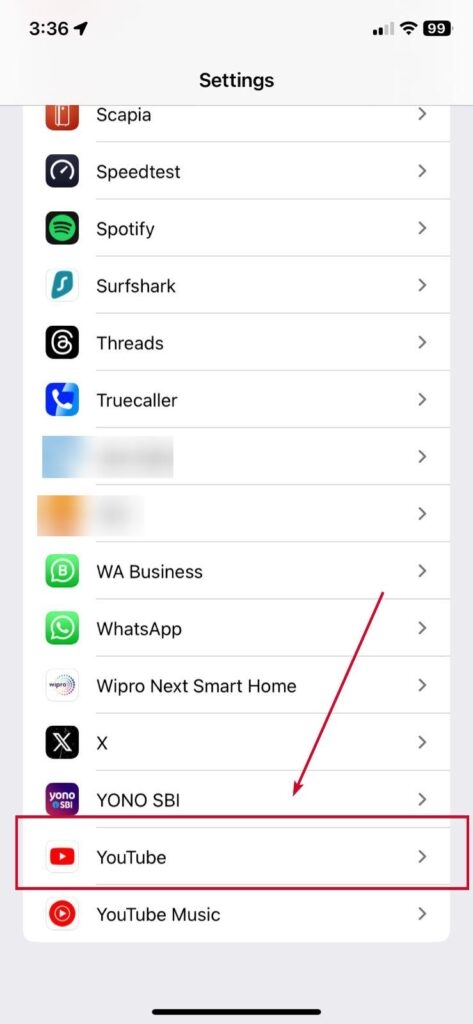
Sie sollten der YouTube-App erlauben, im Hintergrund zu aktualisieren, da dies sehr wichtig ist. Darüber hinaus sollte YouTube in der Lage sein, die Hintergrundaktualisierung zu nutzen.
Navigieren Sie zur Einstellungs-Seite.
Scrollen Sie dann nach unten und klicken Sie auf YouTube.
Aktivieren Sie schließlich die Hintergrundaktualisierung und Mobile Daten. Sie sollten auch alle Berechtigungen aktivieren.
Lösung 7: Aktualisieren Sie Ihr Gerät und die YouTube-App
Wenn Sie ein iPhone oder iPad haben, stellen Sie sicher, dass Sie die neueste Version von iOS oder iPadOS installiert haben. Gehen Sie zu Einstellungen > Allgemein > Software-Update.
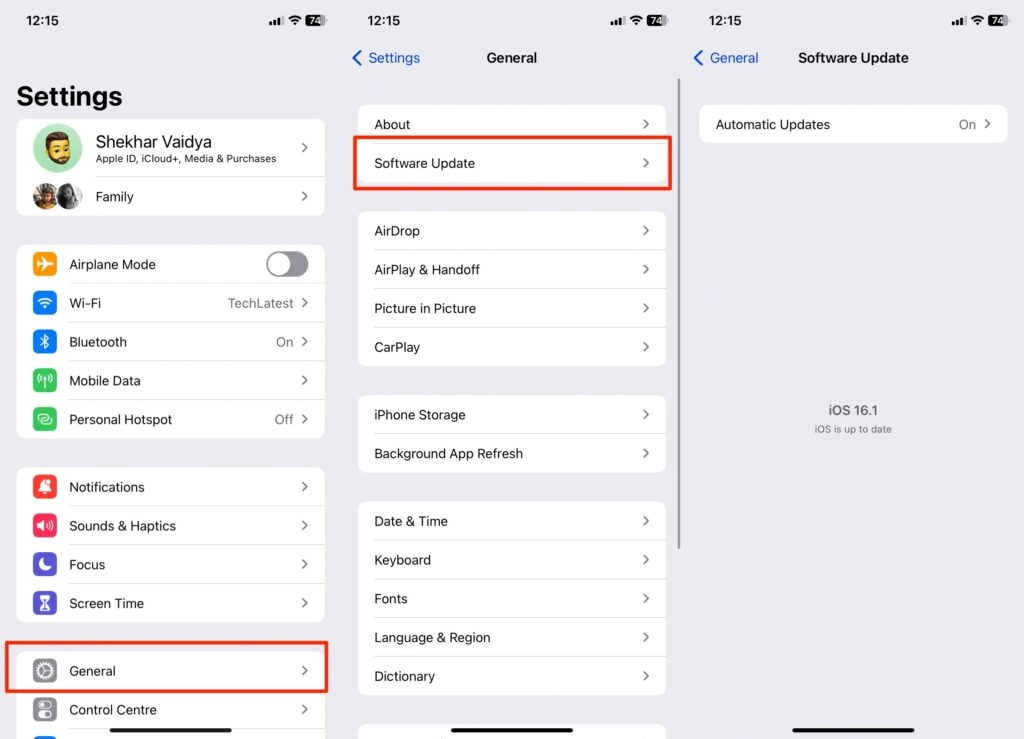
Stellen Sie dann sicher, dass die YouTube-App auf dem neuesten Stand ist. Gehen Sie zu Einstellungen > App Store, und aktivieren Sie App-Updates.
Lösung 8: Abmelden, löschen, installieren und anmelden
Manchmal können Sie ein YouTube-Problem beheben, indem Sie sich einfach abmelden und erneut anmelden. Um zu beginnen, befolgen Sie diese Schritte:
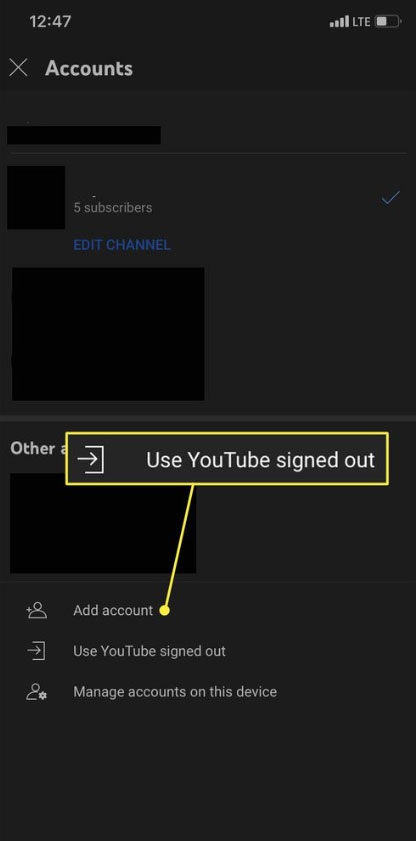
Gehen Sie zu YouTube und melden Sie sich ab. Klicken Sie auf das Profil-Symbol und tippen Sie dann auf den Namen Ihres Kontos. Klicken Sie dann auf YouTube ohne Anmeldung verwenden.
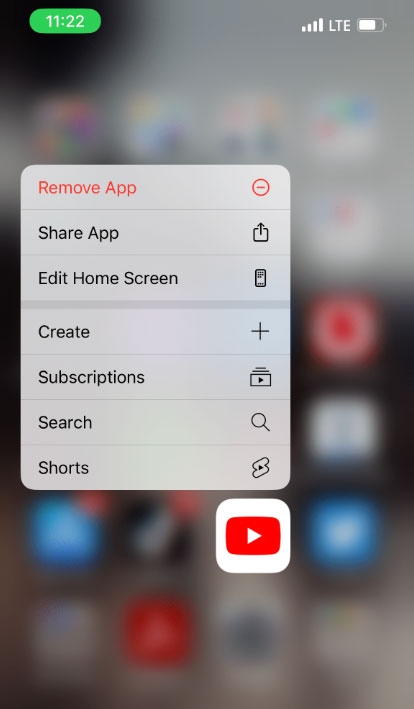
Jetzt können Sie die App löschen. Drücken und halten Sie das App-Symbol, und tippen Sie dann auf App entfernen.
Das erste, was Sie nach dem Löschen Ihres Geräts tun sollten, ist, es neu zu starten.
Stellen Sie sicher, dass YouTube erneut aus dem App Store heruntergeladen wird.
Wählen Sie Anmelden im Kontomenü.
Lösung 9: VPN auf dem iPhone deaktivieren
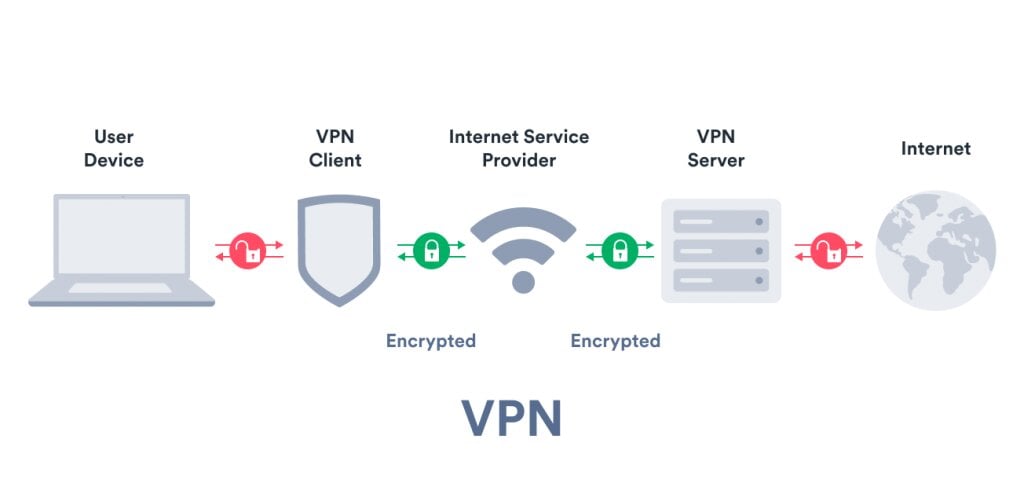
Mit einem VPN auf Ihrem iPhone können Sie auf YouTube-Videos zugreifen, die in Ihrem Land nicht verfügbar sind. Haben Sie das bereits getan? In diesem Fall sollten Sie sich an Ihren VPN-Anbieter wenden, um zu sehen, ob deren Dienst ausgefallen ist. Dies kann zu Netzwerkverzögerungen führen. In diesem Fall sind YouTube-Inhalte für Sie nicht verfügbar.
Möglicherweise können Sie auch nicht auf YouTube zugreifen, weil der Dienst, den Sie verwenden, blockiert wurde. Wenn Sie sich mit einem VPN verbinden und von Ihren mobilen Daten trennen, können Sie Inhalte mit Ihren Daten streamen.
Lösung 10: Cache leeren
Sie können vorübergehende Datenprobleme lösen und möglicherweise den Fehler „Etwas ist schiefgelaufen“ beheben, indem Sie den Cache der YouTube-App leeren. Um den Cache zu entfernen, befolgen Sie diese Schritte:
Öffnen Sie auf Ihrem iPhone oder iPad die Einstellungen-App.
Tippen Sie unten auf der Seite auf „ Allgemein “.
Wählen Sie „ iPhone-Speicher “ oder „ iPad-Speicher.“
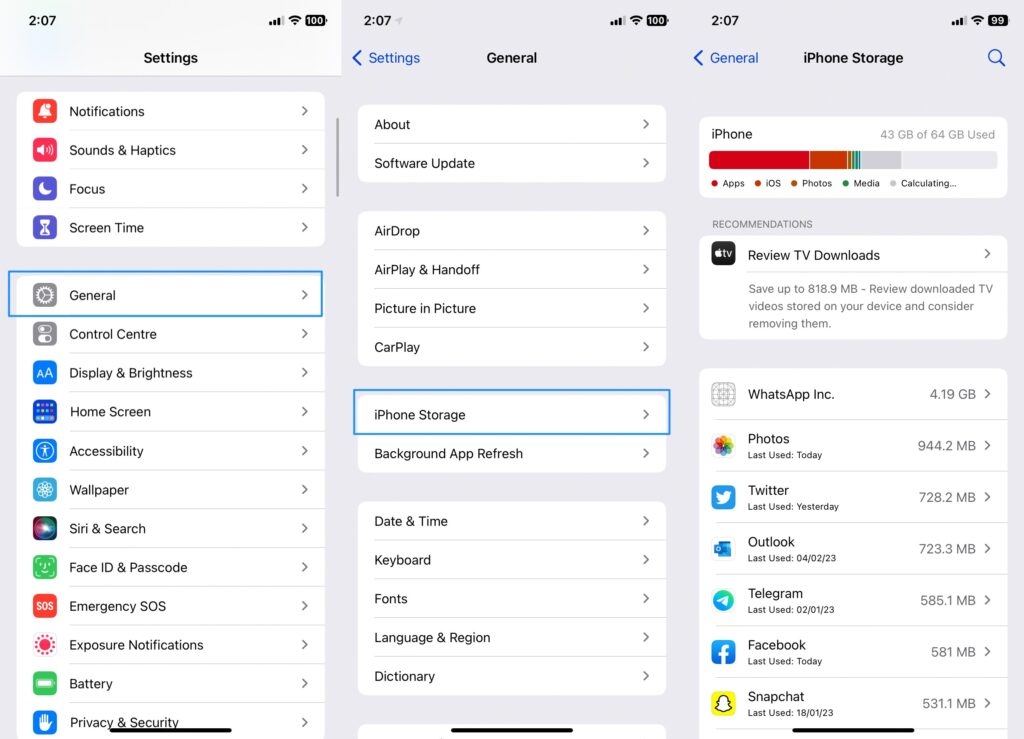
Suchen Sie in der Liste der installierten Anwendungen die YouTube-App und tippen Sie darauf.
Wählen Sie „ App entladen “ (dies entfernt die App, behält jedoch ihre Daten) oder „ App löschen “ (dies löscht die App und alle ihre Daten).
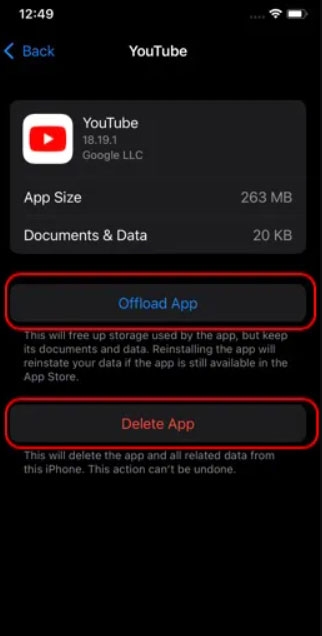
Sobald die Aktion bestätigt wurde, wird die App entladen oder gelöscht.
Gehen Sie schließlich zum App Store, suchen Sie nach YouTube und laden Sie es erneut herunter. Versuchen Sie erneut, YouTube zu öffnen und zu sehen, ob der Fehler nicht mehr auftritt.
Lösung 11: Überprüfen Sie, ob YouTube ausgefallen ist oder eine Störung hat
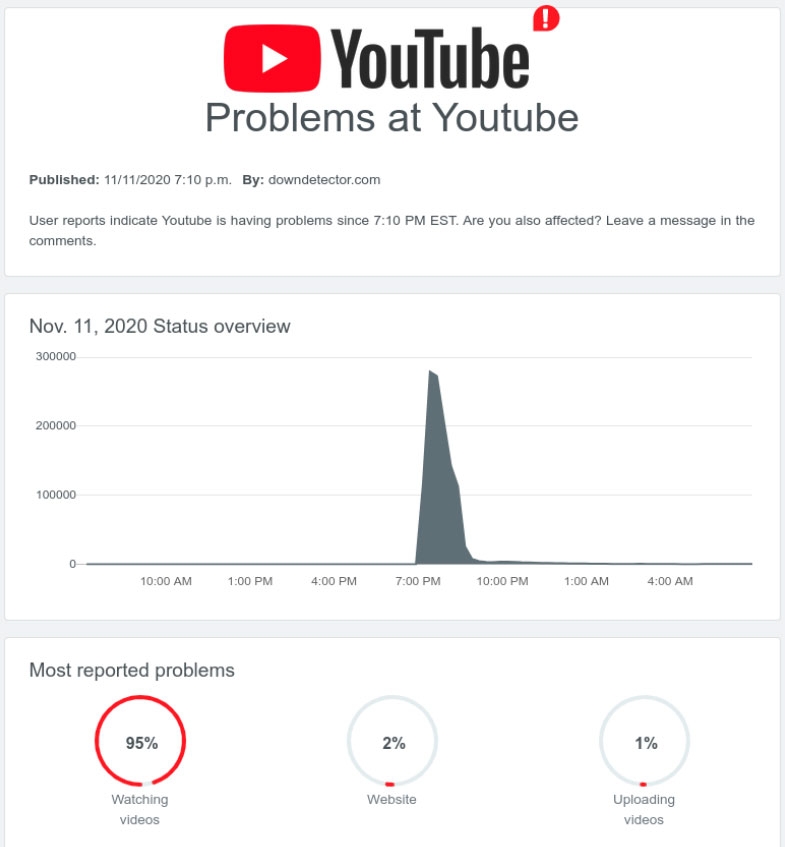
Wenn das Problem weiterhin besteht, stellen Sie sicher, dass YouTube nicht ausgefallen ist. Sie haben keine andere Wahl, als zu warten, bis die Störung der Video-Sharing-Plattform behoben ist, wenn es Serverprobleme oder andere technische Schwierigkeiten gibt.
Mit Hilfe einer Seite namens „Downdetector“ ist es ziemlich einfach geworden, den Serverstatus von YouTube (oder fast jedem anderen bekannten Dienst) herauszufinden. Suchen Sie auf downdetector.com nach YouTube, um zu sehen, ob es funktioniert.
Lösung 12: Alle Cookies im Browser zulassen
Zunächst starten Sie den Chrome-Browser und tippen auf die drei Punkte.
Wählen Sie Einstellungen und dann Datenschutz und Sicherheit.
Stellen Sie sicher, dass Google und YouTube nicht im Abschnitt für blockierte Cookies von Cookies und andere Websitedaten aufgeführt sind.
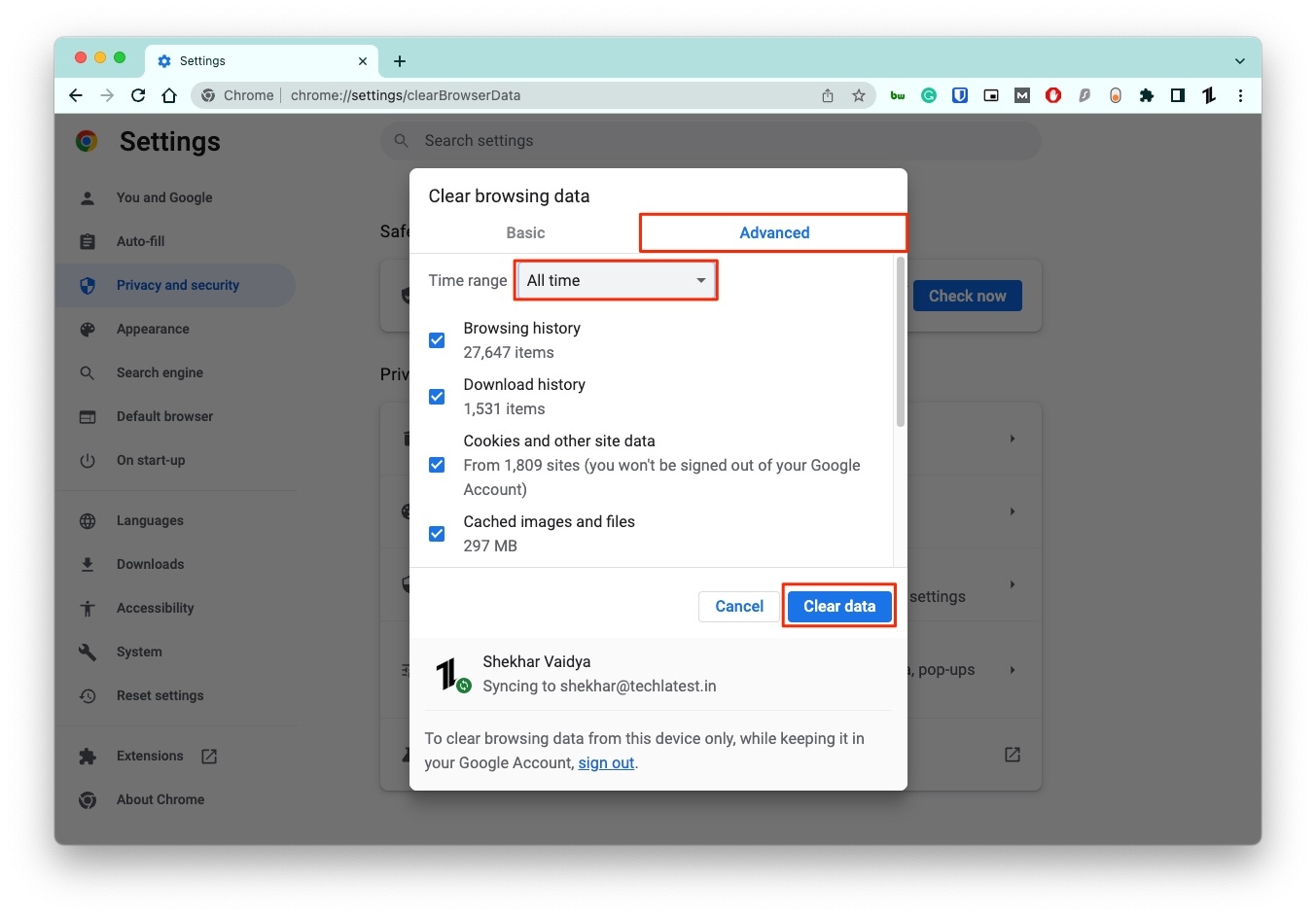
- Um zu überprüfen, ob etwas mit YouTube schiefgelaufen ist, aktivieren Sie „Alle Cookies zulassen“ in Chrome und starten Sie es neu.
Lösung 13: Netzwerkeinstellungen zurücksetzen
Es gibt keine bessere Lösung, um etwas zu beheben, das mit YouTube auf dem iPhone schiefgelaufen ist. Mit dieser können Sie Ihre Netzwerkeinstellungen löschen.
Um den Prozess zu erleichtern, können Sie Ihre WLAN-Passwörter kopieren. Sie werden jedoch verloren gehen, wenn Sie dies tun.
Wenn Sie dies tun, können Sie Ihre Netzwerkeinstellungen auf die Standardwerte zurücksetzen. Die oben beschriebenen Schritte scheinen nichts gelöscht zu haben.
Gehen Sie in der Einstellungen-App zu Allgemein.
Wählen Sie iPhone übertragen oder zurücksetzen.
Klicken Sie dann auf Zurücksetzen und dann auf Netzwerkeinstellungen zurücksetzen.
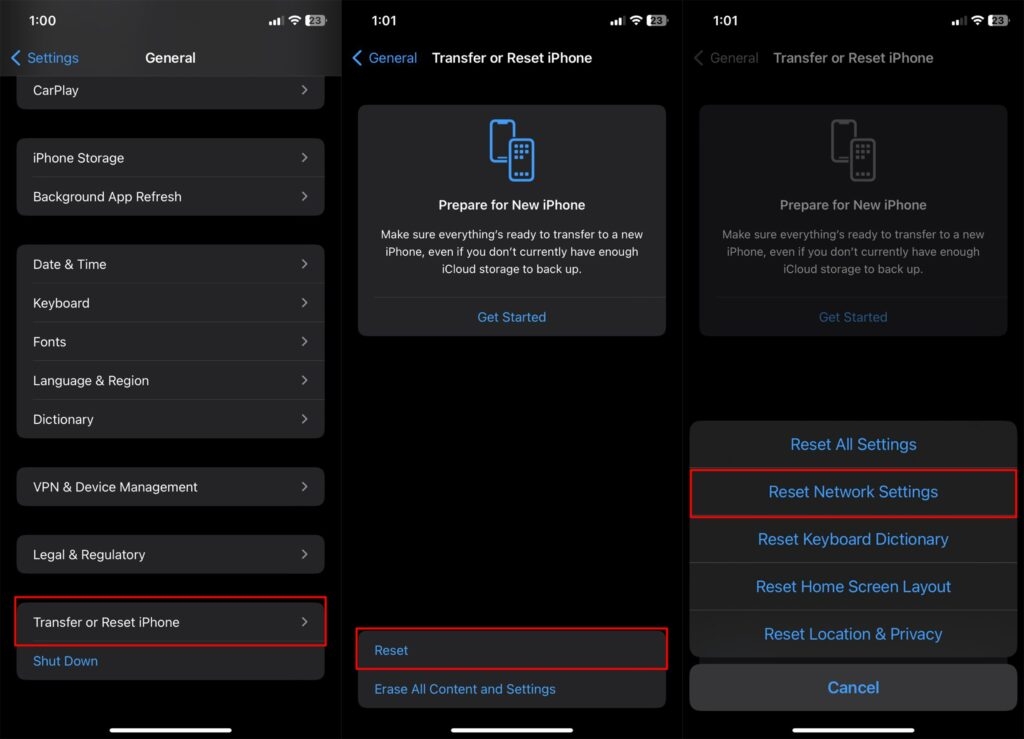
Jetzt müssen Sie Ihren Passcode eingeben.
Um die Änderungen zu bestätigen, klicken Sie erneut auf Netzwerkeinstellungen zurücksetzen.
So, das ist alles, was wir für Sie haben, um den YouTube-Fehler „Etwas ist schiefgelaufen, tippen Sie zum Wiederholen“ zu beheben. Wir hoffen, dass Ihnen dieser Leitfaden geholfen hat. Wenn Sie weitere Hilfe benötigen, kommentieren Sie unten und lassen Sie es uns wissen.
Weiterführende Literatur:
Wie Sie herausfinden, wie alt Ihr iPhone ist?
Die besten geheimen Codes für das iPhone, die Sie kennen sollten
Laden Sie das neueste offizielle iOS-Hintergrundbild herunter (iPhone – iPhone 15)
Erhalte neue Beiträge in deinem Posteingang.
Kein Spam. Jederzeit abmelden.