Android Fehler · 5 min read · Feb 13, 2026
Fix: „Es gab ein Problem beim Parsen des Pakets“ auf Android

Es ist nicht nur Ihnen passiert, dass Sie beim Installieren einer Android-App auf einen Fehler „Es gab ein Problem beim Parsen des Pakets“ gestoßen sind. Es kann frustrierend sein, wenn Sie versuchen, eine benötigte App zu installieren, insbesondere wenn dieser Fehler auftritt.
Trotzdem gibt es verschiedene Möglichkeiten, das Problem zu lösen und Ihre App zu installieren. Hier ist, was der Fehler „Problem beim Parsen des Pakets“ bedeutet und einige Lösungen, die Ihnen helfen, ihn zu beheben.
Was ist der Fehler „Es gab ein Problem beim Parsen des Pakets“?
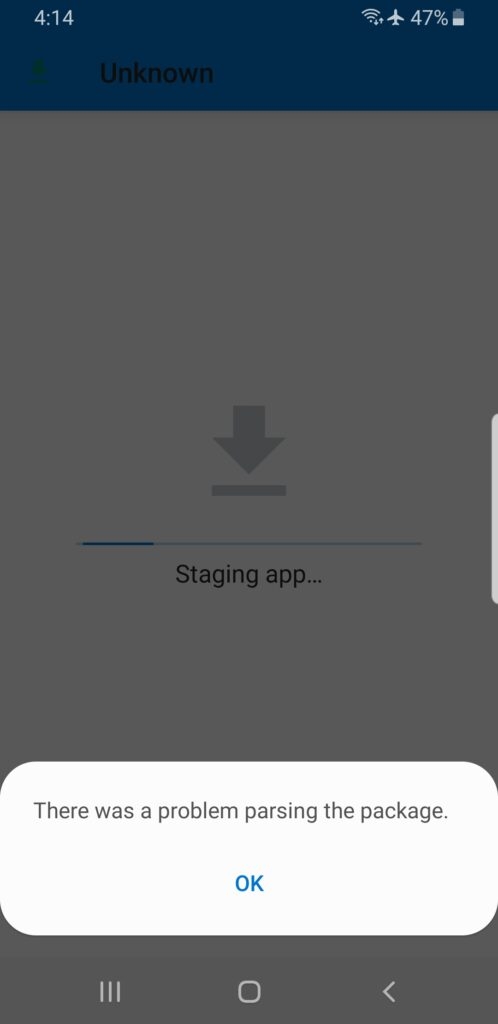
Es ist üblich, dass Android-Apps aufgrund von Fehlern wie „Es gab ein Problem beim Parsen des Pakets“ nicht installiert werden können.
Wenn Ihr Gerät die Paketdatei (APK) nicht unterstützt oder wenn die Datei beschädigt, unvollständig oder nicht kompatibel ist, erhalten Sie diese Fehlermeldung.
Es ist möglich, dass der Fehler auch auftritt, wenn die APK-Datei nicht vollständig heruntergeladen wurde oder wenn die von Ihnen verwendete Betriebssystemversion nicht kompatibel ist.
Lösungen zur Behebung des Fehlers „Problem beim Parsen des Pakets“:
Hier sind einige Lösungen, die Ihnen helfen, die Fehlermeldung „Es gab ein Problem beim Parsen des Pakets“ zu beheben:
Aktivieren Sie die Installation von Apps aus unbekannten Quellen:
Normalerweise erlauben Android-Geräte nur die Installation von Apps aus dem Google Play Store. Es kann jedoch notwendig sein, von Zeit zu Zeit Apps aus anderen Quellen zu installieren.
Es ist möglich, dass Ihr Gerät nicht so eingerichtet ist, dass es Installationen aus unbekannten Quellen zulässt, wenn Sie beim Installieren einer App außerhalb des Play Stores den Fehler „Problem beim Parsen des Pakets“ erhalten. So aktivieren Sie die Installation von Apps aus unbekannten Quellen:
Öffnen Sie die „Einstellungen“-App auf Ihrem Android-Gerät.
Tippen Sie auf die Option „Sicherheit“.
Wählen Sie „Unbekannte Quellen“ und aktivieren Sie sie.
Und im Fall von Android 10 und höher folgen Sie den folgenden Schritten,
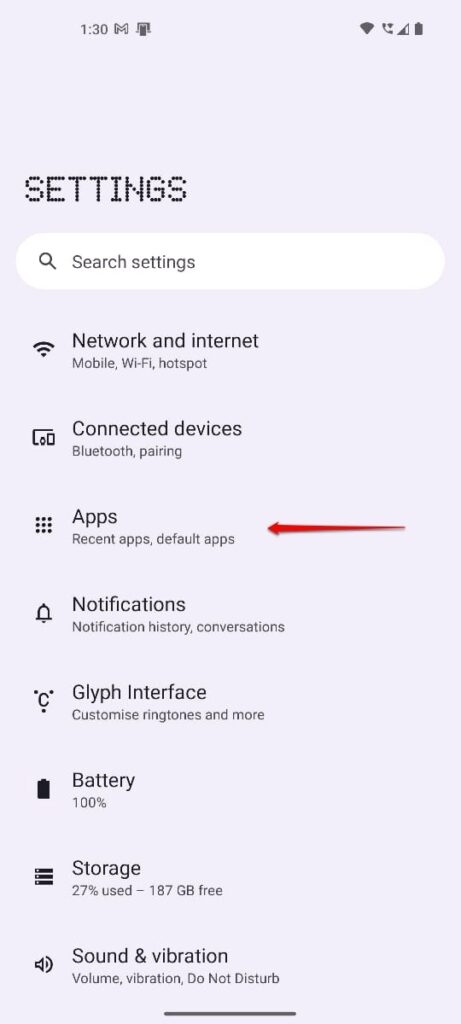
Öffnen Sie die „Einstellungen“-App auf Ihrem Android-Gerät.
Tippen Sie auf die Option „Apps“.
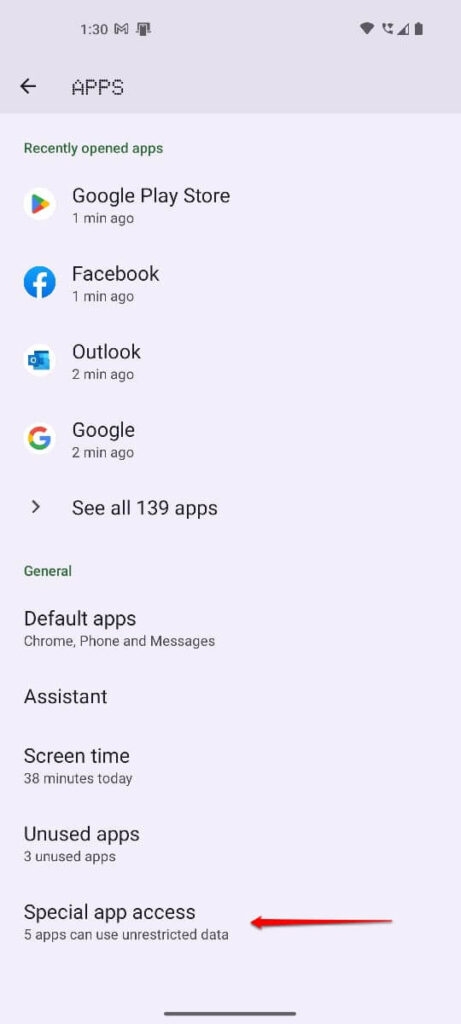
Wählen Sie „Besondere App-Berechtigungen“,
Dann „Unbekannte Apps installieren“ und erlauben Sie die Apps entsprechend.
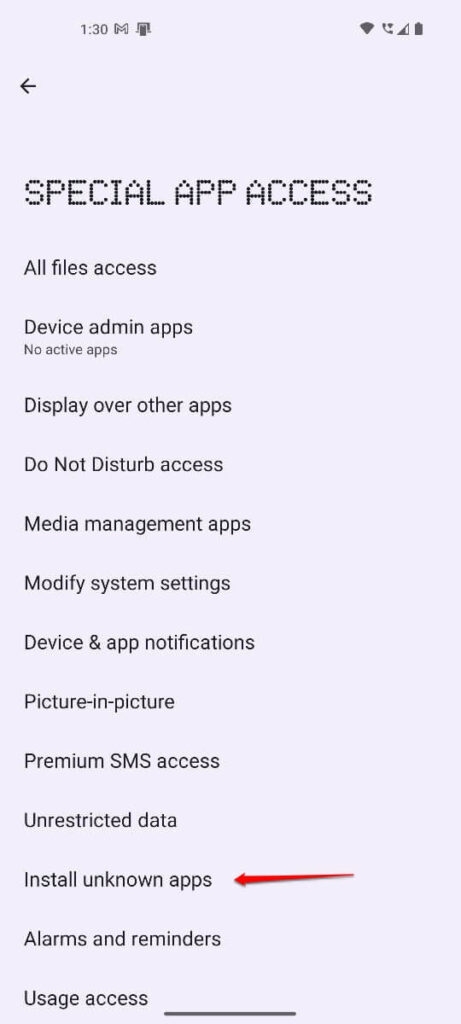
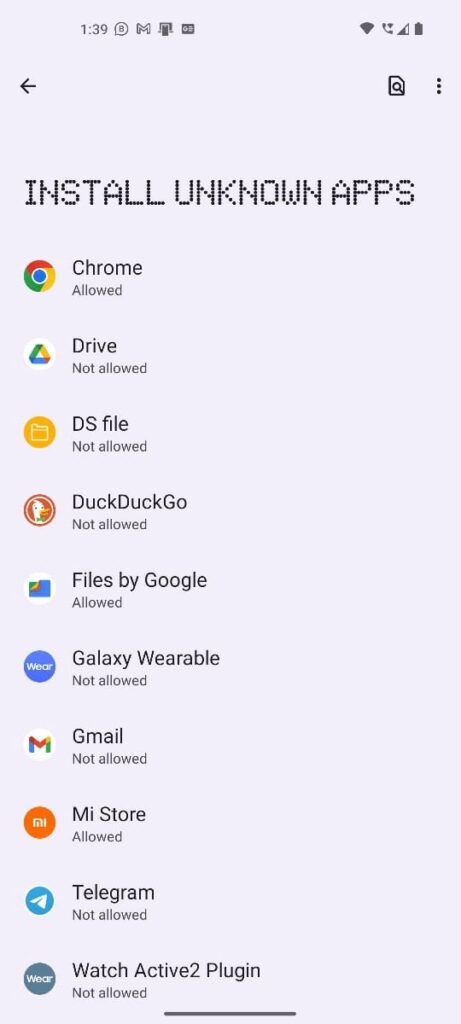
Wenn der Fehler weiterhin besteht, versuchen Sie erneut, die App zu installieren, nachdem Sie die Installation aus unbekannten Quellen aktiviert haben.
Cache und Daten des Google Play Stores löschen:
Der Google Play Store ist die primäre Methode zum Herunterladen und Installieren von Android-Apps. Manchmal können Probleme bei der App-Installation durch das Löschen des Caches und der Daten des Play Stores behoben werden.
Um den Cache und die Daten des Google Play Stores zu löschen, folgen Sie diesen Schritten:
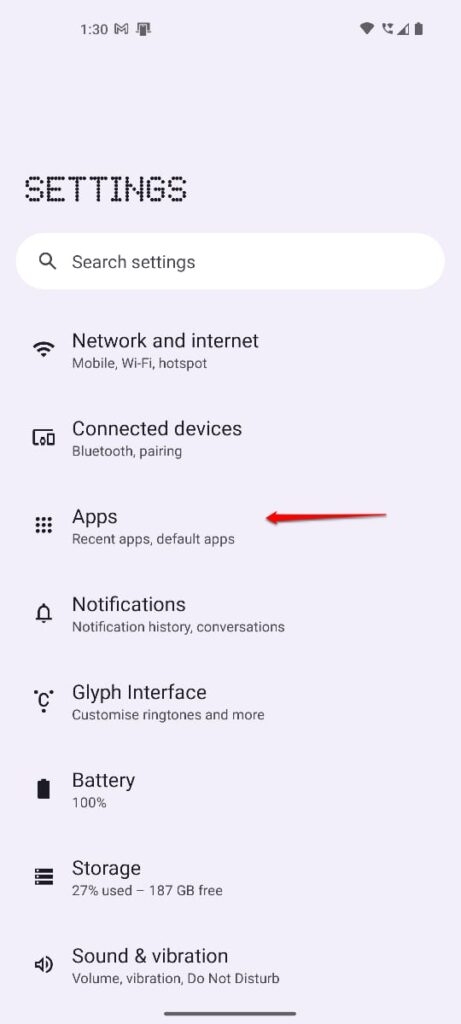
Öffnen Sie die „Einstellungen“-App auf Ihrem Android-Gerät.
Tippen Sie unten auf die Option „Apps“.
Tippen Sie in der Liste der installierten Apps auf „Google Play Store“.
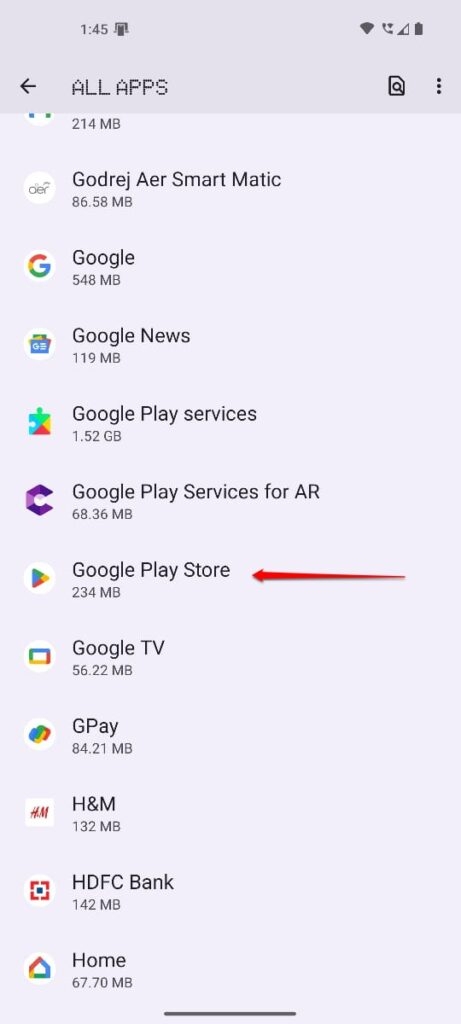
Klicken Sie auf „Speicher.“
Klicken Sie auf „Cache löschen“ und dann auf „Daten löschen.“
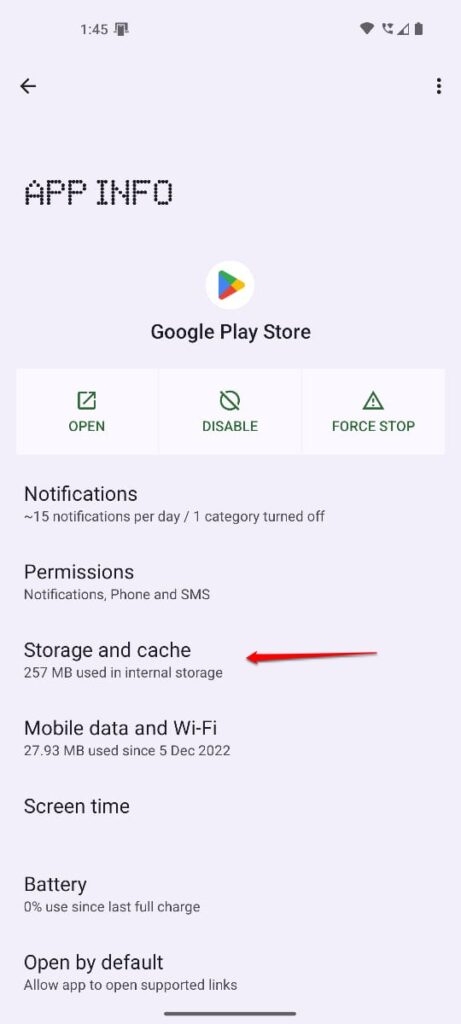
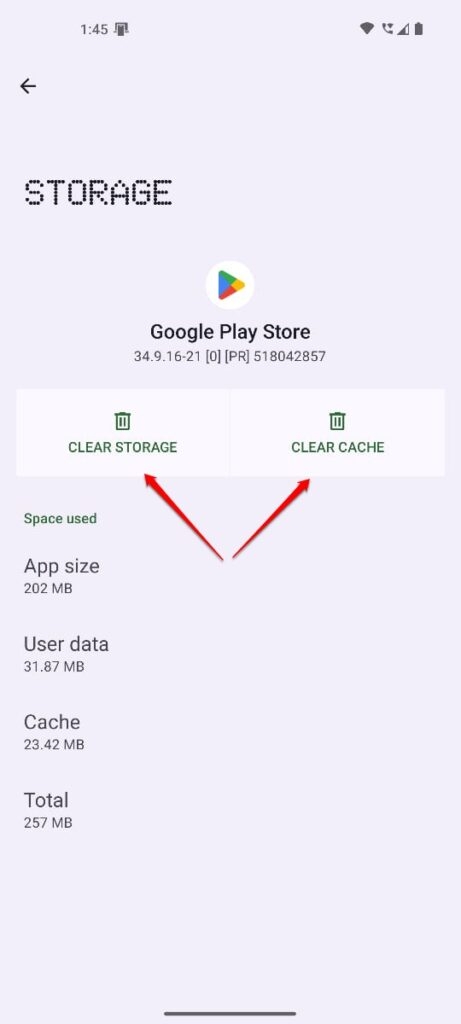
Überprüfen Sie, ob der Fehler nach dem Löschen des Caches und der Daten des Play Stores behoben wurde.
Überprüfen Sie die Kompatibilität der App:
Es ist möglich, dass Sie den Fehler „Es gab ein Problem beim Parsen des Pakets“ erhalten, weil Ihr Gerät nicht mit der App kompatibel ist, die Sie installieren möchten.
Wenn Sie sich nicht sicher sind, ob die App auf Ihrem Gerät funktioniert, überprüfen Sie die Kompatibilität mit Ihrer Android-Version und den Hardware-Spezifikationen.
Überprüfen Sie die APK-Datei auf Beschädigung:
Es ist möglich, den Fehler „Es gab ein Problem beim Parsen des Pakets“ zu erhalten, wenn die APK-Datei beschädigt oder unvollständig ist. Sie können versuchen, die APK-Datei erneut herunterzuladen, um zu sehen, ob der Fehler behoben wurde.
Um sicherzustellen, dass die APK-Datei nicht beschädigt ist, versuchen Sie, sie von einer anderen Quelle herunterzuladen, wenn Sie weiterhin Probleme haben.
Deaktivieren Sie Antivirus und Firewall:
Das Antivirusprogramm oder die Firewall Ihres Geräts kann die Installation einer App verhindern und eine Fehlermeldung mit dem Hinweis „Problem beim Parsen des Pakets“ verursachen. Versuchen Sie dann, die App erneut zu installieren, nachdem Sie alle Antivirusprogramme oder Firewalls deaktiviert haben.
Verwenden Sie APKMirror oder andere vertrauenswürdige APK-Downloadseiten:
Wenn Sie Probleme beim Herunterladen von der ursprünglichen Quelle haben, können Sie die APK von vertrauenswürdigen APK-Downloadseiten wie APKMirror herunterladen.
Wenn Sie vermeiden möchten, eine beschädigte oder infizierte Datei herunterzuladen, laden Sie sie von einer seriösen Website herunter.
Überprüfen Sie den Speicherplatz:
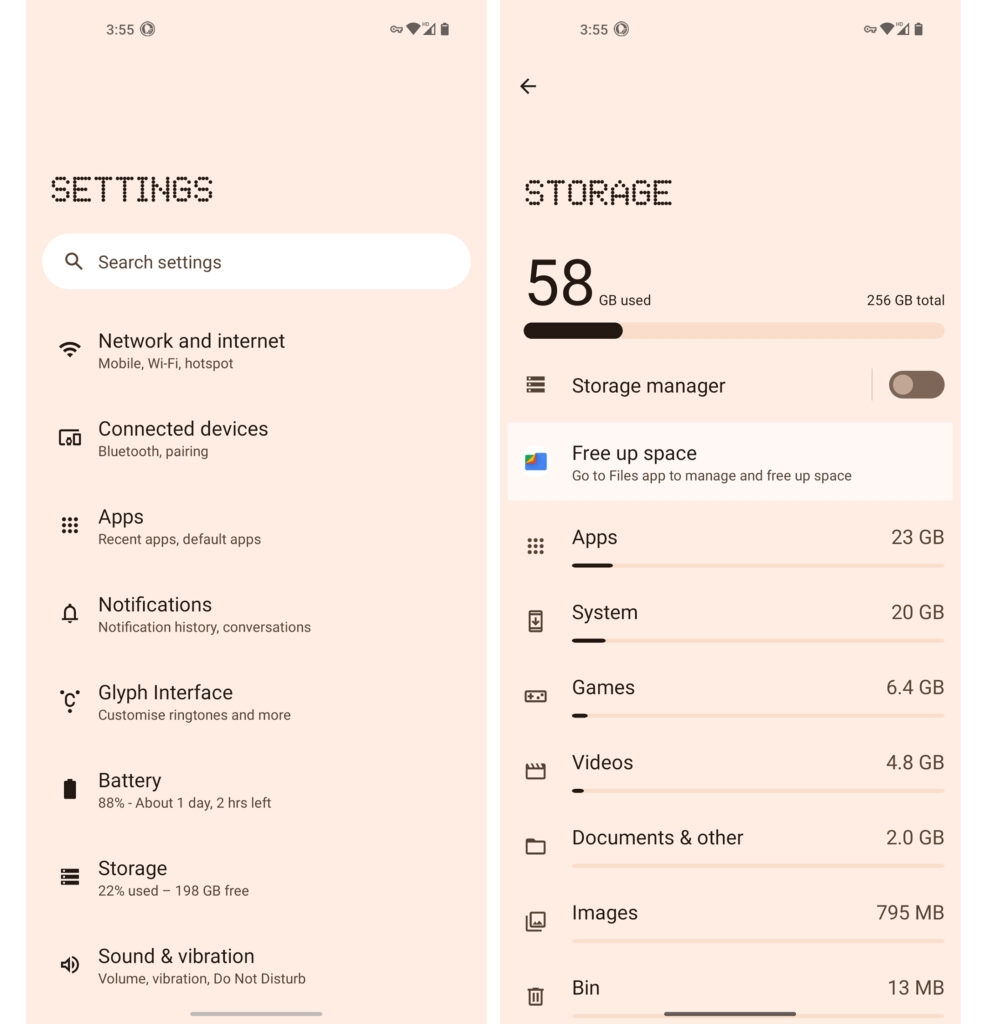
Es kann schwierig sein, Apps zu installieren, wenn Ihrem Gerät nicht genügend Speicherplatz zur Verfügung steht. Wenn nicht genügend Speicherplatz auf Ihrem Gerät vorhanden ist, löschen Sie unnötige Apps, Dateien oder Medien.
Werkseinstellungen zurücksetzen:
Es kann notwendig sein, einen Werksreset durchzuführen, wenn keine andere Lösung funktioniert. Diese Methode löscht alle Daten und Einstellungen von Ihrem Gerät und setzt es in den ursprünglichen Zustand zurück.
Es ist äußerst wichtig, dass Sie Ihre wichtigen Daten und Dateien sichern, bevor Sie einen Werksreset durchführen. Um einen Werksreset auf Ihrem Android-Gerät durchzuführen, folgen Sie diesen Schritten:
Gehen Sie zunächst auf Ihrem Android-Gerät zur „Einstellungen“-App.
Tippen Sie unten auf der Seite auf „System“.
Klicken Sie auf „Zurücksetzen-Optionen.“
Klicken Sie dann auf „Alle Daten löschen (Werkseinstellungen zurücksetzen).“
Befolgen Sie die Anweisungen auf dem Bildschirm, um den Reset abzuschließen.
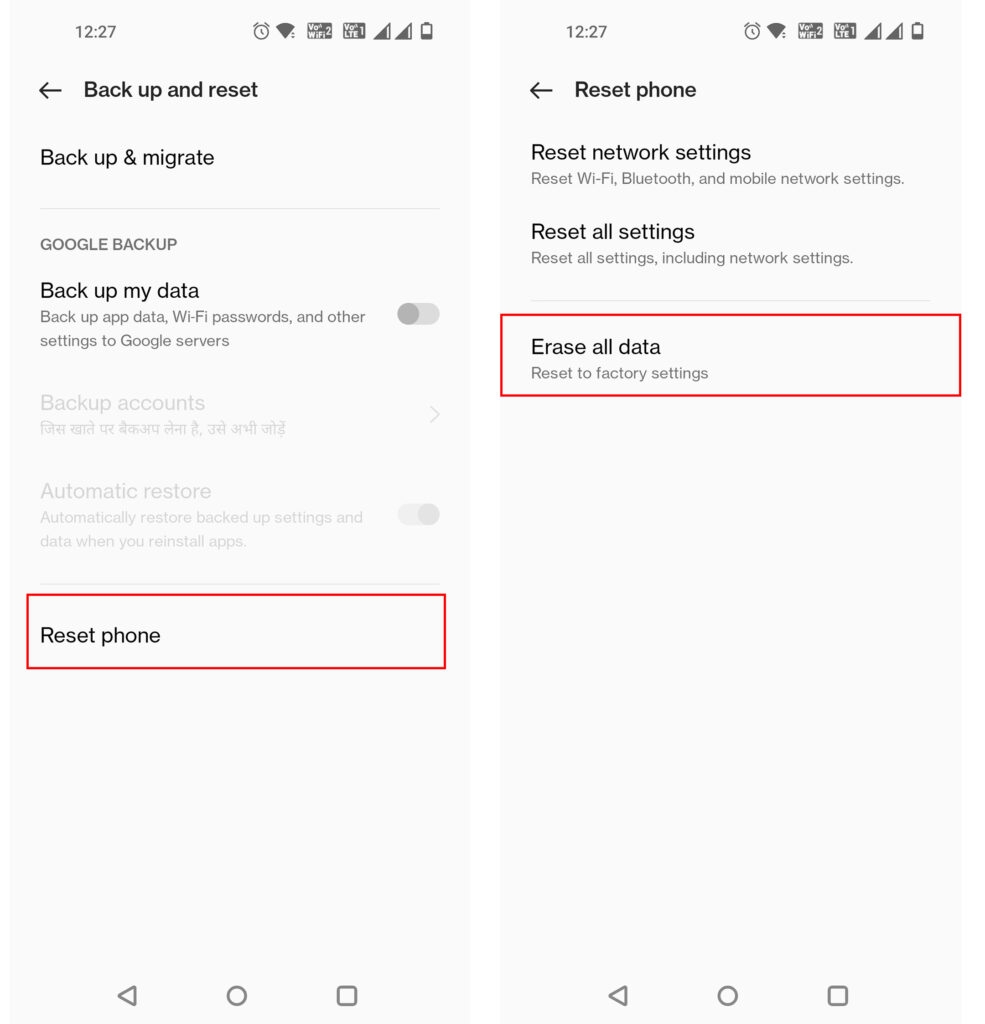
Sie sollten alle wichtigen Dateien und Daten sichern, bevor Sie einen Werksreset durchführen, da dabei alle Ihre Daten gelöscht werden.
Aktualisieren Sie die Software Ihres Geräts:
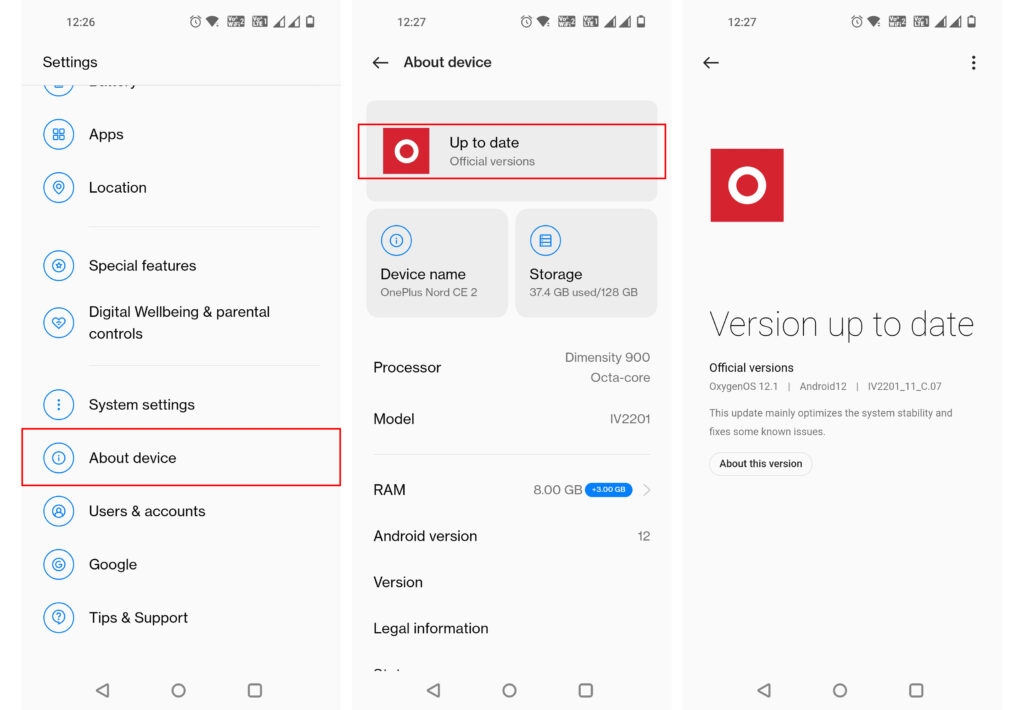
Wenn die Software Ihres Geräts nicht aktuell ist, erhalten Sie möglicherweise den Fehler „Problem beim Parsen des Pakets.“ Es wird empfohlen, das Betriebssystem auf Ihrem Gerät zu aktualisieren, damit die App, die Sie installieren möchten, damit kompatibel ist.
Fazit
Es kann frustrierend sein, die Fehlermeldung „Es gab ein Problem beim Parsen des Pakets“ zu erhalten, aber es gibt Möglichkeiten, sie zu beheben.
Ihr Gerät ist Malware und anderen Sicherheitsbedrohungen ausgesetzt, wenn Sie APK-Dateien aus nicht vertrauenswürdigen Quellen herunterladen.
Laden Sie Apps nach Möglichkeit aus vertrauenswürdigen Quellen wie dem Google Play Store herunter, um die Sicherheit Ihres Geräts zu gewährleisten.
Das ist alles, was wir für Sie haben. Wir hoffen, dass Ihnen dieser Leitfaden geholfen hat. Kommentieren Sie unten und lassen Sie uns Ihre Zweifel oder Fragen wissen.
Weiterführende Literatur:
Downgrade von Android 14 auf Android 13 auf Google Pixel
Beste Android-Tablets, die das Apple iPad übertreffen können
Beste Kalorienzähler-App für Android und iOS
Erhalte neue Beiträge in deinem Posteingang.
Kein Spam. Jederzeit abmelden.