Windows Fehler · 6 min read · Jan 03, 2026
Fix: „Es gab ein Problem beim Zurücksetzen Ihres PCs“ Fehler in Windows 10
Wir wissen, dass es viele Gründe gibt, warum Menschen ihren PC zurücksetzen möchten. Genau wie bei Smartphones ist es wichtig, Ihren PC von Zeit zu Zeit zurückzusetzen, um ihn schnell und virenfrei zu halten.
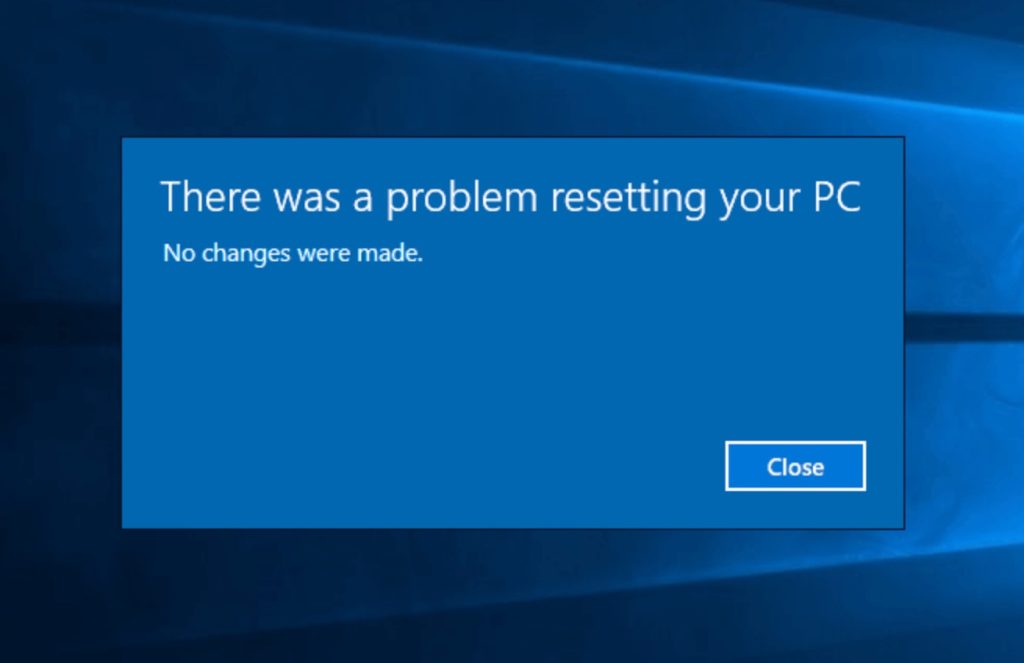
Es ist auch möglich, dass Sie einen Neuanfang wünschen und das Zurücksetzen des PCs der beste Weg ist, dies zu erreichen. Aber wir haben gesehen, dass selbst das Zurücksetzen des PCs eine Aufgabe sein kann, aufgrund des „Es gab ein Problem beim Zurücksetzen Ihres PCs“ Fehlers in Windows 10.
Wenn Sie den Fehler auch auf Ihrem PC sehen, wissen Sie, dass keine Änderungen am PC vorgenommen werden und dass er den Computer nicht zurücksetzen kann.
In einigen schlimmsten Szenarien haben wir gesehen, dass PCs aufgrund dieses Fehlers in eine Bootschleife geraten sind, und das ist schrecklich, wenn das passiert.
Außerdem lesen: Wie man den Fehler „Ihre Verbindung ist nicht privat“ in Windows 10 behebt
Wie behebt man den Fehler „Es gab ein Problem beim Zurücksetzen Ihres PCs“ in Windows 10?
Wir haben festgestellt, dass es auch einige verschiedene Varianten dieses Fehlers gibt. Und wie bereits erwähnt, kann es auch zu einer Bootschleife Ihres PCs führen.
Wir haben daher eine Liste verschiedener Methoden in diesem Artikel zusammengestellt, die Ihnen helfen werden, den Fehler „Es gab ein Problem beim Zurücksetzen Ihres PCs“ in Windows 10 zu beheben.
Bitte beachten Sie, dass diese Methoden auch funktionieren, wenn Ihr PC in einer Bootschleife feststeckt, und selbst wenn dies nicht der Fall ist, sind sie wirklich nützlich.
Methode 1: Führen Sie die Systemdateiprüfung in Windows 10 aus
Es ist möglich, dass dieser Fehler auf Ihrem PC aufgrund beschädigter Systemdateien auftritt, und dafür müssen Sie die Systemdateiprüfung in Windows 10 ausführen.
Wenn die wichtigen Dateien Ihres PCs beschädigt sind, können sie verhindern, dass das System zurückgesetzt wird.
Die Systemdateiprüfung, auch bekannt als SFC-Scan, wird Ihnen mitteilen, ob Dateien in Ihrem System beschädigt sind oder nicht.
Sie hilft Ihnen auch, diese Dateien zu reparieren und ermöglicht es Ihnen, den PC zurückzusetzen. Hier ist, wie Sie den SFC-Scan ausführen können:
- Suchen Sie im Windows-Startmenü nach Eingabeaufforderung, klicken Sie mit der rechten Maustaste darauf und wählen Sie Als Administrator ausführen.
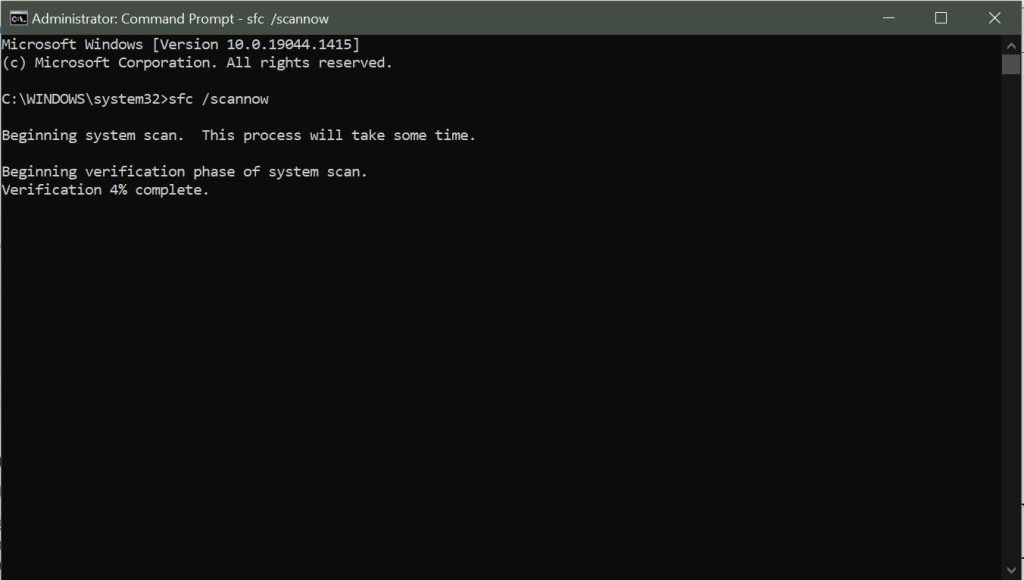
- Geben Sie in der Eingabeaufforderung „ sfc /scannow “ (ohne Anführungszeichen und mit dem Leerzeichen) ein und drücken Sie die Eingabetaste, um den Scan auszuführen.
- Sobald der Scan abgeschlossen ist und Sie die 100% Abschluss-Nachricht sehen, wird sichergestellt, dass die Dateien repariert werden, falls sie beschädigt waren.
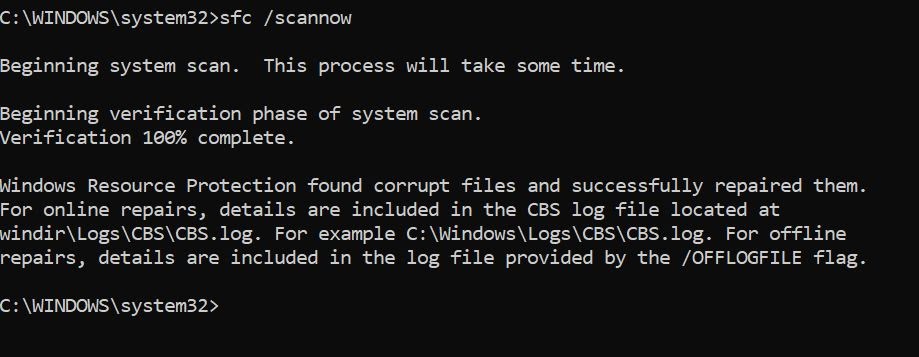
- Dies wird Ihren Fehler „Es gab ein Problem beim Zurücksetzen Ihres PCs“ beheben, und Sie können den PC neu starten und dann erneut versuchen, Ihren PC zurückzusetzen.
Wenn diese Methode nicht für Sie funktioniert hat, machen Sie sich keine Sorgen, denn wir haben auch eine andere Methode für Sie.
Methode 2: Erstellen Sie einen Wiederherstellungspunkt
Wenn Sie vor dem Auftreten des Fehlers „Es gab ein Problem beim Zurücksetzen Ihres PCs“ einen Wiederherstellungspunkt auf Ihrem PC erstellt haben, können Sie diesen verwenden, um Ihr System auf diesen Punkt zurückzusetzen.
Aber wenn Sie das nicht getan haben, machen Sie sich keine Sorgen, denn wir können immer noch versuchen, das System wiederherzustellen, da es keinen Schaden anrichtet, es zu versuchen.
- Gehen Sie erneut zum Windows-Startmenü und suchen Sie nach „Wiederherstellungspunkt“.
- Sie sehen die Option „Wiederherstellungspunkt erstellen“. Klicken Sie darauf, und das Fenster Systemschutz wird geöffnet.
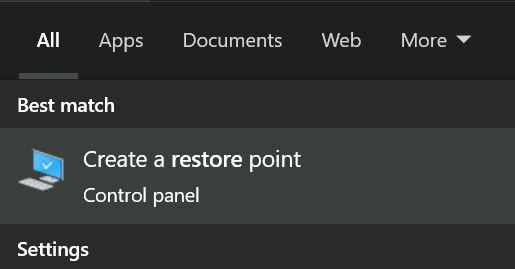
- Klicken Sie im Fenster Systemschutz auf die Schaltfläche Systemwiederherstellung und dann auf Weiter.
- Wählen Sie einen Punkt aus, zu dem Sie zurückkehren möchten. Ihr System erstellt automatisch Wiederherstellungspunkte nach jedem Update.
- In unserem Fall wurden drei Wiederherstellungspunkte vom System selbst erstellt, und wir können einen von ihnen auswählen, um zu diesem Zustand zurückzukehren.
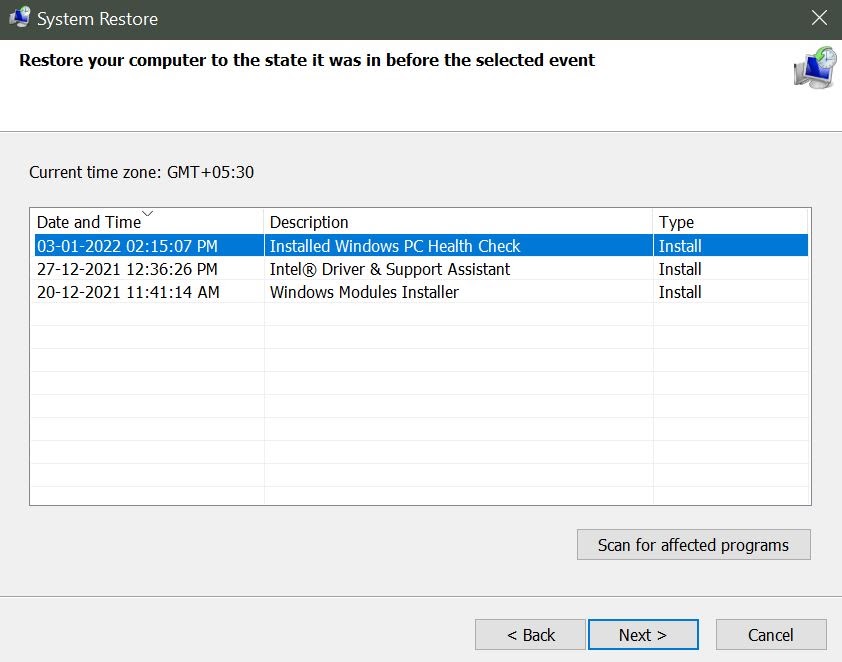
- Nachdem Sie einen Wiederherstellungspunkt ausgewählt haben, klicken Sie auf Weiter und folgen Sie den Anweisungen auf dem Bildschirm, um Ihr System auf diesen Punkt wiederherzustellen.
Dies wird höchstwahrscheinlich Ihr Problem lösen. Der Tipp hier ist, einen Wiederherstellungspunkt auszuwählen, der vor Monaten erstellt wurde, um diesen Fehler zu beheben.
Methode 3: Benennen Sie die System- und Software-Registrierung um
Das Umbenennen der System- und Software-Registrierung wird Ihnen nicht nur helfen, Ihren Fehler „Es gab ein Problem beim Zurücksetzen Ihres PCs“ zu beheben. Es hilft auch, wenn Malware oder eine beschädigte Datei im System vorhanden ist.
Wir werden auch in dieser Methode die Eingabeaufforderung verwenden.
- Geben Sie also „Eingabeaufforderung“ im Windows-Startmenü ein und klicken Sie mit der rechten Maustaste darauf, um „Als Administrator ausführen“ auszuwählen.
- Geben Sie die folgenden Befehle ein, indem Sie sie in das Eingabeaufforderungsfenster kopieren und nach jeder Zeile die Eingabetaste drücken:
cd %windir%\system32\configren system system.001ren software software.001Hinweis: Stellen Sie sicher, dass Sie diese Befehle zeilenweise eingeben und nicht alle auf einmal.
- Schließen Sie das Eingabeaufforderungsfenster, nachdem diese Befehle ausgeführt wurden.
- Starten Sie Ihren PC neu und versuchen Sie erneut, Ihren PC zurückzusetzen. Es ist möglich, dass Ihr Fehler behoben ist und der PC erfolgreich zurückgesetzt wird.
Stellen Sie auch sicher, dass Sie alle Dateien schließen, während Sie dieses Verfahren durchführen, da Sie sonst den Fehler „Der Prozess kann auf die Datei nicht zugreifen, da sie von einem anderen Prozess verwendet wird“ erhalten.
Methode 4: Deaktivieren Sie ReAgentC.exe
Wir haben Berichte gesehen, dass das Deaktivieren der ReAgentC.exe-Datei das Problem sofort behebt, aber da wir diesen Fehler auf unserer Seite nicht hatten, konnten wir ihn nicht reproduzieren.
Ein weiteres Mal werden wir die Eingabeaufforderung verwenden, um diese Datei zu deaktivieren, die mit der Windows-Wiederherstellungsumgebung verbunden ist.
- Geben Sie „Eingabeaufforderung“ im Windows-Startmenü ein und klicken Sie mit der rechten Maustaste darauf, um „Als Administrator ausführen“ auszuwählen.
- Geben Sie reagentc /disable ein und drücken Sie dann die Eingabetaste.
- Geben Sie nun reagentc /enable ein und drücken Sie die Eingabetaste, um die ReAgentC.exe-Datei erneut zu aktivieren.
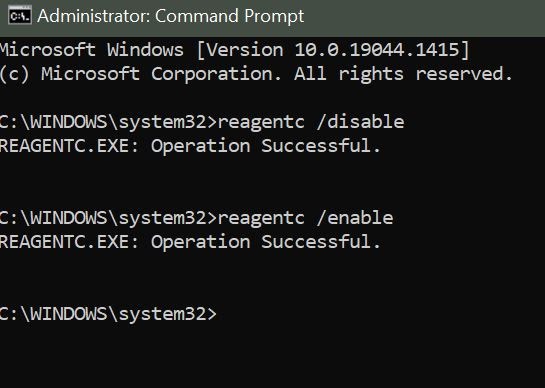
- Starten Sie Ihren PC nach diesem Vorgang neu, und hoffentlich wird Ihr Problem behoben und Sie können Ihren PC zurücksetzen.
Wenn diese Methode auch nicht für Sie funktioniert, haben wir eine ultimative Lösung, die Ihnen definitiv helfen wird, den Fehler „Es gab ein Problem beim Zurücksetzen Ihres PCs“ in Windows 10 zu beheben.
Methode 5: Windows mit Windows Defender auffrischen
Wenn Sie Windows über Windows Defender auffrischen, fungiert es im Wesentlichen als eine frische Neuinstallation des Systems, was bedeutet, dass alle Ihre Systemdateien gelöscht werden.
Wenn Sie denken, dass Ihre Dateien wichtig sind, sollten Sie diese Methode nicht ausprobieren, da sie Probleme mit Ihren Systemdateien verursachen kann.
Befolgen Sie diese Schritte, um eine Auffrischung mit Windows Defender in Windows 10 durchzuführen:
- Öffnen Sie Einstellungen über die Tastenkombination Windows + I und gehen Sie dann zu Update & Sicherheit.
- Klicken Sie im linken Menü auf Windows-Sicherheit. Dies ist auch bekannt als Windows Defender in anderen Versionen von Windows 10. Beide sind dasselbe.
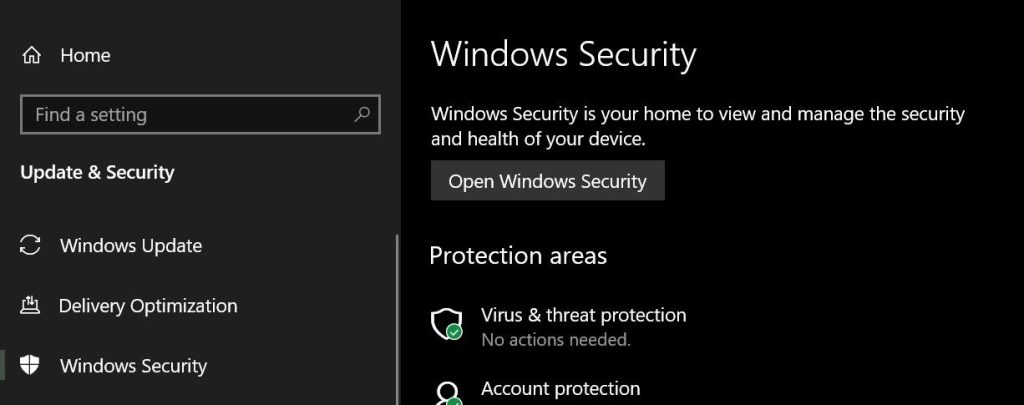
- Klicken Sie auf die Schaltfläche „ Windows-Sicherheit öffnen “ auf der rechten Seite und scrollen Sie nach unten, um Geräteleistung & -gesundheit auszuwählen.
- Im Bereich Geräteleistung & -gesundheit sehen Sie den Abschnitt Gesundheitsbericht.
- Darunter finden Sie einen Abschnitt Frischer Start. Klicken Sie auf den Link Zusätzliche Informationen unter dem Abschnitt Frischer Start.
- Klicken Sie auf Loslegen und folgen Sie den Anweisungen auf dem Bildschirm, um Ihren PC aufzufrischen. Sobald dies abgeschlossen ist, können Sie versuchen, Ihren PC zurückzusetzen.
Fazit
In diesem Artikel haben wir alle Methoden mit Ihnen geteilt, wie Sie den Fehler „Es gab ein Problem beim Zurücksetzen Ihres PCs“ beheben können.
Es ist erwähnenswert, dass Sie diese Methoden auch ausprobieren können, während Ihr PC in einer Bootschleife feststeckt, da Sie die Eingabeaufforderung auch über das Startup Repair-Tool verwenden können.
Wenn Sie dieses Problem auf Ihrem PC haben, versuchen Sie bitte diese Methoden und lassen Sie uns wissen, welche am besten für Sie funktioniert hat.
Wir sind sicher, dass eine dieser Methoden Ihnen helfen wird, das Problem zu lösen.
Lassen Sie uns auch im Kommentarbereich wissen, wenn Sie beim Befolgen dieses Leitfadens auf Probleme stoßen, und wir werden Ihnen mit einer Lösung zurückkommen.
Außerdem lesen: Wie man den NET::ERR_CERT_AUTHORITY_INVALID Fehler in Windows 10 behebt
Erhalte neue Beiträge in deinem Posteingang.
Kein Spam. Jederzeit abmelden.