iOS Fehler · 5 min read · Feb 21, 2026
Fix: „Dieses Netzwerk blockiert verschlüsselten DNS-Verkehr.“ auf iOS
Haben Sie Probleme beim Verbinden mit Ihrem WiFi-Netzwerk auf Ihrem iPhone? Jedes Mal erhalten Sie die Fehlermeldung „ Dieses Netzwerk blockiert verschlüsselten DNS-Verkehr. “, wenn Sie versuchen, sich mit einem WiFi-Netzwerk zu verbinden.
Nun, wenn ja, müssen Sie sich keine Sorgen machen, da wir einige mögliche Lösungen gesammelt haben, um dieses Problem zu beheben. Wenn Sie diese Fehlermeldung loswerden möchten, stellen Sie sicher, dass Sie die unten genannten Lösungen durchführen.
Was ist DNS-Verkehr?
DNS ist ein gängiges Akronym, das Sie möglicherweise nicht verstehen, bis Sie eine Fehlermeldung über „ Dieses Netzwerk blockiert verschlüsselten DNS-Verkehr.“ erhalten. Es ist wie ein Telefonbuch für das Internet, was ein Domain-Name-System bedeutet. Im Wesentlichen lösen DNS-Server benutzerfreundliche URLs wie apple.com in Computer-IP-Adressen auf.
Aufgrund der Tatsache, dass die meisten Standard-DNS-Server von ISPs (Internetdienstanbietern) betrieben werden, können sie Ihren Verkehr überwachen und sehen, welche URLs Sie versuchen aufzulösen. Das ist nur möglich, wenn Ihr Verkehr nicht verschlüsselt ist.
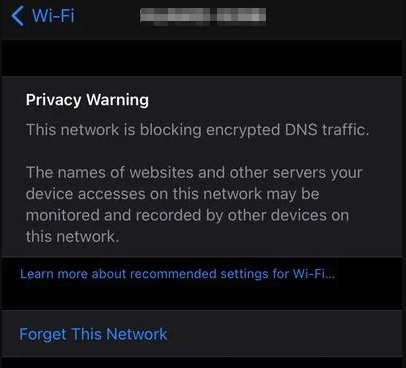
Warum blockiert mein WiFi DNS-Verkehr?
Es gibt einige Gründe, warum Ihr WiFi DNS-Verkehr blockieren könnte. Es besteht die Möglichkeit, dass Ihr Router so konfiguriert ist, dass er bestimmte Dienste oder Websites blockiert, indem er deren DNS-Anfragen blockiert. Wenn diese Einstellung auf Ihrem Router aktiviert ist, werden DNS-Anfragen nicht an diese Seiten weitergeleitet.
Darüber hinaus könnte eine fehlerhafte Konfiguration verhindern, dass Ihr Router ausgehende DNS-Anfragen sendet. Es könnte ein Problem mit den DNS-Servereinstellungen oder einer falsch konfigurierten Firewall oder Sicherheitseinstellungen vorliegen, die dafür verantwortlich sind.
Zusätzlich könnte Ihr Internetdienstanbieter DNS-Anfragen aus Wartungs- oder Richtliniengründen blockieren. Der erste Schritt, um herauszufinden, warum Ihr WiFi-Netzwerk DNS-Verkehr blockiert, besteht darin, die Einstellungen auf Ihrem Router zu überprüfen. Sie können auch Ihre DNS-Einstellungen überprüfen, um sicherzustellen, dass die DNS-Servereinstellungen korrekt sind.
Wenn keine dieser Optionen Ihr Problem löst, wenden Sie sich an Ihren ISP, um zu erfahren, ob DNS-Verkehr blockiert wird. In diesem Fall sollten sie in der Lage sein, Ihnen weitere Informationen darüber zu geben, was die Blockierung des DNS-Verkehrs verursacht und wie sie behoben werden kann.
So beheben Sie „Dieses Netzwerk blockiert verschlüsselten DNS-Verkehr“
Es ist sehr schwierig, eine Methode anzubieten, die für jeden spezifischen WiFi-Router und die Netzwerkeinstellungen funktioniert, aufgrund der Vielzahl von verfügbaren Routern. Im Folgenden finden Sie einige Methoden, die Sie ausprobieren können, um die Warnmeldung „ Dieses Netzwerk blockiert verschlüsselten DNS-Verkehr “ zu entfernen, wenn Sie davon genervt sind.
Lösung 1: Stellen Sie sicher, dass die Firmware Ihres Routers auf dem neuesten Stand ist
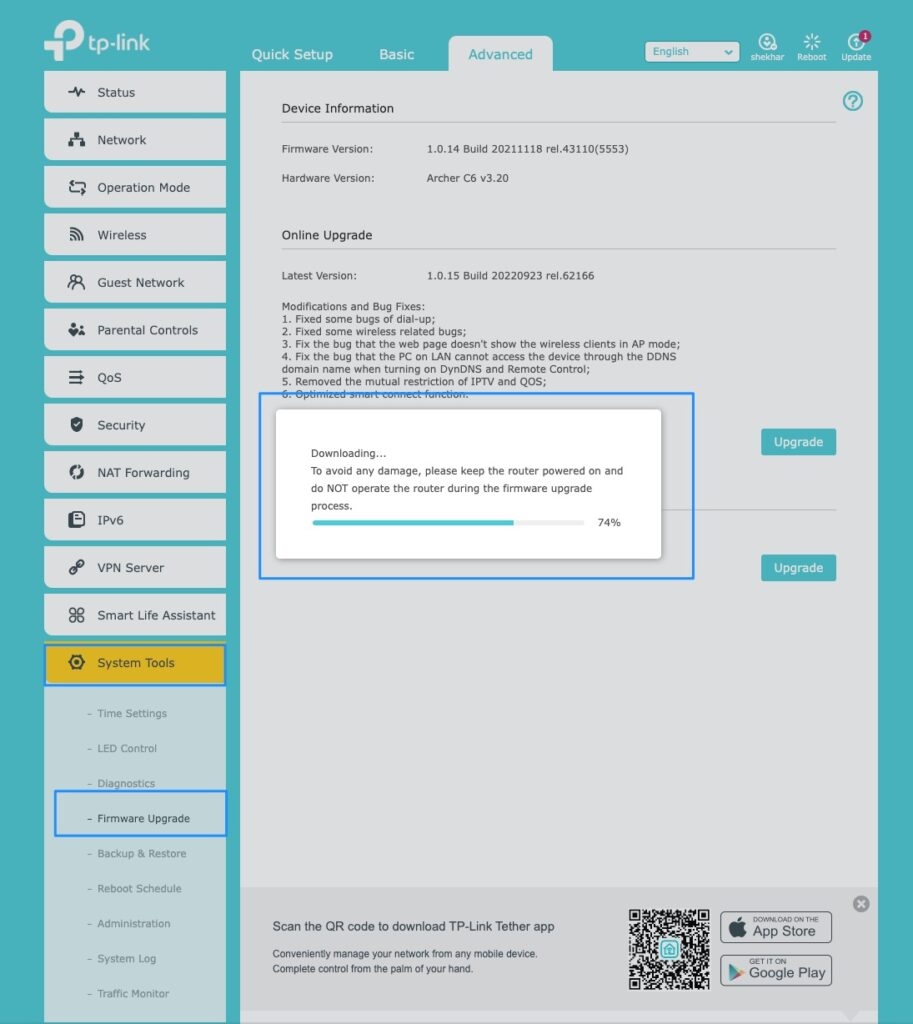
Wenn Sie die „ Dieses Netzwerk blockiert verschlüsselten DNS-Verkehr.” Warnmeldung auf Ihrem iPhone erhalten, stellen Sie sicher, dass die Firmware Ihres Routers immer auf dem neuesten Stand ist.
Sie können versuchen, Ihren WiFi-Router gemäß den Empfehlungen von Apple einzurichten, indem Sie zu den Einstellungen Ihres Routers gehen. Um zu vermeiden, dass Sie die Warnmeldung erneut sehen, sollten Sie die Sicherheitsempfehlungen von Apple für Router verwenden.
Lösung 2: Überprüfen Sie die Sicherheitseinstellungen Ihres Routers
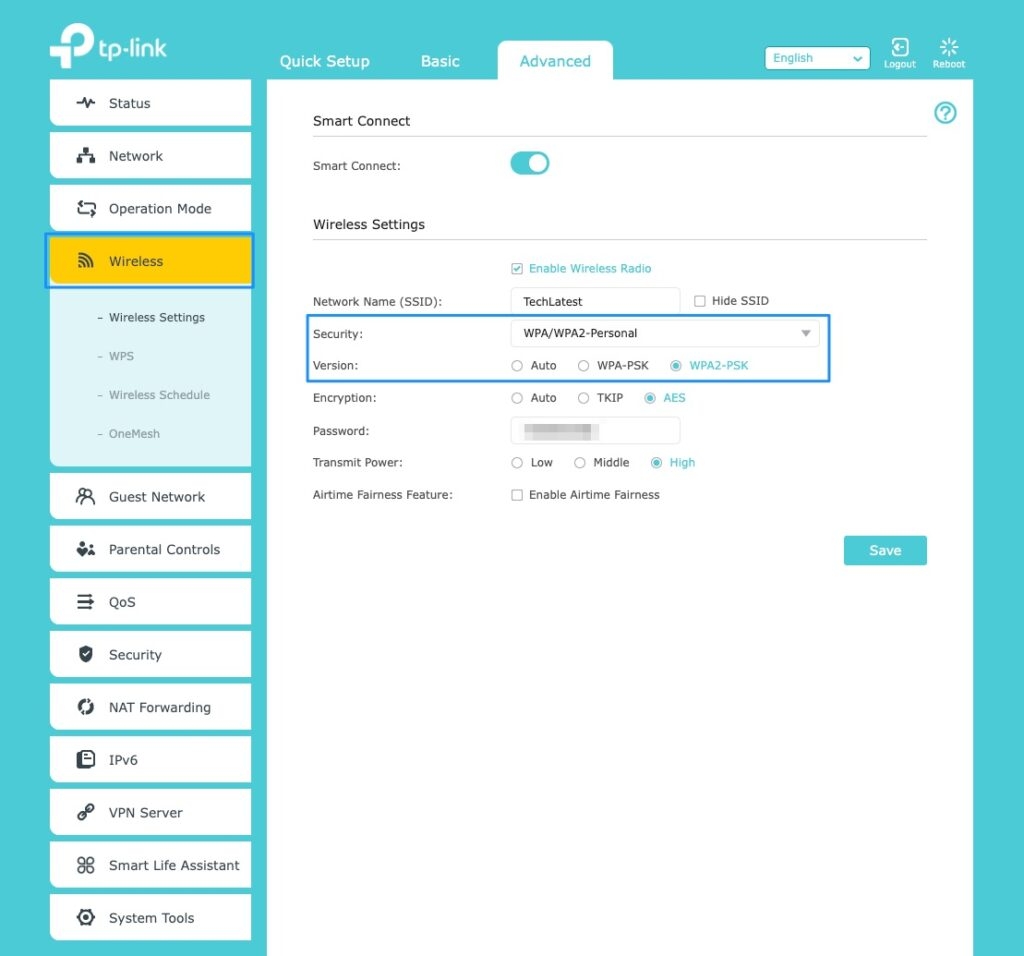
Stellen Sie sicher, dass Ihr Router sicher genug ist, um Ihre Privatsphäre zu schützen, da er mit Ihrer Privatsphäre verbunden ist. Wenn Sie einen Router verwenden, stellen Sie sicher, dass die Verschlüsselungseinstellungen auf das beste Niveau eingestellt sind.
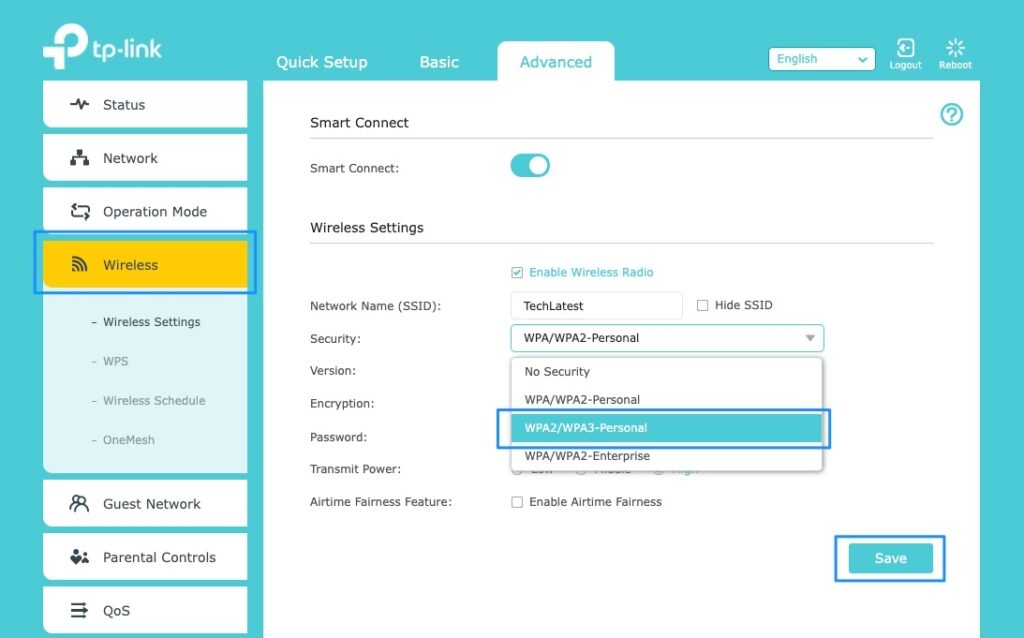
Um die Sicherheit zu verbessern, verwenden Sie das WPA3-Protokoll, das mit allen Geräten kompatibel ist, die den Wi-Fi6-Standard unterstützen. Die Verwendung der hybriden WPA2/WPA3-Verschlüsselung für ältere Geräte ist eine sichere Option, wenn Sie nach sicherer Verschlüsselung suchen.
Navigieren Sie zu den Einstellungen des Routers.
Wählen Sie Ihre WiFi-Verbindung.
Wählen Sie Ihren Zugangspunkt.
Tippen Sie dann auf Erweitert.
Stellen Sie sicher, dass das Sicherheitsprotokoll WPA3 oder WPA2/WPA3 ist. Es ist wichtig zu überprüfen, ob Ihre Firmware aktualisiert wurde.
Um die Leistung und Kapazität Ihres Netzwerks zu maximieren, stellen Sie sicher, dass Sie alle verfügbaren drahtlosen Optionen auf Ihrem Gerät sowie alle von Ihrem Router unterstützten Frequenzbänder aktivieren. Besuchen Sie die Seite von Apple für weitere Informationen über die Erfüllung der Anforderungen und die Verwendung eines sichereren Netzwerks.
Lösung 3: Ändern Sie das Admin-Passwort Ihres Routers
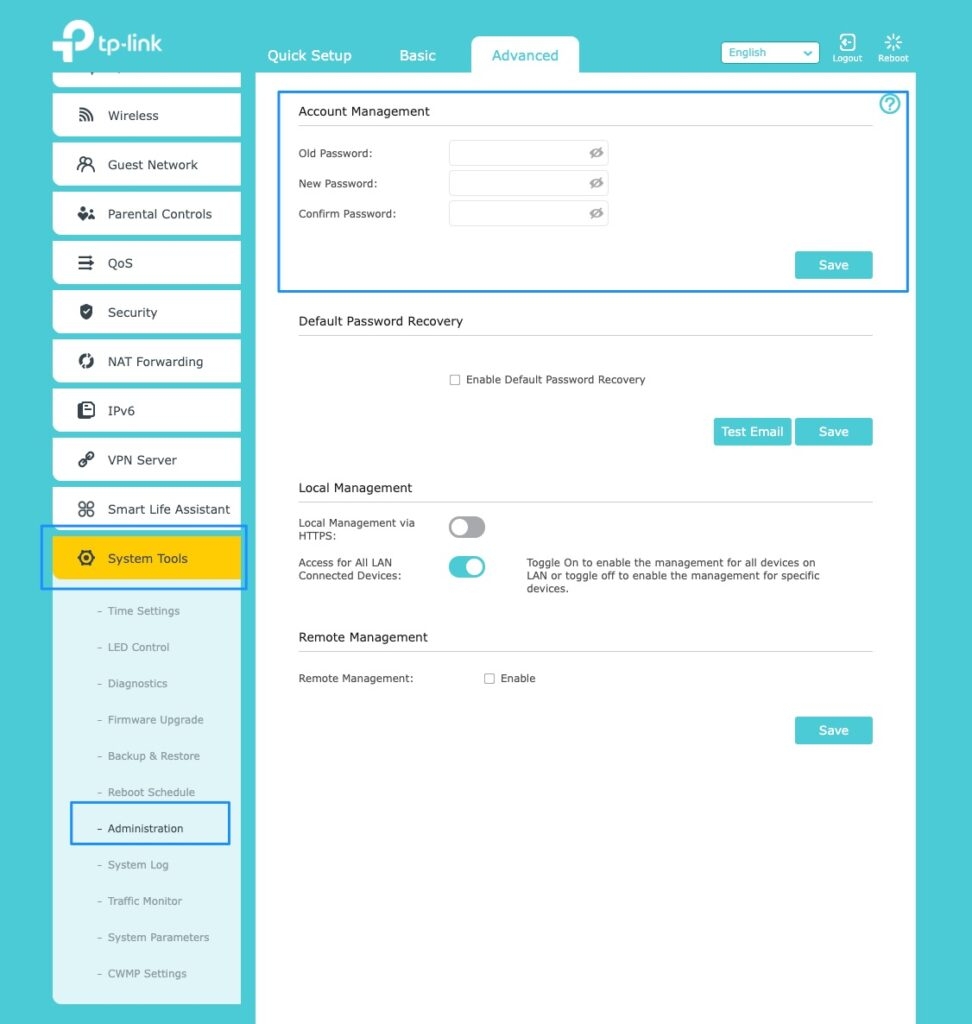
Es wurde berichtet, dass das Ändern des Admin-Namens und des Passworts des Routers die Fehlermeldung verursacht hat. Öffnen Sie dazu die Administrationsseite des Routers, indem Sie die IP-Adresse in einem neuen Browser-Tab eingeben.
Wählen Sie dann die Option zum Zurücksetzen Ihres Passworts in den Einstellungen. Um Ihr Passwort zurückzusetzen, geben Sie Ihr altes Passwort und Ihr neues Passwort ein.
Lösung 4: Installieren Sie ein VPN
Wenn keine der oben genannten Tipps für Sie funktioniert hat, könnte Ihr ISP Ihren Verkehr aktiv überwachen, wenn Sie Datenschutzwarnungen erhalten. Wenn Sie jedoch Ihre Privatsphäre wiederherstellen möchten, sollten Sie ein VPN (Virtual Private Network) verwenden, da Ihre DNS-Verschlüsselung deaktiviert ist. Es ist wichtig, ein VPN zu wählen, dem Sie vertrauen, da Ihr DNS-Verkehr über die Server des VPN geleitet wird.
Lösung 5: Verwenden Sie das WPA3-Sicherheitsprotokoll
Sie können das neueste WiFi-Sicherheitsprotokoll überprüfen, während Sie sich im Admin-Panel des Routers anmelden.
Sie sollten Ihre Einstellungen auf das WPA3-Sicherheitsprotokoll ändern, da die meisten Geräte es jetzt unterstützen. Es befindet sich normalerweise im Abschnitt für erweiterte Sicherheit des Zugangspunkts. Darüber hinaus funktionieren die Protokolle WPA2/WPA3 auch gut für ältere Geräte und bieten dennoch Sicherheit.
Lösung 6: Deaktivieren Sie den Router-Verkehrsanalyzer
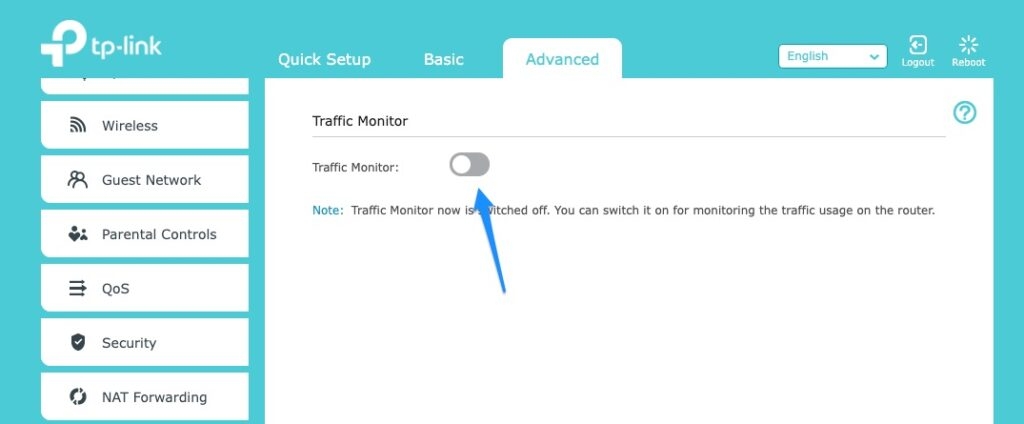
Es ist nicht ungewöhnlich, dass iOS-Geräte weiterhin die Fehlermeldung „ Dieses Netzwerk blockiert verschlüsselten DNS-Verkehr.” anzeigen, wenn Sie ein Programm zur Verkehrsverwaltung verwenden, um den Netzwerkverkehr zu analysieren.
Navigieren Sie zur Admin-Seite des Routers und wählen Sie dann Verkehrs- und Geräteidentifikation. Danach müssen Sie Deep Packet Inspection deaktivieren.
Lösung 7: Es ist Ihr Dienstanbieter
Auf Ihrem iOS-Gerät werden Sie benachrichtigt, wenn Ihr Netzwerkprovider DNS-Kommunikationen verfolgt. Ihr ISP kann also Ihren Online-Verkehr überwachen und aufzeichnen; das ist der Grund, warum Sie die Fehlermeldung „ Dieses Netzwerk blockiert verschlüsselten DNS-Verkehr.” erhalten.
Es ist üblich, dass ISPs Benutzerdaten online verfolgen und speichern, um gezielte Werbung an Dritte zu liefern. Ihr ISP kann Ihren Browserverlauf nicht sehen, wenn Sie ein VPN verwenden.
Fazit
So beheben Sie die Fehlermeldung „ Dieses Netzwerk blockiert verschlüsselten DNS-Verkehr.” auf Ihrem iPhone. Wir hoffen, dass Ihnen dieser Leitfaden geholfen hat. Falls Sie weitere Hilfe benötigen, kommentieren Sie unten und lassen Sie es uns wissen.
Lesen Sie: Fix: Kann Serveridentität auf iPhone nicht überprüfen
Erhalte neue Beiträge in deinem Posteingang.
Kein Spam. Jederzeit abmelden.