TeamViewer Hilfe · 2 min read · Nov 22, 2025
Fix – Dieser Partner akzeptiert keine eingehenden Verbindungen
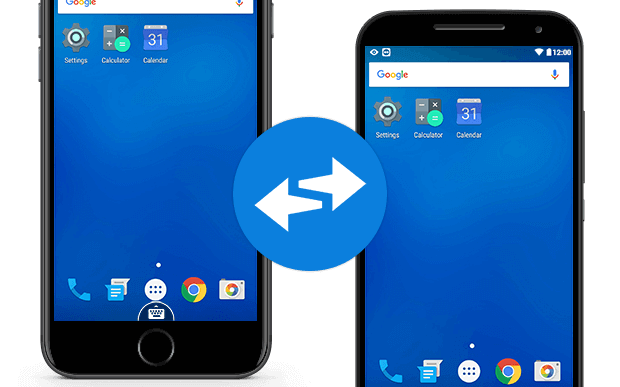
TeamViewer ist eines der beliebtesten Softwarepakete für Fernsteuerung, Desktop-Sharing, Online-Meetings, Webkonferenzen und Dateiübertragungen zwischen Computern, einschließlich Windows, Android und iOS, die auf iPhone & iPad laufen.
Wenn Sie Probleme mit der TeamViewer-App auf Ihrem Android-Smartphone, iPhone oder iPad haben und die Meldung „Dieser Partner akzeptiert keine eingehenden Verbindungen“ erhalten, wenn Sie versuchen, eine Verbindung zu einem Remote-Gerät herzustellen. ** Dann finden Sie hier die einfache Lösung zur Behebung des Problems.
Hauptmerkmale der TeamViewer-App
- Bildschirmfreigabe und vollständige Fernsteuerung anderer Geräte
- Dateiübertragung in beide Richtungen & Chat
- Verwaltung von Computern & Kontakten
- Echtzeitübertragung von Ton und HD-Video
- Höchste Sicherheitsstandards zwischen Geräten
Beheben von „Dieser Partner akzeptiert keine eingehenden Verbindungen“
Wenn Sie diese Meldung beim Verbinden mit anderen Geräten erhalten, liegt das Problem nicht an Ihrem Telefon und auch nicht an einem technischen Problem.
Das Problem liegt in der TV-App-Einrichtung auf Ihrem Gerät. Lassen Sie uns also kurz die Einstellungen betrachten, die erforderlich sind, um Ihr Remote-Gerät zu verbinden.
Schritt 1. Laden Sie die TeamViewer Remote-App auf das Gerät herunter, von dem aus Sie das andere Gerät fernsteuern möchten.
App Store Link
Google Play Store
Für PC können Sie versuchen: www.start.teamviewer.com
Schritt 2. Laden Sie jetzt die TeamViewer QuickSupport-App auf das Gerät herunter, das Sie steuern möchten.
App Store Link
Google Play Store
Schritt 3. Öffnen Sie die QuickSupport-App und laden Sie, falls erforderlich, das Add-On für Ihr Hersteller-OS aus dem Store herunter.
Schritt 4. Sobald dies erledigt ist, öffnen Sie die TeamViewer QS-App, hier werden Sie Ihre ID – * .**
Teilen Sie die Partner-ID mit dem Gerät, das die TeamViewer Remote Control-App hat.
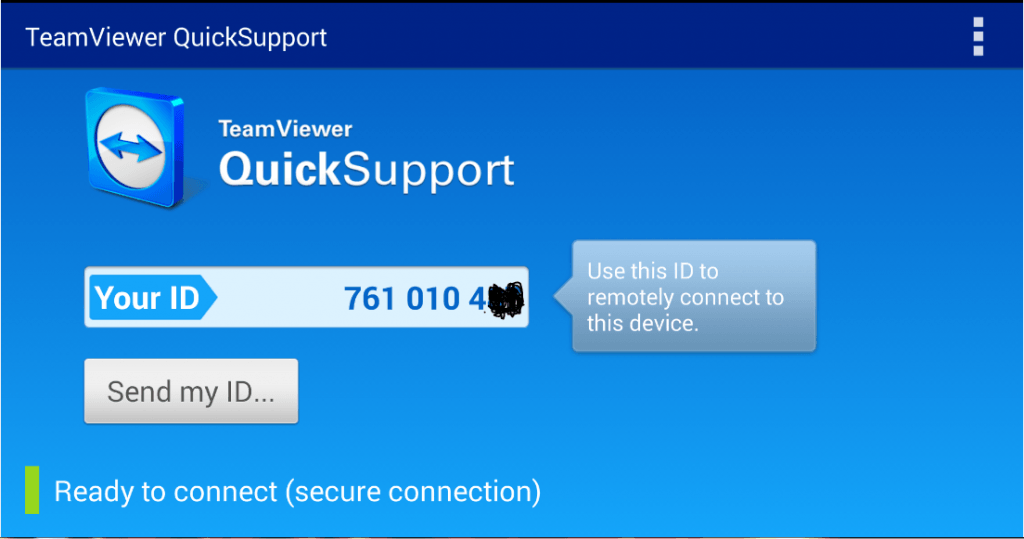
TV QS App mit ID
Schritt 5. Öffnen Sie die TeamViewer Remote-App und geben Sie die Partner-ID ein.
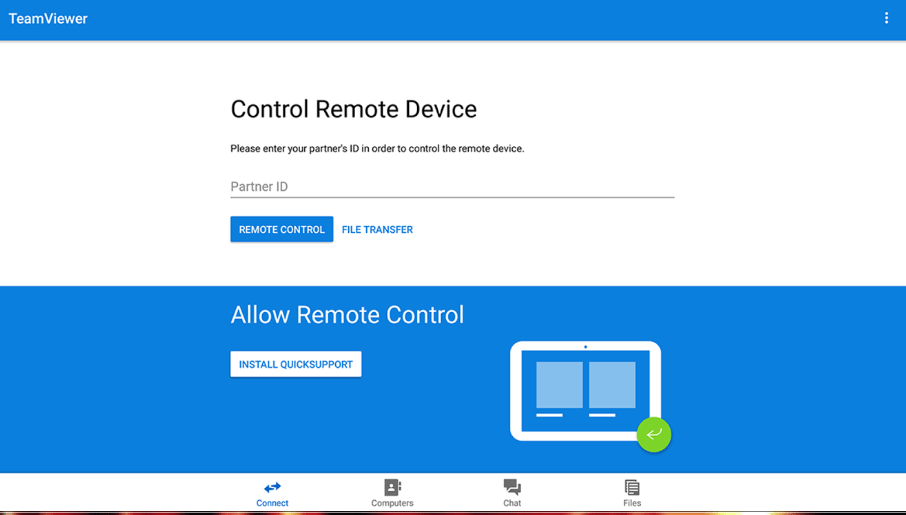
TV App Partner-ID-Steuerung
Schritt 6. Lassen Sie die App eine externe Verbindung herstellen.
Fertig! Sie haben gerade remote auf das Gerät mit der TV Remote-App zugegriffen.
Fazit: Die obigen Schritte werden den Fehler „Dieser Partner akzeptiert keine eingehenden Verbindungen“ auf der Remote-App beseitigen. Das Problem ist kein technisches, sondern wird durch die falsche Einrichtung verursacht.
Ich hoffe, der Beitrag war hilfreich. Kommentieren Sie unten für Unterstützung oder Hilfe. Prost!
Wenn Sie Gedanken zu Fix – Dieser Partner akzeptiert keine eingehenden Verbindungen haben, können Sie gerne das Kommentarfeld unten nutzen. Abonnieren Sie auch unseren DigitBin YouTube-Kanal für Video-Tutorials. Prost!
Erhalte neue Beiträge in deinem Posteingang.
Kein Spam. Jederzeit abmelden.