Fehlerbehebung · 3 min read · Sep 11, 2025
Fehler ‚Diese Seite kann nicht erreicht werden‘ auf Mac beheben?
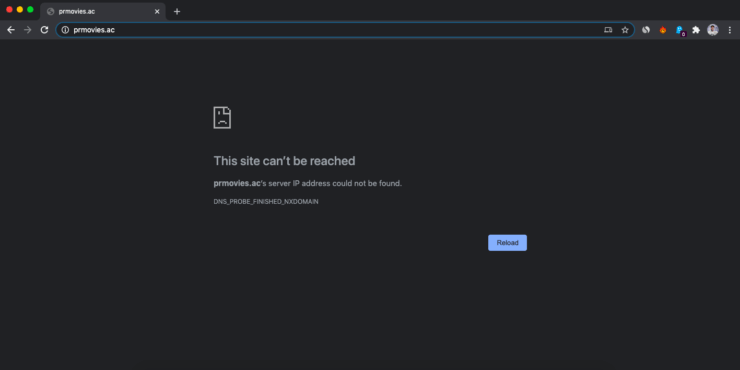
Oftmals können Sie auf einige lästige Serverprobleme stoßen, wie z.B. „Seite kann nicht erreicht werden“, err_connection_timed_out, zu lange Antwortzeit, Fix „Oh, Snap!“ Seitenabstürze und andere Seitenladefehler usw.
Diese Probleme treten in der Regel aufgrund schlechter DNS-Antworten, Skripte oder anderer Serverprobleme auf. DNS steht tatsächlich für Domain Name Servers, die als Verzeichnis von IP-Adressen bezeichnet werden können, das hilft, die Webseiten vom Host zu laden. Wenn Sie eine langsame Internetverbindung haben oder aufgrund anderer Probleme zeigt Ihr Browser möglicherweise einen Fehler an und kann keine Verbindung zum Host herstellen.
Dieser Fehler kann sogar auftreten, wenn Sie eine sehr gute Internetverbindung haben. Und es ist ein häufiger Fehler unter Windows und Mac. Hier werden wir uns nur das Mac-Problem ansehen, um den Chrome-Fehler zu beheben.
Überprüfen Sie, bevor Sie fortfahren, ob
- Die Webadresse korrekt ist
- Das Internet funktioniert
- Keine Antiviren-App installiert ist
Mac Chrome für ‚Diese Seite kann nicht erreicht werden‘ beheben
Hier sind die besten Lösungen, um den Fehler „Diese Seite kann nicht erreicht werden“ auf Ihrem Macbook-PC zu beheben
DNS-Cache leeren
Dies ist eine der einfachsten und nützlichsten Lösungen, um das Problem des Seitenverbindungsfehlers in Chrome zu stoppen. Dies ist eine integrierte Funktion des Chrome-Browsers, die Cache sammelt, was oft zu Ladeproblemen von Seiten in Google Chrome auf dem Mac führt.
- Besuchen Sie einfach die URL ‚ chrome://net-internals/#dns ‘.
- Klicken Sie auf die Schaltfläche Host-Cache leeren neben dem Host-Resolver-Cache.
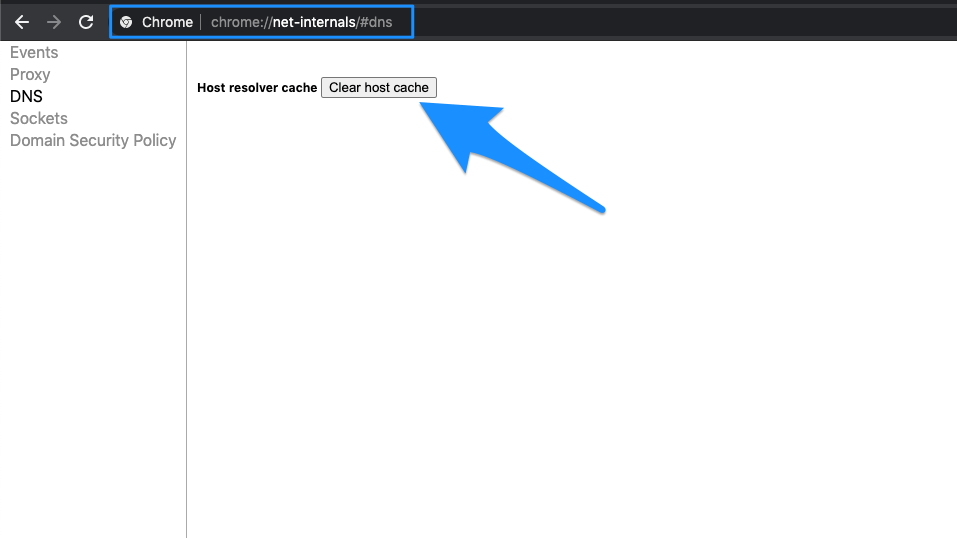
- Starten Sie den Chrome-Browser neu und überprüfen Sie die Seite, sie wird beginnen zu laden
DNS ändern
DNS ist ein Verzeichnis von IP-Adressen, die online abgerufen werden. Der PC hat ein vordefiniertes DNS, das Sie ändern können, falls der Server nicht in der Lage ist, die Daten zum Laden der Webseite abzurufen. Hier sind einfache Schritte, um DNS auf dem Mac zu ändern;
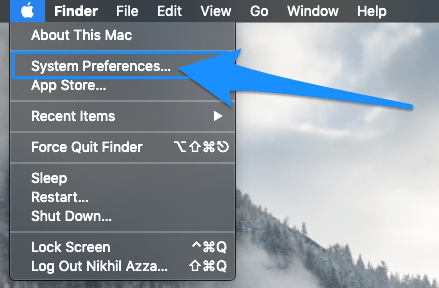
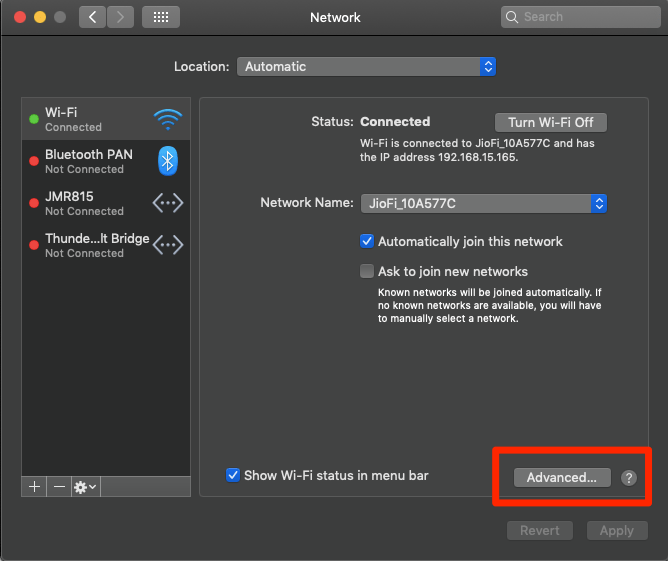
- Öffnen Sie Systemeinstellungen
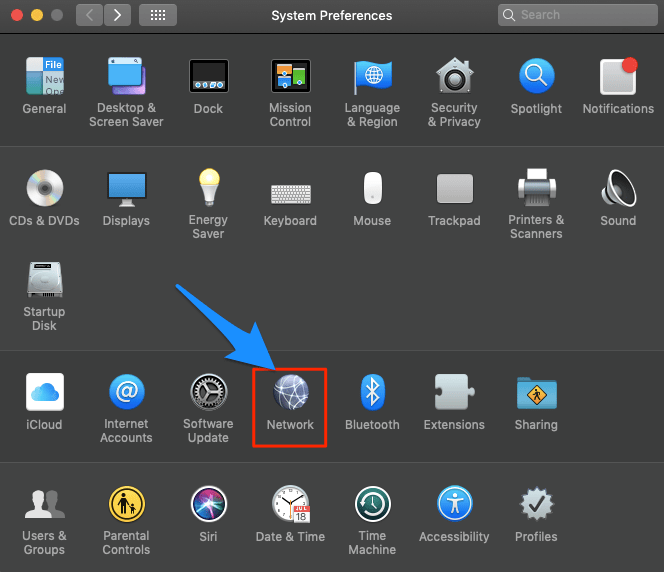
- Öffnen Sie die Netzwerk-Option in den Einstellungen
- Klicken Sie auf die Erweitert-Option im Tab WLAN-Verbindung.
- Wechseln Sie zu DNS.
- Klicken Sie auf das Plus-Symbol und ändern Sie die DNS-Server auf entweder Google DNS 8.8.8.8 oder Cloudflare DNS 1.1.1.1
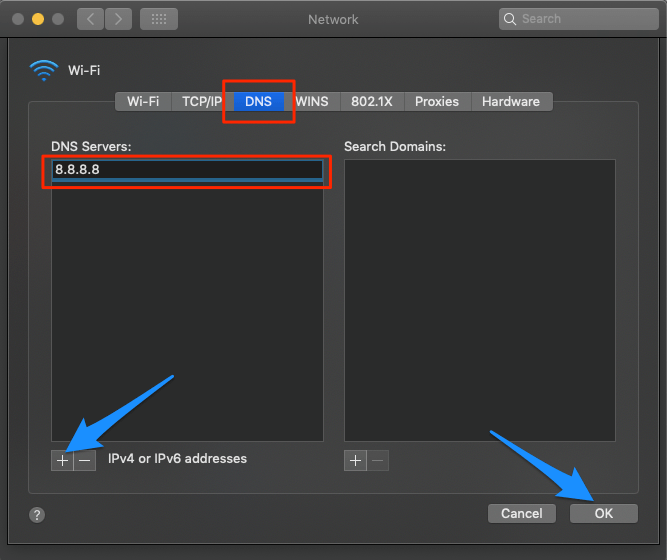
Sobald dies erledigt ist, starten Sie den Browser und/oder das Macbook neu und überprüfen Sie, ob das Problem mit dem Laden der Seite behoben ist.
Erweiterungen entfernen
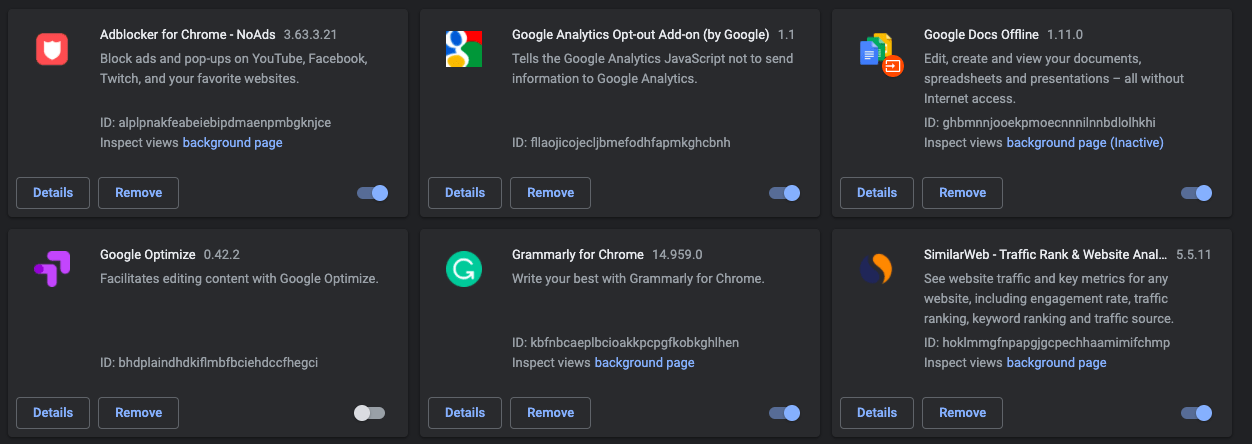
Chrome-Erweiterungen sind ein großartiges Werkzeug, um die Produktivität des Webbrowsers zu steigern. Aber einige Erweiterungen können das normale Laden von Seiten stören. Dies kann nach einem Update von Chrome oder der Erweiterung geschehen oder der Fehler „ Diese Seite kann nicht erreicht werden “ kann für einige Seiten auftreten.
Einige Erweiterungen können auch Skripte auf der Webseite blockieren, was dazu führt, dass die Seite nicht geladen wird. Daher ist es wichtig, Erweiterungen und Web-Apps aus Chrome zu entfernen, es sei denn, sie sind unbedingt erforderlich.
Um alle installierten Erweiterungen in Ihrem Browser zu überprüfen, geben Sie einfach chrome://extensions/ in die URL-Omni-Box ein und überprüfen Sie alle Erweiterungen, um die nicht benötigte zu entfernen.
Browserdaten löschen
Dies ist eine schnelle Lösung, die Sie auf jeden Fall ausprobieren sollten. Sie müssen einfach Ihren Suchverlauf und Ihren Browserverlauf löschen.
- Öffnen Sie Menü. (Klicken Sie auf die 3 Punkte oben rechts)
- Klicken Sie auf Verlauf (Befehl+Y).
- Klicken Sie nun auf Browserverlauf löschen in der linken Seitenleiste.
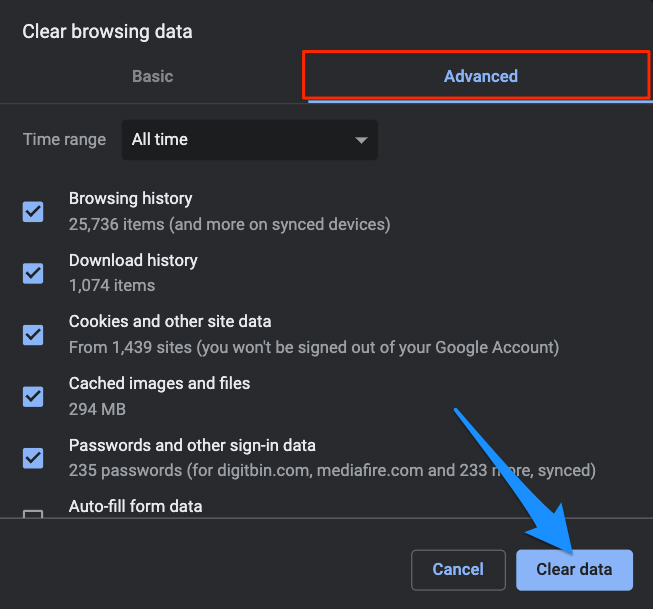
- Klicken Sie hier auf die Registerkarte Erweitert
- Setzen Sie Häkchen in die folgenden fünf Kästchen:
- Browserverlauf löschen
- Heruntergeladenen Verlauf löschen
- Cookies und andere Site- und Plug-in-Daten löschen
- Cache leeren
- Daten von gehosteten Apps
TCP/IP4 auf Mac ändern
TCP ist ein Übertragungsprotokoll, das hilft, Netzwerkgespräche herzustellen, durch die Anwendungsprogramme Daten austauschen können. Eine falsche IP4/TCP kann Verbindungsprobleme in Chrome verursachen, die folgenden Einstellungen können Ihnen helfen, das Problem zu beheben.
- Öffnen Sie Systemeinstellungen
- Öffnen Sie die Netzwerk-Option in den Einstellungen
- Klicken Sie auf die Erweitert-Option im Tab WLAN-Verbindung.
- Unter TCP/IP,
- Ändern Sie Konfigurieren IPv4 auf Mit DHCP.
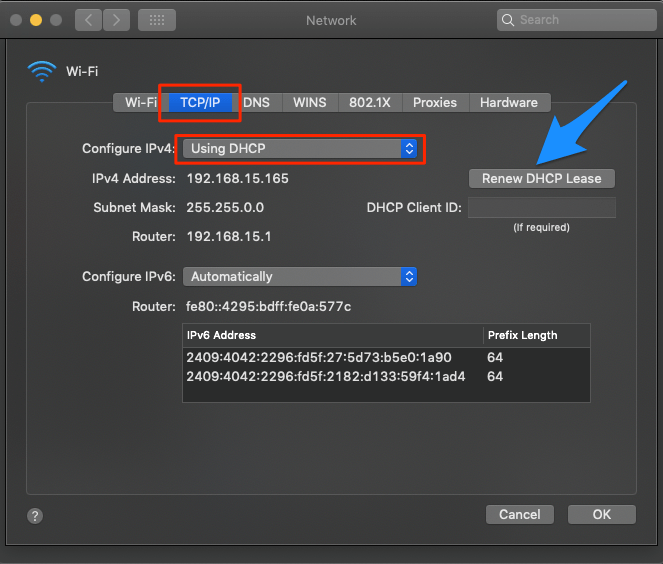
- Klicken Sie auf DHCP-Lease erneuern und drücken Sie OK
VPN verwenden
Eine Webseite könnte vom Administrator aufgrund einiger Probleme geschlossen oder vom ISP blockiert worden sein. Dies ist ein sehr häufiger Fehler, wenn Sie versuchen, Torrent- oder nicht lizenzierte Streaming-Seiten zu laden. Eine einfache VPN-Erweiterung kann sehr nützlich sein, um einen Proxy-Tunnel zu erstellen, um die Webseite zu laden.
Fazit: Beheben Sie alle Fehler, die mit Chrome Mac „Diese Seite kann nicht erreicht werden“ verbunden sind, wie Err_Failed, Err_Connection_Closed, Err_Access_Denied, Server-DNS-Adresse konnte nicht gefunden werden und mehr.
Wenn Sie Gedanken zu Fehler ‚Diese Seite kann nicht erreicht werden‘ auf Mac beheben? haben, dann können Sie gerne unten im Kommentarbereich schreiben. Abonnieren Sie auch unseren DigitBin YouTube-Kanal für Video-Tutorials. Prost!
Erhalte neue Beiträge in deinem Posteingang.
Kein Spam. Jederzeit abmelden.