Apple Music · 7 min read · Jan 02, 2026
Fix: „Dieses Lied ist derzeit in deinem Land oder deiner Region nicht verfügbar“ Fehler auf Apple Music
Apple Music ist einer der besten Musik-Streaming-Dienste für Apple-Nutzer. Sobald du ein Abonnement für Apple Music hast, kannst du 90 Millionen Songs auf deinem iPhone, iPad oder Macbook genießen.
Aber in letzter Zeit haben viele iOS-Nutzer berichtet, dass sie Probleme mit dem Apple Music-Dienst haben. Sie sehen die Fehlermeldung, die besagt: „Dieses Lied ist derzeit in deinem Land oder deiner Region nicht verfügbar.“ während sie Apple Music verwenden.
Das bedeutet, dass du das Lied in deiner Region nicht abspielen kannst. Du wirst auf diesen Fehler stoßen, selbst wenn du das Lied gekauft hast.
In diesem Artikel werden wir teilen, wie du das Problem von Apple Music, das in deinem Land oder deiner Region nicht verfügbar ist, auf iPhones und iPads beheben kannst. Außerdem werden wir teilen, wie du Apple Music ohne Probleme genießen kannst.
Was ist das Problem „Dieses Lied ist derzeit in deinem Land oder deiner Region nicht verfügbar“?
Apple Music hat mehr als 90 Millionen Songs in jeder Sprache, aber einige Lieder sind auf bestimmte Länder oder Regionen beschränkt. Das ist der Grund, warum das Problem „Dieses Lied ist derzeit in deinem Land oder deiner Region nicht verfügbar“ auf dem iPhone auftritt.
Viele iPad- und iPhone-Nutzer haben kürzlich das Problem bei Apple Support gemeldet. Aufgrund dieses Problems kannst du das Lied nicht abspielen.
Einige Apple-Nutzer haben berichtet, dass eine Fehlermeldung erscheint, wenn sie versuchen, neue Lieder zu ihren Wiedergabelisten in iTunes hinzuzufügen. Einige Nutzer sagen, der Fehler tritt nach der Installation eines neuen iOS-Updates auf.
Schnelle Lösungen zur Behebung des Problems „Dieses Lied ist derzeit in deinem Land oder deiner Region nicht verfügbar“
Bevor du fortgeschrittene Lösungen anwendest, versuche zuerst diese grundlegenden Lösungen und versuche, das Problem zu beheben.
Fix 1: Wenn du eine VPN-App auf deinem iPhone oder Mac verwendest, deaktiviere sie und versuche es erneut.
Fix 2: Versuche, die iTunes- oder Apple Music-App zu schließen und starte dann dein iPhone neu. Öffne danach Apple Music und schaue, ob du auf das Lied zugreifen kannst.
Fix 3: Lade das neueste Update für deine iOS-Geräte herunter und installiere es.
Fix 4: Entferne alle Lieder und synchronisiere sie erneut.
Warum sind Lieder plötzlich in meinem Land oder meiner Region nicht verfügbar?
Apple Music ist in über 100 Ländern weltweit verfügbar. Aber Lieder sind auf verschiedene Regionen beschränkt.
Der einzige Grund für das Problem „Dieses Lied ist derzeit in deinem Land oder deiner Region nicht verfügbar“ ist, dass das Lied nicht für das Land lizenziert ist, in dem du dich befindest.
Aber auch andere Faktoren können das Problem verursachen, wie VPN oder die alte Apple Music-App.
Methode 1: iOS oder iPad OS aktualisieren
Apple veröffentlicht ständig neue Updates, um kleinere Probleme wie dieses zu beheben. Wenn du dieses Problem zum ersten Mal hast, überprüfe, ob du die neueste iOS-Version verwendest.
Wenn nicht, versuche, dein iPhone oder iPad mit dem neuesten OS-Update zu aktualisieren.
Um dein iOS zu aktualisieren, folge diesen Schritten:
(Stelle sicher, dass du ein iCloud-Backup hast, damit du deine Daten wiederherstellen kannst)
Öffne die iPhone-Einstellungen-App und tippe dann auf Allgemein.
Finde und tippe auf Softwareupdate.
Tippe auf Herunterladen und Installieren und gib deinen Passcode ein, falls erforderlich.
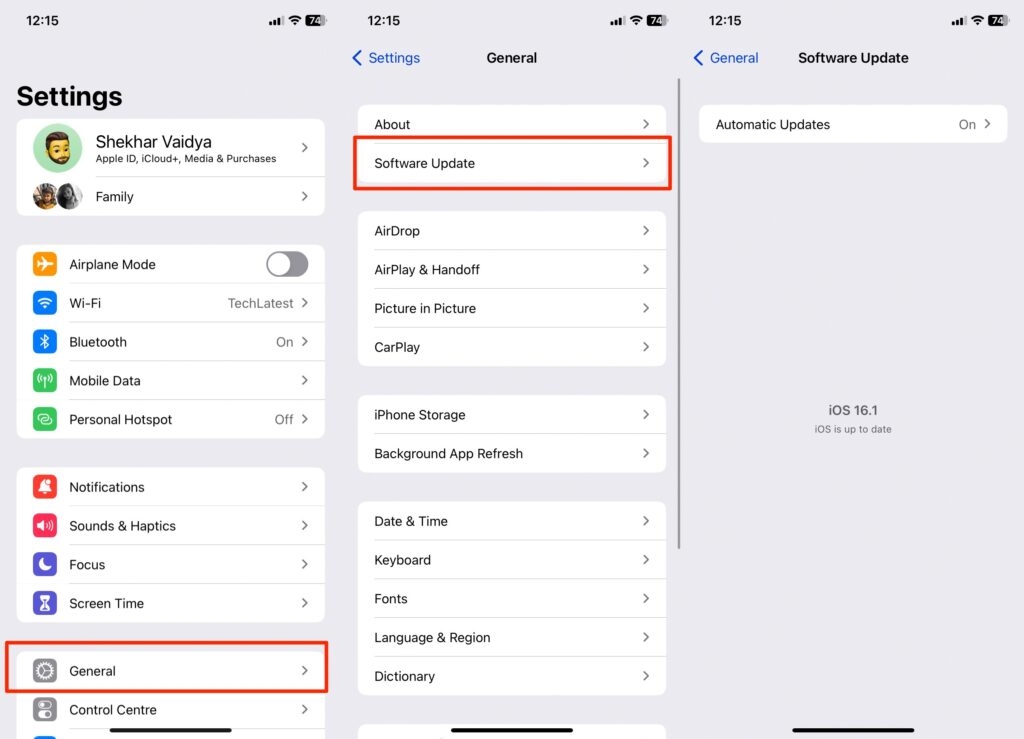
- Tippe zweimal auf Zustimmen, um zu bestätigen.
Methode 2: VPN auf deinem iPhone deaktivieren
Wenn du eine VPN-App verwendest, schalte sie aus und überprüfe die Lizenzierung deines Landes für das Lied.
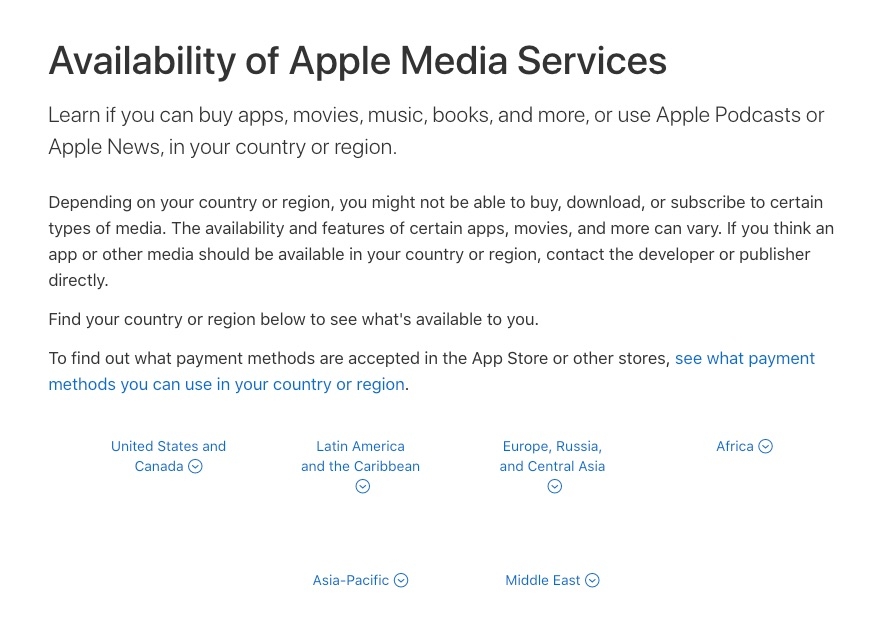
Überprüfe diese Seite, um zu sehen, ob dein Land Apple Music unterstützt oder nicht.
Wenn Apple Music in deinem Land nicht verfügbar ist, kannst du nichts tun.
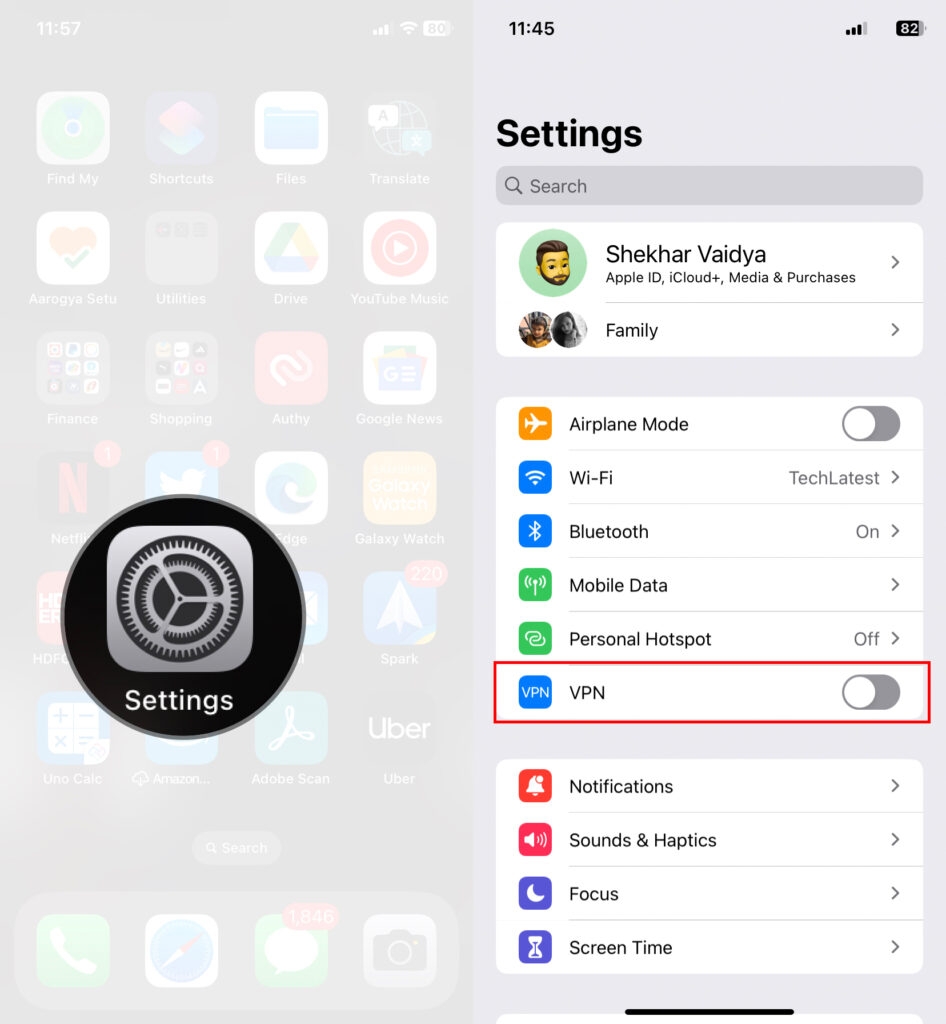
Wie deaktiviere ich ein VPN auf meinem iPhone oder iPad?
- Öffne Einstellungen > schalte den VPN Schalter** oben ein.
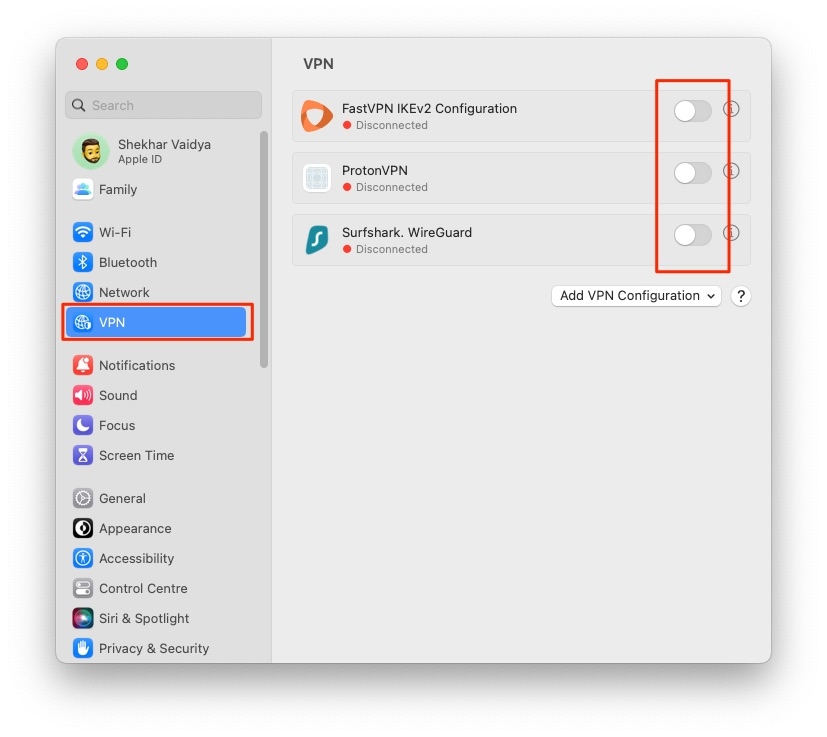
Wie deaktiviere ich ein VPN auf meinem Mac?
Öffne Systemeinstellungen aus dem Statusmenü des Macbooks und klicke dann auf Netzwerk.
Wähle dein VPN aus der Seitenleiste aus und klicke dann auf Trennen.
Methode 3: Lieder zur Bibliothek erneut hinzufügen
Wenn die VPN-Methode nicht funktioniert, versuche, alle Lieder aus deiner Apple Music-Bibliothek zu entfernen und sie erneut hinzuzufügen.
Wenn du dieses Problem bei einem bestimmten Lied auf Apple Music hast, kannst du diese Methode verwenden.
Es wird alle Lieder erneut synchronisieren und das Problem beheben.
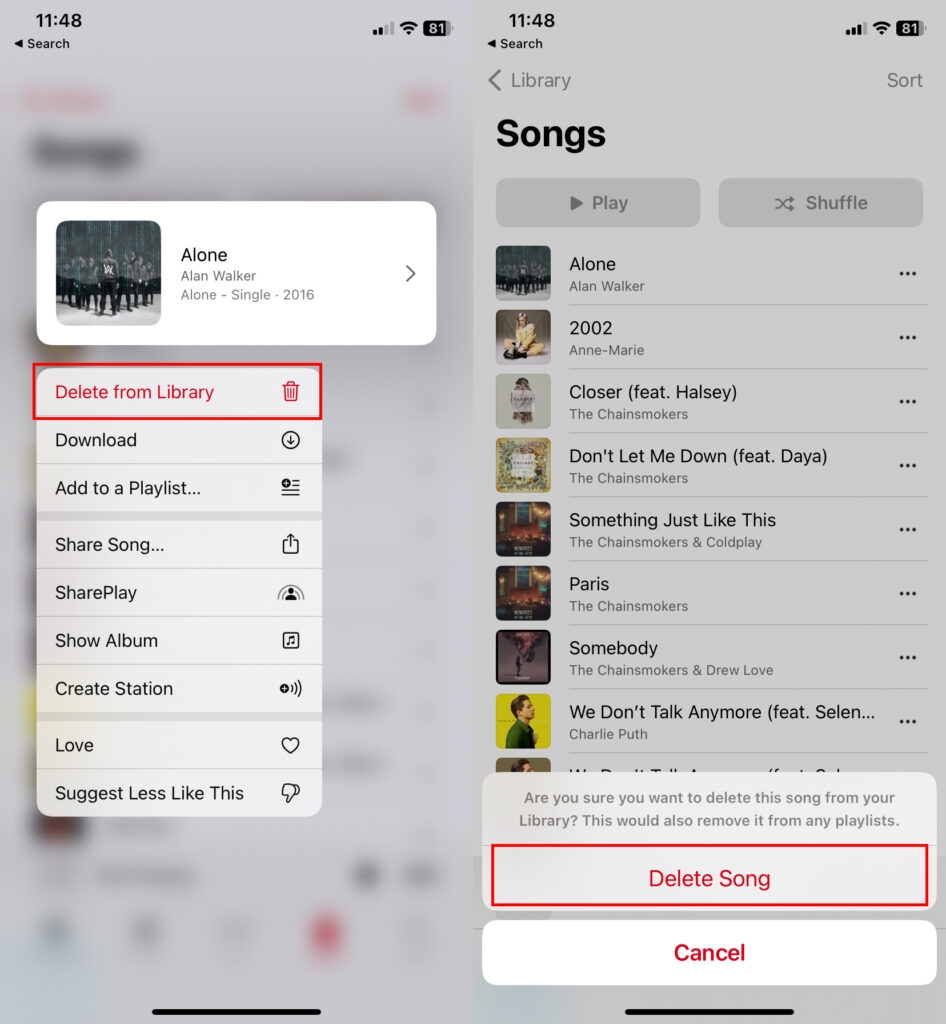
Um ein Lied aus deiner Apple Music-Bibliothek zu entfernen, folge diesen Schritten:
Tippe und halte das Lied in Apple Music.
Wähle Aus Bibliothek löschen.
Wähle Lied löschen, um fortzufahren.
- Jetzt musst du die Lieder erneut zu deiner Apple Music-Bibliothek hinzufügen.
Methode 4: Apple Music-Bibliothek erneut synchronisieren
Manchmal tritt das Problem aufgrund der Synchronisierung von Apple Music über die Geräte mit derselben Apple-ID auf. Wenn wir unsere Apple Music-Bibliothek erneut synchronisieren, könnte das Problem gelöst werden.
Um dies zu tun, folge den folgenden Schritten,
Mit iPhone
Öffne die iPhone-Einstellungen vom Startbildschirm und scrolle zu Musik.
Öffne die Musik-Einstellungen und scrolle nach unten zur Option Bibliothek synchronisieren.
Wenn sie bereits aktiviert ist, schalte sie aus.
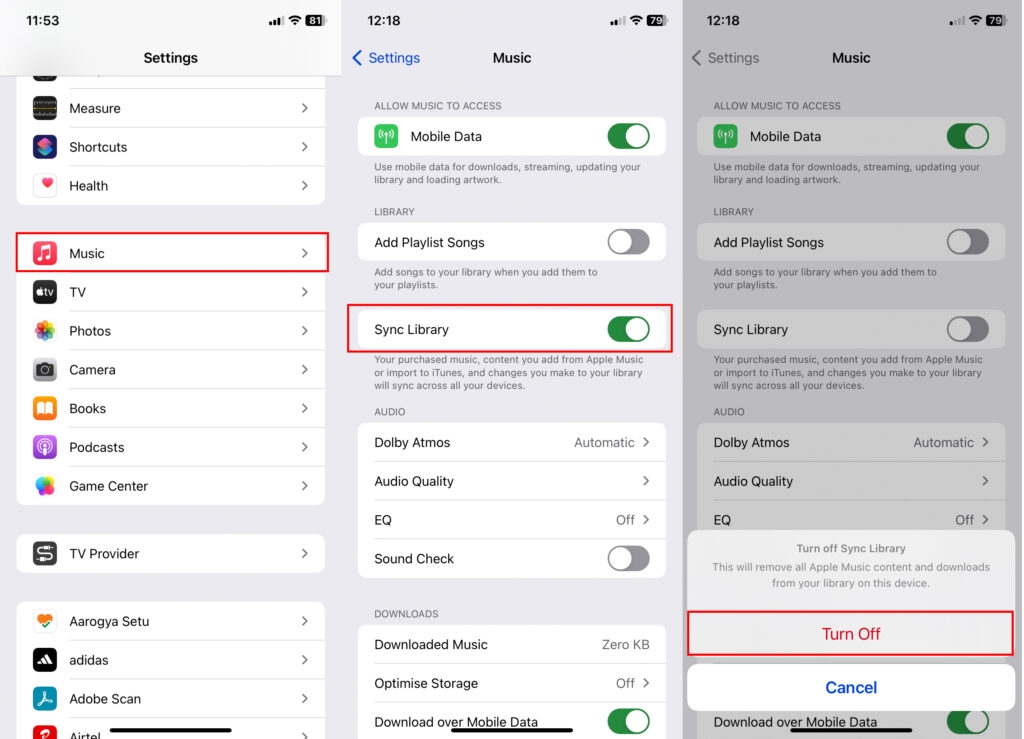
- Schalte sie erneut ein und warte ein paar Minuten, um die Bibliothek zu synchronisieren.
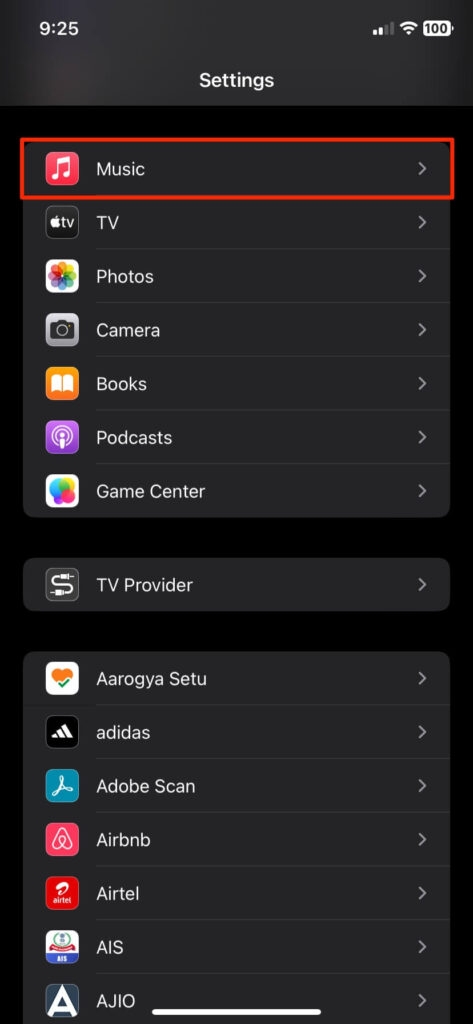
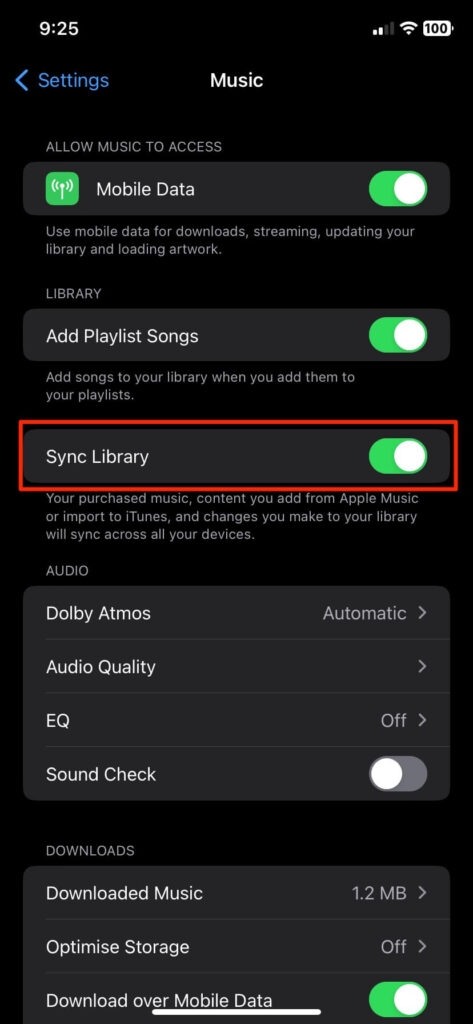
Mit Mac
Zuerst müssen wir die Synchronisierung der Apple Music-Bibliothek auf deinem iPhone deaktivieren. Gehe dazu zu Einstellungen > Musik > schalte Bibliothek synchronisieren aus.
Jetzt stecke dein iPhone über ein USB-Kabel in deinen Mac.
Öffne deinen Finder, wähle dein iPhone aus der linken Seitenleiste, gehe zu Musik und überprüfe die Option Musik synchronisieren.
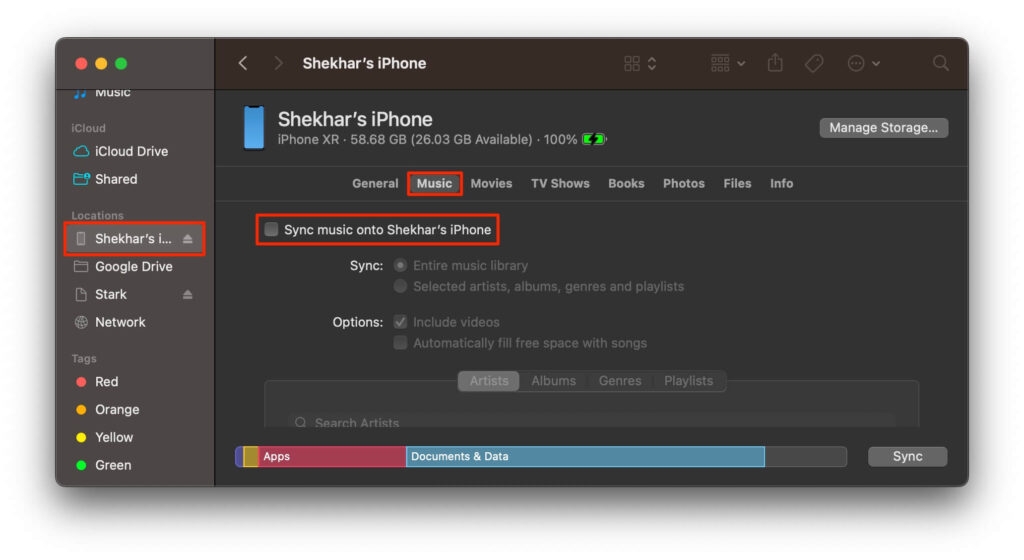
- Wähle Entfernen & Synchronisieren im Pop-up aus.
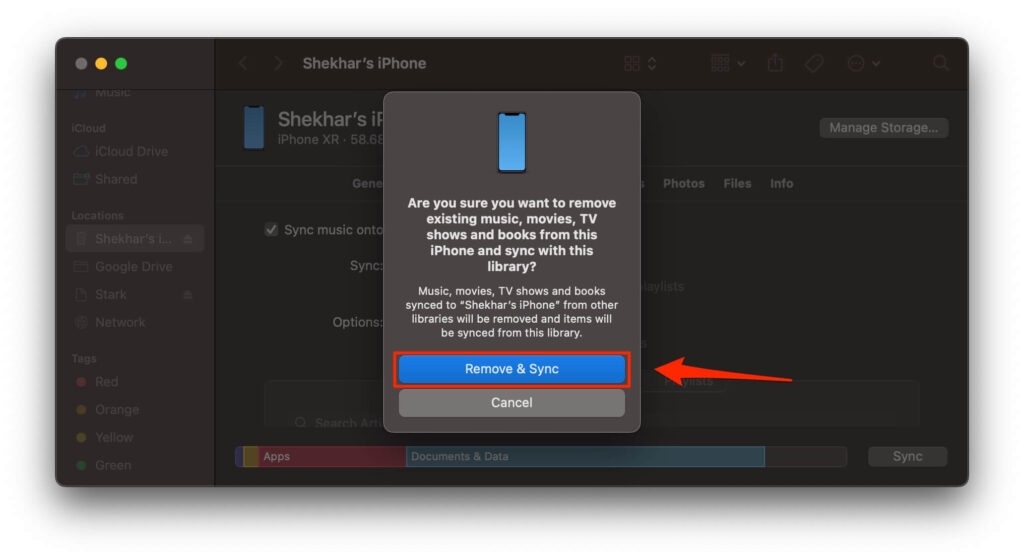
- Wähle die Gesamte Musikbibliothek und das Kontrollkästchen Videos einbeziehen und klicke auf Anwenden.
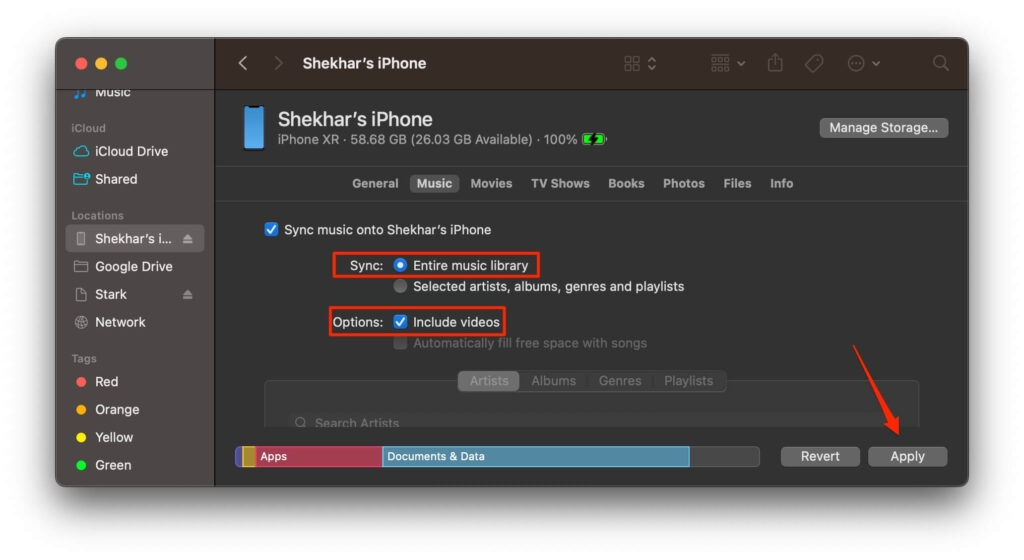
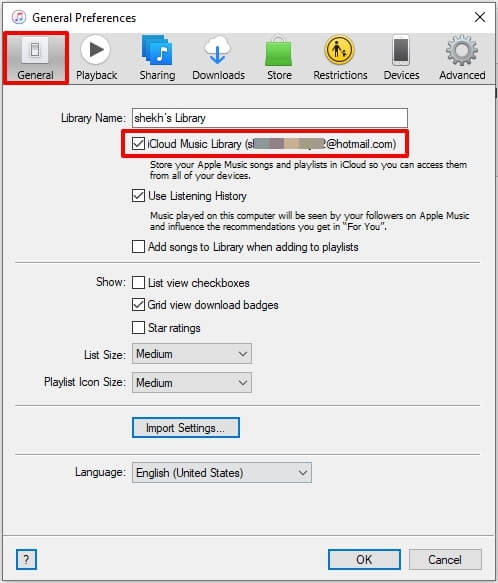
Du kannst überprüfen, ob die Synchronisierung funktioniert, indem du zu Apple Music > Einstellungen > Allgemein > Bibliothek synchronisieren gehst.
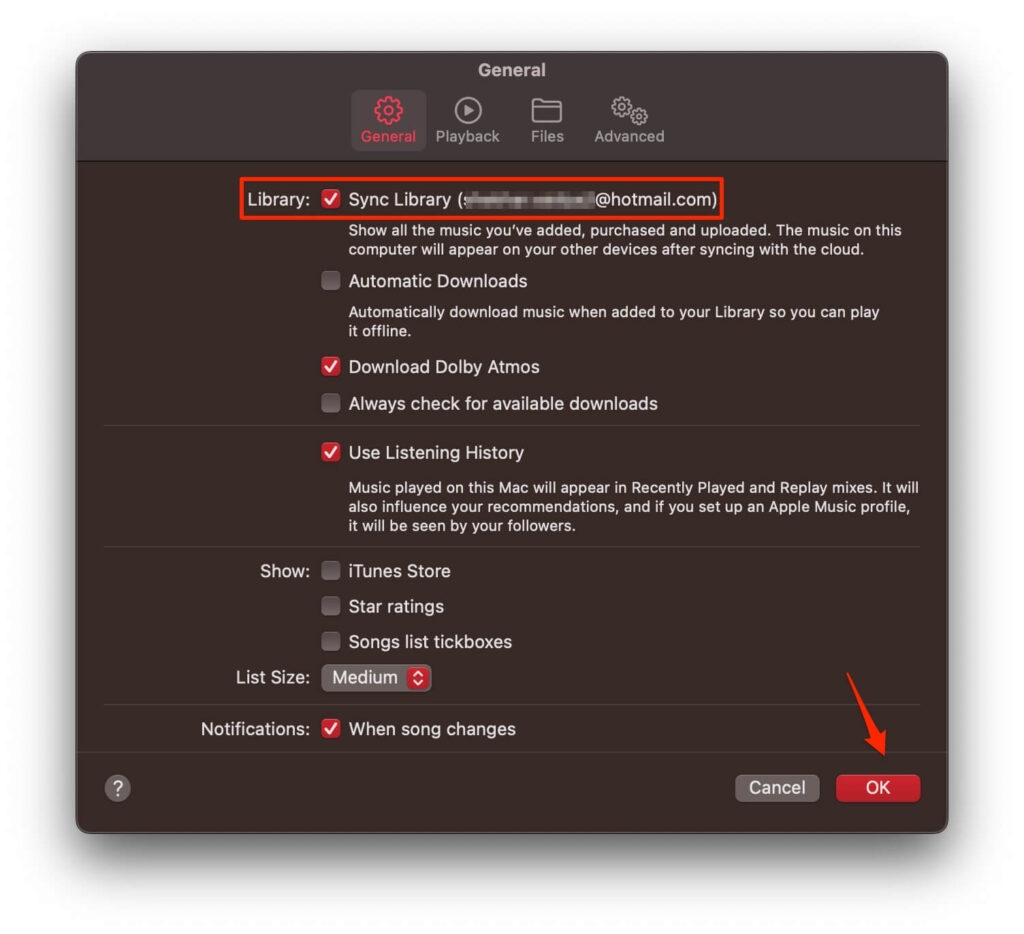
Mit iTunes auf Windows
Zuerst müssen wir die Synchronisierung der Apple Music-Bibliothek auf deinem iPhone deaktivieren. Gehe dazu zu Einstellungen > Musik > schalte Bibliothek synchronisieren aus.
Jetzt stecke dein iPhone über ein USB-Kabel in deinen PC.
Öffne deine iTunes-App, wähle dein iPhone aus der oberen Leiste, gehe zu Musik und überprüfe die Option Musik synchronisieren.
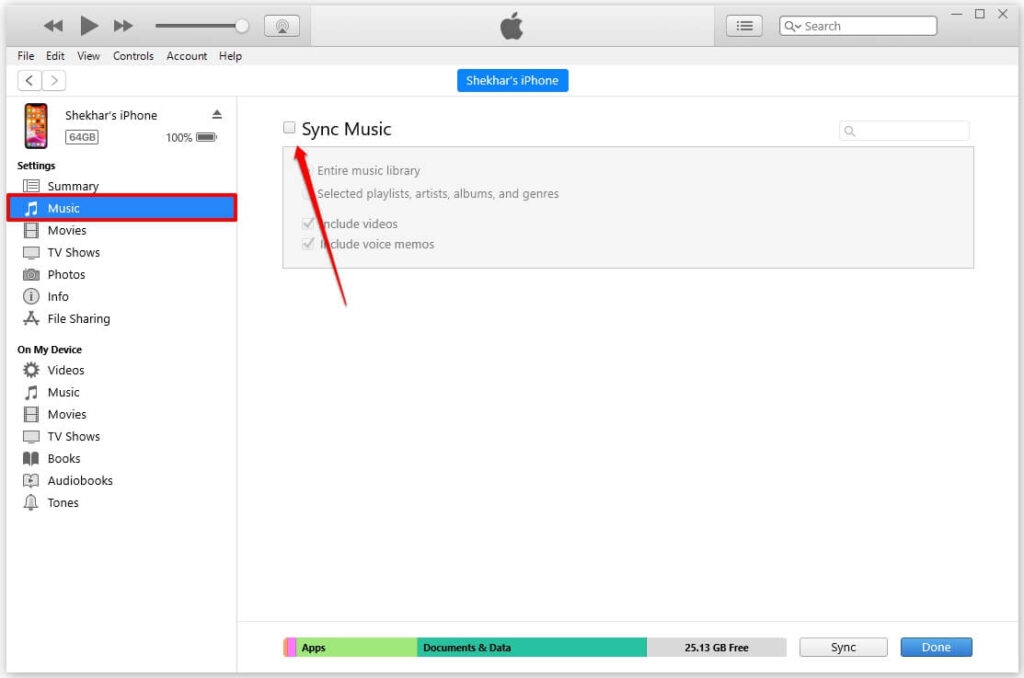
- Wähle Entfernen & Synchronisieren im Pop-up aus.
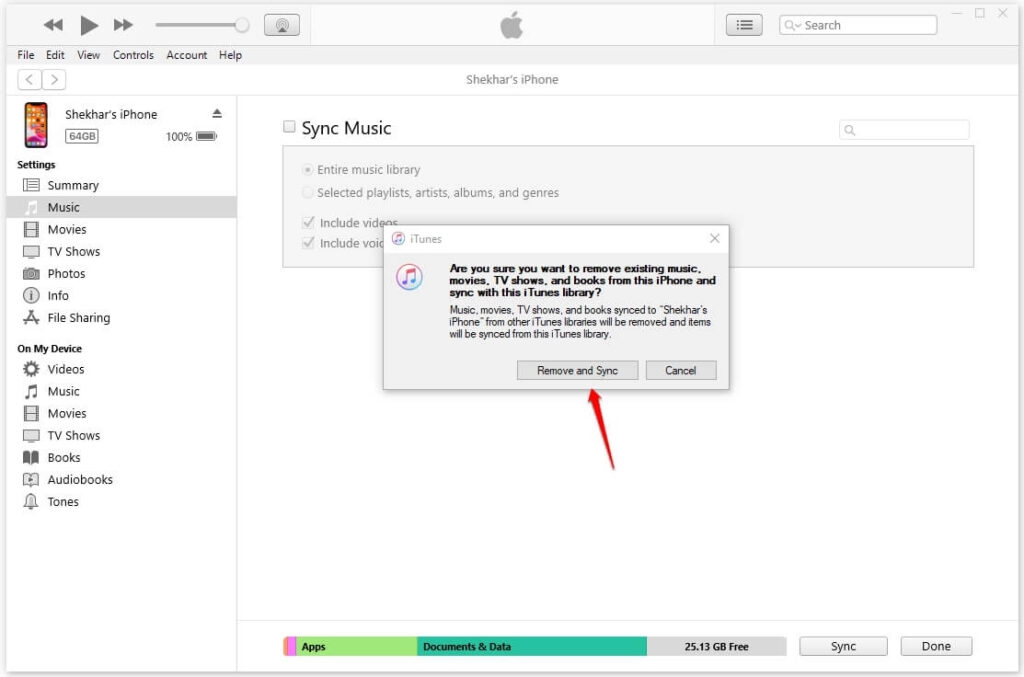
- Wähle die Gesamte Musikbibliothek und das Kontrollkästchen Videos einbeziehen und klicke auf Anwenden.
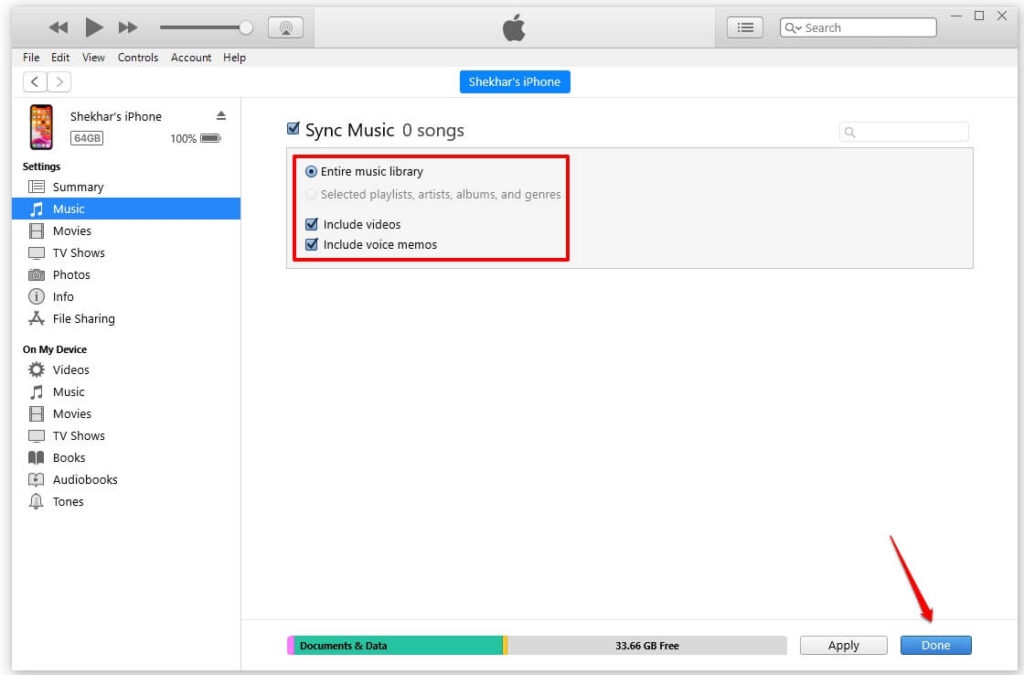
Du kannst überprüfen, ob die Synchronisierung funktioniert, indem du zu Apple Music > Einstellungen > Allgemein > Bibliothek synchronisieren gehst.
Methode 4: Automatischen Download von Käufen aktivieren
Die neueste Version von iOS/iPadOS hat eine Funktion, bei der du einstellen kannst, dass alle Käufe automatisch auf Geräten mit derselben Apple-ID heruntergeladen werden.
Laut einigen Berichten von Nutzern, wenn du diese Funktion wieder aktivierst, neigt der Fehler dazu, zu verschwinden, und alles funktioniert wie vorgesehen.
Lass uns auch diese Lösung ausprobieren. Gehe dazu wie folgt vor:
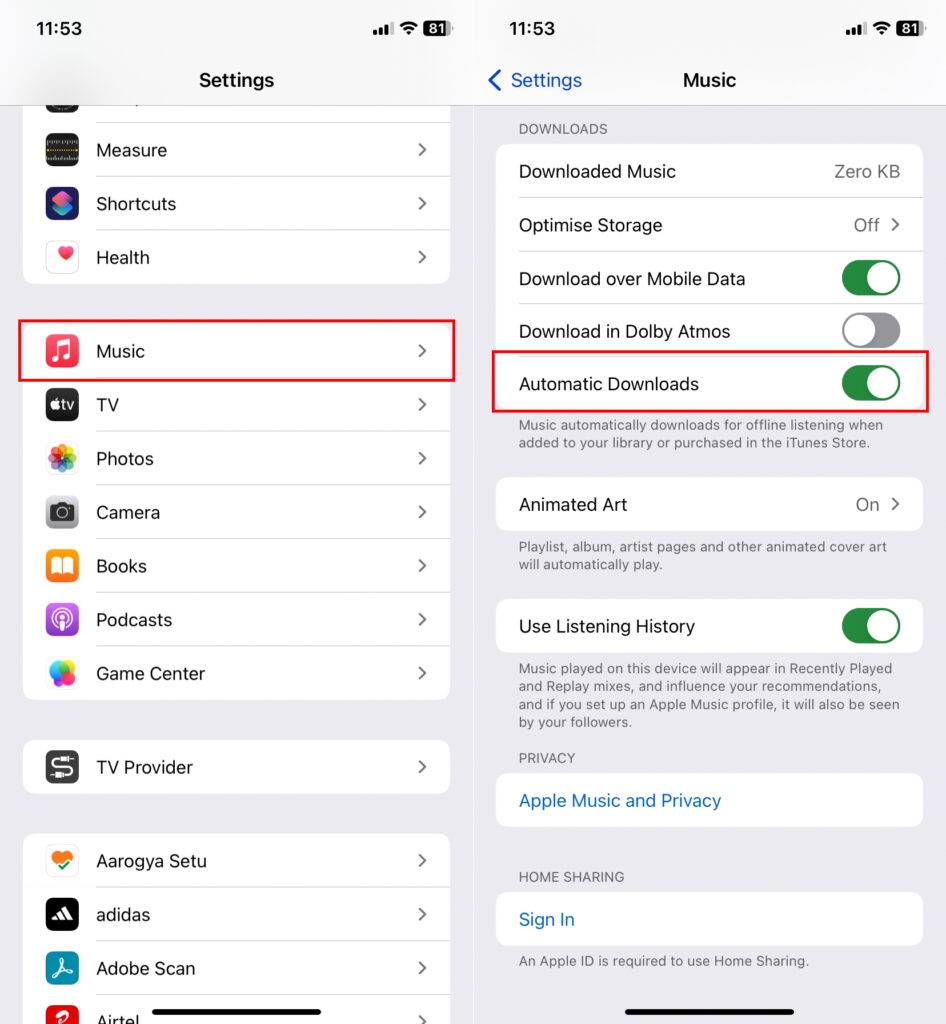
Öffne die iPhone-Einstellungen vom Startbildschirm und scrolle zu Musik.
Öffne die Musik-Einstellungen und scrolle nach unten zur Option Automatische Downloads.
Aktiviere sie, wenn sie noch nicht aktiviert ist. Wenn sie bereits aktiviert ist, schalte sie aus und dann wieder ein.
Methode 5: Warnungen in Apple Music oder iTunes zurücksetzen
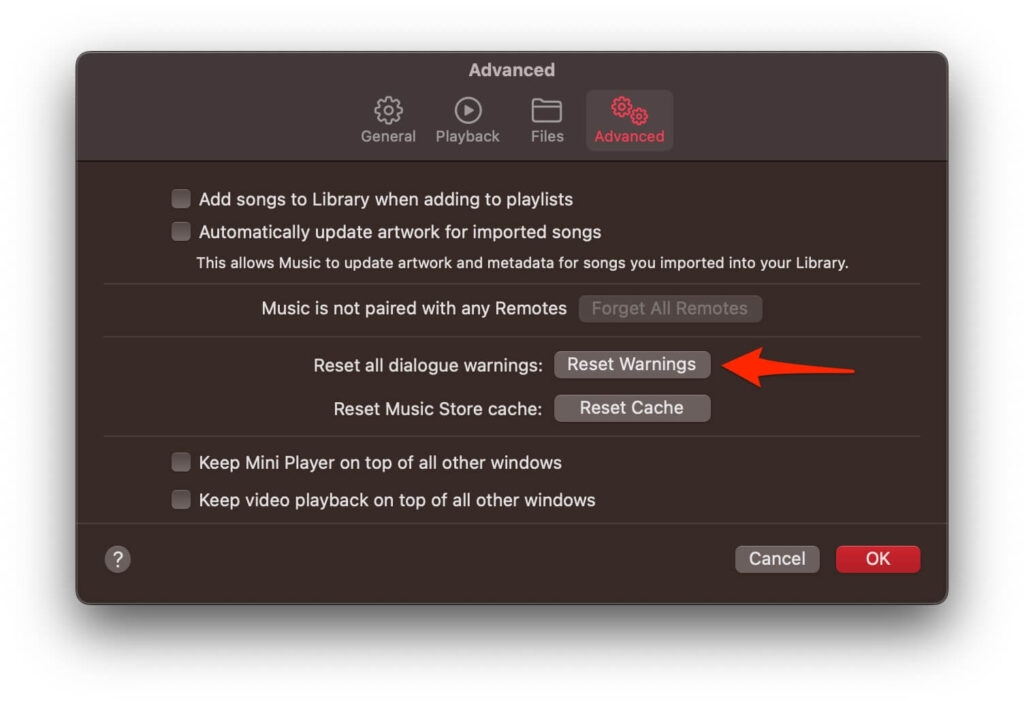
Laut vielen Apple-Nutzern kann das Zurücksetzen der Apple Music-Warnung das Problem beheben. Sobald du deine Apple Music-Warnung zurücksetzt, werden alle Lieder in deiner Apple Music-App zurückgesetzt. Hier ist, wie du Warnungen in Apple Music oder iTunes zurücksetzt.
Öffne die Apple Music- oder iTunes-App auf deinem Computer. Wenn du einen Mac verwendest, gehe zu Apple Music > Einstellungen > Erweitert.
Finde und klicke auf Warnungen zurücksetzen und klicke dann auf OK.
Verbinde dein iPhone oder iPad mit deinem Computer über das Apple-Kabel.
Öffne iTunes und wähle dann dein iPhone aus der oberen linken Ecke aus.
- Finde und klicke auf Synchronisieren, um Musik hinzuzufügen.
Methode 6: Von iTunes, Apple Music und iCloud abmelden
Wenn du immer noch dasselbe Problem hast, dass dieses Lied derzeit in deinem Land oder deiner Region nicht verfügbar ist und du nicht auf das Lied in Apple Music zugreifen kannst, dann melde dich von deinem iTunes, Apple Music und iCloud ab.
Sobald dies erledigt ist, versuche, dich mit deiner Apple-ID und deinem Passwort bei deinem iTunes-, Apple Music- und iCloud-Konto anzumelden.
Wie melde ich mich von Apple Music ab?
Öffne die Einstellungen-App auf deinem iPhone > [tippe auf deinen Namen] > Abmelden.
Gib dein Apple-ID-Passwort ein, um dich abzumelden.
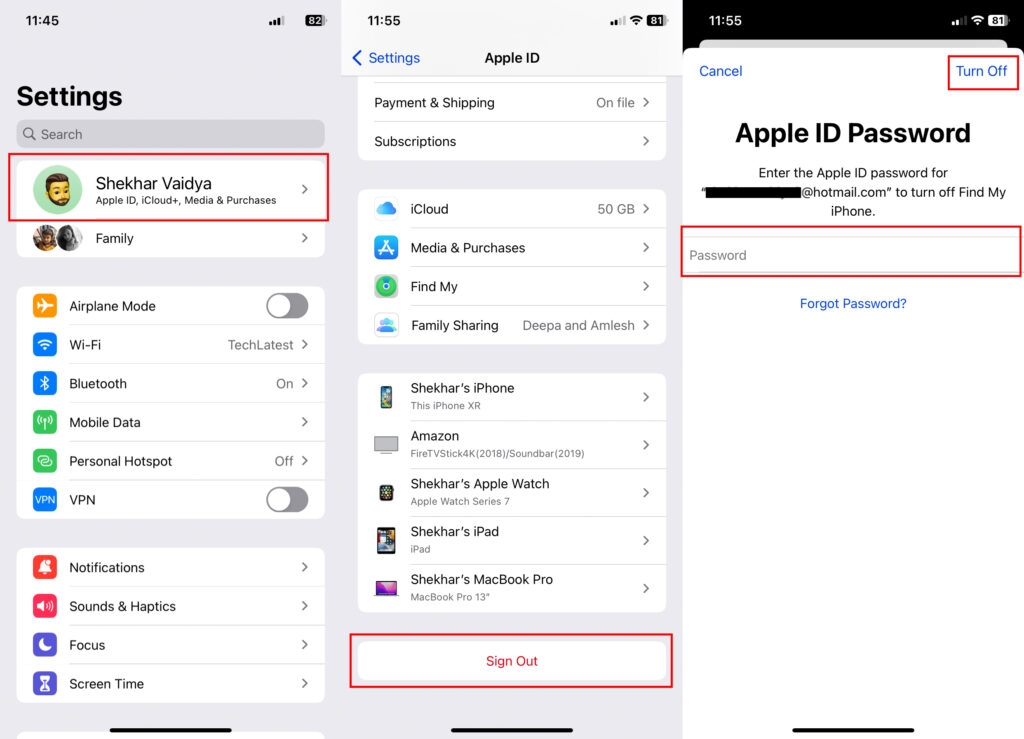
Gehe zu Einstellungen > Musik und tippe auf Apple-ID.
Finde und wähle Abmelden. Starte dein iPhone neu und melde dich erneut an.
Fazit
In den meisten Fällen hängt das Problem „Dieses Lied ist derzeit in deinem Land oder deiner Region nicht verfügbar“ mit Apple-Beschränkungen und VPN zusammen.
Wir hoffen, dass du das Problem erfolgreich behoben hast.
Erhalte neue Beiträge in deinem Posteingang.
Kein Spam. Jederzeit abmelden.