Fehlerbehebung · 8 min read · Nov 16, 2025
Fix: „Diese Videodatei kann nicht abgespielt werden (Fehlercode: 224003)“ Fehler
Egal, ob es sich um einen Webbrowser wie Chrome, Firefox oder einen mobilen Browser handelt; viele Benutzer finden die Videowiedergabe aufgrund des „diese Videodatei kann nicht abgespielt werden. (Fehlercode: 224003)“-Problems herausfordernd. Obwohl es wie ein kompliziertes Problem erscheint, erlaubt es Ihrem Browser nicht, die Video-Codecs auf Ihrer gewünschten Website abzuspielen.
Es könnte mehrere Gründe für das Problem geben, wie die Verwendung einer Adblocker-Erweiterung, die Verwendung der Hardwarebeschleunigung, einen beschädigten Cache oder Cookies in Ihrem Browser, einen veralteten Browser, deaktivierte Browsersuchhistorie, Browserinkompatibilitäten, Probleme mit dem ISP oder Netzwerkdienstanbieter und sogar aktive Firewalls oder Antivirensoftware.
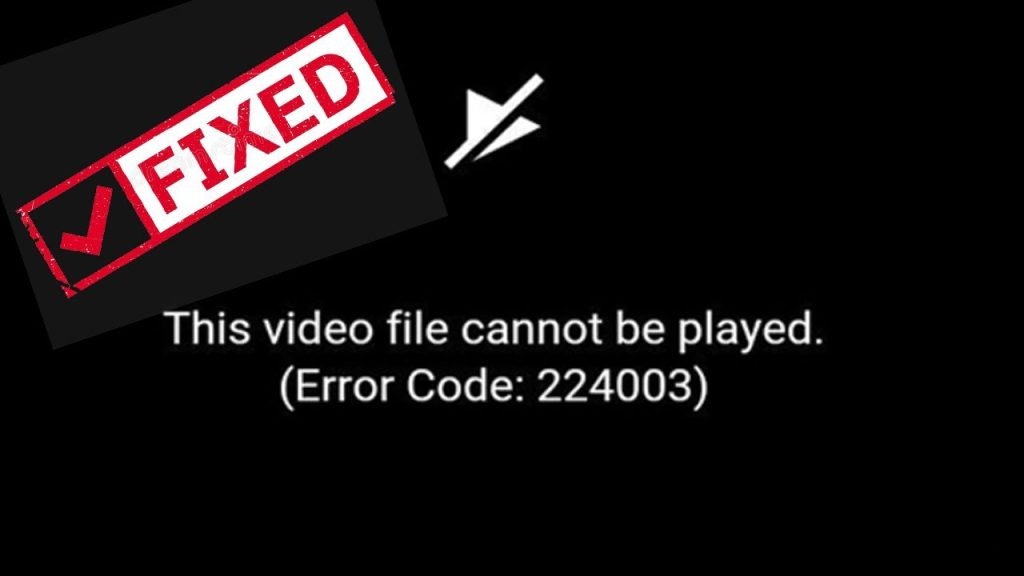
So beheben Sie den Fehler „diese Videodatei kann nicht abgespielt werden (Fehlercode 224003)“?
Nun, so kompliziert das Problem auch erscheinen mag, es ist nicht so schlimm. Die oben genannten Ursachen, die für das Problem untersucht wurden, sind einfacher, ebenso wie die Methoden, um es zu beheben. Aber bevor Sie mit der Behebung des Fehlercodes 224003 fortfahren, ist es wichtig, dass Ihr Browser aktualisiert ist und Sie keine Netzwerkverbindungsprobleme haben. Wenn der Browser nicht aktualisiert ist, sollten Sie ihn aktualisieren. Außerdem sollten Sie eine schlechte Netzwerkverbindung beheben.
Da Google Chrome selbst im Inkognito-Modus nicht sicher ist, aber der am häufigsten verwendete Browser ist, haben wir die fortgeschrittenen Lösungen sowohl für Google Chrome als auch für Mozilla Firefox besprochen.
Methode 1: Deaktivieren Sie Browsererweiterungen und Add-ons
Die Verwendung von Browsererweiterungen und Add-ons ist zur neuen Norm geworden. Manchmal, um Werbung zu blockieren, während andere Male, um die Rankings der Website zu überwachen oder aus anderen Gründen verwenden die Leute Erweiterungen und Add-ons. Die Verwendung von ihnen zum Blockieren von Werbung kann jedoch zu dem „diese Videodatei kann nicht abgespielt werden Fehlercode 224003“ führen.
Sie fragen sich vielleicht, wie es das Video beeinflusst! Heutzutage zeigen die meisten Websites Werbung an, sodass die Benutzer letztendlich Einnahmen für die Website-Besitzer generieren. Oft bewerten einige Seiten Ihren Browser, um zu überprüfen, ob die Werbung angezeigt werden kann oder nicht, und wenn Sie sie auf irgendeine Weise eingeschränkt haben, lässt es Ihnen nicht zu, die Videos abzuspielen.
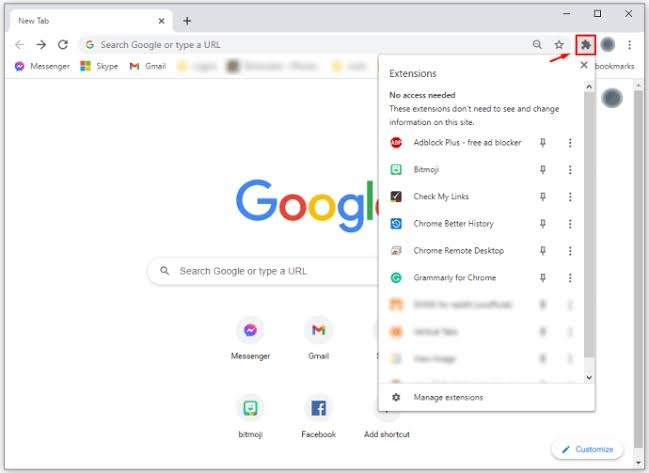
Deaktivieren Sie Erweiterungen und Add-ons in Chrome
- Gehen Sie in der oberen rechten Ecke des Bildschirms zum Drei-Punkte-Symbol
- Gehen Sie zu Werkzeuge und wählen Sie die Option Erweiterungen.
- Im Abschnitt Erweiterungen sehen Sie die blaue Schaltfläche der Ad-Blocker-Erweiterung; schalten Sie sie aus, um sie zu deaktivieren.
Deaktivieren Sie Erweiterungen in Firefox
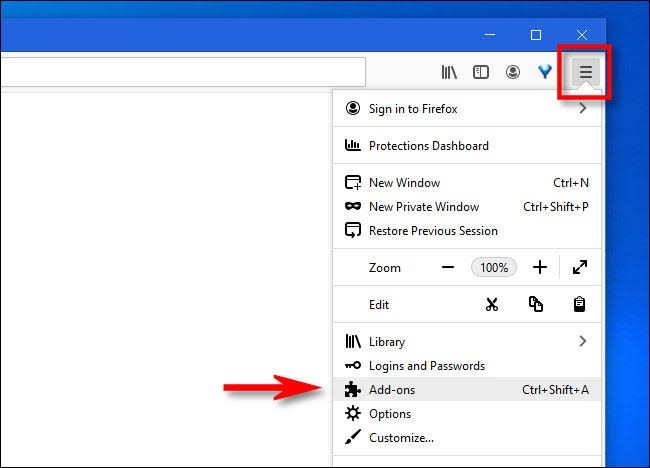
- Öffnen Sie den Browser und wählen Sie die drei horizontalen Linien in der oberen rechten Ecke.
- Wählen Sie im Dropdown-Menü Add-ons aus.
- Navigieren Sie zu Erweiterungen.
- Neben der Ad-Blocker-Erweiterung sehen Sie eine blaue Schaltfläche; schalten Sie die Schaltfläche aus, um die Erweiterung zu deaktivieren.
Methode 2: Deaktivieren Sie die Hardwarebeschleunigung
Hardwarebeschleunigung oder GPU-Rendering ist eine Funktion, die die Funktionen eines Browsers verbessert. Sie verlagert Rechenaufgaben von der CPU auf die GPU oder in die Hardwarekomponenten Ihres PCs. Die Verwendung kann jedoch manchmal die Videowiedergabefunktion beeinträchtigen. Daher müssen Sie sie ausschalten, um das Problem zu beheben.
Deaktivieren Sie die Hardwarebeschleunigung in Chrome
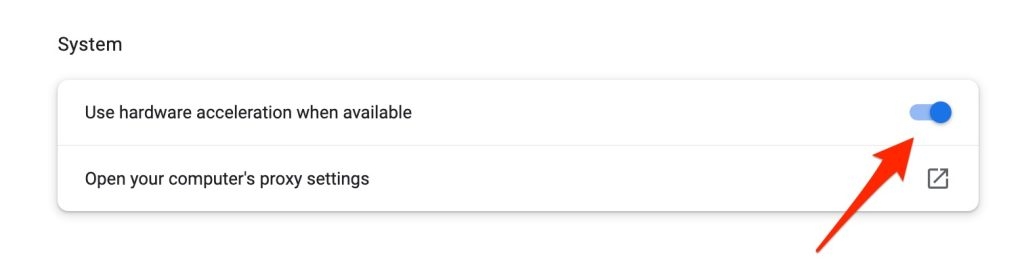
- Öffnen Sie Chrome und klicken Sie auf die drei Punkte in der oberen rechten Ecke des Fensters.
- Ein Dropdown-Menü erscheint; gehen Sie zu Einstellungen.
- Navigieren Sie in den Einstellungen zu Erweitert.
- Sie sehen eine Option „Hardwarebeschleunigung verwenden, wenn verfügbar“ und eine blaue Schaltfläche daneben; schalten Sie sie aus.
Deaktivieren Sie die Hardwarebeschleunigung in Firefox
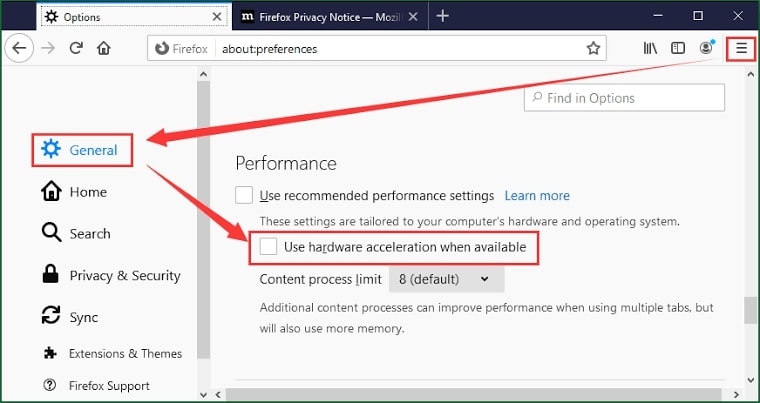
- Öffnen Sie Firefox.
- Klicken Sie auf der rechten Seite auf das Menü.
- Gehen Sie im Menü zu Optionen.
- Navigieren Sie zu Allgemein und wählen Sie Leistung aus.
- Aktivieren Sie das Kontrollkästchen, um „Hardwarebeschleunigung verwenden, wenn verfügbar“ auszuschalten, und deaktivieren Sie „Empfohlene Leistungseinstellungen verwenden“.
Methode 3: Aktualisieren Sie Ihren Browser
Wie bereits erwähnt, wenn Ihr Browser nicht aktualisiert ist, kann es aufgrund von Kompatibilitätsproblemen mit der Webseite dazu führen, dass das Video nicht abgespielt werden kann und der Fehlercode 224003 angezeigt wird. Daher muss Ihr Webbrowser aktualisiert werden, um das Problem zu beheben.
Befolgen Sie die folgenden Schritte, um Google Chrome zu aktualisieren:
- Öffnen Sie Google Chrome
- Klicken Sie auf der rechten Seite in der oberen Leiste auf das Drei-Punkte-Symbol, um das Chrome-Menü zu öffnen.
- Gehen Sie zu Einstellungen.
- Navigieren Sie zur Option „Über Chrome“.
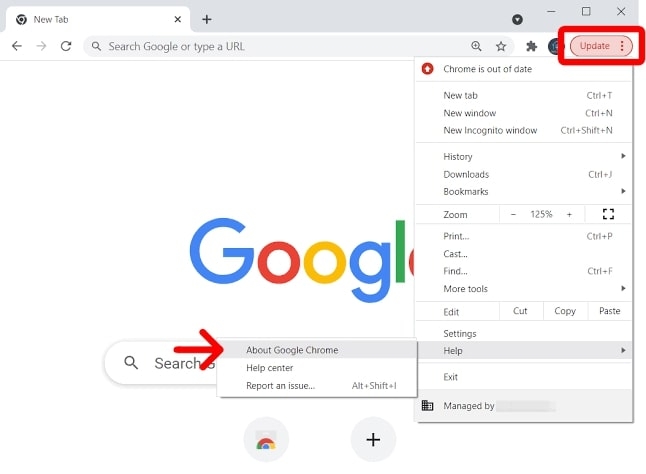
- Überprüfen Sie, ob Chrome aktualisiert ist oder nicht.
Wenn nicht, aktualisieren Sie, und wenn bereits aktualisiert, aktualisieren Sie den Browser. Der Fehler sollte höchstwahrscheinlich behoben sein.
Methode 4: Aktivieren Sie die Suchhistorie Ihres Browsers
Chrome hat nicht das Problem, da es Daten sammelt. Daher führen Browser wie Mozilla Firefox, die auf Datenschutz ausgerichtet sind, oft zu dem „Videodatei kann nicht abgespielt werden“-Fehler, da die Suchhistorie deaktiviert ist. Folglich müssen Sie die Suchhistorie des Browsers aktivieren, um das Problem loszuwerden.
Befolgen Sie die folgenden Schritte, um die Suchhistorie von Firefox zu aktivieren:
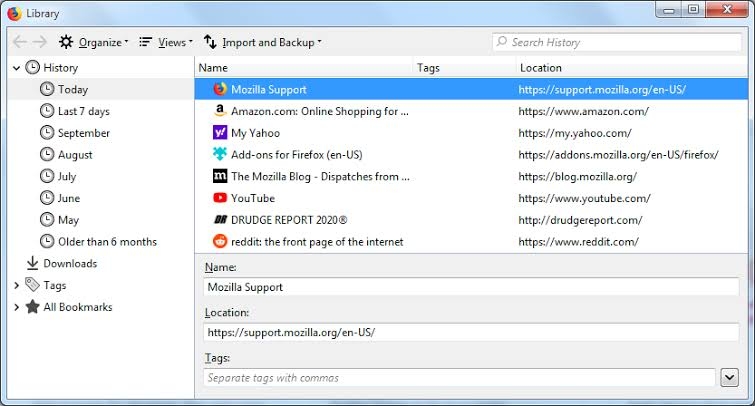
- Öffnen Sie Mozilla Firefox.
- Klicken Sie auf das Symbol mit den drei vertikalen Linien in der oberen rechten Ecke.
- Das Menü öffnet sich und gehen Sie zu Einstellungen.
- Navigieren Sie zu Datenschutz und Sicherheit.
- Wählen Sie die Option Verlauf aus, und ein Dropdown-Menü öffnet sich.
- Klicken Sie darin auf die Option „Verlauf merken“.
Öffnen Sie anschließend erneut Firefox, und der „Videodatei kann nicht abgespielt werden“-Fehler wird behoben.
Methode 5: Cache und Cookies in Ihrem Browser löschen
Browser sammeln Cache und Cookies auf Ihrem Gerät. Jeder Browser macht das; wenn Sie denken, dass Chrome dies im Inkognito-Modus nicht tut, liegen Sie falsch. Es sammelt auch Cookies und Cache. Manchmal wird der Cache-Speicher oder die Cookie-Daten in Ihrem Browser beschädigt, was zu dem „Videodatei kann nicht abgespielt werden“-Fehler führt.
Befolgen Sie die folgenden Schritte, um Cache und Cookies in Chrome zu löschen:
- Gehen Sie zu Chrome.
- Klicken Sie auf das Drei-Punkte-Symbol, um das Menü zu öffnen.
- Navigieren Sie zu „Weitere Tools“.
- Klicken Sie auf „Browserdaten löschen“.
- Wählen Sie jetzt die Abmeldeoption und gehen Sie zu Erweitert.
- Klicken Sie auf „Zeitraum auswählen“ von „alle Zeit“.
- Drücken Sie die Kontrollkästchen und wählen Sie die Schaltfläche „Daten löschen“.
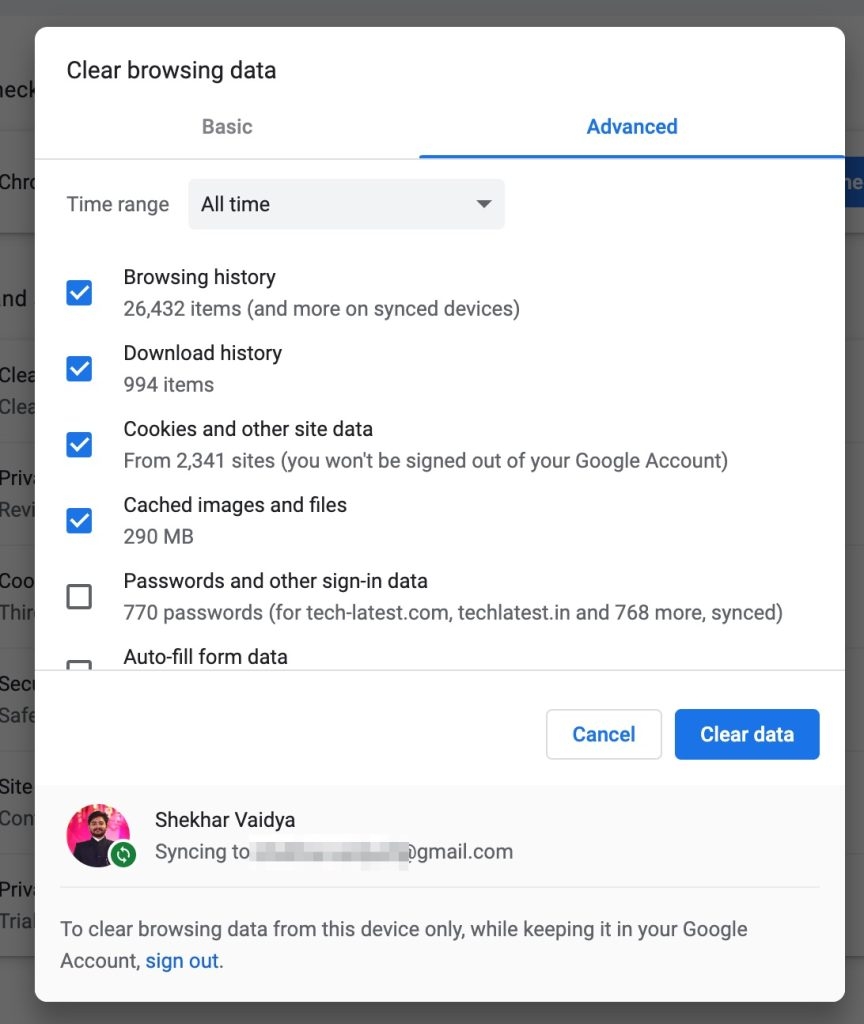
Starten Sie jetzt Ihr Gerät neu und öffnen Sie es, um zu überprüfen, ob das Problem behoben wurde oder nicht. Gehen Sie zu Ihrer gewünschten Website, und das Problem wird behoben sein, wenn es durch einen beschädigten Cache verursacht wurde.
Methode 6: Verwenden Sie einen anderen Browser
Oft versuchen Sie, ein Video von einer Website abzurufen, und stoßen auf den Fehlercode 224003. In einem solchen Fall verhindern Kompatibilitätsprobleme zwischen der Website und Ihrem Browser, dass die erforderlichen Video-Codecs auf Ihrem Gerät gestreamt werden.
Um das Problem zu beheben, sollten Sie einen anderen Browser ausprobieren. Wenn Sie beispielsweise Google Chrome verwenden, versuchen Sie Mozilla Firefox und umgekehrt.
Methode 7: Verwenden Sie ein VPN oder wechseln Sie das Netzwerk
Oft sind Ihre ISP-Einstellungen ein Hindernis für die Website und lassen keine Website unparsebare Datenpakete erstellen, was weiter zu dem Fehler „Videodatei kann nicht abgespielt werden Fehlercode 224003“ führt. Ein VPN wird oft verwendet, oder das Netzwerk wird gewechselt, um das Problem zu beheben.
- Laden Sie ein VPN herunter.
- Klicken Sie auf Installieren.
- Richten Sie das VPN ein und setzen Sie den Standort auf die USA.
Wenn Sie Ihre gewünschte Website laden, wird der Fehler „Videodatei kann nicht abgespielt werden“ behoben; wenn nicht, wechseln Sie die Netzwerke. Sie können ein anderes Netzwerk als Ihren aktuellen ISP verwenden. Es könnte WiFi oder ein mobiler Hotspot sein, um auf die Website zuzugreifen.
Methode 8: Deaktivieren Sie Firewalls oder Antivirensoftware
Wenn Sie jedoch eine Antivirensoftware oder Firewall verwenden, könnte dies das Problem sein. Daher müssen Sie sie deaktivieren, um den Fehler „Video kann nicht abgespielt werden“ zu beheben. Darüber hinaus müssen Sie sicherstellen, dass das Deaktivieren möglicherweise Bedrohungen für Ihr Netzwerk und die Sicherheit mit sich bringt.
Sie können auf die Browsereinstellungen für Datenschutz und Sicherheit zugreifen und Firewalls deaktivieren. Wenn Sie eine Antivirensoftware installiert haben, deinstallieren Sie sie, um den Fehlercode 224003 zu beheben.
Häufig gestellte Fragen?
Gibt es eine App-Installation zur Behebung des Problems?
Die Installation einer Drittanbieter-App wird keine effektive Lösung für das Problem sein. Aber Sie können die Windows-Website überprüfen, um die verfügbaren Mediapacks zu installieren, die die Wiedergabe von Mediendateien in Browsern und dem Windows-Betriebssystem unterstützen.
Wie aktualisiere ich den Chrome-Browser, um den Fehlercode für Android zu beheben?
Android-Benutzer müssen den Play Store überprüfen. Navigieren Sie zum Abschnitt Apps und Updates und überprüfen Sie, ob Updates verfügbar sind. Wenn Ihr Chrome nicht aktualisiert ist, wird es in der Liste der Updates angezeigt, und klicken Sie auf die Schaltfläche Aktualisieren, um das neueste Update zu installieren.
Warum schlagen Video-Uploads fehl?
Die Hauptursache für fehlgeschlagene Videos ist eine schlechte Netzwerkverbindung. Überprüfen Sie, ob Ihr Router oder WiFi ordnungsgemäß funktioniert. Versetzen Sie Ihr Gerät in den Flugmodus und deaktivieren Sie es später, um das Internet Ihres Systems zu aktualisieren, wenn die Netzwerkverbindung stabil ist.
Was ist der Fehlercode 241001?
Der Fehlercode 241001 steht für nicht genügend Speicher, um Flash-Inhalte anzuzeigen. Versuchen Sie, die Seite zu lesen. Sie müssen unnötige Daten von Ihrem Gerät löschen, einschließlich Cache und Cookies. Starten Sie Ihr Gerät neu und überprüfen Sie die gewünschte Website, um zu sehen, ob das Problem weiterhin besteht oder nicht!
Erhalte neue Beiträge in deinem Posteingang.
Kein Spam. Jederzeit abmelden.