App Probleme · 3 min read · Dec 13, 2025
Fehler der Tik Tok Musical.ly App auf Android beheben | Netzwerk- & Synchronisierungsprobleme
Musical.ly ist eine beliebte Social-Media-App zum Teilen von Videos und für Live-Übertragungen. Die App ermöglicht es Ihnen, Videos von bis zu einer Minute mit Sounds oder Musik zu erstellen, die Sie synchronisieren können. Mit über 100 Millionen Downloads ist die App äußerst beliebt und hat eine große Anzahl von Teenagern. Aber als Softwareanwendung können Sie auf einige technische Probleme stoßen.
Die App hat aufgrund ihrer Natur und Funktionen eine große Anziehungskraft auf die Jugend. Heute werde ich Ihnen in diesem Beitrag alle möglichen Lösungen vorstellen, um alle Fehler der Musical.ly-App für Android zu beheben. Allgemein haben die Benutzer auf Musical.ly Probleme wie Serverfehler, Audio-Video-Missverhältnisse, Ladeprobleme der App, Verzögerungsprobleme, Anmeldefehler und andere Arbeitsfehler.
Wie man den Tik Tok Fehler auf Android behebt?
Unten habe ich vollständige detaillierte Informationen zu Lösungen gegeben, um alle allgemeinen Probleme mit der Musical.ly-App für Android zu beheben.
1. App funktioniert nicht | Lädt nicht | Serverfehler
Lösung 1. Daten und Cache löschen
- Gehen Sie zu den Android Einstellungen.
- Suchen Sie hier nach der Option Apps/Apps verwalten
- Öffnen Sie Musical.ly, Speicher und Löschen Sie die Daten und den Cache der App.
- Öffnen Sie WhatsApp erneut und fügen Sie Ihre Daten hinzu. Fertig!
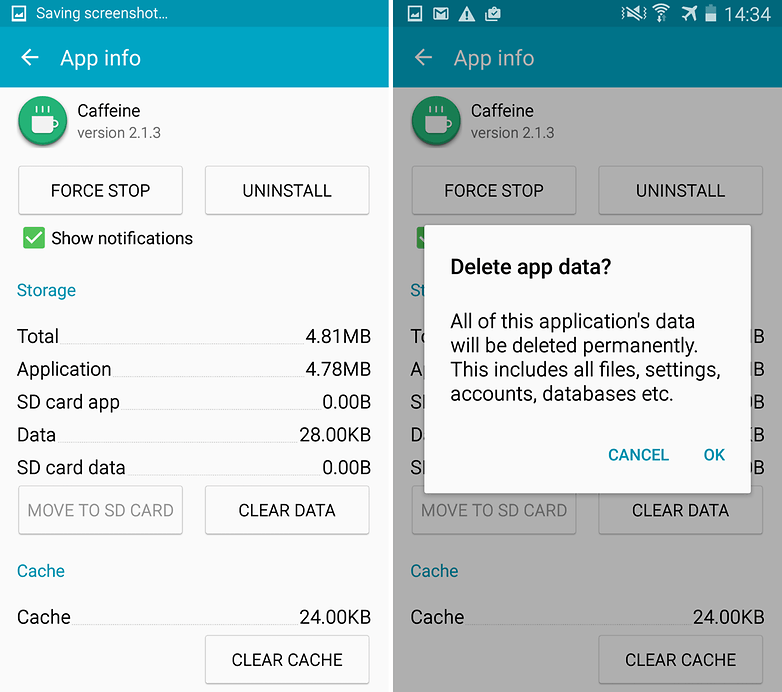 App-Daten und Cache löschen
Lösung 2. App-Präferenzen zurücksetzen
- Gehen Sie zu den Einstellungen Ihres Android-Geräts.
- Öffnen Sie Apps/Apps-Manager.
- Überprüfen Sie Alle Apps.
- Tippen Sie auf das Menüsymbol.
- Klicken Sie auf ‘ App-Präferenzen zurücksetzen’.
2. Tik Tok Netzwerkprobleme
Lösung 1. Berechtigungen für die App gewähren
Dies ist ein weiteres häufiges Problem, das mit der App auftritt.
- Überprüfen Sie zuerst die Internetverbindung.
- Gehen Sie zu den Android Einstellungen.
- Suchen Sie hier nach der Option Apps/Apps verwalten
- Öffnen Sie Musical.ly und gewähren Sie unter Berechtigungen alle Berechtigungen für die App. Fertig!
Lösung 2. Cache von WhatsApp löschen
- Gehen Sie zu den Android Einstellungen.
- Suchen Sie hier nach der Option Apps/Apps verwalten
- Öffnen Sie die App, Speicher und Cache der App löschen.
3. TikTok Anmeldeprobleme
Lösung 1. Benutzername und Passwort korrekt eingeben
Angenommen, Ihr Kontoname ist @DB_blog, stellen Sie sicher, dass Sie den Namen DB_blog eingeben und dann Ihr Passwort korrekt eingeben. Das Problem wird gelöst.
Lösung 2. Cache der Google Play-Dienste löschen
Das Google Services Framework synchronisiert Ihre Daten und speichert Gerätedaten. Es hilft auch bei der ordnungsgemäßen Funktion des Systems und der installierten Apps.
- Gehen Sie zu Einstellungen > Anwendungsmanager > Alle > Google Services Framework > Tippen Sie auf „Zwangsstop“ & tippen Sie dann auf die Schaltfläche „Cache löschen“
- Starten Sie Ihr Gerät neu.
4. Kamera-Verzögerungsprobleme beheben
Um die Kamera-Verzögerungsprobleme zu beheben, ist die beste Lösung, jeden Aufnahme-Modus wie den Schönheitsmodus auszuschalten und das Video im normalen Kameramodus aufzunehmen. Nachdem das Video erstellt wurde, können Sie die Filter hinzufügen. Dies hat sich als die beste Lösung herausgestellt, da viele Gerätekameras die App-Filter möglicherweise nicht reibungslos übernehmen.
5. Tik Tok gestoppt | Reagiert nicht | Schließt sich zwangsweise
Starten Sie das Gerät einmal neu und aktualisieren Sie die App. Wenn das Problem nicht behoben ist, folgen Sie den untenstehenden Lösungen.
Lösung 1. Android-Benutzer wechseln
- Ziehen Sie die Benachrichtigungsleiste nach unten und tippen Sie hier auf das Benutzerkonto (rechts oben). Wechseln Sie zum Gastbenutzer, Sie finden die Option auch unter den Android-Einstellungen.
- Laden Sie die Musical.ly-App herunter
- Melden Sie sich an und überprüfen Sie, ob die App normal funktioniert. Wenn ja, sind einige andere Apps oder der Gerätespeicher der Übeltäter.
Lösung 2. Freien Speicherplatz halten
Viele Apps benötigen freien RAM und Speicher für ihre normale Funktion, und Musical.ly ist eine davon. Stellen Sie also sicher, dass keine andere „schwere“ App im Hintergrund zusammen mit Musical.ly läuft. Halten Sie einen guten freien Speicherplatz auf dem Gerät.
6. Follower werden nicht angezeigt | Keine Likes
Manchmal kann es eine Weile dauern, bis die TikTok-Server die aktualisierten Daten anzeigen. In diesem Fall können Sie einige Stunden warten, bevor die Daten aktualisiert werden. Wenn das Problem weiterhin besteht, empfehle ich Ihnen, Ihr Konto in der Lite-Version der App zu überprüfen. Die Lite-Version der App kann die Änderungen schneller erhalten.
Fazit – Mit den obigen Lösungen können Sie alle wichtigen Probleme mit der Musical.ly-App auf Android beheben. Wenn Sie weitere Probleme oder Vorschläge haben, kommentieren Sie bitte unten. Wir sind hier, um Ihnen zu helfen.
Wenn Sie Gedanken zu Fehler der Tik Tok Musical.ly App auf Android beheben | Netzwerk- & Synchronisierungsprobleme haben, können Sie gerne unten im Kommentarfeld schreiben. Bitte abonnieren Sie auch unseren DigitBin YouTube-Kanal für Video-Tutorials. Prost!
Erhalte neue Beiträge in deinem Posteingang.
Kein Spam. Jederzeit abmelden.