Tinder Fehler · 4 min read · Oct 05, 2025
Fix Tinder – ‚Login fehlgeschlagen‘, ‚Serverfehler‘, Verbindungsproblem auf Android

Die Tinder-Social-Media-Mobile-App ermöglicht die Kommunikation zwischen gegenseitig interessierten Nutzern, sodass übereinstimmende Nutzer chatten können. Die App wird von Millionen von Menschen weltweit genutzt. Aber wie jede andere App können auch bei der Tinder-App auf Android-Smartphones Probleme auftreten.
Hier habe ich die Lösung für den Fehler der Tinder-App bei Problemen wie „Serverfehler, Es gibt Probleme bei der Verbindung zum Server“, „Facebook-Login fehlgeschlagen“, „Tinder-Login fehlgeschlagen“ oder „Sie haben Tinder bereits autorisiert“ für Ihr Android-Gerät bereitgestellt. Entspannen Sie sich und versuchen Sie eine der Lösungen, um das Problem zu beheben.
Fehlerbehebung aller Fehler in der Tinder-App für Android
Hier sind die Lösungen zur Behebung aller Fehler wie Serverfehler, Login-Fehler, Nichtfunktionieren, Verbindungsprobleme und mehr auf Android.
Gerät neu starten
Ein einfacher Neustart sollte das Problem beheben, da er technische Probleme beseitigt, falls vorhanden. Ein Neustart hilft auch, den RAM zu leeren, indem Hintergrund-Apps beendet werden, die keine Aktionen ausführen, wodurch der Tinder-App mehr freier Speicherplatz zum Ausführen zur Verfügung steht.
Tinder-Cache und Daten löschen
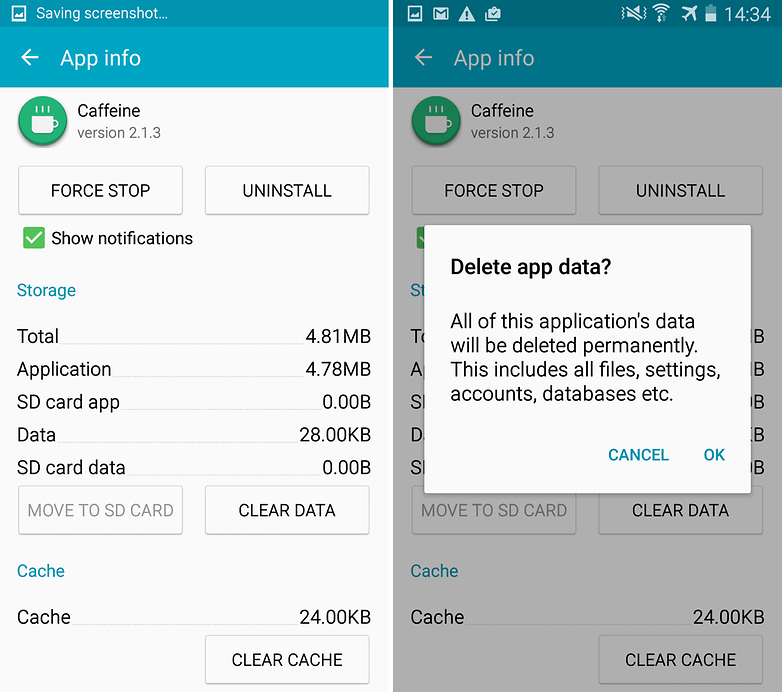
App-Daten und Cache löschen
- Öffnen Sie die Einstellungen Ihres Android-Geräts
- Öffnen Sie die Option „Apps“ oder „App-Manager“
- Suchen Sie unter „Alle“ nach der Tinder-App
- Löschen Sie den Cache und die Daten, gefolgt von einem schnellen Neustart
Hinweis: Das Löschen von Cache und Daten entfernt App-Daten wie getätigte Präferenz-Einstellungen, das mit der App verbundene Konto und Daten usw.
Alle App-Präferenzen zurücksetzen
- Gehen Sie zu den Einstellungen auf Ihrem Android-Gerät.
- Öffnen Sie „Apps/Apps-Manager“.
- Überprüfen Sie alle Apps.
- Tippen Sie auf das Menüsymbol.
- Klicken Sie auf „App-Präferenzen zurücksetzen“.
Ältere Version der App verwenden
Die ältere Version der App kann Ihnen helfen, Kompatibilitätsprobleme mit dem Gerät für die aktualisierte Version zu beheben.
Laden Sie eine ältere Version der App herunter und überprüfen Sie die Lösung. Im Allgemeinen wird dies alle Arten von Problemen in der neuesten Version beheben.
Etwas ist schiefgelaufen 40303
Wenn Sie diese Nachricht sehen, wurde Ihr Konto von Tinder entfernt oder gesperrt, weil Sie gegen die Nutzungsbedingungen oder Richtlinien verstoßen haben. Sie können versuchen, das Tinder-Team zu kontaktieren, falls Sie denken, dass der Verstoß fälschlicherweise auferlegt wurde. Wenn die Sperre jedoch gerechtfertigt ist, müssen Sie ein neues Konto erstellen.
Cache der Google Play-Dienste löschen
- Öffnen Sie die Einstellungen Ihres Android-Geräts
- Öffnen Sie die Option „Apps“ oder „App-Manager“
- Suchen Sie unter „Alle“ nach der Google Play-Dienste-App
- Löschen Sie den Cache, gefolgt von einem schnellen Neustart
Cache des Google-Dienste-Frameworks löschen
Das Google-Dienste-Framework synchronisiert Ihre Daten und speichert Gerätedaten. Es hilft auch bei der ordnungsgemäßen Funktion des Systems und der installierten Apps.
- Gehen Sie zu Einstellungen > Anwendungsmanager > Alle > Google-Dienste-Framework > Tippen Sie auf „Zwangsstop“ & tippen Sie dann auf die Schaltfläche „Cache löschen“
- Starten Sie Ihr Gerät neu
Sie haben Tinder bereits autorisiert
Dies kann passieren, wenn Sie die Berechtigungen in Tinder bearbeitet haben. Entfernen Sie die App aus den Facebook-Einstellungen und melden Sie sich erneut an, wobei Sie diesmal Tinder vollständige Berechtigungen gewähren. Es wird funktionieren.
App neu installieren
Das Deinstallieren der App und das erneute Installieren könnte das Problem lösen, indem es etwaige Installationsfehler entfernt.
Aktualisieren Sie Ihre Google Play-Dienste
Wenn Sie Probleme bei der Verwendung von Google-Produkten wie Google Play Store, Hangouts, Spaces, Google Plus usw. oder von Drittanbieter-Diensten wie Tinder oder Quora usw. haben, könnte der folgende Prozess das Problem beheben.
- Gehen Sie zu Einstellungen > Wählen Sie Sicherheit > Geräteadministratoren > Deaktivieren Sie den Android-Geräte-Manager.
- Gehen Sie zu Einstellungen > Apps > Alle > Google Play-Dienste > tippen Sie auf Updates deinstallieren
- Die Play-Dienste werden automatisch aktualisiert, wenn eine App eine aktualisierte Version benötigt
- Gehen Sie jetzt erneut zu Einstellungen > Wählen Sie Sicherheit > Geräteadministratoren > Aktivieren Sie den Android-Geräte-Manager
- Starten Sie Ihr Gerät neu.
Tinder friert ein | Bildschirm reagiert nicht
Cache des Geräts löschen
Dieses Problem ist in der Regel vorübergehend bei vielen modernen Handys, aber es ist aufgrund von App- und Gerätekompatibilitätsproblemen recht verbreitet.
Sie müssen im Wiederherstellungsmodus neu starten, um den Cache des Telefons zu löschen. Hier sind die allgemeinen Schritte ( Die Schritte variieren je nach Gerät, daher ist es besser, eine Google-Suche durchzuführen)
- Schalten Sie das Telefon aus.
- Drücken Sie jetzt die Lautstärketaste nach unten + die Einschalttaste.
- Wenn Sie eine Aktion auf dem Bildschirm sehen, drücken Sie die Lautstärketaste nach oben.
- Wählen Sie hier die Option „Daten und Cache löschen“.
- Bestätigen Sie dann „Cache löschen abgeschlossen“.
Ihr Abonnement ist derzeit an ein bestehendes Tinder-Konto gebunden
Jedes Premium-Abonnement kann nur mit einem Tinder-Konto gleichzeitig verknüpft sein. Wenn Sie ein neues Tinder-Konto erstellt haben und Ihr Abonnement auf dieses Konto übertragen möchten, müssen Sie zuerst Ihr altes Tinder-Konto dauerhaft löschen.
Um Ihr altes Konto zu löschen
- Gehen Sie zu Einstellungen
- Scrollen Sie nach unten und wählen Sie Konto löschen. Sie sehen eine Nachricht, die besagt: „Konto erfolgreich gelöscht.“
Nachdem Sie Ihr altes Tinder-Konto gelöscht haben, melden Sie sich bei Ihrem Tinder-Konto an und gehen Sie dann zu Einstellungen > Kauf wiederherstellen.
Fazit: Ich hoffe, der Beitrag war hilfreich. Kommentieren Sie gerne, wenn Sie Unterstützung benötigen. Folgen Sie uns auch auf Twitter und Google Plus.
Wenn Sie Gedanken zu Fix Tinder – ‚Login fehlgeschlagen‘, ‚Serverfehler‘, Verbindungsproblem auf Android haben, können Sie gerne unten im Kommentarfeld schreiben. Abonnieren Sie auch unseren DigitBin YouTube-Kanal für Video-Tutorials. Prost!
Erhalte neue Beiträge in deinem Posteingang.
Kein Spam. Jederzeit abmelden.