Technologie · 7 min read · Sep 17, 2025
Fix: Tor konnte keine Netzwerkverbindung in Windows 11 und Linux-PC herstellen
Ich erhielt die Meldung „Tor konnte kein Tor-Netzwerk herstellen“ auf Windows- und Linux-Maschinen. Es besteht kein Zweifel, dass der Onion-Router von Tor als eines der sichersten Netzwerke im Internet angepriesen wird, und ich bezweifle das auch nicht. Der Browser basiert auf Mozillas Open-Source-Projekt, Firefox.
Kein Wunder, dass er dem Firefox-Browser ähnlich sieht, und die Entwickler haben ihn ausgewählt, weil er Open Source ist und keine Tracker, Würmer oder irgendwelche Arten von Tracking-Codes in der Software hat. Lassen Sie mich Ihnen zeigen, wie Sie das Problem mit dem Tor-Browser in zwei verschiedenen Softwarelösungen beheben können.
Wie behebe ich, dass der Tor-Browser nicht funktioniert?
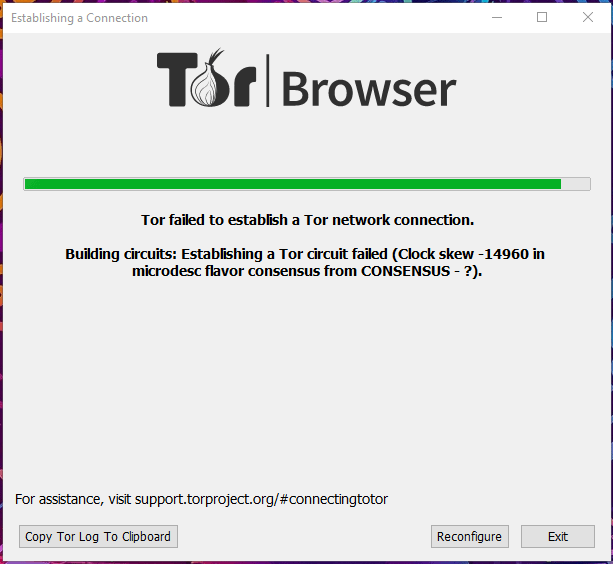
Wir müssen herausfinden, warum der Tor-Browser keine Verbindung im System herstellen kann, dann können wir das Problem in wenigen Minuten lösen. Wir haben verstanden, dass Tor und sein Onion-Router eine komplexe softwarebasierte Technologie sind, um Zensur zu umgehen. Ich habe einige Gründe aufgelistet, warum das Problem „Tor konnte kein Tor-Netzwerk herstellen“ auftritt.
Softwarefehler/Glitches: Ich möchte in diesem Zusammenhang auf Windows 11 und die neuesten Linux-Betriebssysteme hinweisen. Neuere Betriebssysteme haben Fehler und Glitches, die mehrere Probleme auf der Maschine verursachen. Wir nehmen an, dass das Tor-Programm nicht funktioniert, aber es benötigt Unterstützung von mehreren Komponenten in der Maschine. Es gibt eine vorübergehende Lösung, die Sie vorübergehend verwenden können, bis die Entwickler Betriebssystem-Patches veröffentlichen.
Probleme mit neuer IP-Adresse: Der Tor-Browser weist dem Benutzer eine neue IP-Adresse zu, und das Programm maskiert die physische IP-Adresse. Die von Tor zugewiesene neue IP-Adresse kann einige Probleme verursachen, die zu dem Fehler führen, und Sie können den Status auf der offiziellen Seite überprüfen. Ich habe Ihnen gezeigt, wie Sie den Status der Tor-IP-Adresse in der Lösung überprüfen können.
Sicherheitssystem: Ein Programm versucht, eine neue IP-Adresse im System zuzuweisen, und es ist für das Betriebssystem nicht einfach, dies zu verarbeiten. Die Sicherheitsrichtlinien in der Software könnten Tor behindern, und Sie sollten das Problem sofort beheben.
Blockierung durch Internetdienstanbieter (ISP): Internetdienstanbieter arbeiten mit der Regierung zusammen und befolgen die Vorschriften. Leider könnte Ihr ISP den Tor-Onion-Router blockieren, und das geschieht unbeabsichtigt oder absichtlich. Wir wissen nicht, wo Sie sich gerade befinden und wie die staatliche Zensur funktioniert. Kontaktieren Sie Ihren ISP, um den Grund für die Blockierung und Einschränkungen herauszufinden.
Softwarekollision: Zwei ähnliche Programme kollidieren miteinander, und das Betriebssystem wird dabei verwirrt. Natürlich habe ich Ihnen unten gezeigt, wie Sie die kollidierenden Programme im Betriebssystem beheben können.
Sie können das Problem „Tor konnte kein Tor-Netzwerk herstellen“ in der Software beheben, indem Sie die Lösungen befolgen. Ich habe Ihnen eine alternative Option gezeigt, falls Tor im Moment nicht auf der Maschine funktioniert.
1. Betriebssystem neu starten
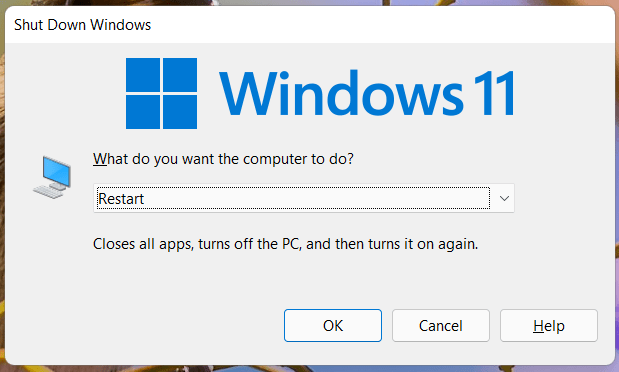
Speichern Sie nicht gespeicherte Arbeiten und schließen Sie alle Programme im Hintergrund, da Ihre Maschine eine schnelle Neustartsequenz benötigt.
Die Software startet die Treiber, Dienste, Programme und Anwendungen neu. Der Netzwerktreiber könnte das Problem verursachen, und Sie können ein solches kleines Problem durch einen Neustart des Systems beheben. Windows und Linux haben eine spezielle Neustartoption, und es ist ein Kinderspiel für Sie.
2. Tor-Netzwerkstatus überprüfen
Das Tor-Netzwerk könnte ausgefallen sein oder Probleme von ihrer Seite haben. Finden Sie den Tor-Netzwerkstatus, und die Seite ist auf der offiziellen Website verfügbar. Die Webseite enthält umfassende Informationen über die Tor-Netzwerkdienste.
Öffnen Sie Edge oder Ihren bevorzugten Browser.
Gehen Sie zur Tor-Projekt-Statusseite.
Jetzt können Sie den Status des Dienstes überprüfen.
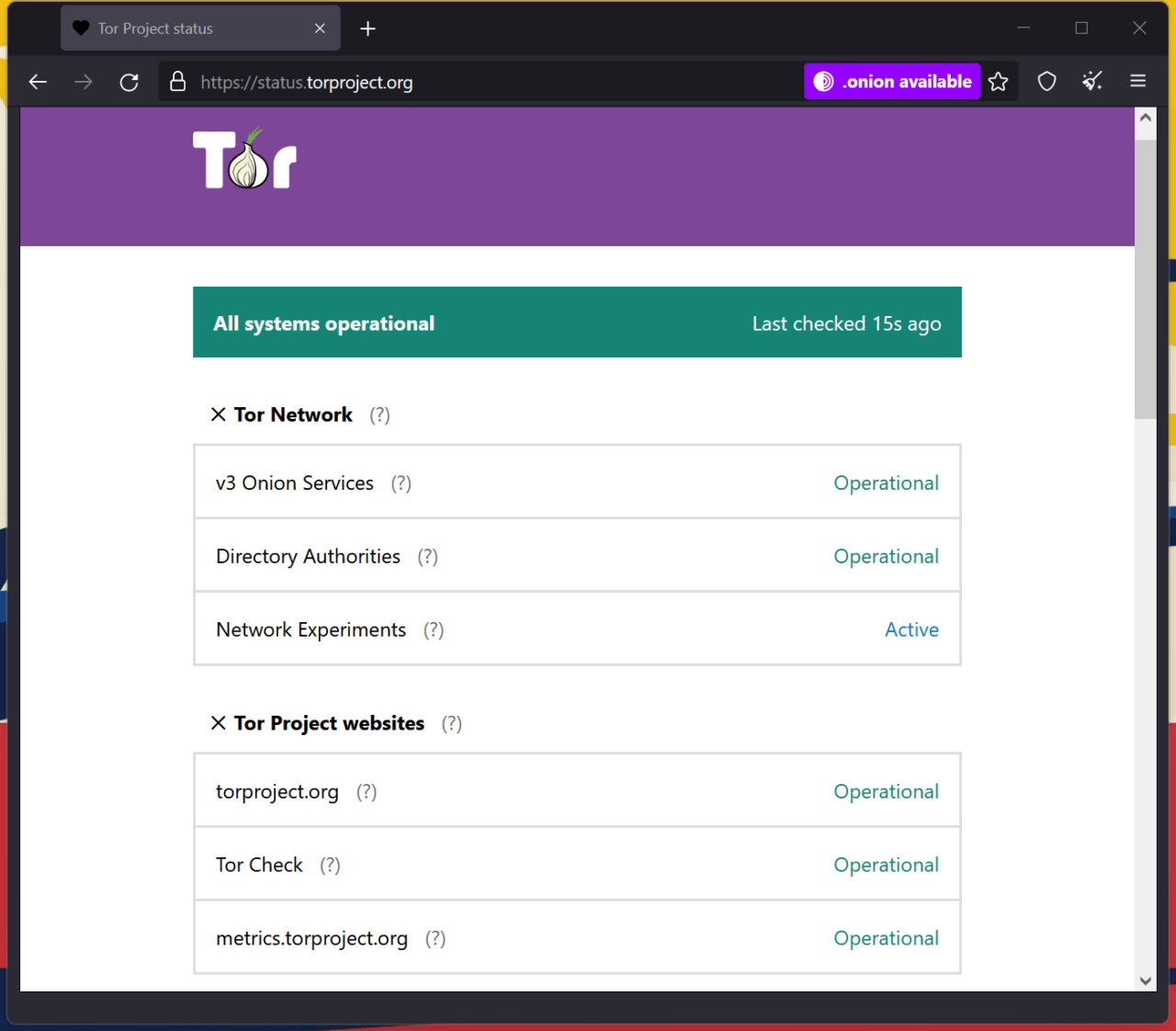
Die Dienste des Tor-Projekts wie „v3 Onion Network“ sind betriebsbereit. Sie können den internen Systemstatus überprüfen, und sie sind in meinem Fall betriebsbereit.
3. Tor-Netzwerkverbindungsstatus überprüfen
Der Tor-Browser ist ein Onion-Router, und er weist eine neue IP-Adresse zu, um die physische IP-Adresse zu maskieren. Jetzt müssen Sie bestätigen, ob die Verbindung intakt ist oder nicht. Die Entwickler des Tor-Projekts haben eine Webanwendung für die Benutzer hinzugefügt. Sie können die Webseite überprüfen und herausfinden, ob die Verbindung intakt oder unterbrochen ist.
Starten Sie den Tor-Browser.
Gehen Sie zur Tor-Überprüfungsstatusseite.
Die Webseite hat das Onion-Netzwerk erkannt und die Verbindungsstabilität bestätigt.
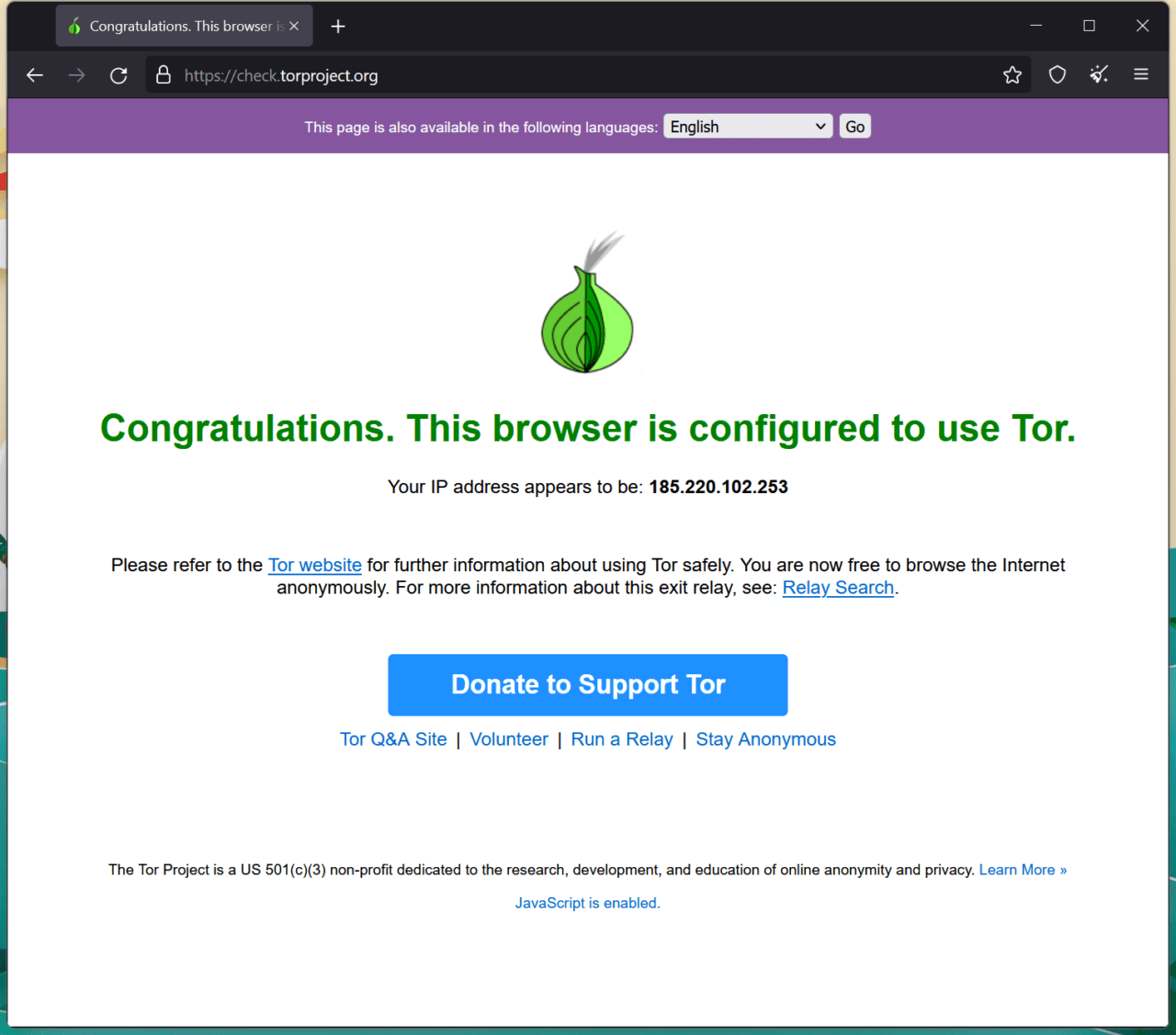
Ich habe einen Screenshot geteilt, ob die Verbindung unterbrochen oder nicht funktioniert.

Wir müssen viele Punkte beachten, während wir die Probleme mit dem Tor-Browser beheben. Ich habe Ihnen mehrere Lösungen zur Fehlersuche unten gezeigt, und sie sind einfach zu befolgen.
4. Betriebssystem aktualisieren
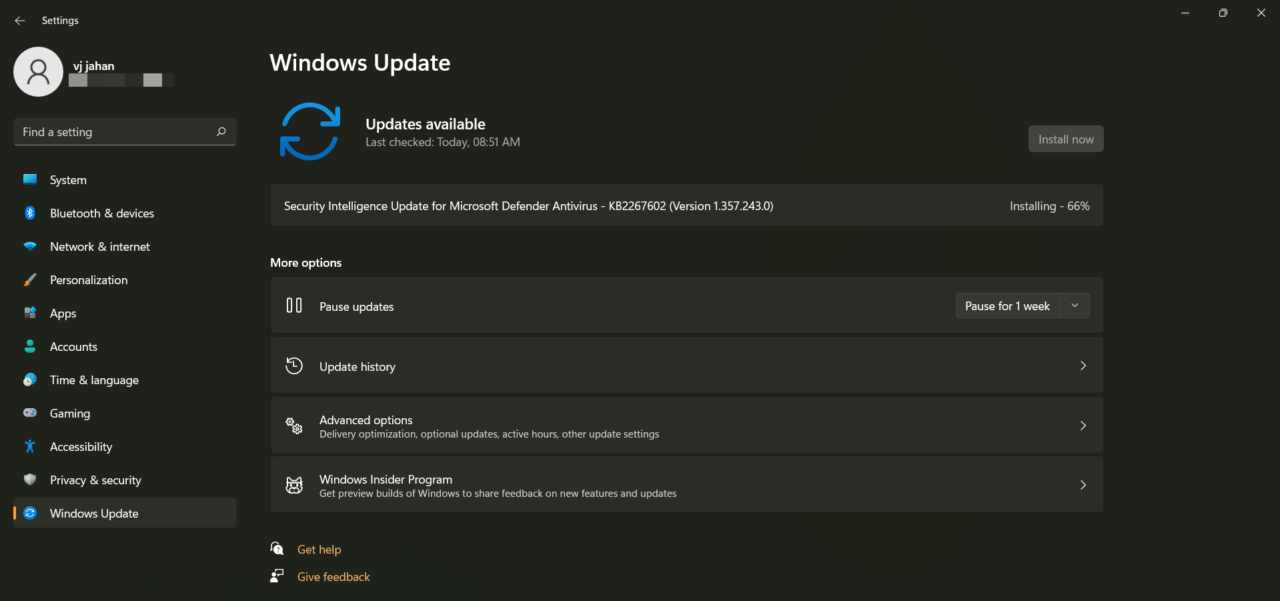
Windows 11 ist die neueste Version, und die offiziellen Entwickler arbeiten hinter den Kulissen für die Benutzer. Verpassen Sie nicht die neuesten Software-Updates von Microsoft.
- Öffnen Sie „ Einstellungen “, indem Sie die Windows-Taste & die I-Taste drücken.
- Wählen Sie „ Windows Update “, das sich im Menü unten links befindet.
- Klicken Sie auf die Schaltfläche „ Nach Updates suchen “.
- Lassen Sie Windows die neuesten Software-Updates installieren.
Linux ist eine wachsende Gemeinschaft, und die Open-Source-Entwickler geben ihr Bestes bei den neuesten Software-Updates.
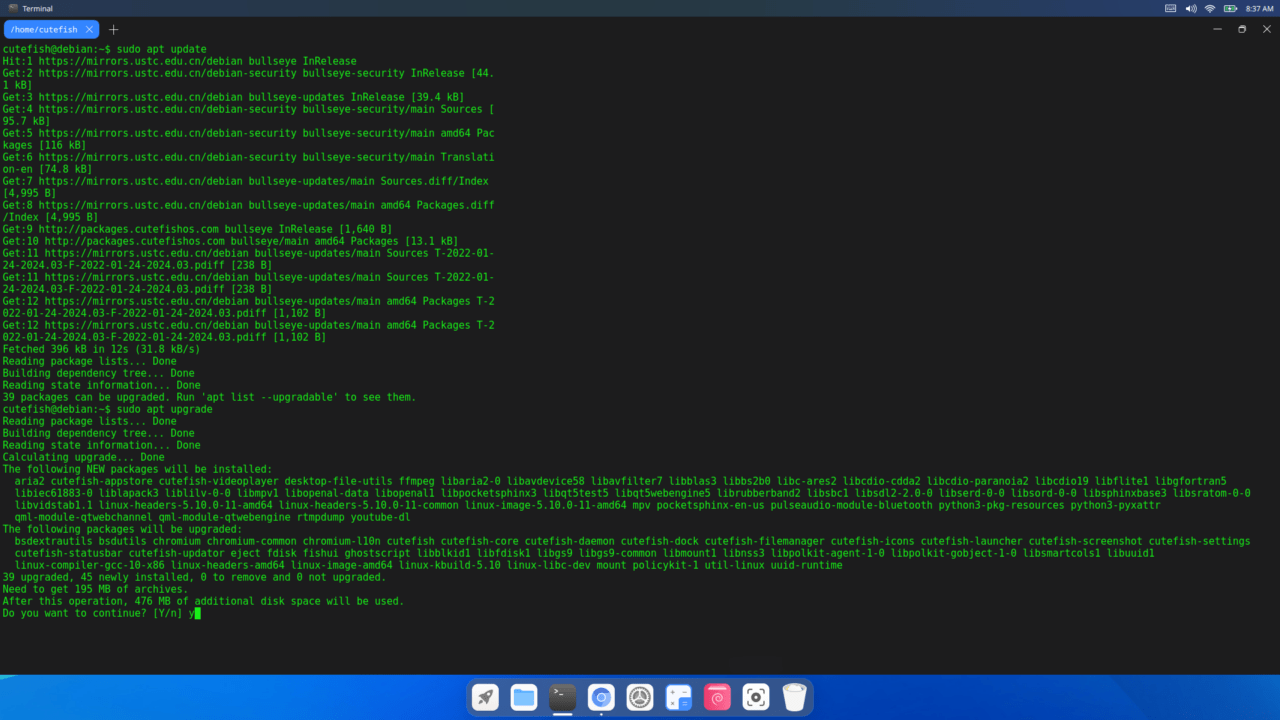
Ich habe den Teil über Software-Updates abgedeckt, und Sie können das Linux-Betriebssystem aktualisieren, indem Sie einige Befehle ausführen. Das Terminal mag für neue Benutzer einschüchternd erscheinen, aber ich habe den Prozess für alle vereinfacht.
5. Tor-Browser neu installieren
Der Tor-Browser ist auf der offiziellen Website verfügbar, und Sie sollten vermeiden, das Terminal oder Drittanbieterquellen zu verwenden. Die offiziellen Entwickler haben den Tor-Browser für bestimmte Betriebssysteme optimiert, und der Installer ist so konzipiert, dass er für die Linux-/Windows-OS geeignet ist.
Benutzer sollten vermeiden, Tor von Drittanbieterquellen herunterzuladen. Ich werde Ihnen zeigen, wie Sie den Tor-Browser auf dem Windows 11-Desktop herunterladen und öffnen können.
In der Zwischenzeit folgen Sie den Anweisungen unten, um den Tor-Browser auf dem Windows 11-Desktop zu installieren.
- Öffnen Sie einen beliebigen Browser.
- Gehen Sie zur Tor-Website und laden Sie das Paket herunter.
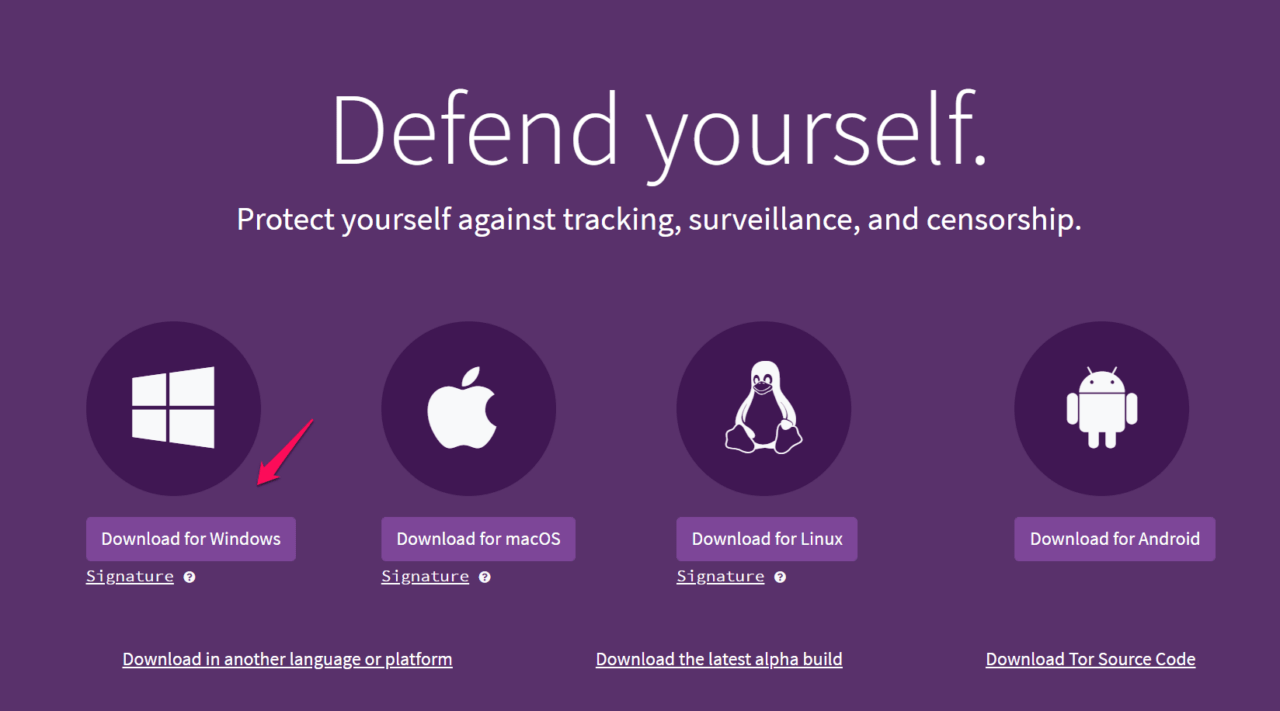
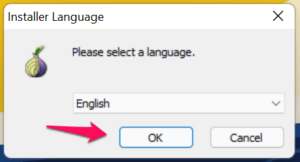
- Öffnen Sie den Installer und klicken Sie auf „OK“, um fortzufahren.
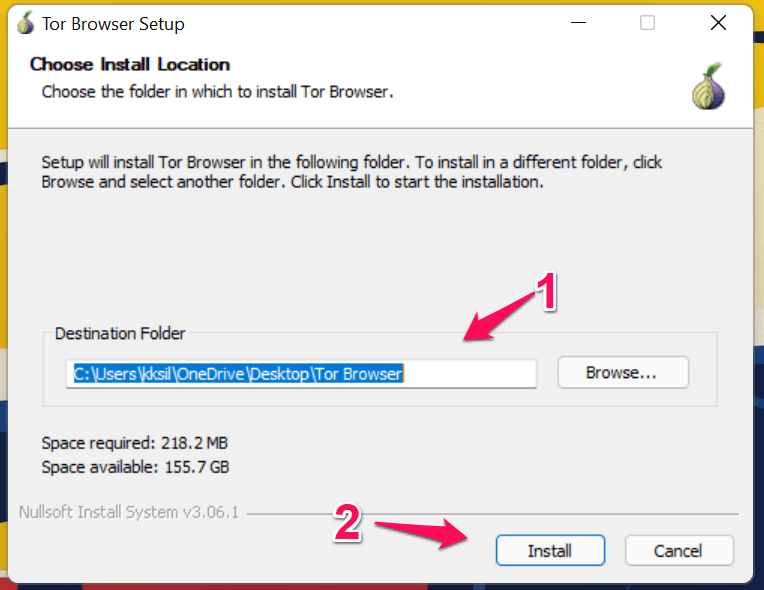
- Wählen Sie den Zielordner aus und klicken Sie auf die Schaltfläche „ Installieren “.
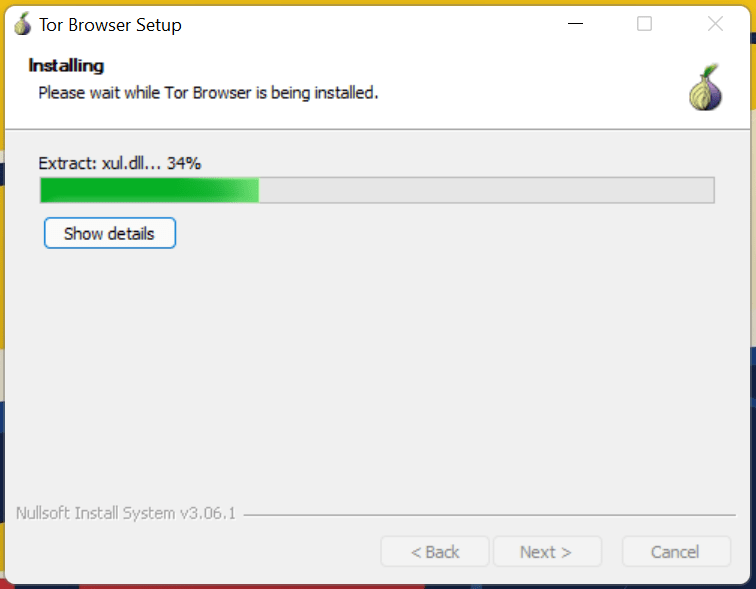
- Lassen Sie das Paket die Komponenten extrahieren und installieren.
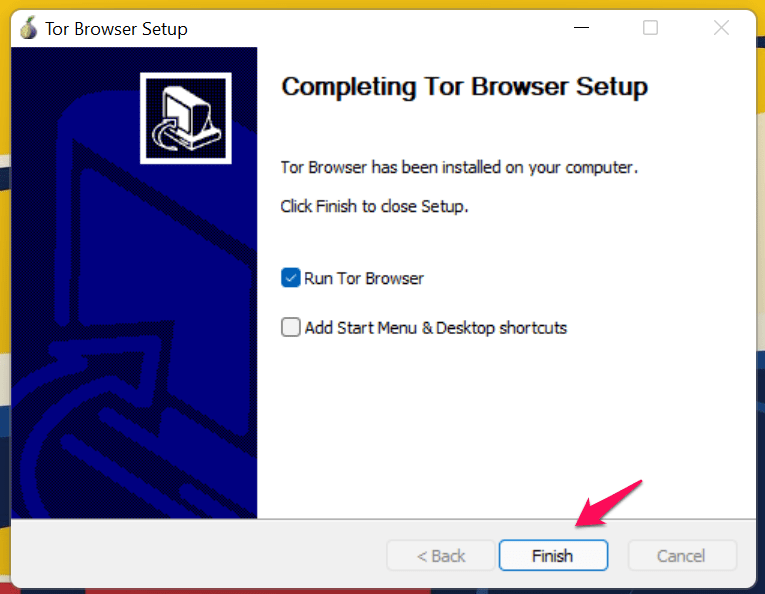
- Klicken Sie auf die Schaltfläche „OK“.
- Klicken Sie auf die Schaltfläche „Verbinden“.
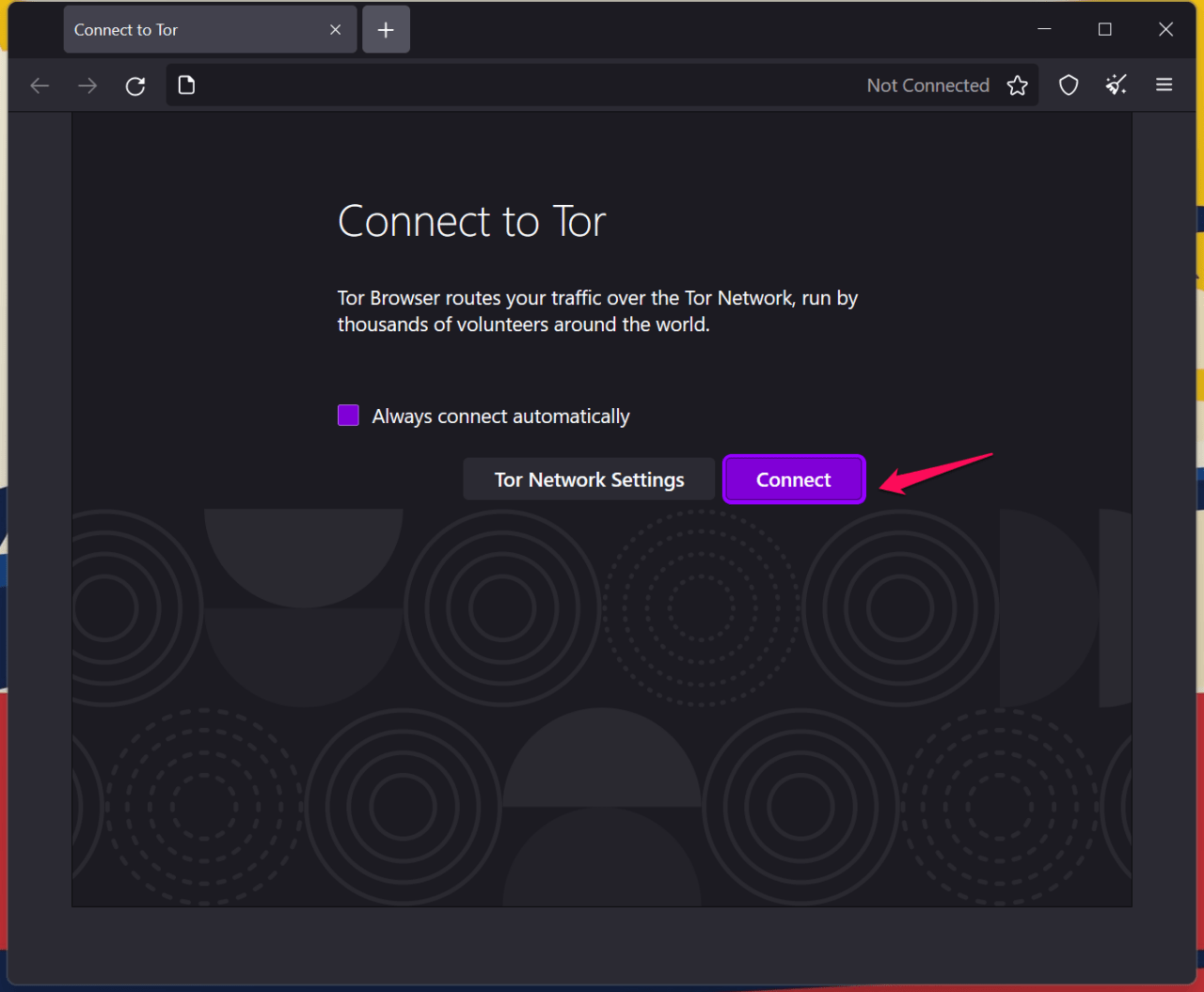
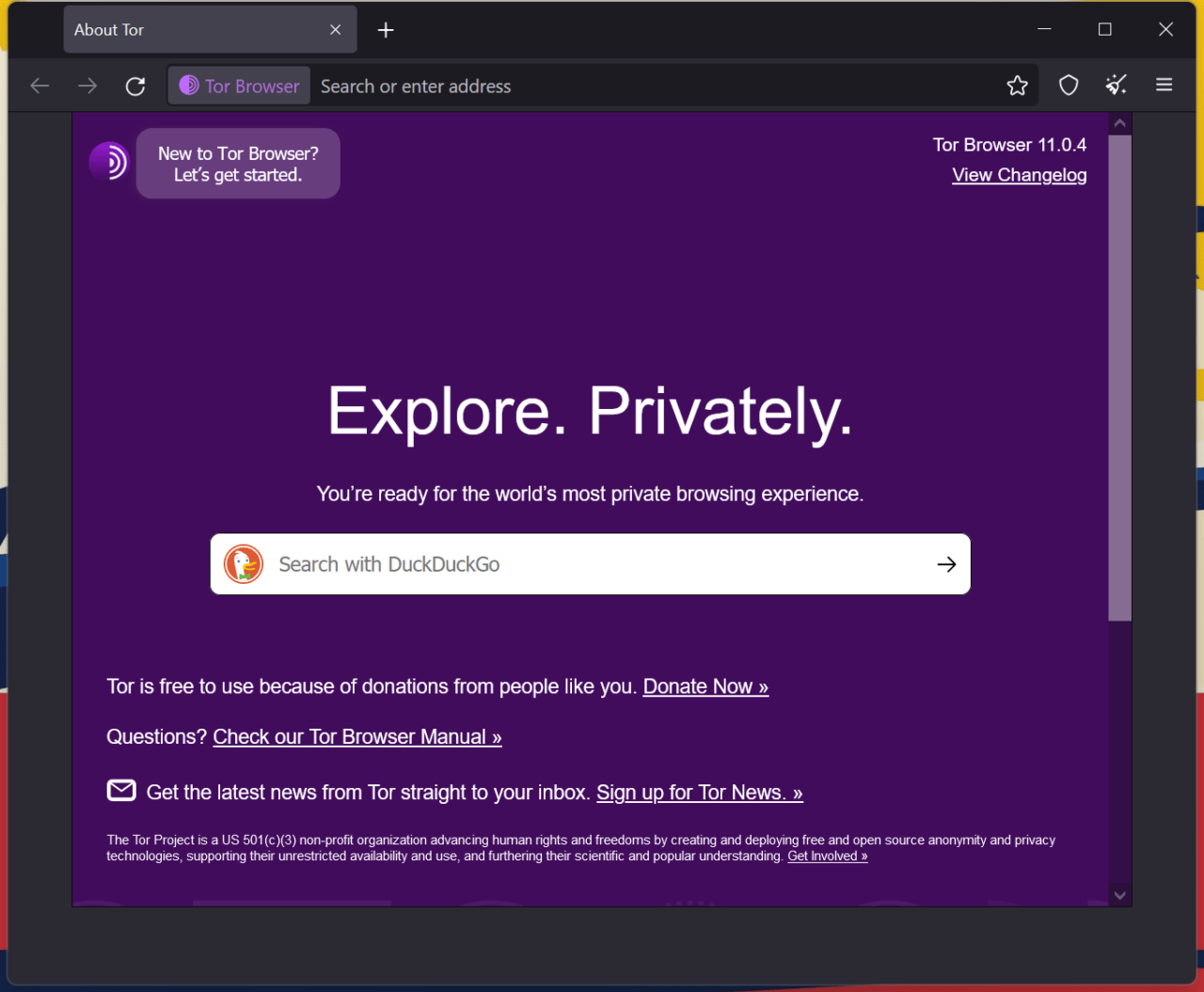
- Tor hat sich mit dem Onion-Netzwerk verbunden.
Ich kann Ihnen den Installationsprozess zeigen, aber es funktioniert möglicherweise nicht in Ihrer Linux-Distribution. Linux sollte Hilfe in Foren suchen, da das Paket im DEB- oder Archivformat verfügbar ist. Ich empfehle Linux-Benutzern, Flatpak auszuprobieren. Die Community hat Flathub als einen Next-Gen-Paketmanager angepriesen. Ich habe Ihnen gezeigt, wie Sie Programme von Flatpak installieren und herunterladen können.
6. Antivirus-System deaktivieren
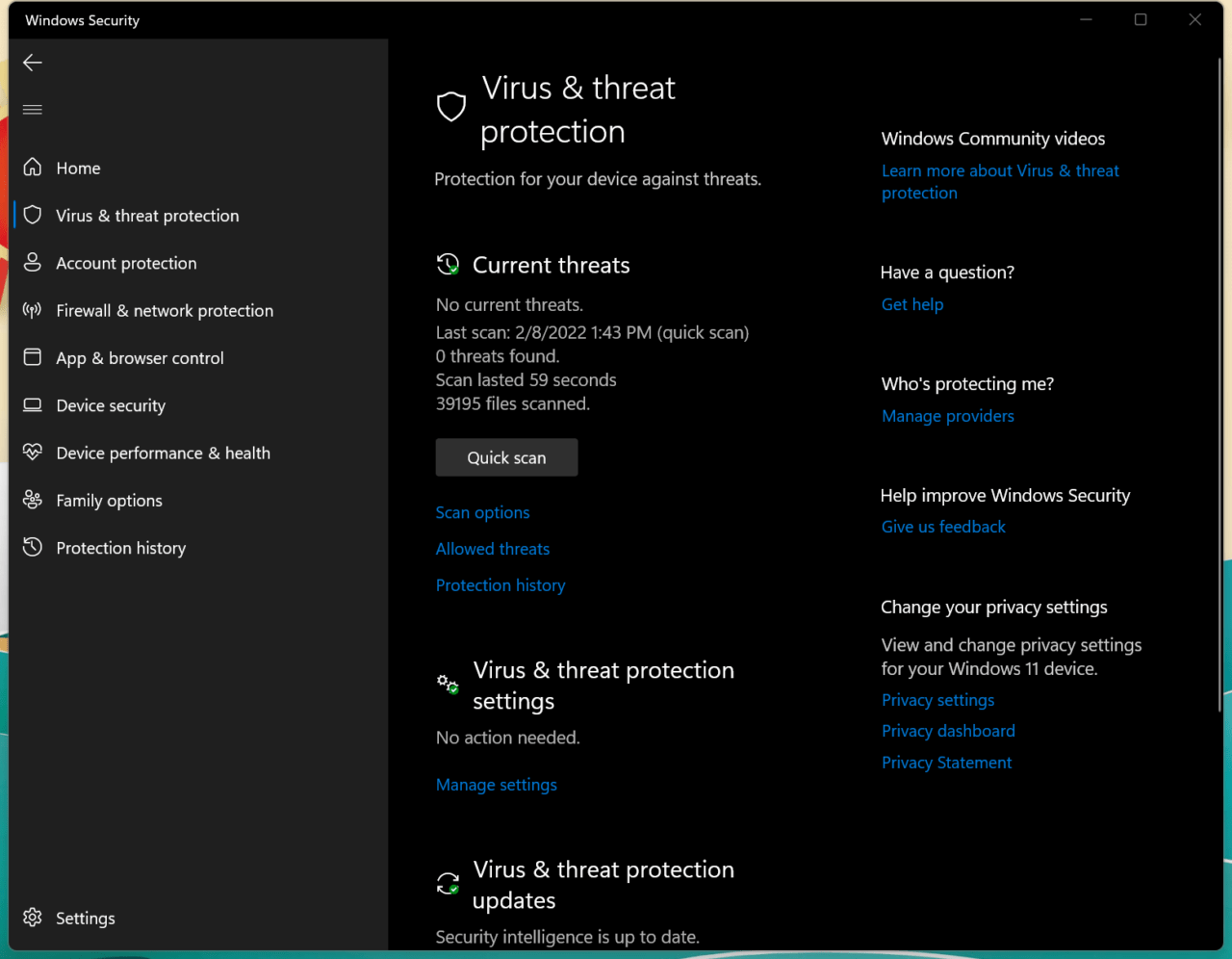
Ich bin gegen die Entscheidung, das Sicherheitssystem zu deaktivieren. Wir wissen nicht, ob ein Virus oder Malware auf Ihrer Maschine lauert. Es besteht ein Risiko, die Antivirus-Lösung auf Windows-Maschinen auszuschalten. Dennoch überlasse ich die Entscheidung Ihnen, und es könnte den Tor-Browser zurückhalten.
Natürlich müssen Sie das Drittanbieter-Antivirus-System auf dem PC deaktivieren. Ich habe Sie gebeten, den Tor-Browser von der offiziellen Website neu zu installieren, also stellen Sie sicher, dass Sie dies vorher tun. Das Tor-Paket, das Sie im lokalen Speicher haben, könnte manipuliert oder von einer Bedrohung infiziert worden sein. Installieren Sie den Tor-Onion-Browser auf dem Windows-PC neu.
7. Firefox-Prozesse beenden
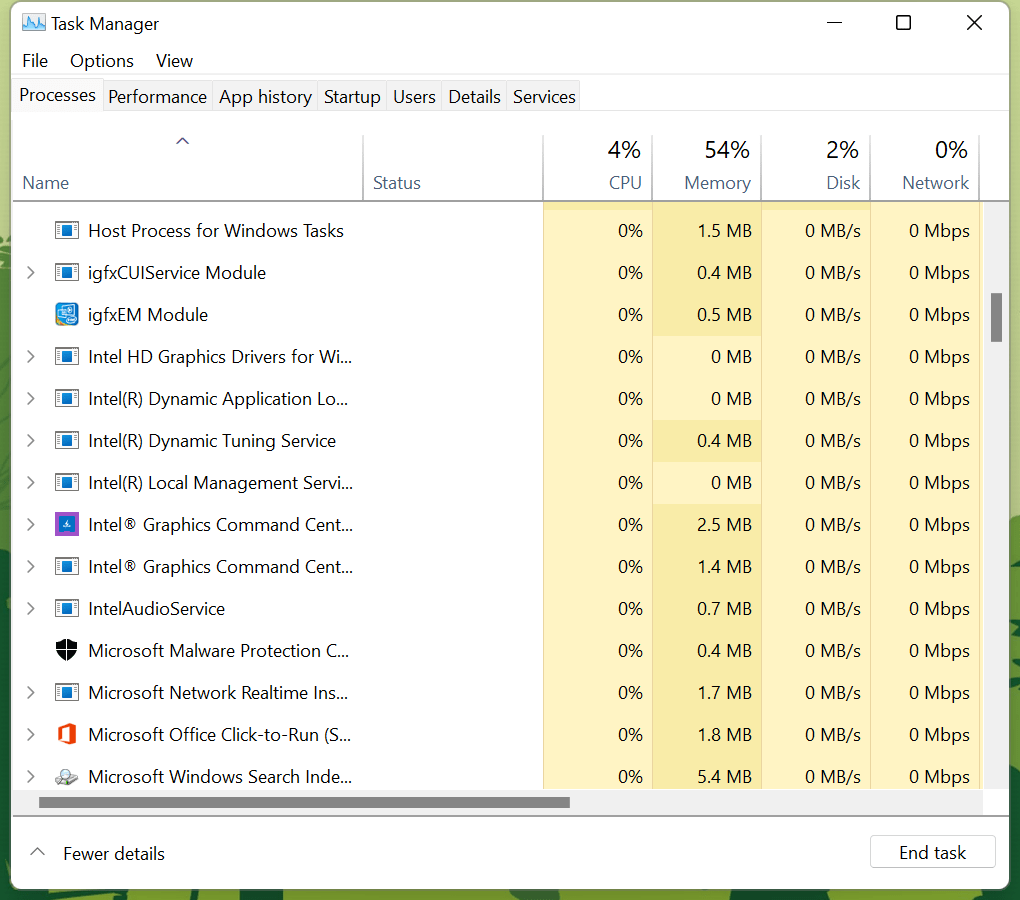
Das Tor-Projekt basiert auf dem Firefox-Framework, da Firefox ein Open-Source-Code ist. Windows könnte Probleme haben, mehrere auf Firefox basierende Programme im Hintergrund auszuführen. Schließen Sie die Hintergrundprozesse über den Task-Manager und starten Sie den Tor-Browser.
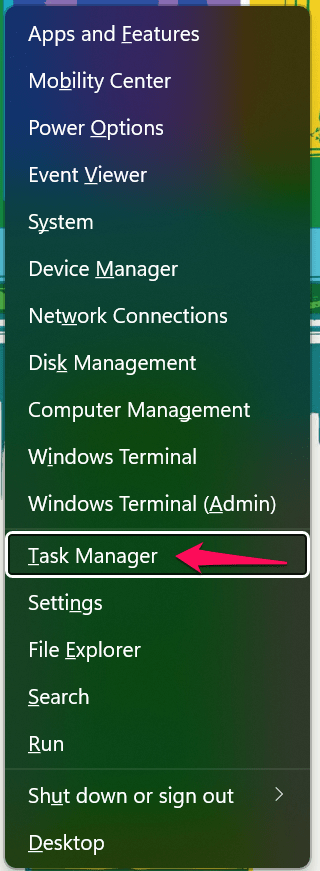
- Drücken Sie die Windows-Taste & X und öffnen Sie den „Task-Manager“ aus den Optionen.
- Scrollen Sie nach unten.
- Wählen Sie Firefox aus den Hintergrund-Prozessen aus.
- Klicken Sie auf „ Task beenden “, um den Hintergrundprozess zu schließen.
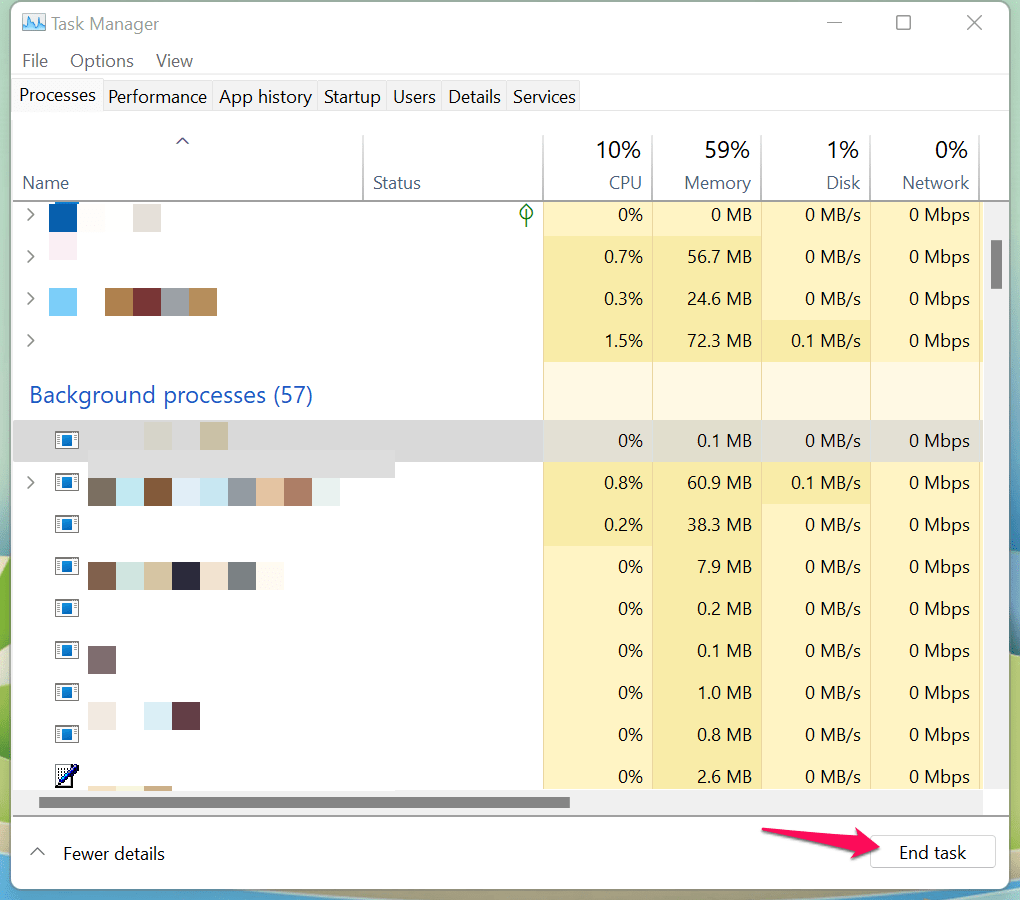
Schließen Sie den Task-Manager und öffnen Sie den Tor-Browser.
Fazit
Ich habe Ihnen mehrere Lösungen gezeigt, um das Problem „ Tor konnte kein Tor-Netzwerk herstellen “ auf Windows 11-PCs zu beheben. Linux-Benutzer können die Probleme mit dem Tor-Browser beheben, indem sie einige Lösungen befolgen. Das Tor-Projekt basiert auf dem Open-Source-Projekt Firefox, aber die Funktionen unterscheiden sich vom regulären Mozilla-Browser. Lassen Sie uns in den Kommentaren wissen, welche Lösung das Problem mit dem Tor-Browser behoben hat.
Wenn Sie Gedanken zu Fix: Tor konnte keine Netzwerkverbindung in Windows 11 und Linux-PC herstellen haben, können Sie gerne das Kommentarfeld unten nutzen. Abonnieren Sie auch unseren DigitBin YouTube-Kanal für Video-Tutorials. Prost!
Erhalte neue Beiträge in deinem Posteingang.
Kein Spam. Jederzeit abmelden.