Trello Hilfe · 5 min read · Jan 24, 2026
Fix: Trello funktioniert nicht auf Android-Geräten
Wir nutzen Trello jeden Tag, weil es die einfachste Methode ist, Projekte zu verwalten. Jedes Teammitglied kann den Fortschritt der Aufgaben im gesamten Prozess mit der intuitiven und vertrauten Kanban-ähnlichen Aufgabenverwaltungsoberfläche überwachen. Dieses visuelle Tool ist ideal für die Verwaltung von Projekten, Workflows und Aufgaben. Egal, ob Sie Dateien, Checklisten oder sogar Automatisierungen hinzufügen möchten, Sie können es anpassen, um den Arbeitsstil Ihres Teams zu unterstützen.
Aber wenn etwas Wichtiges wie Trello nicht funktioniert, sinkt unsere Produktivität. Deshalb sind wir hier mit diesem Leitfaden. Wenn Sie also wissen möchten, wie Sie das Problem beheben können, wenn Trello auf Android-Geräten nicht funktioniert, dann schauen wir uns die Lösungen an.
Top-Wege zur Behebung des Trello-Funktionsproblems auf Android
Das Beheben des Trello-Funktionsproblems auf Ihren Android-Geräten ist kein großes Problem; Sie können es ganz einfach beheben, indem Sie die Lösungen verwenden, die wir weiter unten in diesem Leitfaden beschrieben haben. Also, keine Sorge! Führen Sie einfach die unten genannten Fehlersuchemethoden durch:
Fix 1: Starten Sie Ihr Gerät neu
Zu Beginn ist das Neustarten Ihres Geräts eine großartige Wahl, um Probleme mit nicht funktionierenden Anwendungen zu beheben. Dies liegt daran, dass wir in den meisten Fällen gesehen haben, dass aufgrund von zufälligen Fehlern oder Störungen dieser Fehler auftritt.
Wenn wir also unser Gerät neu starten, erhält das gesamte System einen frischen Start, da dieser Prozess den RAM leert. Daher müssen Sie Ihr Android-Gerät neu starten und die Trello-App ausführen, um zu überprüfen, ob das Problem behoben ist oder nicht.
Fix 2: Stellen Sie sicher, dass die App aktualisiert ist
Haben Sie überprüft, ob Sie die neueste Version der Trello-App verwenden? Möglicherweise hat Ihr Gerät ein Kompatibilitätsproblem mit der App, da Sie eine veraltete Anwendung verwenden. Darüber hinaus geben die Entwickler Updates heraus, um die Leistung zu verbessern, Fehler zu beheben und neue Funktionen hinzuzufügen.
Aber wir denken, dass diese kleinen (regelmäßigen) Updates keinen Wert haben. Dennoch werden sie zur Ursache für diesen Fehler. Daher raten wir Ihnen, Ihre Apps auf dem neuesten Stand zu halten. Falls Sie nicht wissen, wie Sie nach einem App-Update auf Android-Geräten suchen, folgen Sie diesen Schritten:
- Öffnen Sie zunächst den PlayStore und suchen Sie nach Trello.
- Wählen Sie danach aus den Suchergebnissen aus.
- Wenn Sie die Aktualisieren-Schaltfläche sehen, bedeutet das, dass ein Update verfügbar ist, andernfalls ist Ihre App aktualisiert.
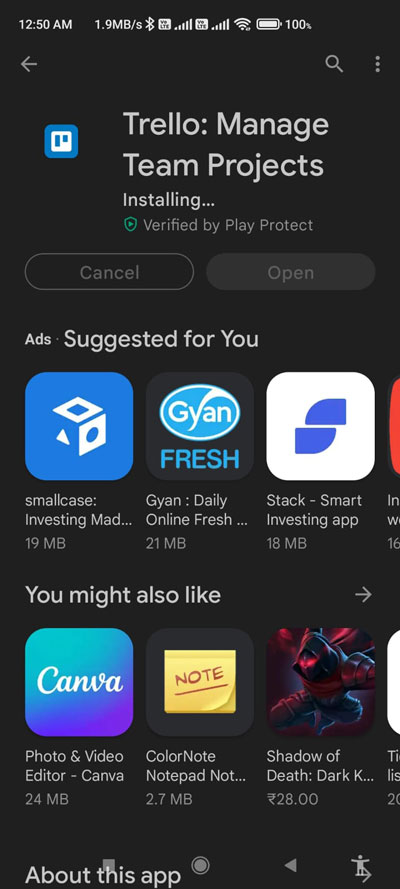
Sobald Sie damit fertig sind, starten Sie einfach Ihr Gerät neu und starten Sie die Trello-App, um zu überprüfen, ob sie funktioniert oder nicht.
Fix 3: Überprüfen Sie die Netzwerkverbindung
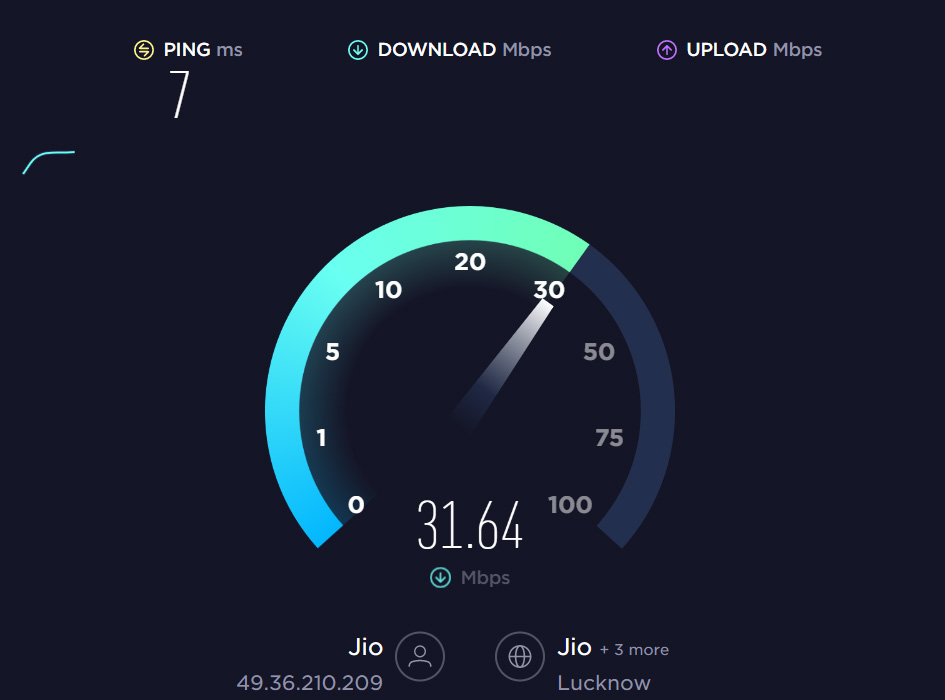
Um Apps wie Trello zu verwenden, benötigen wir aktives Internet, um eine Verbindung herzustellen. Dies liegt daran, dass Trello eine serverbasierte App ist, die Sie zur Verwaltung Ihrer Projekte verwenden können, und jeder, den Sie hinzufügen, kann von überall auf der Welt darauf zugreifen. Daher müssen wir sicherstellen, dass der Fehler nicht von unserer Seite kommt, und dazu müssen wir überprüfen, ob unser Gerät eine gute Internetverbindung hat oder nicht.
Egal, ob Sie mobile Daten oder eine WLAN-Verbindung verwenden, wir raten Ihnen, die Ookla-Website zu besuchen und die Internetgeschwindigkeit zu testen. Wenn weder Ihr WLAN noch Ihre mobilen Daten den Test bestehen, wenden Sie sich an Ihren Dienstanbieter und bitten Sie ihn, dieses Problem zu beheben.
Fix 4: Löschen Sie die Cache-Daten
Haben Sie Ihre Internetverbindung überprüft und festgestellt, dass sie gut genug ist, um Anwendungen wie Trello auszuführen, aber Sie haben immer noch denselben Fehler? Keine Sorge! Sie können versuchen, die Cache-Daten Ihrer Trello-App auf Ihrem Android-Gerät zu löschen. Ja, viele Benutzer behaupten, dass diese Methode ihnen hilft, wenn Apps wie Trello überhaupt nicht funktionieren. Daher sollten Sie dies auch versuchen und überprüfen, ob es hilft. Verwenden Sie dazu diese Schritte:
- Tippen Sie auf die Trello-App und wählen Sie die Info-Schaltfläche.
- Drücken Sie danach einfach die Daten löschen-Schaltfläche.
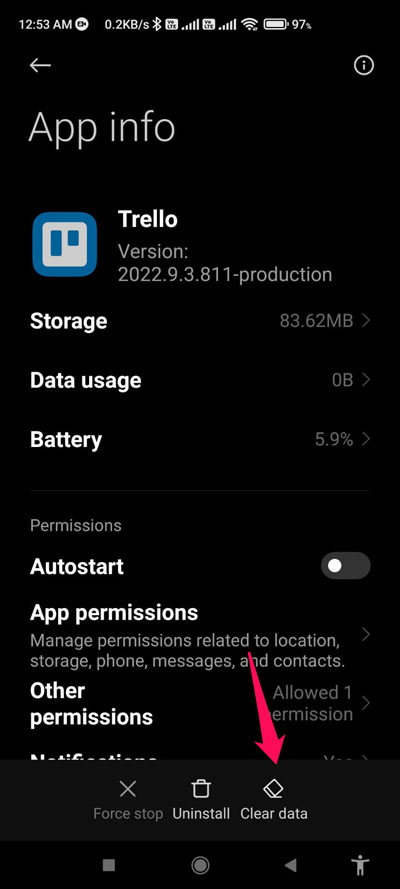
- Wählen Sie jetzt im geöffneten Menü die Option Cache löschen.
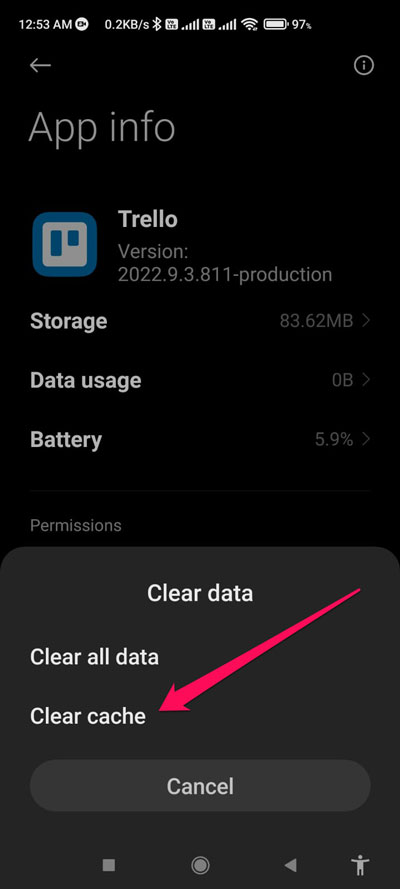
Das war’s. Warten Sie nun, bis die Cache-Dateien gelöscht sind; es wird einige Sekunden dauern, je nach Dateigröße. Danach starten Sie die App erneut und überprüfen, ob das Problem behoben ist oder nicht.
Fix 5: Deaktivieren Sie die Akkuoptimierung
Wenn Sie auf Ihrem Android-Gerät die Akkuoptimierungsfunktion aktiviert haben, raten wir Ihnen, sie zu deaktivieren, da das System in den meisten Fällen die Anwendung blockiert, die viele Systemressourcen verbraucht, aufgrund der Akkuoptimierungsfunktion. Daher sollten Sie versuchen, diese Funktion zu deaktivieren und zu überprüfen, ob es hilft oder nicht.
Fix 6: Melden Sie sich erneut bei Trello an
Es besteht die Möglichkeit, dass Ihr Konto einige Probleme hat, aufgrund derer Sie mit diesem Problem konfrontiert sind. Daher empfehlen wir Ihnen, sich abzumelden und sich dann erneut bei Ihrem Trello-Konto anzumelden und zu überprüfen, ob es hilft. Gehen Sie dazu wie folgt vor:
- Öffnen Sie zunächst die Trello-App und tippen Sie auf Ihr Profilbild oder Ihren Namen.
- Tippen Sie danach auf Einstellungen und drücken Sie die Abmelden-Schaltfläche.
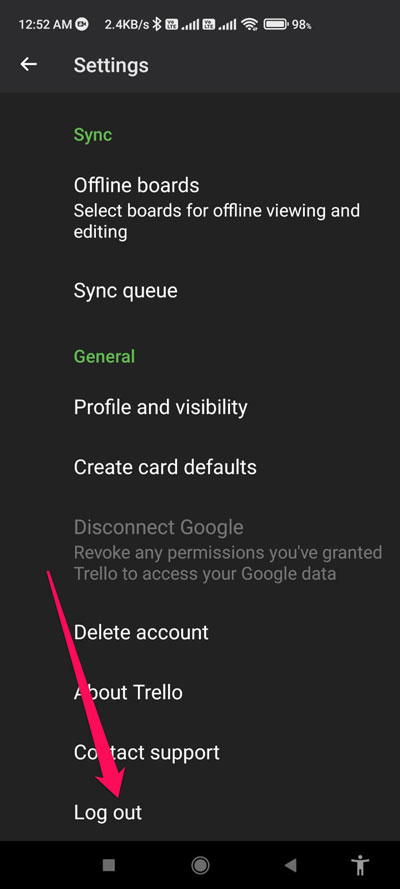
- Melden Sie sich nun einfach mit Ihren Anmeldedaten bei Ihrem Trello-Konto an.
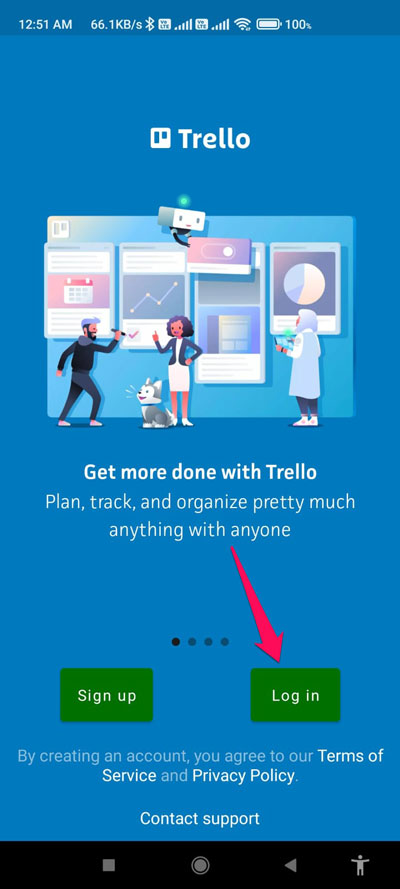
Nachdem Sie all diese Schritte abgeschlossen haben, überprüfen Sie, ob das Problem mit der Trello-App behoben ist oder nicht.
Fix 7: Überprüfen Sie auf System-OS-Updates
Es besteht auch die Möglichkeit, dass Ihr System-OS veraltet ist, weshalb Sie dieses Problem haben. Obwohl die Chancen sehr gering sind, gibt es dennoch eine Möglichkeit. Daher raten wir Ihnen, die Einstellungen-App Ihres Geräts zu öffnen und auf den Abschnitt Über oder Systemupdate zu tippen.
Tippen Sie dann einfach auf die Schaltfläche Nach Updates suchen und warten Sie, bis Ihr System nach dem Update sucht. Wenn ein Update verfügbar ist, installieren Sie es und überprüfen Sie, ob es Ihnen hilft, das Problem mit der Trello-App zu beheben oder nicht.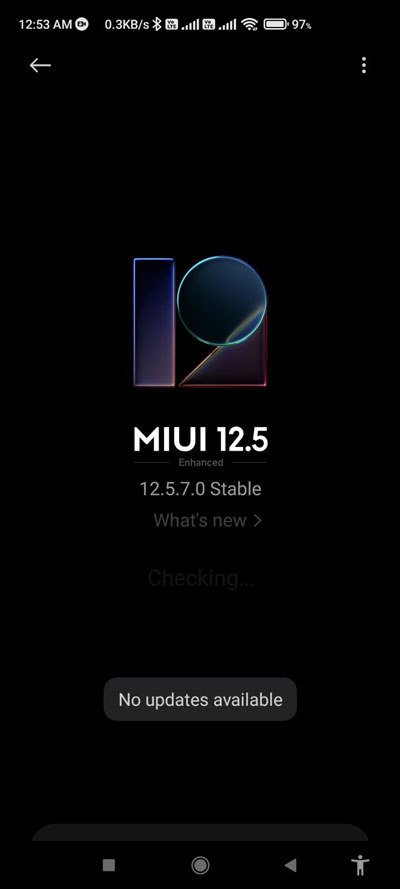
Fix 8: Deinstallieren Sie die App und installieren Sie sie erneut
Immer noch kein Glück? Keine Angst! Sie können jetzt die Trello-Anwendung auf Ihrem Gerät neu installieren, da dies die letzte Option ist. Aber vergessen Sie nicht, zuerst die vorhandene zu deinstallieren. Lassen Sie uns sehen, wie Sie die Trello-App auf Ihrem Android-Gerät neu installieren:
- Tippen Sie zunächst auf die Trello-App und drücken Sie die Deinstallieren-Schaltfläche.
- Starten Sie danach Ihr Gerät neu und öffnen Sie den PlayStore und suchen Sie nach Trello.
- Drücken Sie jetzt die Installieren-Schaltfläche.
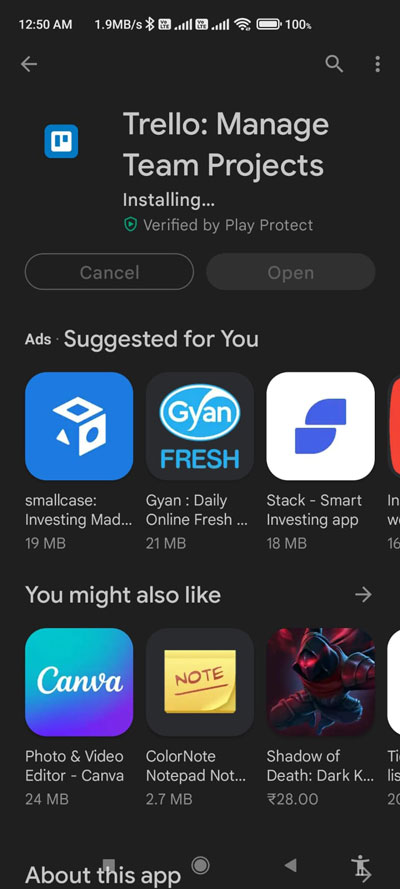
- Sobald die Trello-App auf Ihrem Gerät installiert ist, starten Sie sie und melden Sie sich mit Ihren Anmeldedaten an. Das war’s. Stellen Sie sicher, dass Sie die App verwenden können, ohne auf einen Fehler zu stoßen.
Fix 9: Kontaktieren Sie das Serviceteam
Falls Sie weiterhin dasselbe Problem haben, versuchen Sie, die Trello-Behörden zu kontaktieren und alles zu erklären. Danach werden sie herausfinden, warum Trello auf Ihrem Gerät nicht funktioniert, und Ihnen entsprechende Lösungen vorschlagen.
Wenn Sie Gedanken zu Fix: Trello funktioniert nicht auf Android-Geräten haben, können Sie gerne unten im Kommentarfeld schreiben. Abonnieren Sie auch unseren DigitBin YouTube-Kanal für Video-Tutorials. Prost!
Erhalte neue Beiträge in deinem Posteingang.
Kein Spam. Jederzeit abmelden.