Technische Probleme · 4 min read · Mar 01, 2026
Fix – ‚Leider wurde die App beendet‘ Fehler
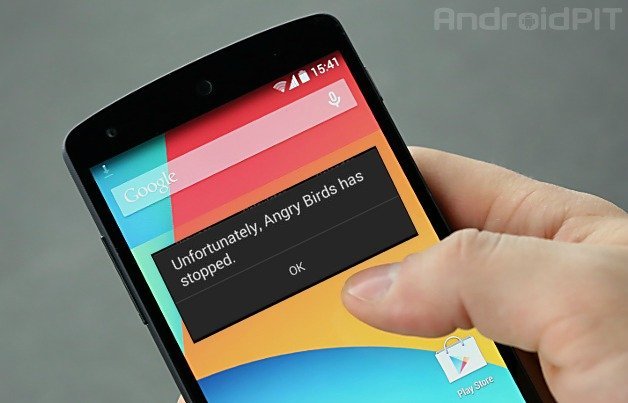
Heute lernen wir über das allgemeine Problem von ‚Leider wurde die App beendet‘, dies ist eines der häufigsten Probleme, die auf Android-Geräten auftreten. Es gibt keinen spezifischen Grund für das Nicht-Funktionieren von Apps. Aber es ist kein Grund zur Sorge, da es sich nur um einen technischen Fehler handelt, mit dem alle Android-Nutzer konfrontiert sind. Die App stoppt abrupt, während wir sie verwenden oder im Hintergrund, mit einer Popup-Nachricht, die eine Fehlermeldung anzeigt.
Warum hat die App aufgehört zu funktionieren?
Wie gesagt, gibt es keinen spezifischen Grund für das Nicht-Funktionieren der App, aber unten sind einige potenzielle Ursachen für das Stoppen der App aufgeführt.
- Ansammlung von Junk- und veralteten Dateien.
- Wenig Speicher- und RAM-Platz.
- Laufzeitfehler.
- Mögliche technische Bugs.
Welche Apps sind betroffen?
Fast alle Apps können abstürzen, basierend auf ihren Betriebsanforderungen, aber häufige fehlerhafte Apps sind Google Play Store, Google Play-Dienste, Google Maps, Google Plus, WhatsApp, Galerie, Kamera, Kontakte, Facebook, Spiele usw.
Wie behebt man den Fehler ‚Leider wurde die App beendet‘?
Hier sind einige Lösungen und Maßnahmen, um zu verhindern, dass Apps abstürzen.
Lösung 1: App-Daten und Cache löschen
- Öffnen Sie die Einstellungen Ihres Android-Geräts.
- Suchen Sie nach der Option Apps oder Apps verwalten und tippen Sie darauf.
- Überprüfen Sie die App, die das Problem verursacht.
- Sie finden zwei Optionen: Daten löschen und Cache leeren. (Für Android Marshmallow 6.0-Nutzer überprüfen Sie die Option Speicher, um Daten und Cache zu löschen)
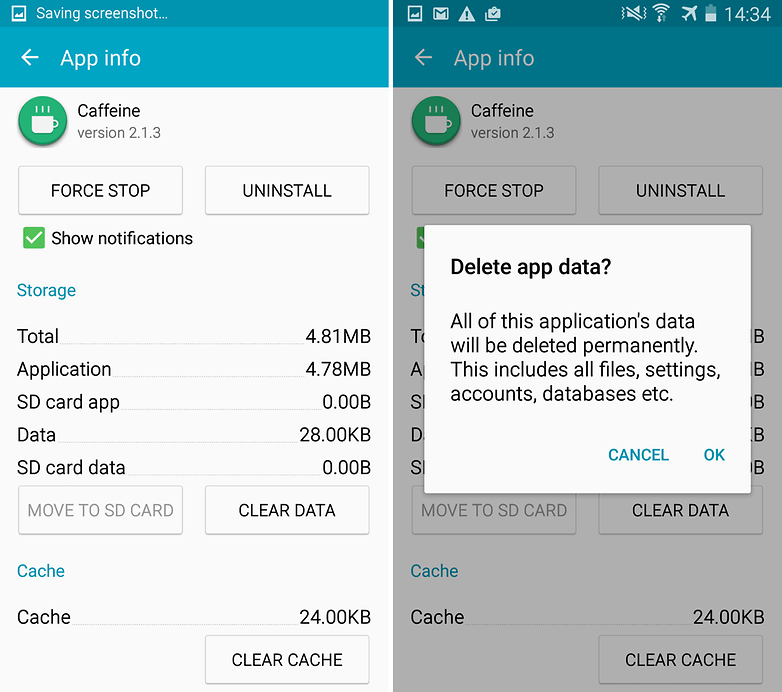 App-Daten und Cache löschen Quelle: AndroidPit
 - Löschen Sie die Daten und den Cache, um das Problem zu lösen.
Hinweis: Das Löschen der App-Daten löscht alle Dateien, Konten, Datenbanken und Fortschritte, die mit der App verbunden sind. Wenn Sie Ihre Daten nicht verlieren möchten, suchen Sie nach anderen vielversprechenden Lösungen unten.
Lösung 2: App neu installieren
Das Deinstallieren der App und das anschließende Neuinstallieren könnte das Problem lösen, indem es einen Installationsfehler entfernt.
Lösung 3: Gerät neu starten oder Soft-Reset durchführen
Ein Neustart Ihres Geräts stabilisiert mögliche Verzögerungen im Betriebssystem und erhöht auch den RAM-Speicher, damit die App ordnungsgemäß funktioniert.
Lösung 4: Cache des Google Services Frameworks löschen
Das Google Services Framework synchronisiert Ihre Daten und speichert Gerätdaten. Es hilft auch bei der ordnungsgemäßen Funktion der Google Play-Dienste.
- Gehen Sie zu Einstellungen > Anwendungsmanager > Alle > Google Services Framework > Tippen Sie auf „Zwangsbeenden“ und tippen Sie dann auf die Schaltfläche „Cache leeren“.
- Starten Sie Ihr Gerät neu.
Lösung 5: Alle App-Einstellungen zurücksetzen
- Gehen Sie zu den Einstellungen Ihres Android-Geräts.
- Öffnen Sie Apps oder den Apps-Manager.
- Überprüfen Sie alle Apps.
- Tippen Sie auf das Menüsymbol.
- Klicken Sie auf ‚App-Einstellungen zurücksetzen‘.
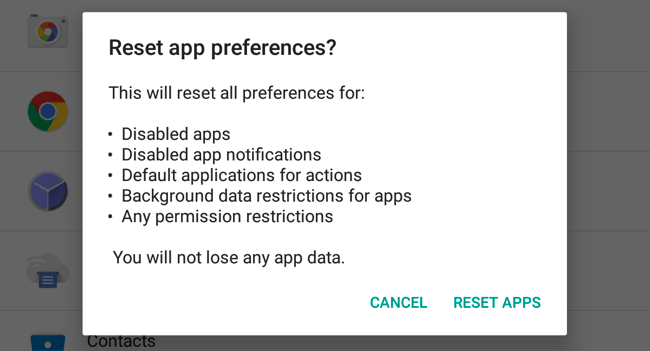 App-Einstellungen zurücksetzen
 - Starten Sie das Telefon neu.
Lösung 6: Aktualisieren Sie Ihre Google Play-Dienste.
Wenn Sie Probleme bei der Verwendung von Google-Produkten wie Google Play Store, Hangouts, Spaces, Google Plus usw. haben, könnte der folgende Prozess das Problem beheben.
- Gehen Sie zu Einstellungen > Sicherheit > Geräteadministratoren > Deaktivieren Sie den Android-Gerätemanager.
- Gehen Sie zu Einstellungen > Apps > Alle > Google Play-Dienste > tippen Sie auf Updates deinstallieren.
- Die Play-Dienste werden automatisch aktualisiert, wenn eine App eine aktualisierte Version benötigt.
- Gehen Sie nun erneut zu Einstellungen > Sicherheit > Geräteadministratoren > Aktivieren Sie den Android-Gerätemanager.
- Starten Sie Ihr Gerät neu.
Lösung 7: Apps von der SD-Karte in den Telefonspeicher und umgekehrt verschieben.
Viele Apps funktionieren nicht richtig, wenn sie auf die SD-Karte verschoben werden. Es ist besser, sie im Telefonspeicher zu belassen. Umgekehrt können Sie sie auch in den SD-Speicher verschieben. Um Apps von der SD-Karte in den internen Speicher des Telefons und umgekehrt zu verschieben.
Gehen Sie zu Einstellungen > Anwendungsmanager/Apps. Überprüfen Sie die fehlerhafte App und verschieben Sie sie in den Telefonspeicher, wenn sie im SD-Speicher ist, oder verschieben Sie sie in den SD-Speicher, wenn sie im Telefonspeicher ist.
Lösung 8: In den abgesicherten Modus wechseln.
Wenn Ihre System-App nicht richtig funktioniert, können Sie den abgesicherten Modus überprüfen. Um in den abgesicherten Modus zu gelangen.
Für Android 4.4 und älter
- Schalten Sie Ihr Gerät aus.
- Halten Sie beim Einschalten die Lautstärketaste nach unten gedrückt.
- Ihr Gerät befindet sich im abgesicherten Modus (Ein Logo des abgesicherten Modus wird auf dem Bildschirm angezeigt).
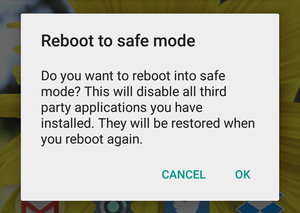 Im abgesicherten Modus neu starten
Für Android 5.0 und neuer
- Halten Sie die Einschalttaste gedrückt, wie Sie es zum Ausschalten oder Neustarten Ihres Geräts tun.
- Tippen und halten Sie auf Ausschalten.
- Sie sehen die Option „Neustart im abgesicherten Modus“. Tippen Sie auf Ok, um in den abgesicherten Modus zu gelangen.
Im abgesicherten Modus sind nur vorinstallierte System-Apps verfügbar und keine Drittanbieter-Apps. Wenn die App ohne Fehlermeldung funktioniert, verursacht eine Drittanbieter-App, dass die System-App nicht richtig funktioniert. Sie können die Drittanbieter-App deinstallieren oder aktualisieren. Zum Beispiel kann der Google Play Store nicht funktionieren, wenn die Google Play-Dienste nicht auf dem neuesten Stand sind.
Hinweis: Um in den normalen Modus zu gelangen, starten Sie Ihr Gerät einfach neu.
Lösung 9: Werkseinstellungen zurücksetzen.
Wenn die oben genannten Methoden nicht effektiv genug sind, wird nur das Zurücksetzen Ihres Geräts das Problem lösen, indem alle Junk-, schädlichen Dateien und Bugs gelöscht werden, die das Problem verursachen.
Hinweis: Das Zurücksetzen des Geräts löscht alle Gerätedaten, einschließlich App- und Mediendaten. Bitte machen Sie eine Sicherung der Daten, bevor Sie einen Werksreset durchführen.
Hinweis & Fazit: Dies sind alle möglichen Lösungen für das Problem ‚Leider wurde (die von Ihnen genannte App) beendet. Kommentieren Sie unten, wenn Sie Hilfe benötigen oder wenn Sie Ihre Ideen teilen möchten.
Wenn Sie Gedanken zu Fix – ‚Leider wurde die App beendet‘ Fehler haben, können Sie gerne unten im Kommentarfeld schreiben. Bitte abonnieren Sie auch unseren DigitBin YouTube-Kanal für Video-Tutorials. Prost!
Erhalte neue Beiträge in deinem Posteingang.
Kein Spam. Jederzeit abmelden.