Technologie · 4 min read · Dec 29, 2025
Beheben des Fehlers „Unhandled Exception“ für BlueStacks auf Windows-PC
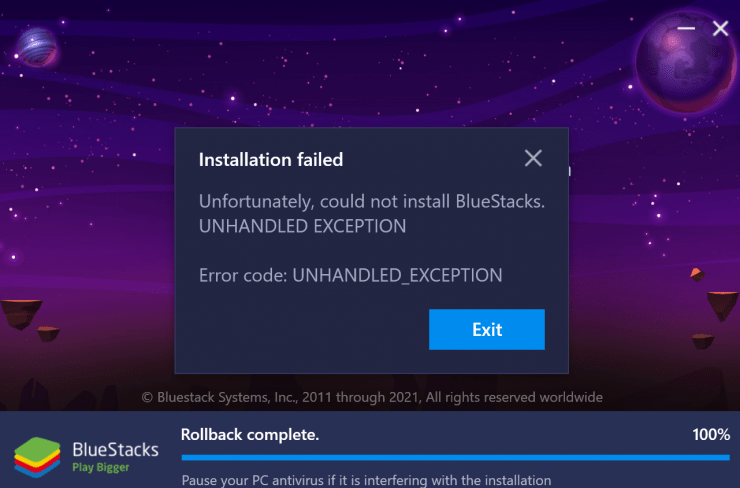
Bluestack ist der beliebteste Android-Emulator auf dem Markt. Dennoch benötigen Sie möglicherweise ein leistungsstarkes System, um ihn flüssig auszuführen. Der Installationsprozess ist in den meisten Fällen einfach und unkompliziert. Sie könnten jedoch auf einige Fehler stoßen, wenn Sie es nicht richtig gemacht haben. Ein solcher Fehler, über den die meisten Leute berichten, ist der „ Unhandled Exception “-Fehler bei der Installation von Bluestacks auf ihrem PC. In diesem Artikel erklären wir, wie Sie dieses Problem einfach lösen können.
Der Fehler „Unhandled Exception“ tritt auf, wenn Sie versuchen, Bluestacks 5 Beta auf Windows zu installieren. Der Fehler besagt, dass
Leider konnte Bluestacks auf diesem System nicht installiert werden. Fehler „Unhandled Exception“.
Nach einigen Recherchen haben wir herausgefunden, dass das Problem mit der älteren Version zusammenhängt, die nicht vollständig entfernt wurde. Das Entfernen sollte das Problem beheben.
5 Möglichkeiten zur Behebung des Fehlers „BlueStacks Installation fehlgeschlagen“ auf dem PC
Da eine nicht behandelte Ausnahme während der Installation des Programms auftritt, kann sie durch eine Neuinstallation der Software behoben werden. Stellen Sie jedoch vor der Installation sicher, dass Sie Bluestacks aus einer offiziellen Quelle herunterladen, um solche Installationsfehler zu vermeiden.
Methode 1: Alte Version vollständig deinstallieren
Die Fehler treten meist auf, wenn Sie bereits eine ältere Version von Bluestack auf Ihrem System installiert haben. Da die meisten Leute berichteten, dass dieses Problem auftrat, als sie versuchten, Bluestack 5 Beta zu installieren, sollten wir die vorherige Version vollständig entfernen, um Probleme zu vermeiden.
Schritte zur Deinstallation von Bluestacks auf Ihrem PC:
- Drücken Sie gleichzeitig die Windows-Taste und die R-Taste, um das Ausführen-Fenster zu öffnen.
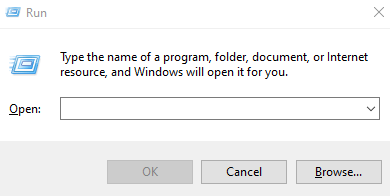
- Geben Sie nun den folgenden Text ein und drücken Sie die Eingabetaste.
Appwiz.cpl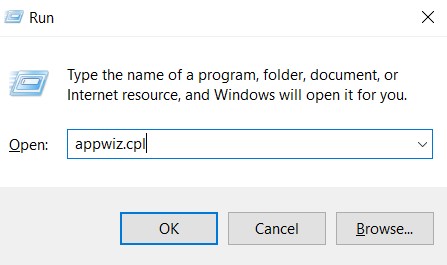
- Wenn die Systemsteuerung geöffnet wird, suchen Sie nach Bluestacks und klicken Sie auf Deinstallieren.
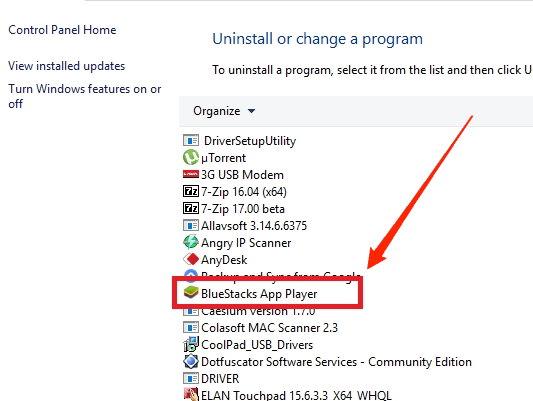
- Warten Sie, bis der Vorgang abgeschlossen ist, und Bluestacks sollte vollständig deinstalliert werden.
Sobald der Vorgang abgeschlossen ist, starten Sie Ihren PC neu, und Sie sollten in der Lage sein, die neueste Bluestacks-Version ohne Probleme zu installieren.
Methode 2: Alle Visual C++-Dateien deinstallieren
Einige Leute berichteten auch, dass das Entfernen aller Visual C++-Dateien aus der Programmliste das Problem für sie gelöst hat. Sie können dies auch versuchen, nachdem Sie Bluestacks deinstalliert haben.
Schritte zur Deinstallation von Visual C++-Dateien:
- Öffnen Sie die Deinstallationsprogramme wie in Methode 1 beschrieben.
- Scrollen Sie bitte nach unten und suchen Sie alle Visual C++-Dateien und entfernen Sie sie nacheinander.
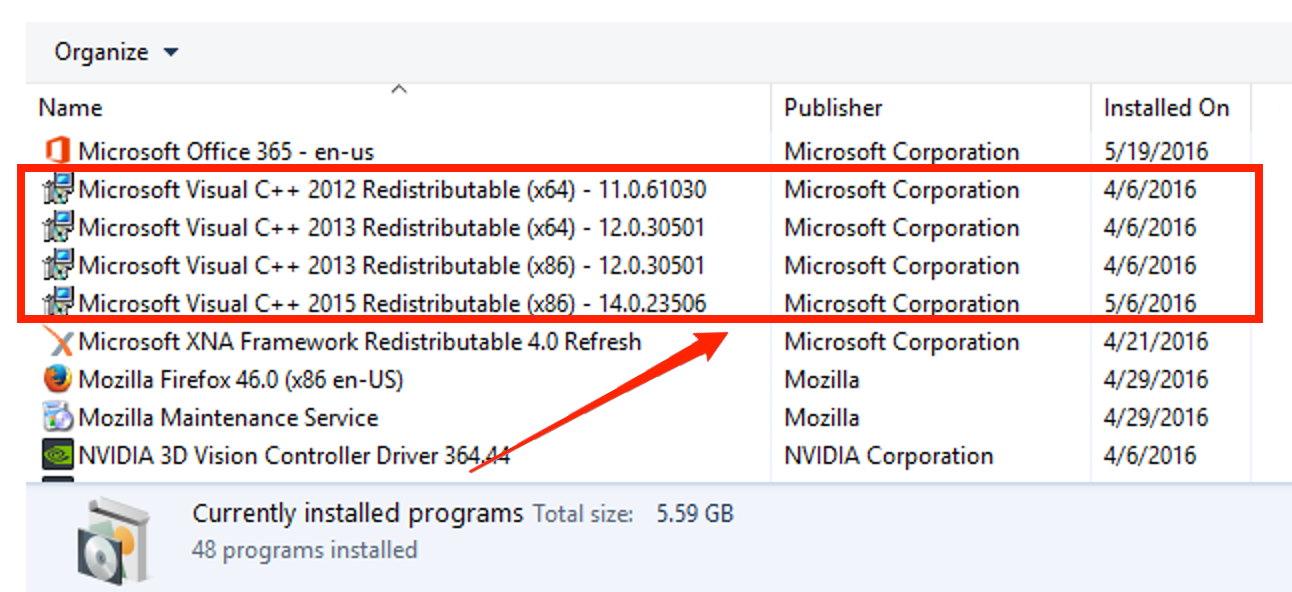
- Sobald Sie alle entfernt haben, starten Sie Ihren PC neu.
Überprüfen Sie nun, ob Sie Bluestacks installieren konnten.
Hinweis: Das Entfernen aller Visual C++-Dateien kann dazu führen, dass einige andere Programme abstürzen. Bitte notieren Sie sich daher, was Sie entfernen, und installieren Sie sie erneut, sobald die Installation von Bluestacks abgeschlossen ist.
Methode 3: Alle temporären Dateien entfernen
Der Online-Installer von Bluestacks lädt alle erforderlichen Dateien für die Installation des Programms in einen temporären Ordner in Windows herunter. Wenn Ihre vorherige Installation fehlgeschlagen ist und einige Dateien im temporären Ordner zurückgelassen hat, kann dieser Fehler auftreten. In diesem Fall müssen Sie diese temporären Dateien manuell entfernen.
Schritte zum Entfernen temporärer Dateien aus Windows:
- Öffnen Sie das Ausführungsfenster wie in Methode 1 beschrieben.
- Geben Sie den folgenden Text ein und drücken Sie die Eingabetaste.
%temp% - Löschen Sie nun alle Dateien aus dem Ordner, keine Sorge; das sind unerwünschte temporäre Dateien.
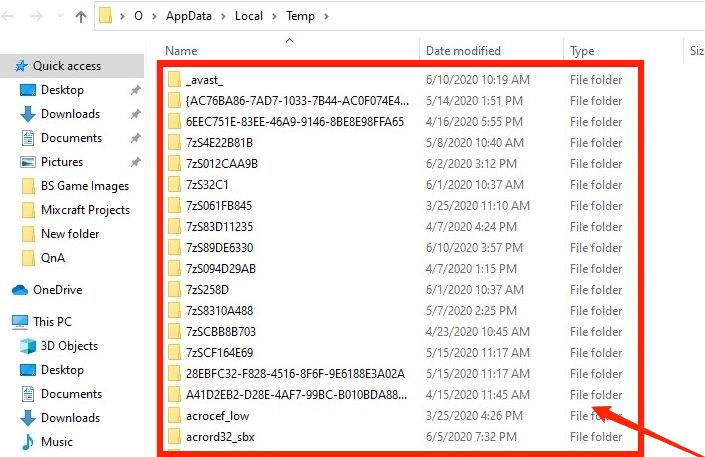
- Öffnen Sie erneut das Ausführungsfenster und geben Sie „ temp “ ein und löschen Sie auch den Inhalt.
- Sobald Sie alle temporären Dateien bereinigt haben, starten Sie Windows neu.
Überprüfen Sie nun, ob Sie Bluestacks ohne Probleme installieren konnten. Wenn Sie immer noch nicht installieren können, versuchen Sie andere Methoden.
Methode 4: Bluestacks-Deinstallationsprogramm verwenden
Manchmal kann Bluestacks auch zusätzliche Dateien erstellen, die Probleme bei einer frischen Installation verursachen können. Diese Dateien können nicht manuell oder zumindest nicht einfach entfernt werden. Zu diesem speziellen Zweck hat das Bluestacks-Entwicklungsteam ein Tool namens „Bluestacks Uninstaller“ erstellt. Dieses Tool sucht nach allen verbleibenden Dateien auf Ihrem System und entfernt sie.
Schritte zur Verwendung des Bluestacks-Deinstallationsprogramms:
- Laden Sie das Tool hier herunter.
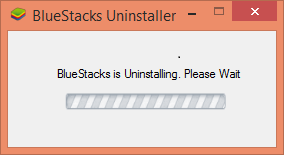
- Führen Sie das Tool aus, um alle Dateien, die mit Bluestacks verbunden sind, von Ihrem System zu entfernen.
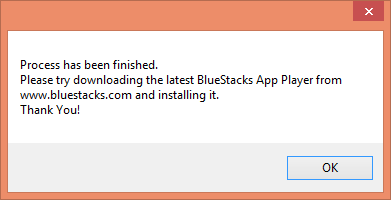
- Sobald die Bereinigung abgeschlossen ist, können Sie versuchen, die neueste Version von Bluestacks von der offiziellen Download-Seite zu installieren.
Methode 5: Eine frische Version von Bluestacks installieren
Manchmal kann dieses Problem auch auftreten, wenn Sie eine ältere Version von Bluestacks von einer Drittanbieter-Website heruntergeladen haben. Um solche Probleme zu vermeiden, ist es immer am besten, die neueste Version von der offiziellen Website zu beziehen. Besuchen Sie also die offizielle Seite von hier und laden Sie die neueste Version herunter und versuchen Sie, sie zu installieren.
Hinweis: Zum Zeitpunkt des Schreibens dieses Artikels war die neueste stabile Version von Bluestacks Version 4. Aber Bluestacks bietet auch eine Beta-Version (Version 5) für Enthusiasten an, um sie auszuprobieren. Wenn Sie an der Beta-Version interessiert sind, können Sie sie hier ausprobieren. Aber beachten Sie, dass die Beta-Version möglicherweise einige Leistungs- und Kompatibilitätsprobleme aufweist.
Fazit
Um es zusammenzufassen, dies waren einige Lösungen zur Behebung des „Unhandled Exception“-Problems bei der Installation von Bluestacks auf Ihrem System. Wie Sie sehen können, ist der Hauptgrund für dieses Problem, dass die Dateien der vorherigen Version übrig geblieben sind. Das Entfernen dieser und das Entfernen aller temporären Dateien löst das Problem. Diese Schritte sind einfach, und Sie sollten in der Lage sein, es schnell richtig zu machen.
Wenn Sie Gedanken zu Beheben des Fehlers „Unhandled Exception“ für BlueStacks auf Windows-PC haben, können Sie gerne unten im Kommentarfeld schreiben. Abonnieren Sie auch unseren DigitBin YouTube-Kanal für Video-Tutorials. Prost!
Erhalte neue Beiträge in deinem Posteingang.
Kein Spam. Jederzeit abmelden.