Netzwerkprobleme · 6 min read · Mar 03, 2026
Fix: „Unbekanntes Netzwerk, Kein Internet“ Problem unter Windows

In der Technologie, bei Fortschritten oder sogar zu Freizeitzwecken ist die Netzwerkverbindung das Fundament. Oft begegnen Sie jedoch Situationen, in denen die Verbindung zum Internet eine herausfordernde Aufgabe zu sein scheint.
In einem solchen Szenario erhalten Sie die Fehlermeldung: „Unbekanntes Netzwerk Kein Internet.“ Obwohl es wie ein kompliziertes Problem erscheinen mag, das die Hilfe eines Technikers erfordert, ist es das nicht. Sie können es schnell zu Hause beheben, wenn Sie die Anweisungen sorgfältig befolgen.
Es gibt mehrere Gründe, die die Fehlermeldung „unbekanntes Netzwerk“ verursachen. Einige davon sind ungenaue Netzwerkeinstellungen, falsch konfiguriertes IP und ähnliche Probleme.
Daher können Sie möglicherweise nicht auf das Internet zugreifen, auch wenn Ihre Internetverbindung aktiv und funktionsfähig ist. Sie brauchen sich jedoch keine Sorgen zu machen, da unser „So beheben Sie“ Leitfaden Ihnen dabei hilft.
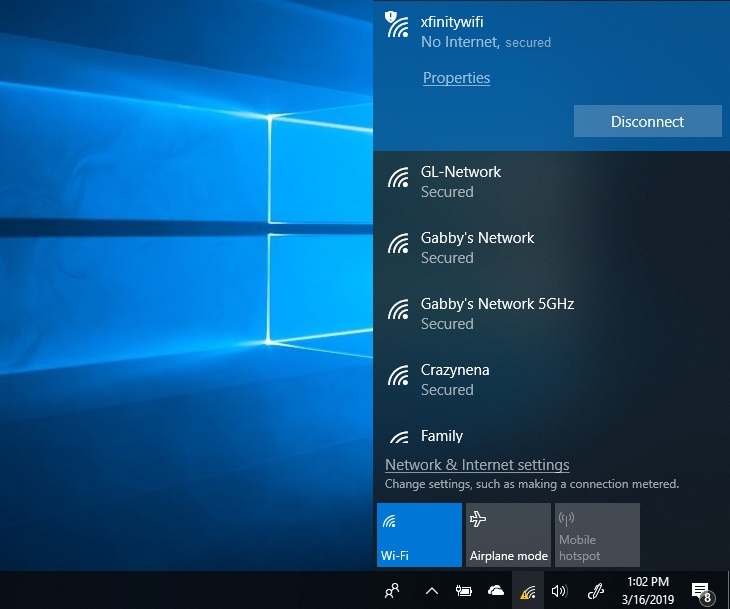
So beheben Sie den Zugriff auf das Internet im unbekannten Netzwerk?
Egal ob Windows 7, 8, 10 oder 11; Sie können das Problem des fehlenden Internetzugangs im unbekannten Netzwerk auf folgende Weise beheben:
Methode 1: Flugmodus deaktivieren
Sie haben den Vorteil, den Flugmodus oder den Flugzeugmodus zu verwenden, wann immer Sie alle drahtlosen Netzwerke unter Windows 11/10 trennen möchten. Wenn Sie sich mit dem Internet verbinden möchten, ist es offensichtlich, dass der Flugmodus deaktiviert ist. Um das Problem zu beheben, müssen Sie ihn jedoch aktivieren. Sie können dies auf zwei Arten umsetzen:
Mit Windows-Einstellungen
- Drücken Sie die Windows-Taste.
- Gehen Sie zu Einstellungen.
- Navigieren Sie zur Option Netzwerk und Internet.
- Wählen Sie Flugmodus und aktivieren Sie den Schalter.
- Klicken Sie nach 3 Sekunden, um den Schalter wieder auszuschalten.
Mit dem Wifi- oder Netzwerk-Symbol
- Klicken Sie in der Windows-Taskleiste auf das WiFi- oder Netzwerk-Symbol.
- Rechtsklicken Sie auf WiFi und tippen Sie auf das Symbol, um es zu aktivieren.
- Danach wird es dunkel; tippen Sie darauf, um den Flugmodus zu deaktivieren.
Wenn die Methode mit dem Flugmodus nicht funktioniert, folgen Sie der nächsten Methode, die unten aufgeführt ist!
Methode 2: Netzwerkadaptertreiber aktualisieren
Oft liegt die Ursache im Netzwerktreiber. Sie können ihn aktualisieren, um zu überprüfen, ob es funktioniert oder nicht. Sie haben zwei Methoden, um Ihre Netzwerktreiber zu aktualisieren, und Sie können eine davon befolgen:
Manchmal kann das Problem bei den Netzwerktreibern liegen. Aktualisieren Sie sie und sehen Sie, ob dies hilft. Um die Netzwerkadaptertreiber zu aktualisieren, gibt es zwei Optionen:
Netzwerktreiber von Windows aktualisieren
- Gehen Sie zu Windows Einstellungen.
- Navigieren Sie zu Update und Sicherheit.
- Wählen Sie den Link Zusätzliche Updates anzeigen.
Wenn das Update für den Netzwerktreiber verfügbar ist, klicken Sie auf die Installation. Starten Sie anschließend Ihr Gerät neu, um zu überprüfen, ob das Problem weiterhin besteht oder nicht.
OEM-Website überprüfen
- Drücken Sie die Win+K-Tasten gleichzeitig, um OEM (Geräte-Manager öffnen) zu öffnen.
- Navigieren Sie zum Netzwerkadapter.
- Wählen Sie die Option Eigenschaften.
- Gehen Sie zur Registerkarte Treiber und sehen Sie sich Ihre Treiberversion an.
- Navigieren Sie auf der OEM-Website zum Bereich der Treiber.
Wenn eine neuere Version verfügbar ist, laden Sie sie auf Ihren PC herunter und installieren Sie später den neuesten Netzwerktreiber.
Methode 3: Antivirus- oder Firewall-Software deaktivieren
Wenn Sie ein Antivirus- oder Firewall-Programm verwenden, sollten Sie beachten, dass es oft als Hindernis für Ihre Netzwerkverbindung fungiert. Obwohl Antivirus für Ihren PC wichtig ist, können Sie es vorübergehend deaktivieren, um zu überprüfen, ob das Problem dadurch behoben wird. Wenn ja, hat wahrscheinlich das Antivirus Ihre Netzwerkverbindung gestört.
Für Antivirus
Öffnen Sie Ihre Antivirensoftware und deaktivieren Sie sie. Überprüfen Sie anschließend, ob das Problem behoben ist oder nicht.
Für Firewalls
Wenn Sie die Windows-Firewall verwenden, setzen Sie die Einstellungen auf die Standardwerte zurück. Überprüfen Sie, ob es funktioniert oder nicht.
Zusätzlich, wenn Sie ein VPN verwenden, kann es oft als Barriere für die Netzwerkverbindung fungieren. Deaktivieren Sie also Ihr VPN und überprüfen Sie, ob das Problem behoben ist oder nicht. Wenn es Ihr Problem nicht löst, könnte es ein Problem mit dem DNS-Server geben. Versuchen Sie die unten angegebene Methode!
Methode 4: Ändern Sie Ihren DNS-Server
Internetdienstanbieter stellen Ihnen einen benutzerdefinierten DNS-Server zur Verfügung. Manchmal kann dieser jedoch zu langsam sein. In einem solchen Szenario können Sie den Google Public DNS oder Cloudflare DNS verwenden, um Ihre Internetverbindung zu beschleunigen.
Befolgen Sie die folgenden Schritte, um den DNS-Server zu ändern:
- Drücken Sie die Windows+X-Tasten gleichzeitig.
- Navigieren Sie zu Netzwerkverbindung.
- Gehen Sie zu Eigenschaften, um Ihre Wifi- oder Ethernet-Eigenschaften zu überprüfen. Möglicherweise werden Sie aufgefordert, die Administratoranmeldeinformationen einzugeben.
- Doppelklicken Sie auf IPv4 (Internetprotokoll Version 4).
- Klicken Sie auf die Option. Verwenden Sie die folgende DNS-Serveradresse und setzen Sie sie.
- Bearbeiten Sie jedoch Ihre DNS-Serveradresse auf Google Public DNS mit den folgenden:
- Bevorzugter DNS-Server: 8.8.8.8
- Alternativer DNS-Server: 8.8.4.4
Methode 5: Windows-Fehlerbehebung verwenden
Windows 11/10 bietet Ihnen eine integrierte Fehlerbehebung. Sie können sie verwenden, um Ihr Netzwerk zu diagnostizieren und weiter zu beheben. Es gibt zwei Möglichkeiten, sie zu verwenden. Sie können eine der folgenden Methoden befolgen:
Bestimmten Netzwerkadapter beheben
Die Methode diagnostiziert Ihren spezifischen Netzwerkadapter.
Befolgen Sie die folgenden Schritte:
- Klicken Sie mit der rechten Maustaste auf das Start-Menü oder verwenden Sie die Kombination der Win+X-Tasten gleichzeitig.
- Navigieren Sie zu Netzwerkverbindungen.
- Klicken Sie mit der rechten Maustaste auf Ihre spezifische Netzwerkverbindung, sei es Wifi oder Ethernet.
- Klicken Sie auf die Option Diagnose darunter.
Der Prozess wird die Fehlerbehebung automatisch starten.
Gesamtes Netzwerk bewerten
Die Methode bewertet das gesamte Netzwerk auf einmal.
Befolgen Sie die folgenden Schritte:
- Gehen Sie zu Windows Einstellungen.
- Navigieren Sie zu Update und Sicherheit.
- Klicken Sie auf Fehlerbehebung.
- Wählen Sie Zusätzliche Fehlerbehebung.
- Navigieren Sie zum Netzwerkadapter und klicken Sie auf Ausführen.
Nachdem es ausgeführt wurde, wird Ihr Problem behoben, wenn es ein Problem mit den Netzwerken gibt.
Wenn jedoch ein Problem mit Ihrem Netzwerkadapter besteht, müssen Sie die unten angegebene Methode befolgen!
Methode 6: Verwenden Sie einen externen Netzwerkadapter
Wenn Ihr Netzwerkadapter ein Problem hat, das das Problem verursacht, verwenden Sie einen externen Adapter, um zu überprüfen, ob das Problem behoben ist oder nicht. Die meisten Laptops und Desktop-PCs haben einen externen Adapter, sodass, wenn der interne Adapter nicht funktioniert, ein externer verwendet werden kann.
Wenn keiner dieser Adapter funktioniert, wird die unten angegebene Methode das Problem sicherlich beheben!
Methode 7: Starten Sie Ihr Modem und Ihren Router neu
Das Neustarten Ihres Adapters behebt das Problem. Wenn der Netzwerkadapter Ihres Geräts nicht effektiv funktioniert, sollten Sie dies versuchen.
Befolgen Sie die folgenden Schritte:
- Schalten Sie das Modem und den Router aus, stellen Sie jedoch sicher, dass beide physisch verbunden sind.
- Schalten Sie das Modem ein.
- Warten Sie, bis die Lichter grün werden, und warten Sie dann weitere 30 Sekunden.
- Schalten Sie den Router ein.
Obwohl viele Router nach dem Neustart mehr Zeit benötigen, um normal zu funktionieren, sollten Sie dies berücksichtigen, bevor Sie überprüfen, ob die Methode funktioniert hat oder nicht.
Häufig gestellte Fragen
Warum ist mein Internet unbekanntes Netzwerk?
Viele Gründe führen zu einem unbekannten Netzwerk. Ein veralteter oder beschädigter Netzwerktreiber oder falsche Netzwerkeinstellungen sind oft die Ursache für das Problem.
Wie ändere ich von einem unbekannten Netzwerk zu einem Heimnetzwerk?
Sie können die integrierte Windows-Netzwerk-Fehlerbehebung ausführen. Wenn Sie nicht wissen, wie das geht, folgen Sie der oben genannten Methode, um die Windows-Fehlerbehebung zu verwenden.
Das endgültige Urteil
Die oben genannten Methoden sollten das Problem „Unbekanntes Netzwerk Kein Internet“ unter Windows 11/10 behoben haben. Wenn Sie jedoch Fragen haben, lassen Sie es uns bitte im Kommentarbereich wissen. Erwähnen Sie auch, welche Methode Ihnen geholfen hat, das Problem zu lösen.
Erhalte neue Beiträge in deinem Posteingang.
Kein Spam. Jederzeit abmelden.