Google Play · 3 min read · Feb 26, 2026
Beheben Sie unbekannte Probleme mit Google Play-Diensten und Google-Konten
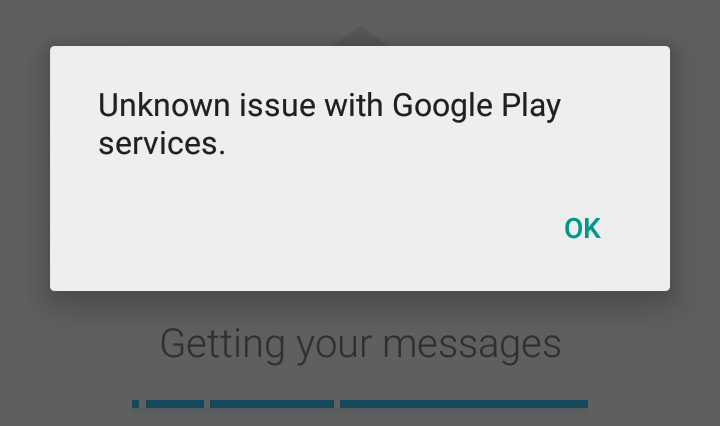
Beheben Sie das Problem mit Ihren Google Play-Diensten und beheben Sie auch alle Google-Konto-Probleme wie „Google-Konten können nicht geladen werden, versuchen Sie es später erneut“.
Google Play-Dienste sind eine Art notwendiges Übel. Für jeden allgemeinen Benutzer ist es nur eine weitere App, die jedoch eine riesige Menge an Speicherplatz verbraucht. Was ihre Funktionen sind, ist vielen Android-Nutzern nicht bekannt.
Also, was sind eigentlich Google Play-Dienste? Google Play-Dienste sind keine Anwendung an sich. Wenn Sie sie öffnen, wird nichts angezeigt. Diese App ist standardmäßig auf allen Android-Geräten installiert.
Google Play-Dienste sind eine Anwendung, die sehr eng mit dem Android-System selbst verbunden ist. Sie erhält regelmäßige Updates, und die Anzahl der benötigten Berechtigungen ist beeindruckend.
Sie erhält regelmäßige Updates, und die Anzahl der benötigten Berechtigungen ist beeindruckend.
Es handelt sich um ein Paket von APIs (Dinge, die Programmierern helfen und es Apps ermöglichen, einfach mit anderen Apps zu kommunizieren), das sicherstellt, dass weniger Apps von Android-OS-Updates abhängig sind, um zu funktionieren.
Warum ist es wichtig? ( Zum Beispiel) , Früher erhielten Google-Apps wie Maps Updates nur über OTA- oder Systemupdates, stellen Sie sich vor, wie schwierig es für die Benutzer war, das nützliche Update über den Anbieter zu erhalten. Aber dank Google Play-Dienste sind die Updates ziemlich schnell über den Google Play Store selbst.
Es überprüft auch die mit dem Gerät verbundenen Google-Konten und deren Integration mit einer mobilen App.
So beheben Sie das Problem mit Google Play-Diensten?
Sie können das Problem mit Google-Konten beheben und auch Ladeprobleme mit Google-Konten mit dieser einfachen Lösung beheben. Tatsächlich, sobald die Google Play-Dienste behoben sind, werden die Lade-Google-Konten automatisch behoben.
Lösung 1. App-Berechtigungen erneut gewähren
- Gehen Sie zu Einstellungen.
- Suchen Sie hier nach dem Menü mit dem Namen Apps oder Alle Apps oder Apps verwalten.
- Suchen Sie nach Google Play-Diensten.
- Jetzt unter Berechtigungen alle Berechtigungen für Play-Dienste.
- Wenn sie bereits gewährt wurden, deaktivieren Sie die Berechtigungen und aktivieren Sie sie erneut.
- Starten Sie das Gerät neu und überprüfen Sie die Lösung.
Lösung 2. Daten & Cache löschen
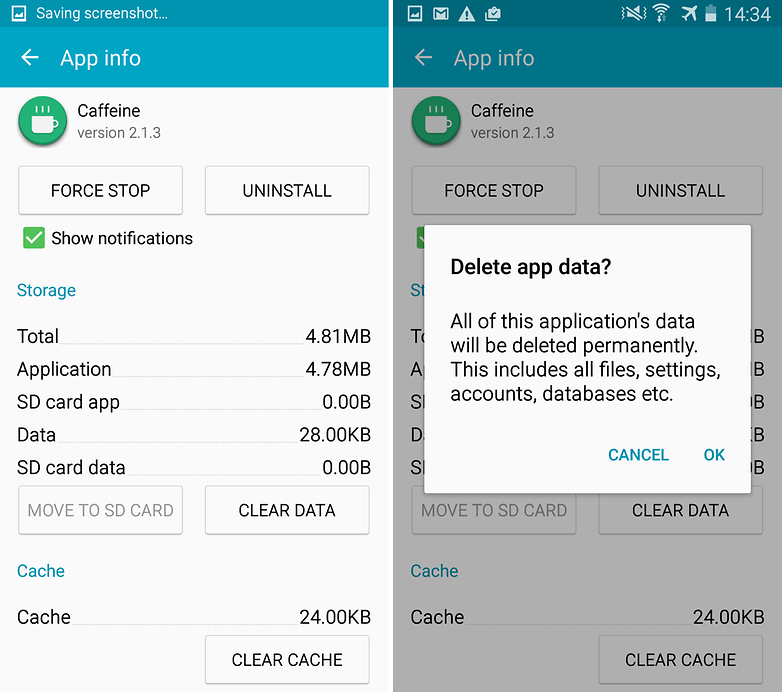
App-Daten und Cache löschen
- Öffnen Sie die Einstellungen Ihres Android-Geräts.
- Öffnen Sie die Option namens Apps oder App-Manager.
- Suchen Sie unter „Alle“ nach der Google Play-Dienste-App.
- Klicken Sie jetzt unter Speicher auf Speicher verwalten.
- Löschen Sie den Cache und die Daten, gefolgt von einem schnellen Neustart.
Hinweis: Das Löschen von Cache und Daten löscht App-Daten wie vorgenommene Einstellungen, das mit der App verbundene Konto und Daten usw.
Google Services Framework Cache löschen
Das Google Services Framework synchronisiert Ihre Daten und speichert Gerätedaten. Es hilft auch bei der ordnungsgemäßen Funktion des Systems und der installierten Apps.
- Gehen Sie zu Einstellungen > Anwendungsmanager > Alle > Google Services Framework > Tippen Sie auf „Zwangsstop“ und tippen Sie dann auf die Schaltfläche „Cache löschen“.
- Starten Sie Ihr Gerät neu.
Lösung 3. Aktualisieren Sie Ihre Google Play-Dienste.
Wenn Sie Probleme bei der Verwendung von Google-Produkten wie Google Play Store, Hangouts, Spaces, Google Plus usw. oder von Drittanbieter-Diensten wie Tinder, Quora oder Analytics oder Adsense haben, die Google-Dienste für die normale Funktion benötigen, könnte der folgende Prozess das Problem beheben.
- Gehen Sie zu Einstellungen > Sicherheit auswählen > Geräteadministratoren > Deaktivieren Sie den Android-Geräte-Manager.
- Gehen Sie zu Einstellungen > Apps > Alle > Google Play-Dienste > tippen Sie auf Updates deinstallieren.
- Die Play-Dienste werden automatisch aktualisiert, wenn eine App eine aktualisierte Version benötigt.
- Gehen Sie jetzt erneut zu Einstellungen > Sicherheit auswählen > Geräteadministratoren > Aktivieren Sie den Android-Geräte-Manager.
- Starten Sie Ihr Gerät neu.
Hinweis & Fazit: Ich hoffe, der Beitrag war hilfreich. Kommentieren Sie unten für Unterstützung oder Hilfe. Wenn Sie Vorschläge haben, teilen Sie diese bitte, damit auch andere davon profitieren können.
Wenn Sie Gedanken zu Beheben Sie unbekannte Probleme mit Google Play-Diensten und Google-Konten haben, können Sie gerne unten im Kommentarfeld schreiben. Abonnieren Sie auch unseren DigitBin YouTube-Kanal für Video-Tutorials. Prost!
Erhalte neue Beiträge in deinem Posteingang.
Kein Spam. Jederzeit abmelden.