Technische Unterstützung · 8 min read · Jan 08, 2026
FIX: (VAN9001) Diese Version von Vanguard erfordert TPM-Version 2.0 in Windows 11
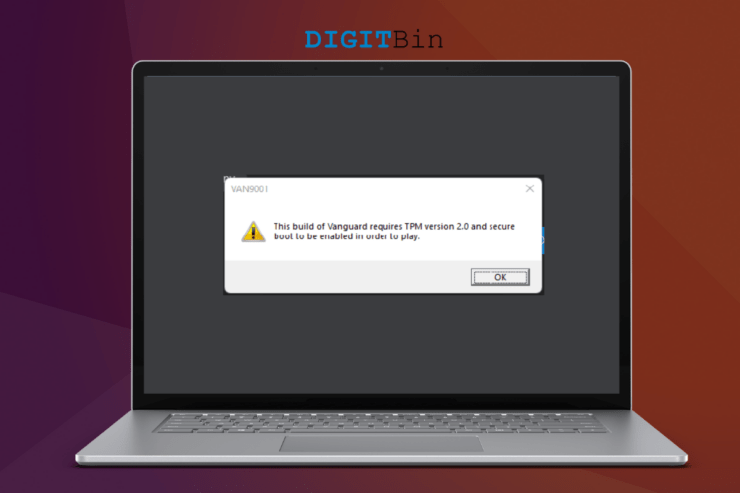
Ich habe Valorant gestartet und wurde mit “Diese Version von Vanguard erfordert TPM-Version 2.0” in Windows begrüßt. Wir können zu vielen Schlussfolgerungen kommen, aber ich bestehe darauf, dass die Leser zuerst das Kernproblem identifizieren. Microsoft hat die Systemanforderungen für das neueste Windows 11-Betriebssystem festgelegt, und TPM 2.0 & Secure Boot sind Teil davon. Lassen Sie uns mehrere Gründe betrachten, warum Valorant den Spieler nicht ins Spiel lässt.
Warum verhindert Vanguard den Start von Valorant?
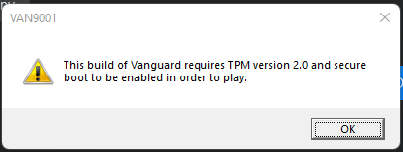
Ich habe einen Screenshot unten geteilt, und es steht klar: “Diese Version von Vanguard erfordert TPM-Version 2.0”. Der Fehlercode VAN9001 besagt, dass der Windows-PC TPM 2.0 und Secure Boot im System nicht finden konnte. Lassen Sie mich Ihnen einige gültige Gründe nennen, warum Vanguard Valorant am Start hindert.
Sicherheitsfunktion von Windows 11:
Microsoft versteht die bestehenden Sicherheitslücken in der früheren Version. Ich bin auf chinesische Programme gestoßen, die offen verkauft werden und darauf ausgelegt sind, den Sperrbildschirm zu umgehen.
Der TPM 2.0 ist ein physischer Chip, und Secure Boot erstellt einzigartige Schlüssel. Der physische TPM 2.0 verhindert Datenschutzverletzungen, und ein sicherer Boot verhindert die Modifikation von Systemstartdateien.
Sie müssen TPM 2.0 und Secure Boot im BIOS aktivieren, um VAN9001 zu beheben.
Neuester Sicherheitsprotokoll von Vanguard:
Millionen schalten täglich Valorant ein, weil sie ein effektives Anti-Cheat-System haben. Ich spiele Apex Legends, PUBG, Counter-Strike, Dirty Bomb usw. Ich habe noch nie ein Anti-Cheat-System wie Vanguard gesehen. Das Spiel identifiziert die Cheater im Spiel und blockiert sie dauerhaft. Das Anti-Cheat-System ist effektiv und Riot Games nutzen die neue Technologie.
Upgrade von Windows 10 auf Windows 11:
Der Fehler VAN9001 tritt auf neu aufgerüsteten Windows-Gaming-Maschinen auf. Die meisten frühen Windows 11-Nutzer haben das Problem erlebt, und diejenigen, die von der früheren Version aktualisiert haben. Ich habe die Software in den frühen Tagen von 10 auf 11 aktualisiert. Ich habe eine frische Kopie von Windows 11 von einem USB-Stick installiert, und das Problem trat bei der frischen Installation nicht auf. Ich habe Ihnen gezeigt, wie Sie den VAN9001-Fehler auf dem aktualisierten Windows 11-PC beheben können.
Gecracktes Windows:
Leider versteht der durchschnittliche Verbraucher den Wert von kostenlosem Windows nicht. Microsoft hat die 10. Edition mit einer kostenlosen Version veröffentlicht. Das Unternehmen aus Redmond wollte, dass die treuen Nutzer von den gecrackten Betriebssystemen wegkommen.
Voraktiviertes Windows lässt Sie keine Updates herunterladen oder installieren, und sie überwachen ständig Ihre Aktionen. Viele Datenschutzverletzer haben geteilt, wie sie Kreditkarten, Debitkarten und E-Mail-Anmeldeinformationen beschafft haben.
Ich habe einen Screenshot von modifiziertem Windows geteilt. Das modifizierte Betriebssystem erlaubt es nicht, die Software zu aktualisieren. Wechseln Sie zu echtem Windows 11/10.
Malware:
Windows und Malware gehen Hand in Hand. Im Jahr 2020 zeigen Berichte, dass sie hundert Millionen Malware-Stücke gefunden haben, und die Situation hat sich in den letzten Jahren verschlechtert. Die Pandemie hat Millionen gezwungen, online zu gehen, und Datenschutzverletzer nutzen dies aus. Halten Sie Ihr Windows-System sicher und frei von Bedrohungen.
Beste Möglichkeiten zur Behebung von VAN9001 in Windows 10/11
TPM 2.0 und Secure Boot sind eine Notwendigkeit für Windows 11. Ich habe den Leitfaden in der richtigen Reihenfolge organisiert, folgen Sie also dem Tutorial Schritt für Schritt und überspringen Sie keinen Schritt.
1. Es lebe Windows 10
Microsoft hat Windows 10 nicht aufgegeben, und sie werden weiterhin Unterstützung bis zum 14. Oktober 2025 bieten. Das Unternehmen aus Redmond möchte E-Waste reduzieren, und Softwareentwickler werden weiterhin Unterstützung für die 10. Edition bieten.
Sie haben noch drei Jahre auf dem Papier, und Softwareentwickler werden die neuesten Updates für die 10. Edition bereitstellen.
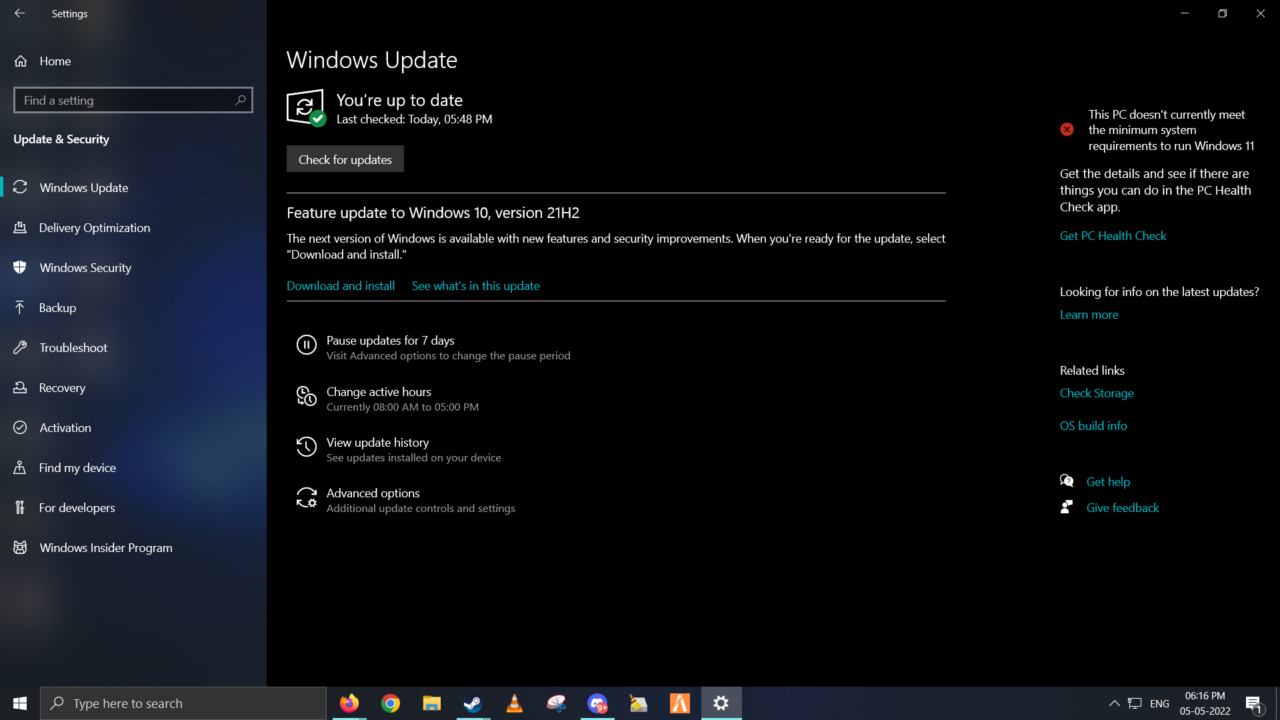
Neue Laptops kosten aufgrund des anhaltenden Chipmangels doppelt so viel wie der reguläre Preis.
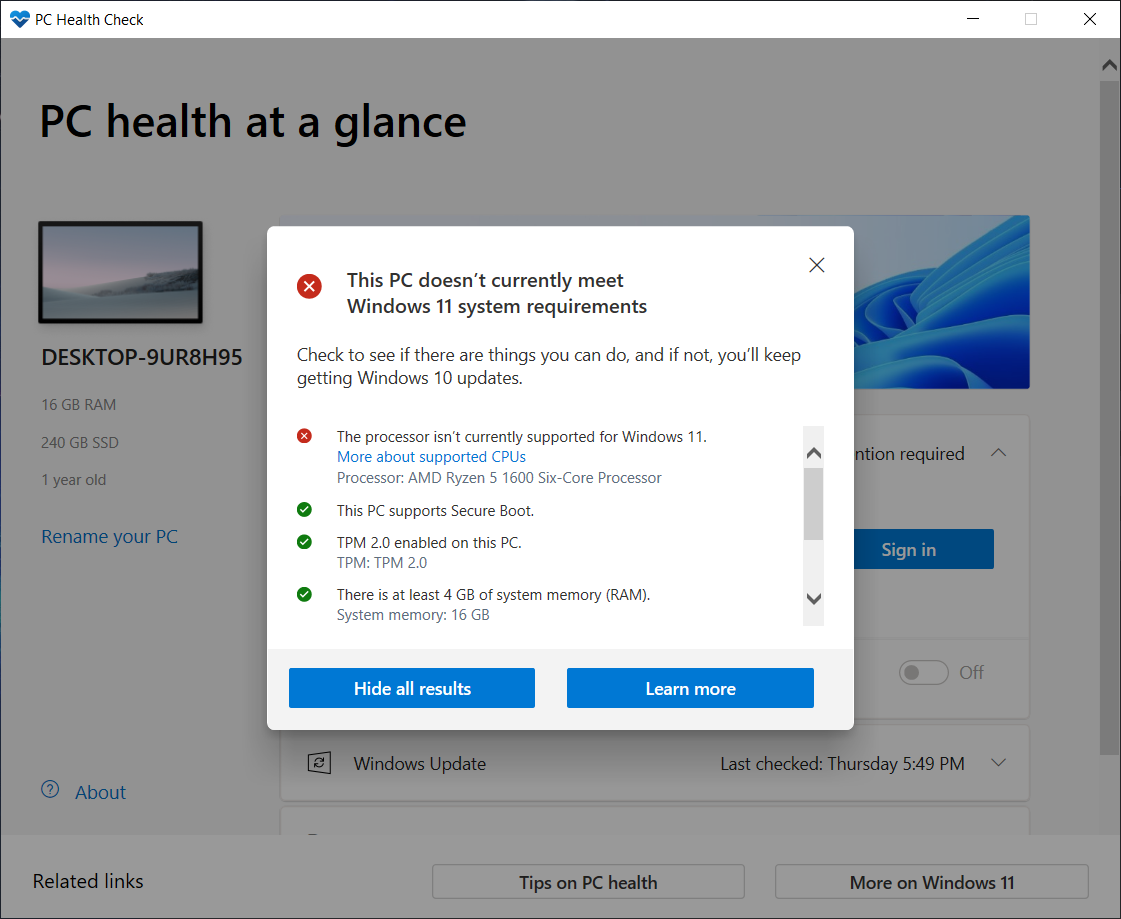
Ich muss mindestens 250 $ in Ryzen 5 3600 investieren, da das B450-Motherboard bis zu AM4 3. Gen-Prozessoren unterstützt.
Sie sparen viel Geld beim Upgrade des Motherboards, des Prozessors und anderer Komponenten.
Windows 10 herunterladen
2. Windows Insider-Programm
Ich habe das Windows-Beta-Programm installiert und bin auf viele Probleme gestoßen. Microsoft erwähnt, dass sie keine fehlerfreie und aufgeräumte Erfahrung in der Beta-Version garantieren können. Eine Gaming-Maschine sollte niemals das Beta-Betriebssystem ausführen.
- Öffnen Sie „Einstellungen“ durch Drücken der Windows-Taste + I.
- Gehen Sie zu der Option „Update & Sicherheit“.
- Wählen Sie „Windows Insider-Programm“ aus dem linken Menü.
- Sie können hier aus dem Windows Insider-Programm austreten.
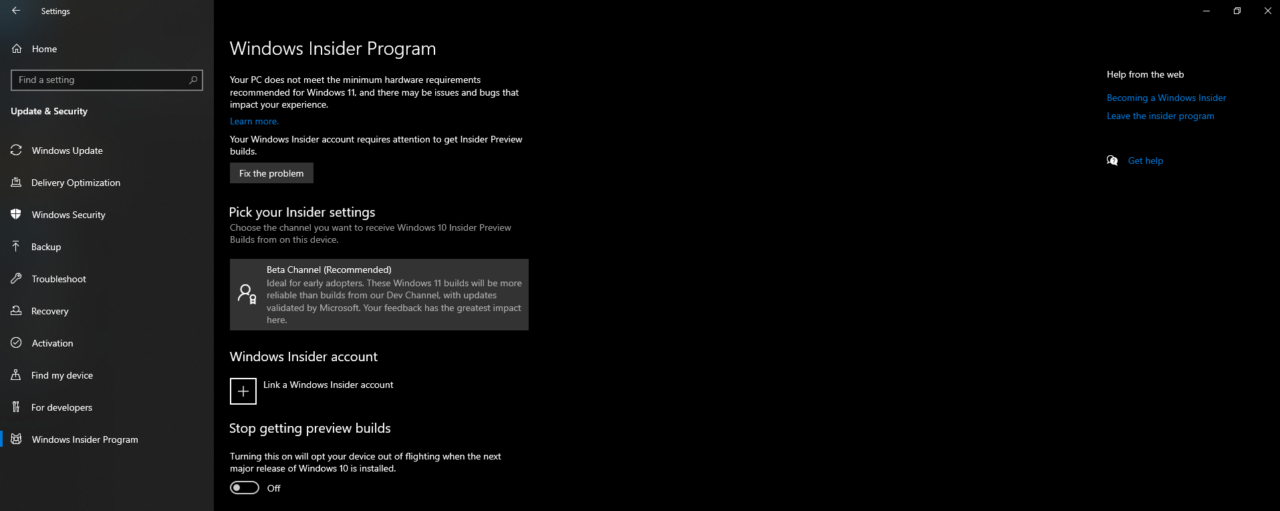
Sie werden zu Ihrem Hauptbrowser weitergeleitet und müssen sich mit Ihrem Microsoft-Konto anmelden. Treten Sie aus dem Insider-Programm aus. Windows wird das Beta-Tag im nächsten Update vom Betriebssystem entfernen. Sie müssen bis dahin geduldig sein oder das Betriebssystem mit einem USB-Flash-Laufwerk neu installieren.
3. TPM 2.0 aktivieren
UEFI hat die Art und Weise verändert, wie wir das BIOS navigieren. Ich werde Ihnen den einfachsten Weg zeigen, um auf das BIOS zuzugreifen und TPM und Secure Boot auf Lenovo Ideapad-Laptops zu aktivieren. Die meisten Lenovo-Maschinen haben eine ähnliche Benutzeroberfläche, sodass Sie keine Probleme mit Ihrer haben sollten.
- Öffnen Sie das „Einstellungen“-Fenster, indem Sie die Windows-Taste + I drücken.
- Wählen Sie „Wiederherstellung“ unter System.
- Suchen Sie nach „Erweiterter Start“ und klicken Sie auf die „Neustart“-Schaltfläche.
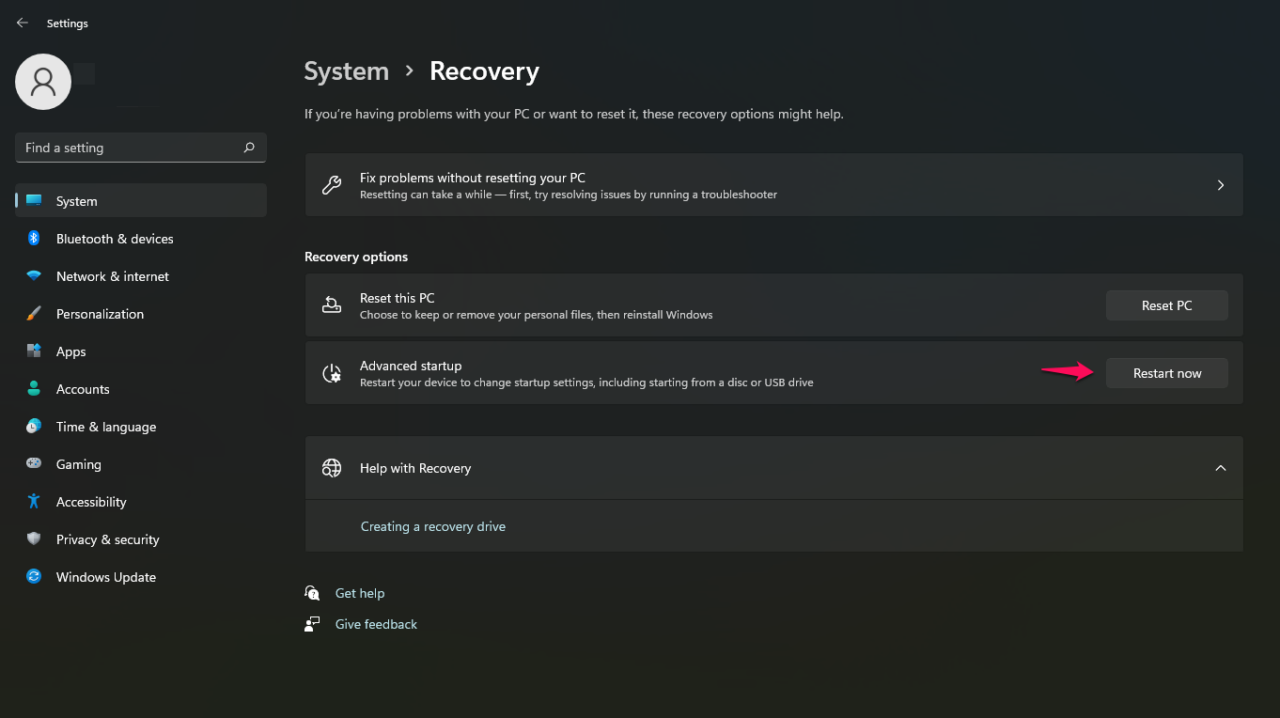
- Klicken Sie auf die Schaltfläche „Jetzt neu starten“.
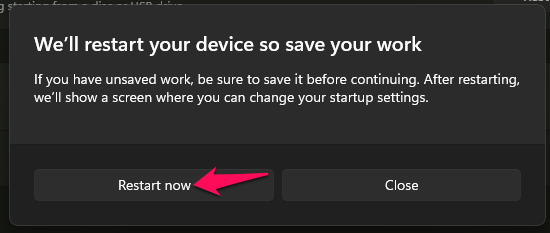
Hinweis: Warten Sie, bis der Windows-PC im Wiederherstellungsmodus gestartet ist.
- Wählen Sie die Option „Problembehandlung“.
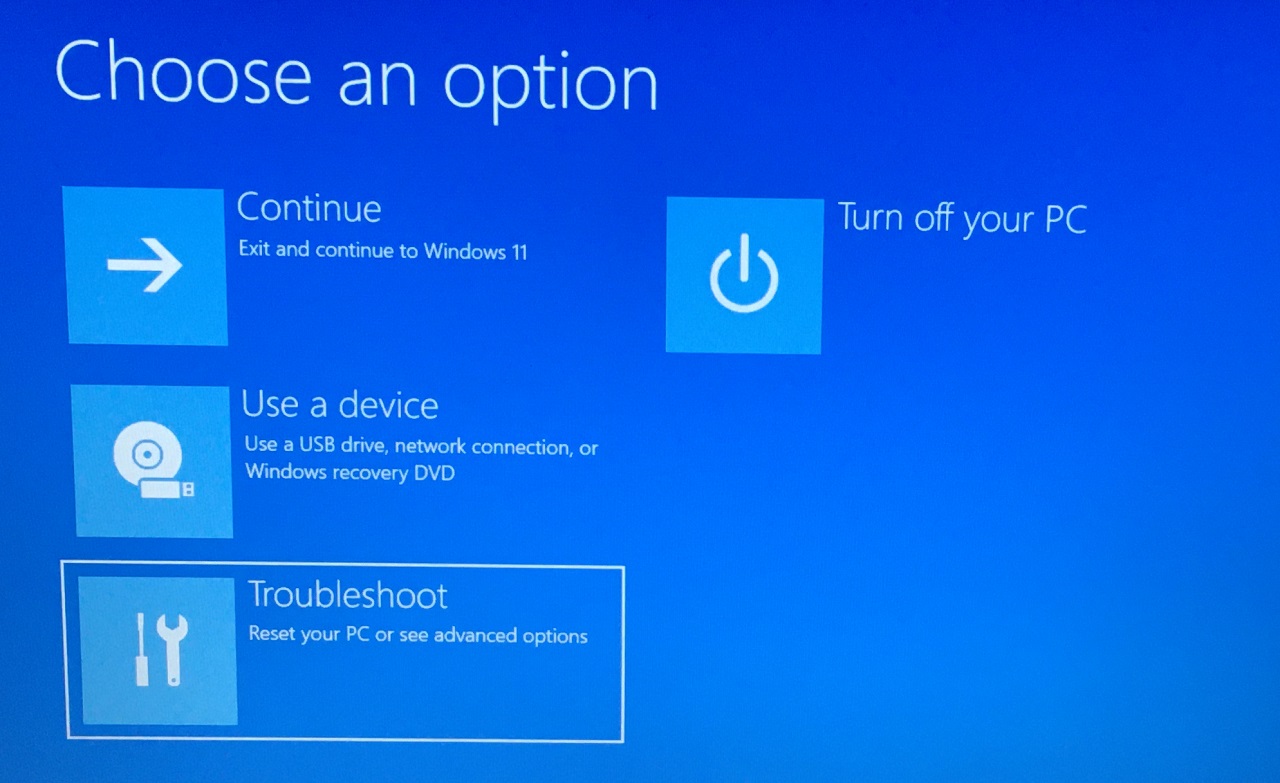
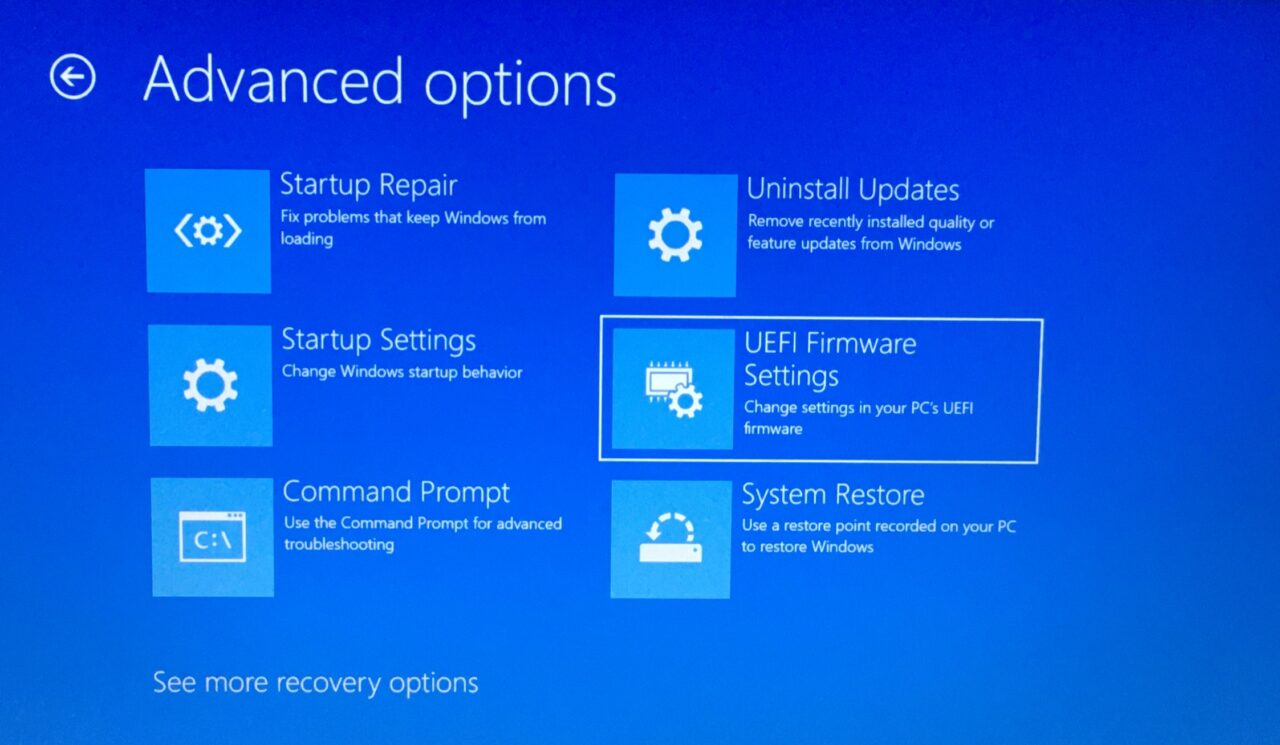
- Wählen Sie „Erweiterte Optionen“ aus dem Menü.
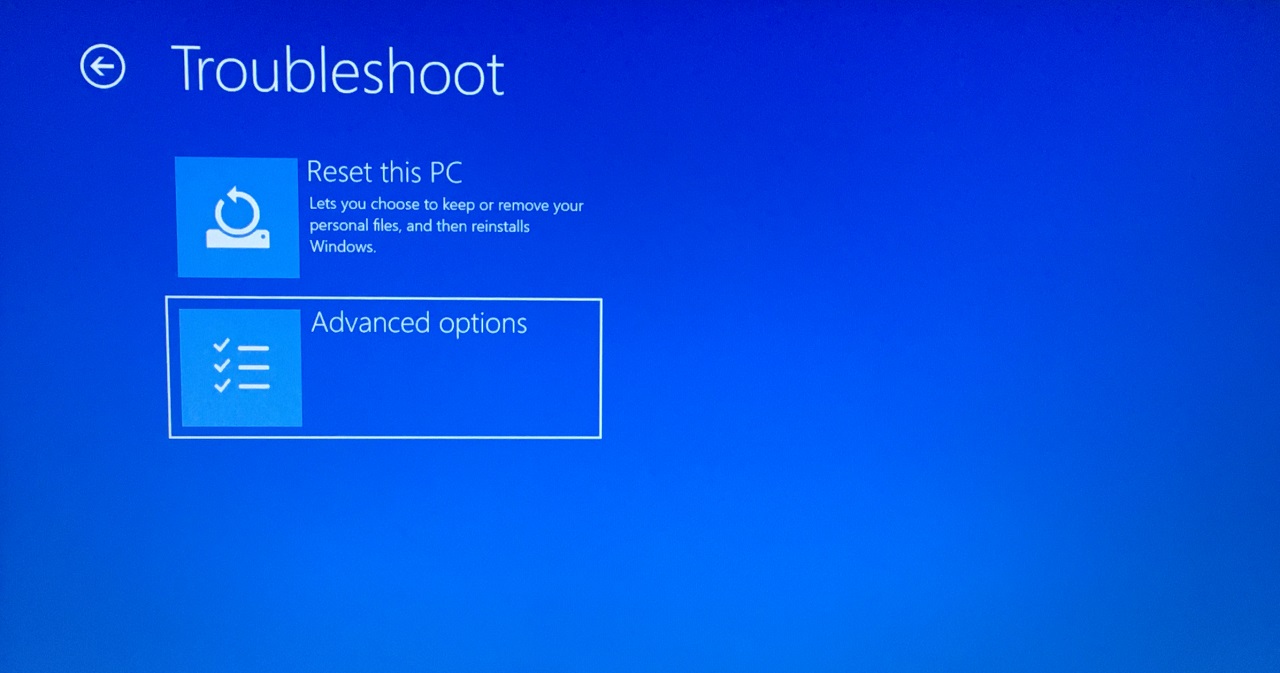
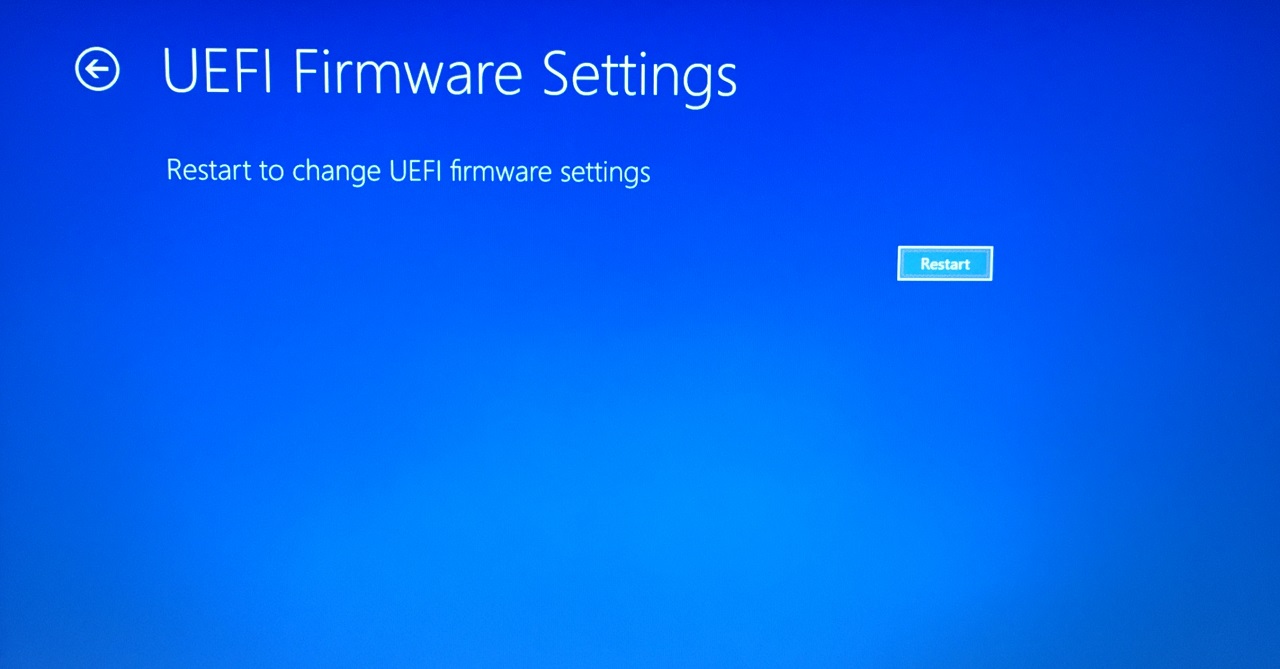
- Wählen Sie „UEFI-Firmwareeinstellungen“ aus dem Menü.
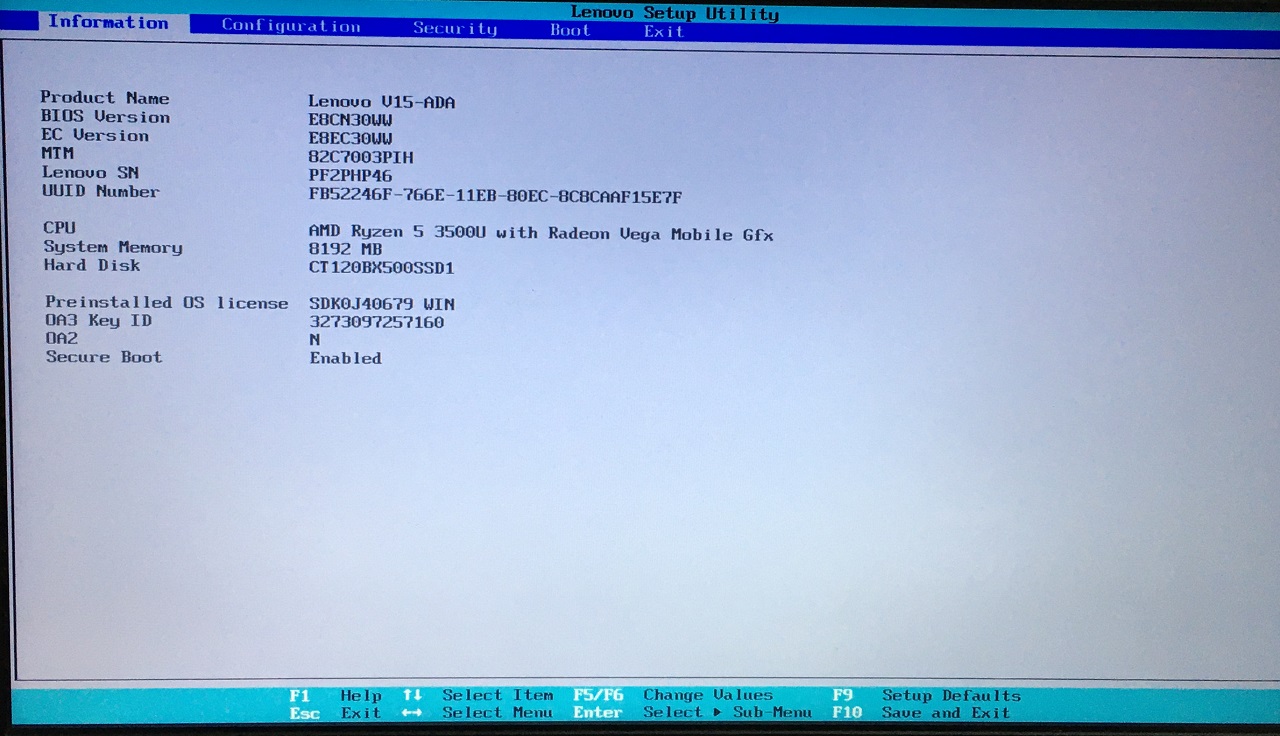
- Drücken Sie die Eingabetaste, um den PC „Neustart“ zu lassen und in das BIOS-Menü zu gelangen.
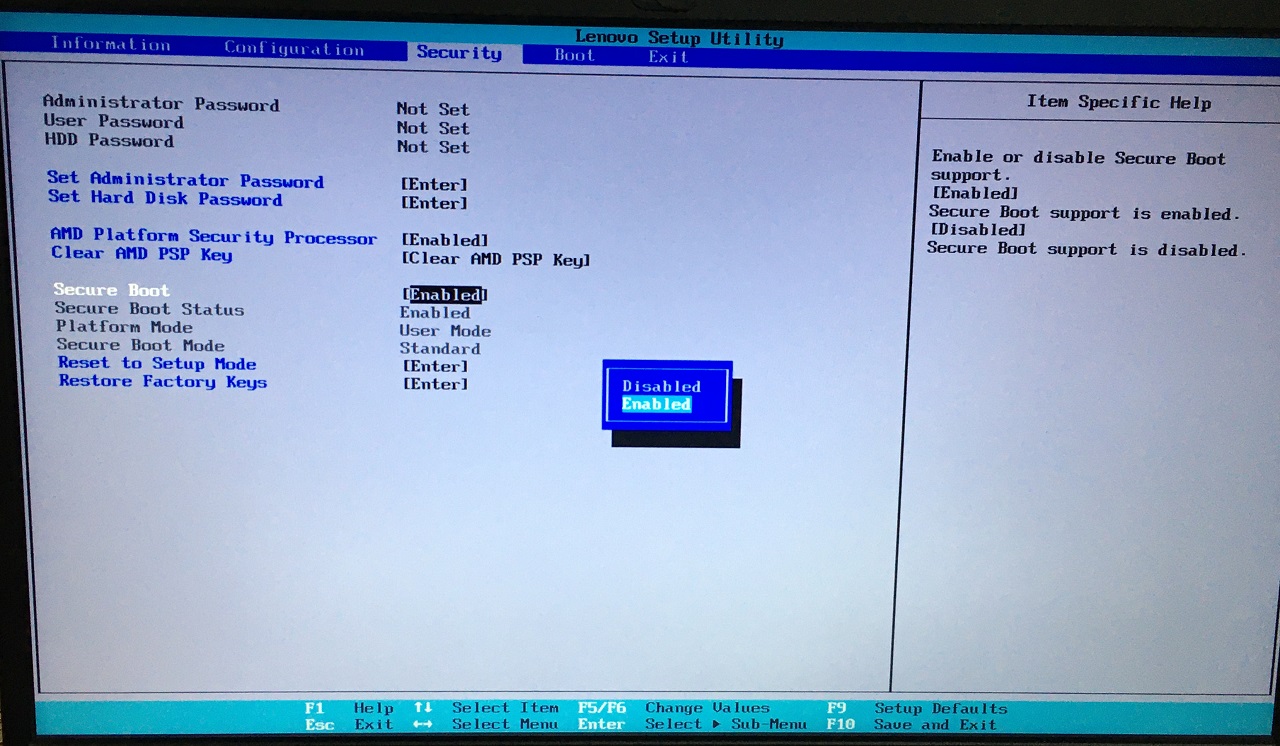
- Wählen Sie „Sicherheit“ aus dem oberen Hauptmenü. Verwenden Sie die Pfeiltasten, um im Menü zu navigieren.
- Wählen Sie „AMD Platform Security Processor“ aus den Optionen.
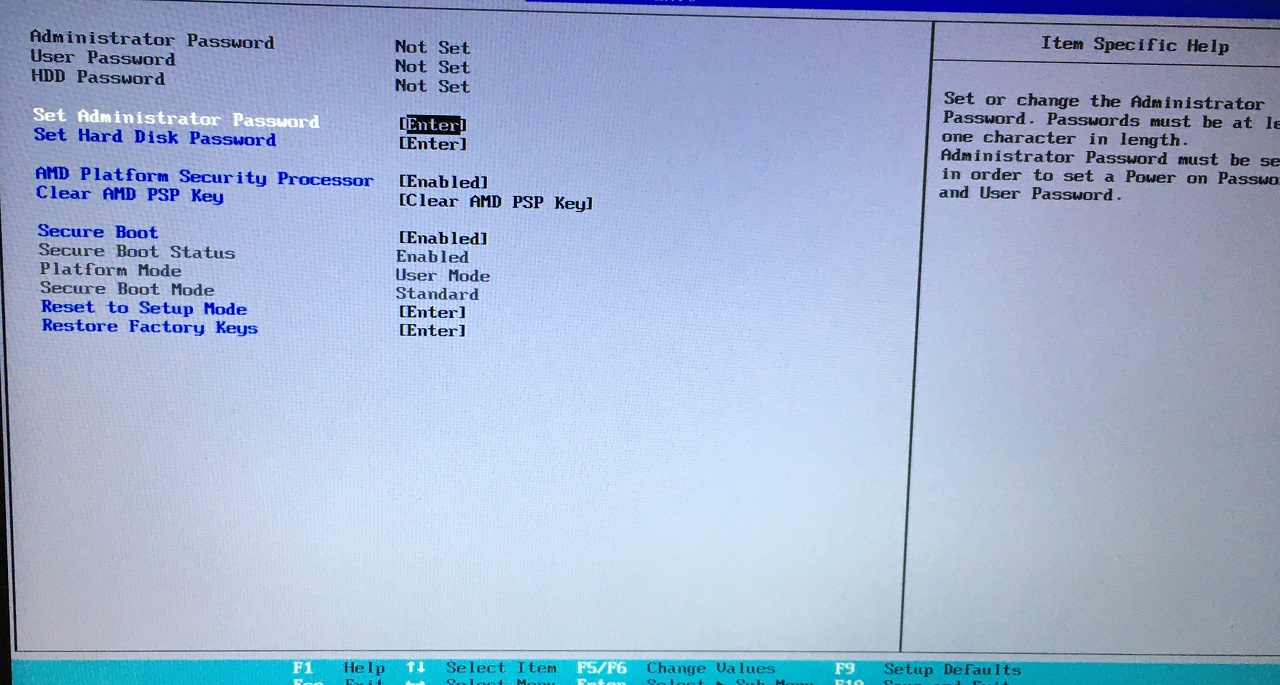
- Drücken Sie die Eingabetaste, um weitere Optionen anzuzeigen.
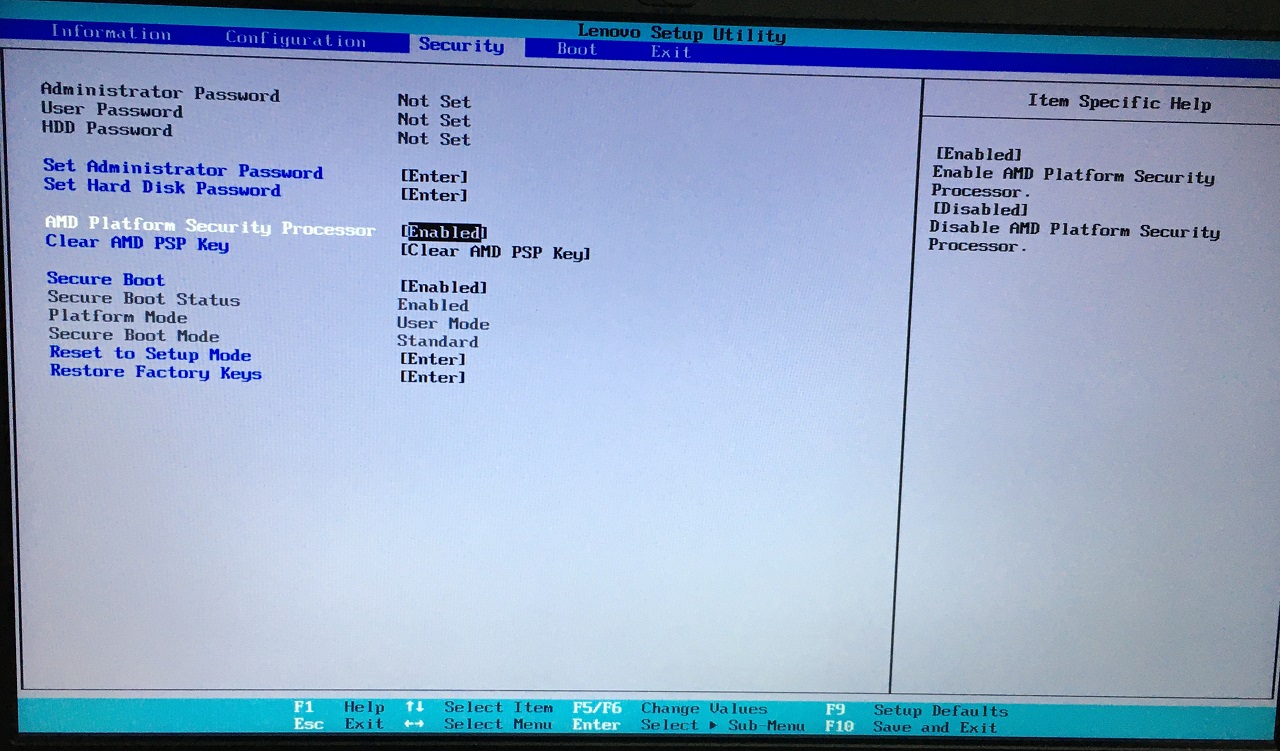
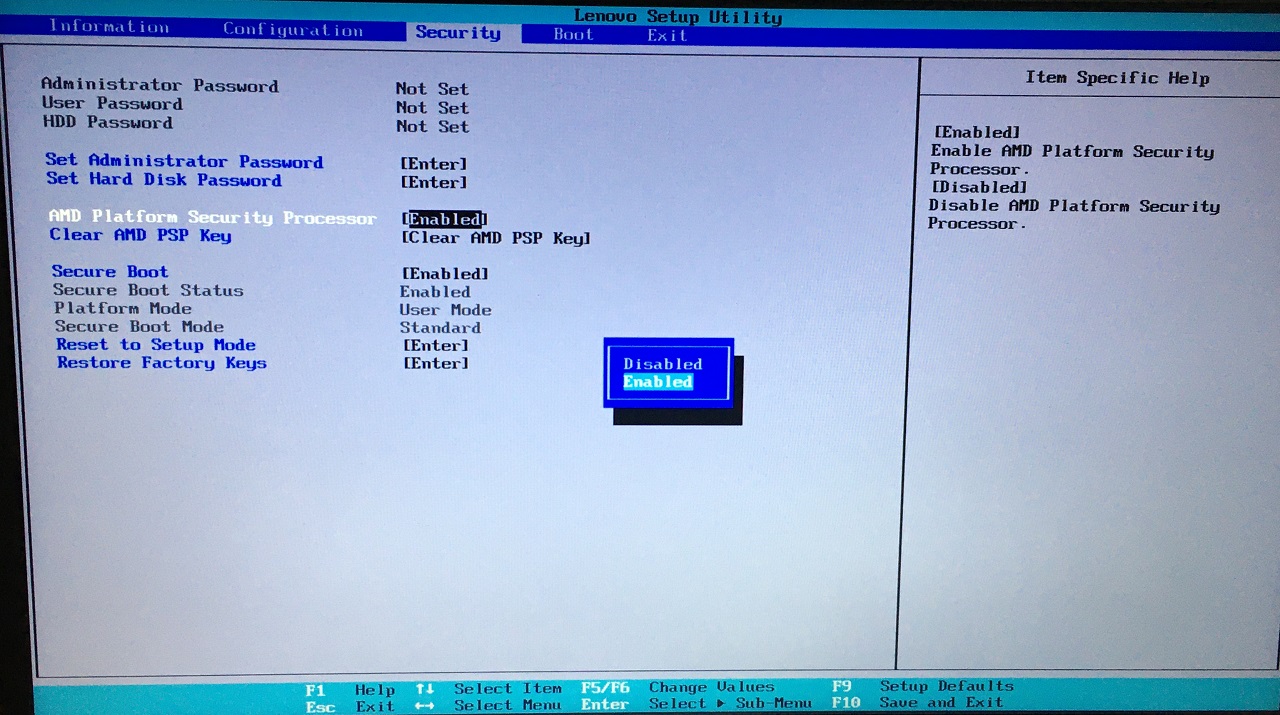
- Wählen Sie „Aktiviert“ und drücken Sie die Eingabetaste.
- Wählen Sie „Secure Boot“ und drücken Sie die Eingabetaste.
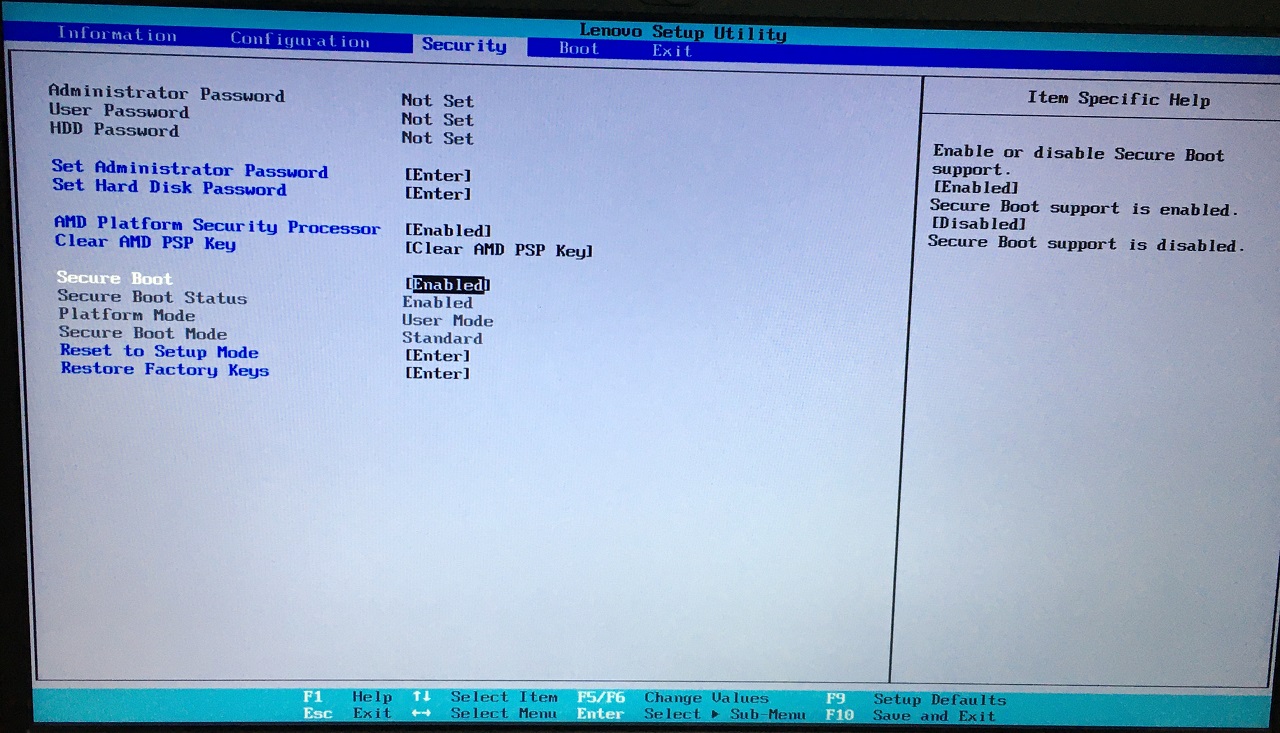
- Wählen Sie „Aktiviert“ und drücken Sie die Eingabetaste.
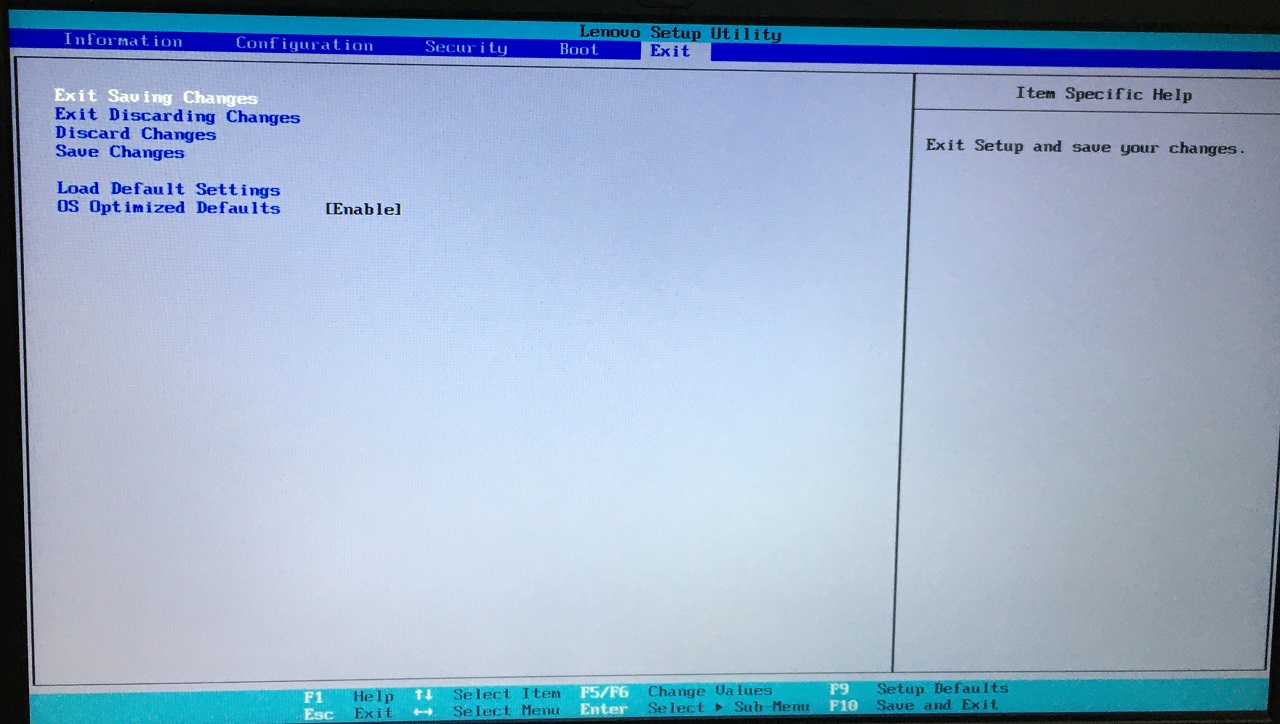
- Wählen Sie „Änderungen speichern und beenden“, indem Sie zum Menü „Beenden“ navigieren.
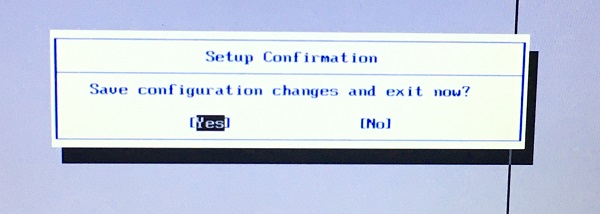
- Klicken Sie auf „Ja“, um die Änderungen zu speichern.
Ihr PC startet zurück zum Sperrbildschirm. Sie haben TPM 2.0 erfolgreich auf Lenovo-Laptops aktiviert. Kontaktieren Sie das Servicezentrum oder das Kundenserviceteam für weitere Anweisungen.
4. Secure Boot aktivieren
Secure Boot ist im Motherboard vorhanden, wenn TPM 2.0 unterstützt wird. Sie müssen keine Scans durchführen oder den Befehl eingeben, um die Kompatibilität zu finden. Es ist eine lange Reise, also seien Sie geduldig während des gesamten Prozesses oder besuchen Sie das Servicezentrum um Hilfe zu erhalten.
Was benötigen Sie, um auf die Secure Boot-Optionen zuzugreifen?
BIOS-Taste
Sie müssen die BIOS-Menü-Taste finden, und Sie können die Suchmaschine verwenden.
- Für Laptops: Lenovo BIOS-Taste
- Für Motherboards (zusammengestellte Desktops): MSI BIOS-Taste
Online-Tutorial
Ich habe festgestellt, dass die Secure Boot-Optionen im Lenovo- und MSI-BIOS unterschiedlich sind. Kurz gesagt, Sie könnten einen Acer-Laptop oder HP-Laptop oder einen Asus-Gaming-Desktop verwenden.
Die Anweisungen können gleich sein, aber die Namen der Optionen sind für jede Marke unterschiedlich. Ich wünschte, die Hersteller würden die gleichen BIOS-Optionennamen verwenden.
- Öffnen Sie das „Einstellungen“-Fenster, indem Sie die Windows-Taste + I drücken.
- Wählen Sie „Wiederherstellung“ unter System.
- Suchen Sie nach „Erweiterter Start“ und klicken Sie auf die „Neustart“-Schaltfläche.
- Klicken Sie auf die Schaltfläche „Jetzt neu starten“.
Hinweis: Warten Sie, bis der Windows-PC im Wiederherstellungsmodus gestartet ist.
- Wählen Sie die Option „Problembehandlung“.
- Wählen Sie „Erweiterte Optionen“ aus dem Menü.
- Wählen Sie „UEFI-Firmwareeinstellungen“ aus dem Menü.
- Drücken Sie die Eingabetaste, um den PC „Neustart“ zu lassen und in das BIOS-Menü zu gelangen.
Hinweis: Verwenden Sie die Pfeiltasten hoch/runter/links/rechts, um im BIOS zu navigieren.
- Wählen Sie „Erweitert“ aus dem oberen Hauptmenü.
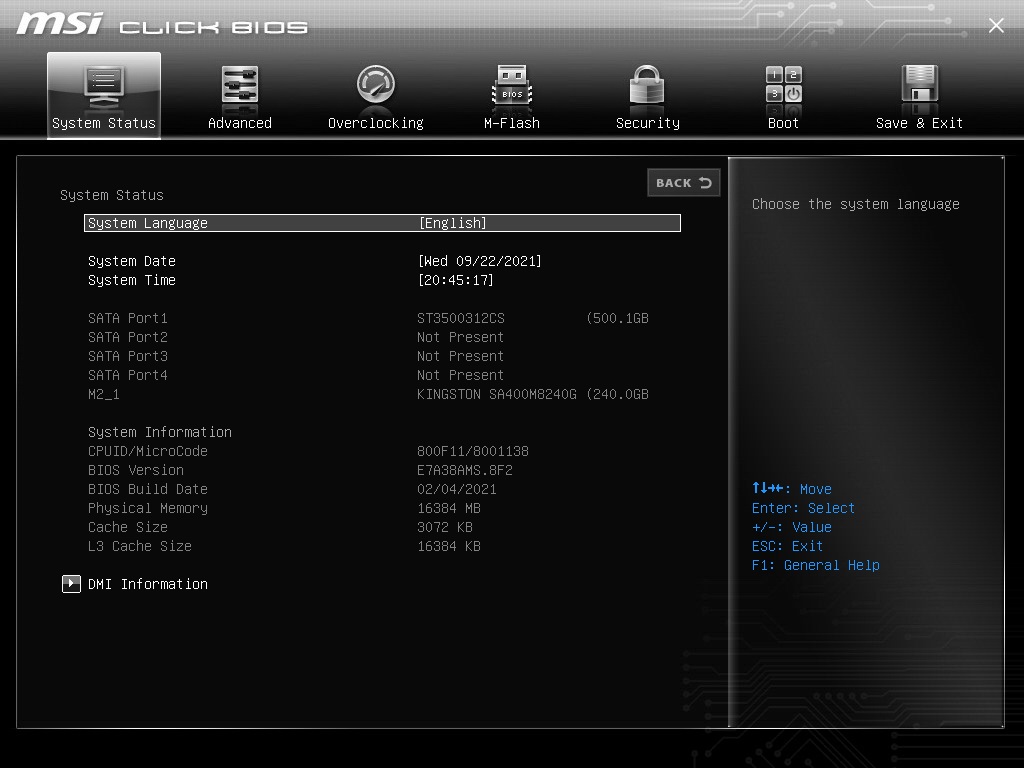
- Wählen Sie „Windows OS-Konfiguration“ aus den Optionen.
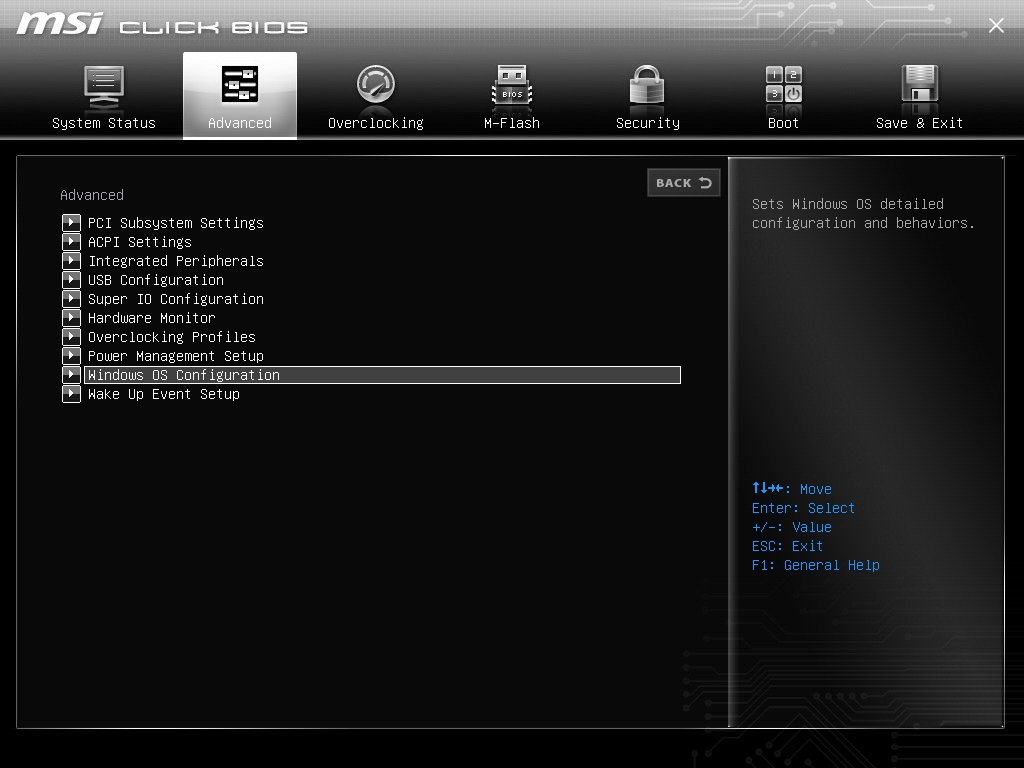
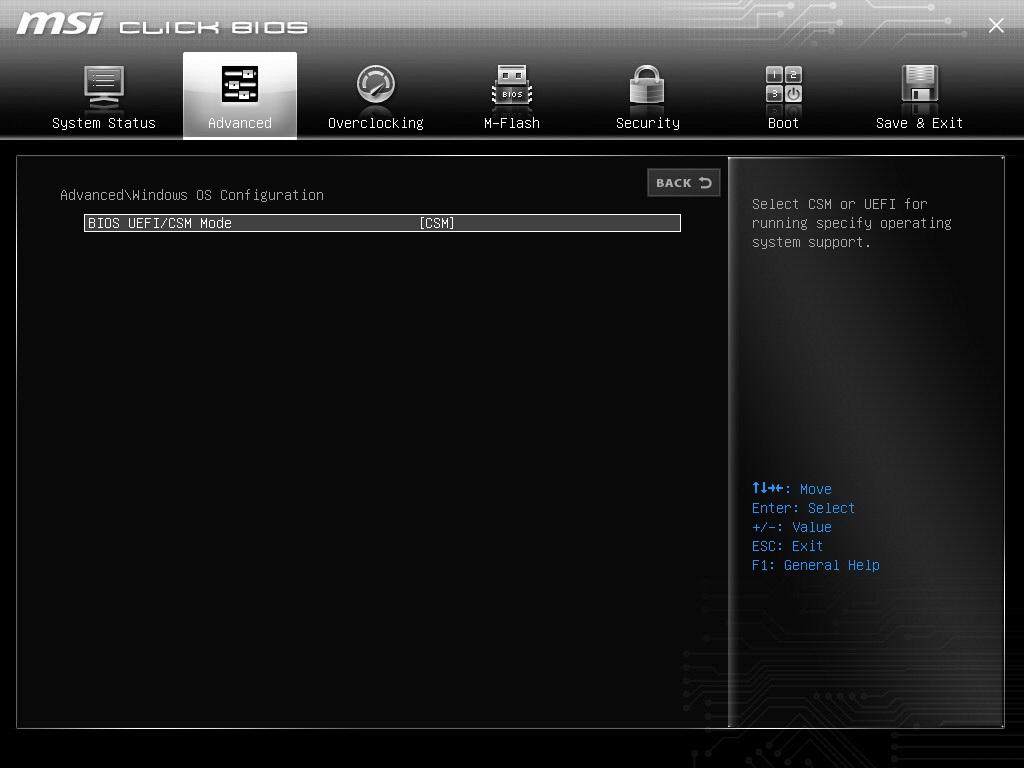
- Wählen Sie „BIOS UEFI/CSM-Modus“ und drücken Sie die Eingabetaste.
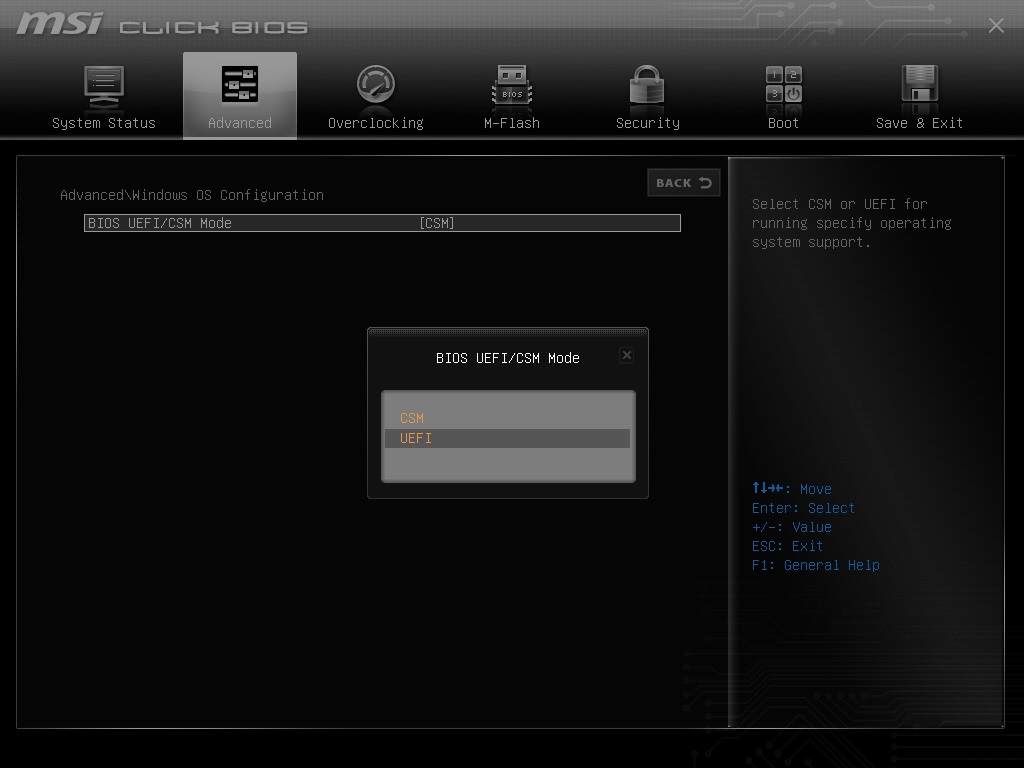
- Wählen Sie die Option „UEFI“ aus dem Popup-Fenster.
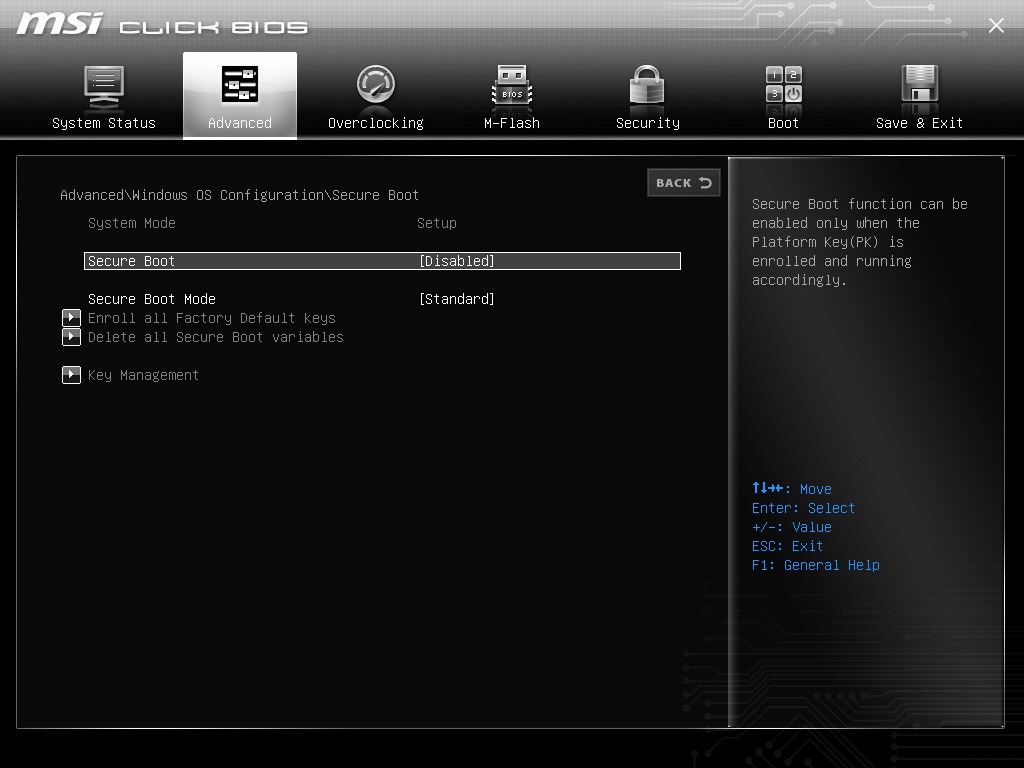
- Verwenden Sie die Pfeiltasten, um nach unten zu navigieren. Wählen Sie „Secure Boot“ und drücken Sie dann die Eingabetaste.
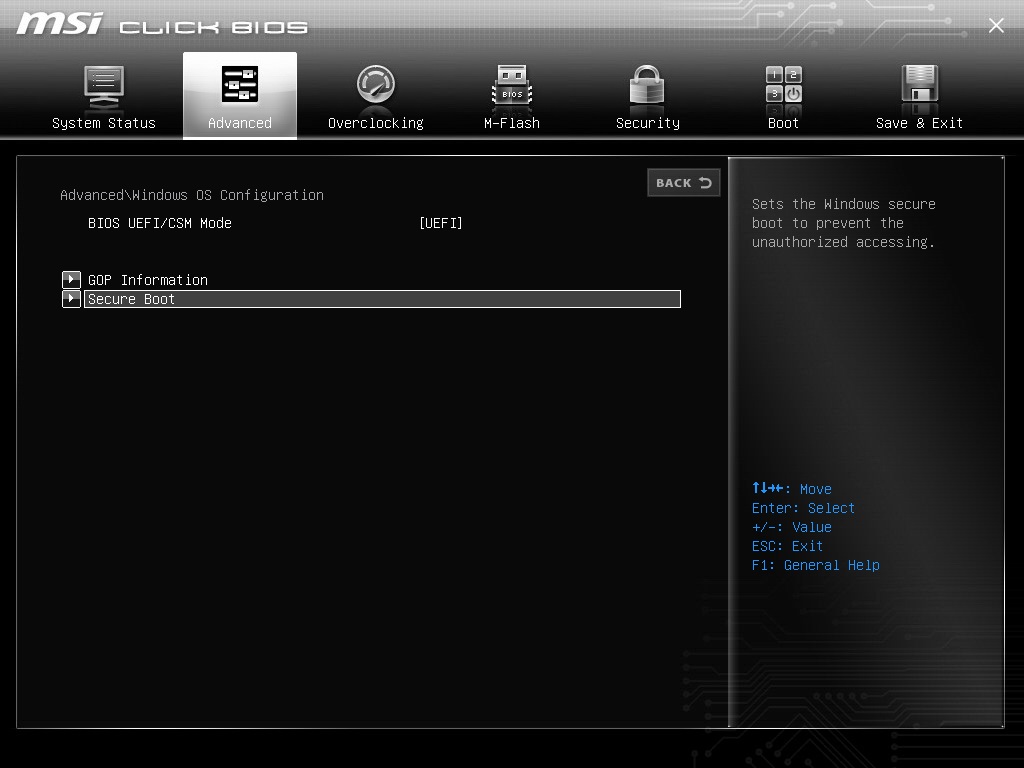
- Secure Boot erscheint auf dem Bildschirm. Wählen Sie und drücken Sie die Eingabetaste, um mehr anzuzeigen.
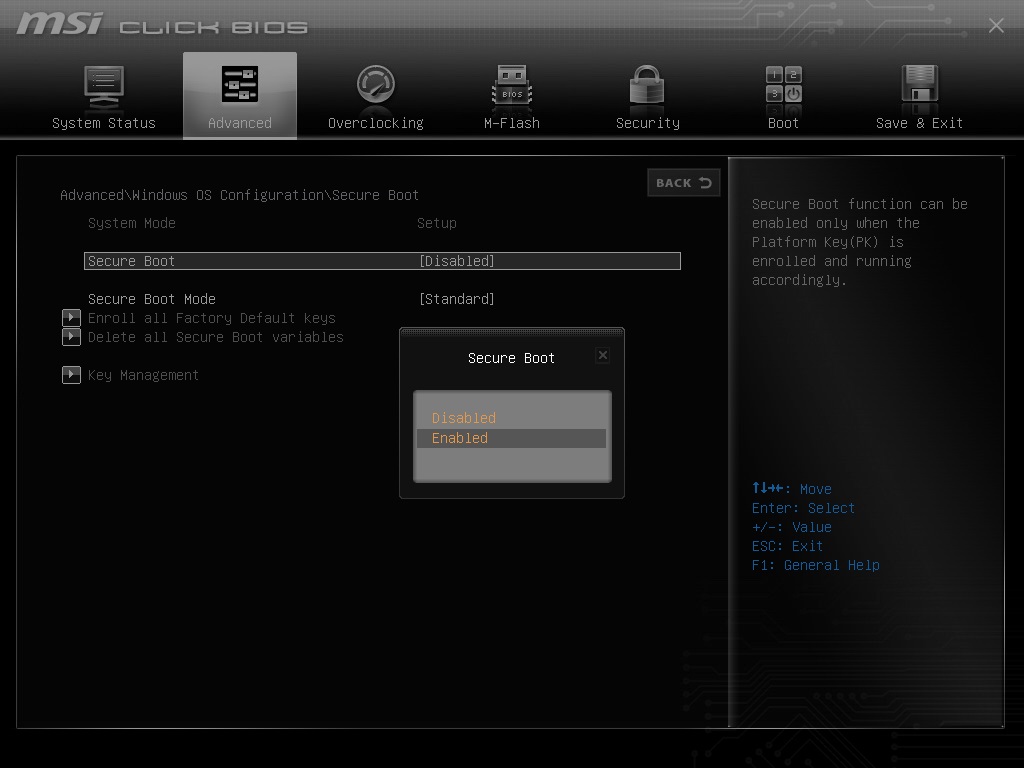
- Wählen Sie „Aktiviert“ aus dem Popup-Fenster.
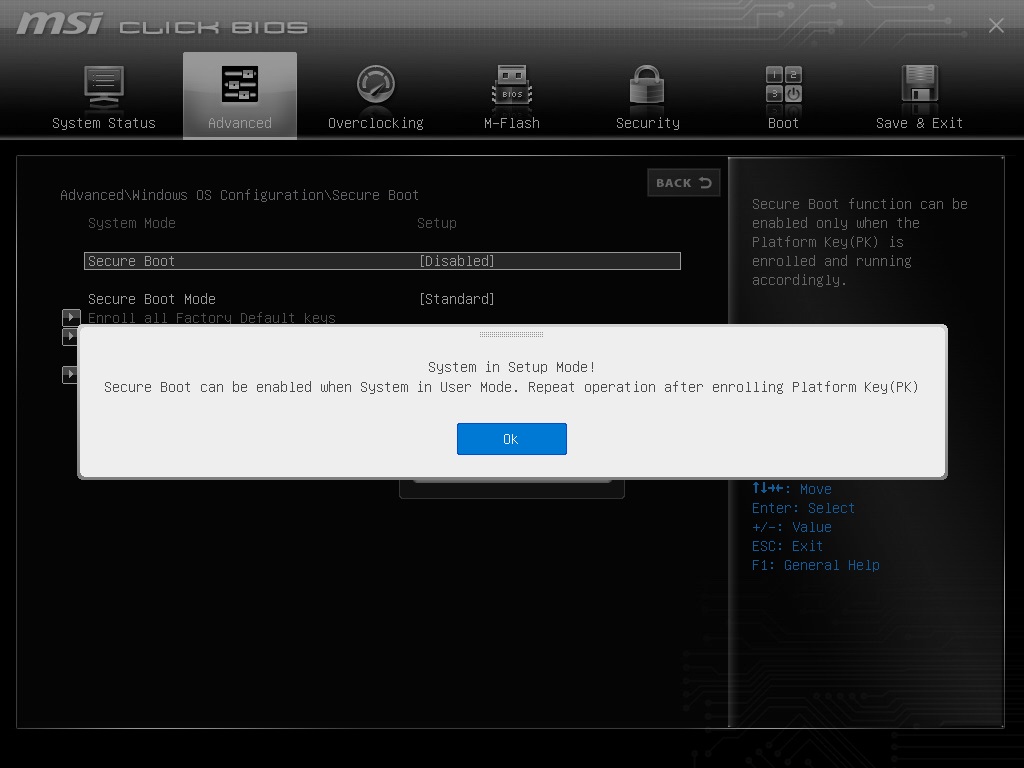
- Drücken Sie die Eingabetaste.
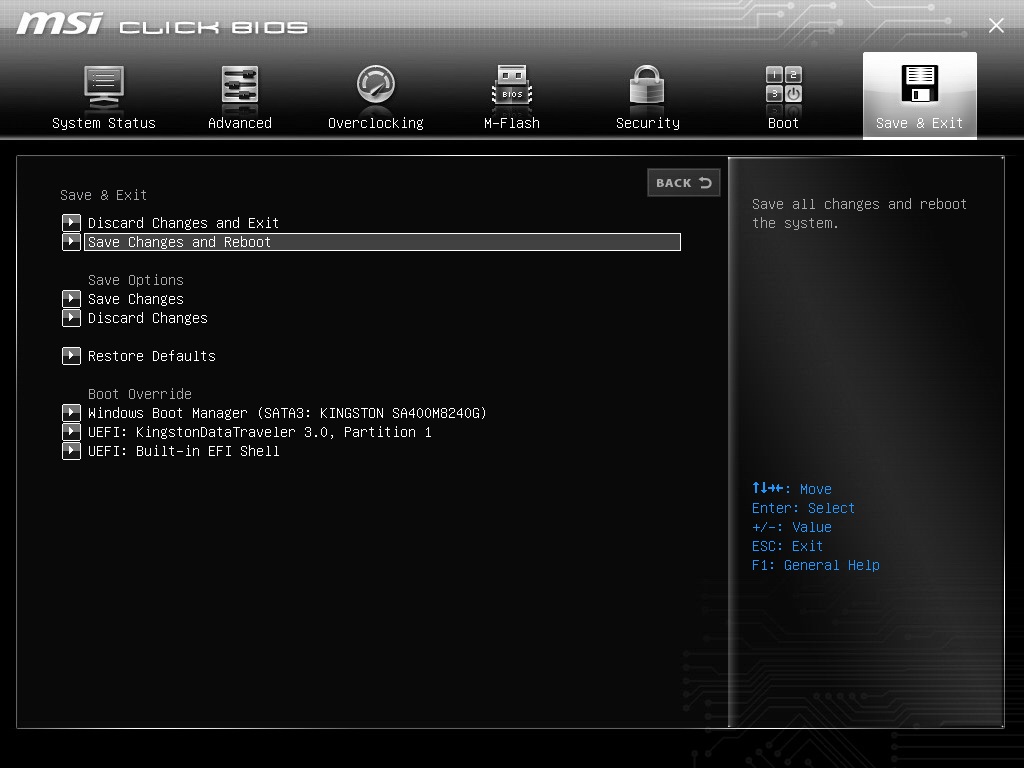
- Verwenden Sie die Pfeiltasten und wählen Sie „Speichern & Beenden“.
- Klicken Sie auf „Ja“, um die Änderungen zu speichern.
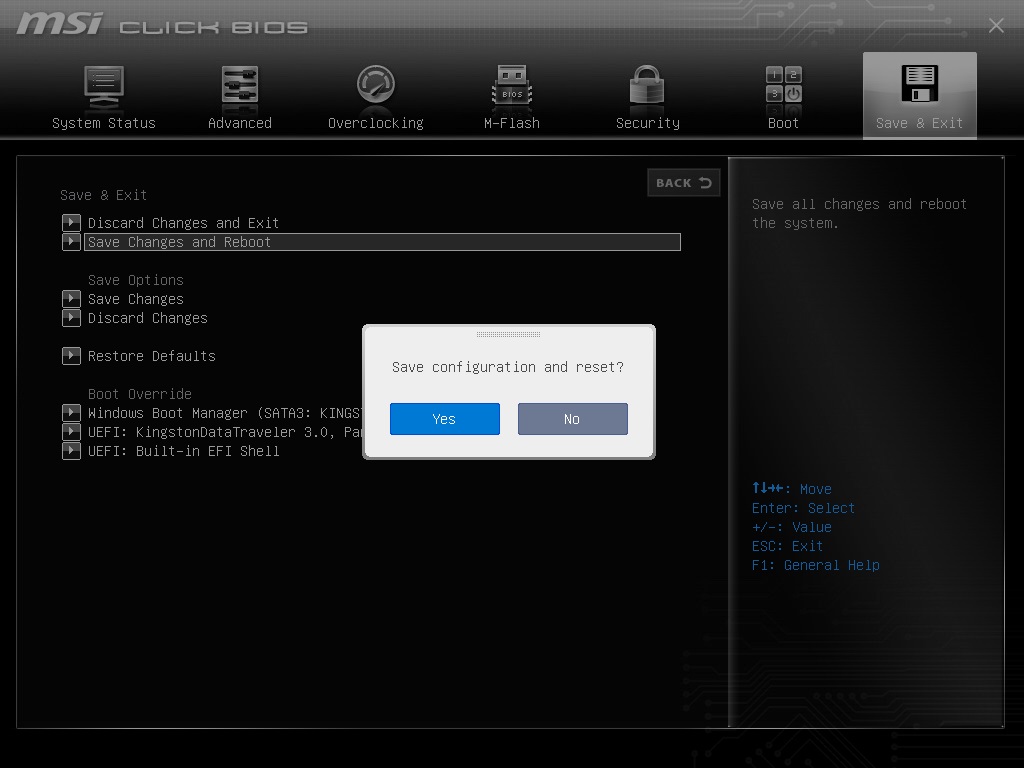
Sie haben Secure Boot erfolgreich auf dem Windows-PC aktiviert.
5. Überprüfen Sie auf Malware und Bedrohungen
Führen Sie einen vollständigen Systemscan durch.
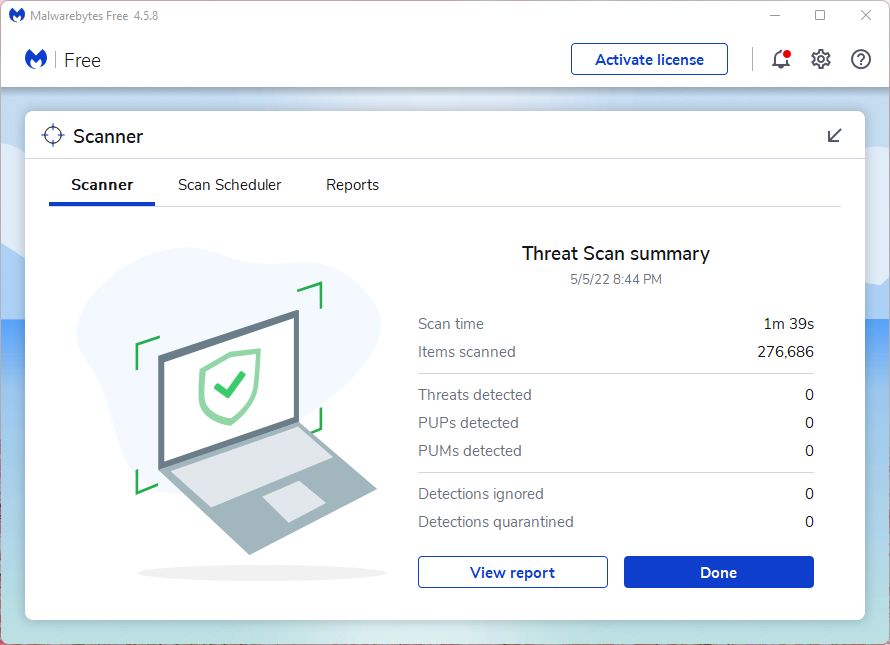
Sie können Windows Defender oder Windows Security verwenden. Ich habe Malwarebytes (KOSTENLOS) im System installiert, und die kostenlose Edition ermöglicht es den Nutzern, das System zu scannen. Malwarebytes hat uns nicht gesponsert, also ist es ein unparteiischer Vorschlag. Sie können jedes Antiviren-System verwenden, und ich empfehle den Nutzern, die Premium-Version in Betracht zu ziehen.
Fazit
Sie können “Diese Version von Vanguard erfordert TPM-Version 2.0” auf einem Windows 11-PC beheben. Der Fehler VAN9001 wird auf PCs mit deaktiviertem TPM 2.0 und Secure Boot ausgelöst. Sie müssen diese manuell im BIOS aktivieren. Entfernen Sie gecrackte Programme und Betriebssysteme, da diese dafür bekannt sind, Probleme zu verursachen. Lassen Sie uns im Kommentarbereich unten wissen, welche Lösung Ihnen geholfen hat, den VAN9001-Fehler zu beheben.
Wenn Sie Gedanken zu FIX: (VAN9001) Diese Version von Vanguard erfordert TPM-Version 2.0 in Windows 11 haben, können Sie gerne unten im Kommentarfeld schreiben. Abonnieren Sie auch unseren DigitBin YouTube-Kanal für Video-Tutorials. Prost!
Erhalte neue Beiträge in deinem Posteingang.
Kein Spam. Jederzeit abmelden.