Technische Unterstützung · 6 min read · Oct 12, 2025
Fix – Vanguard hat inkompatible Software in Windows 11 erkannt
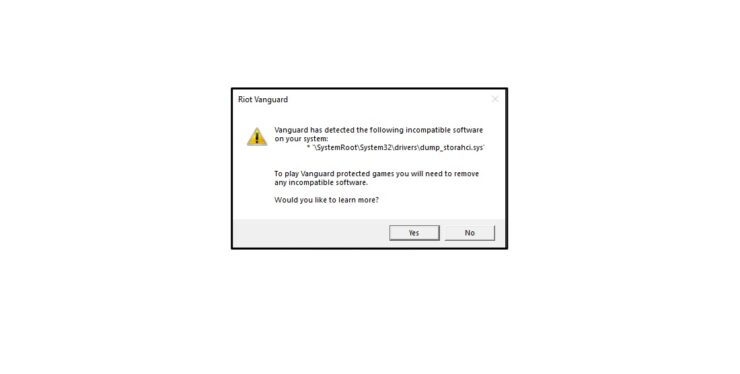
Der Fehler “Vanguard hat die folgende inkompatible Software auf Ihrem System erkannt” tritt aus mehreren Gründen auf. Riot Games ist ein beliebter Videospielentwickler in der Welt und hat zahlreiche Titel in der Branche veröffentlicht. Vanguard ist ein Anti-Cheat-System, das effizient ist und wie beworben funktioniert. Ich habe in einem Jahrzehnt viele AAA-Titel gespielt, und ich muss sagen, dass das Riot-Anti-Cheat-System ganz oben auf meiner Liste steht. Ich werde Ihnen zeigen, wie Sie “Inkompatible Software erkannt” auf Windows 11-Maschinen beheben können.
Was verursacht inkompatible Software bei Vanguard in Windows 11?
Ich hatte zwei verschiedene Probleme mit dem Vanguard-Anti-Cheat-System, und Sie können sie lösen, indem Sie den Übeltäter identifizieren. Windows ist komplizierte Software, und ich möchte nicht, dass Sie Zeit damit verschwenden, herauszufinden, welches Element oder Programm den Fehler auslöst. Lassen Sie mich die Gründe auflisten, warum Vanguard inkompatible Software auf der Maschine erkannt hat.
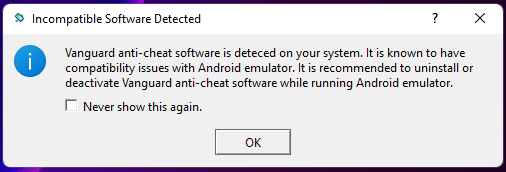
- Android-Emulator
- Malware im Schafspelz
- Beschädigte Systemdateien
- Kollisionen zwischen Programmen oder Hintergrundanwendungen
Riot Games sollte vorankommen und das Cheat-Erkennungstool vereinfachen, da es ständig im Hintergrund läuft. Ich werde mit einer schnellen Lösung beginnen und dann zur fortgeschrittenen Lösung für die komplizierten Szenarien übergehen.
PC-Bedrohungen
Der Fehler “Vanguard hat die folgende inkompatible Software auf Ihrem System erkannt” weist auf eine unbekannte Software hin, die möglicherweise im Schafspelz steckt. Statistiken haben gezeigt, dass allein für Windows 11 über 100 Millionen neue bösartige Programme entwickelt wurden. Ja, Datenschutzverletzer haben 83 % der Malware-Stücke für Windows-Software entwickelt. Es sollte Sie nicht überraschen, wenn die Maschine mit einem bösartigen Programm infiziert ist, und Sie können es aus dem System entfernen.
Windows Defender ausführen
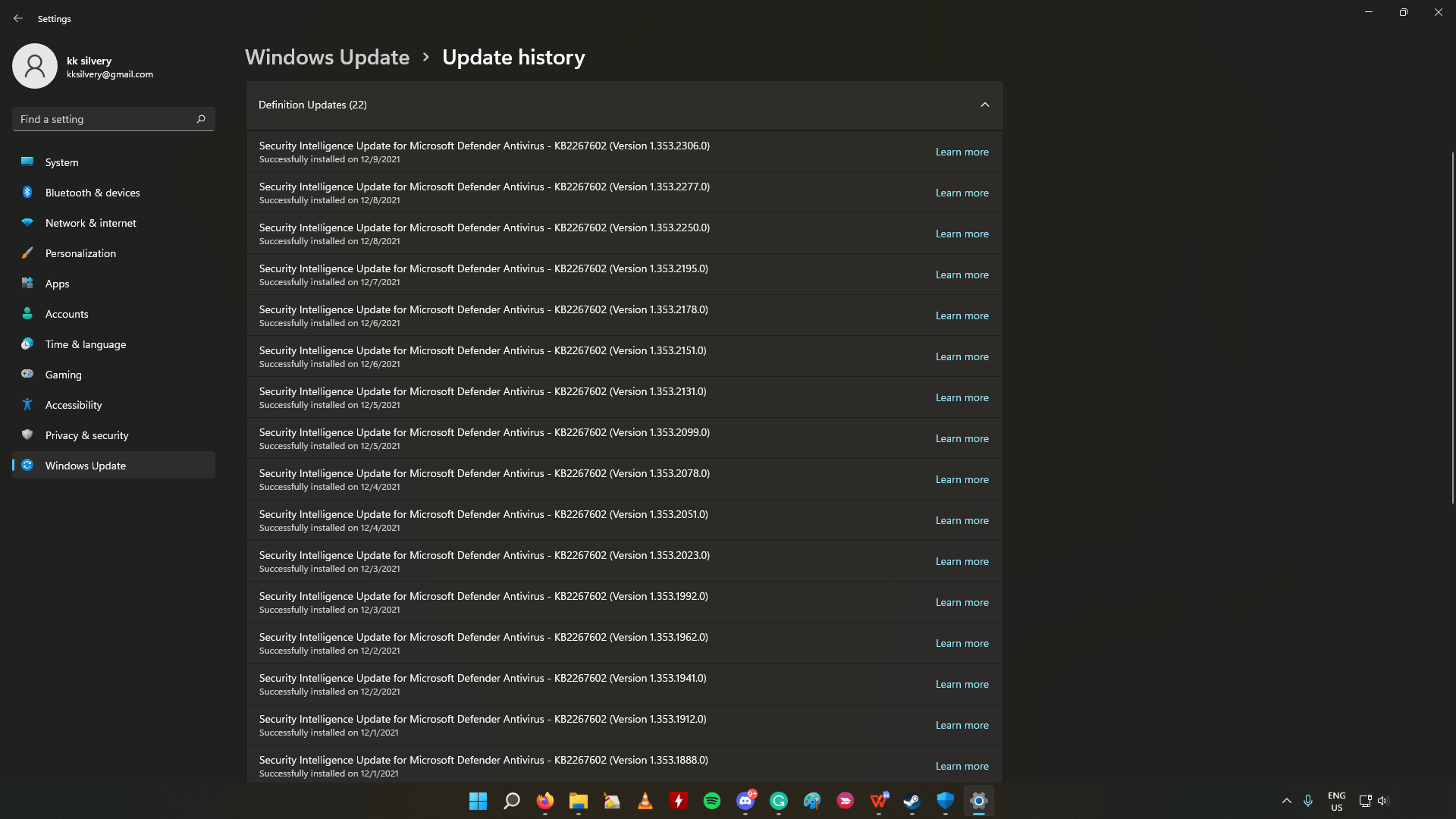
Microsoft hat Windows Defender im System gebündelt, und Sie können einen vollständigen Systemscan auf der Maschine durchführen.
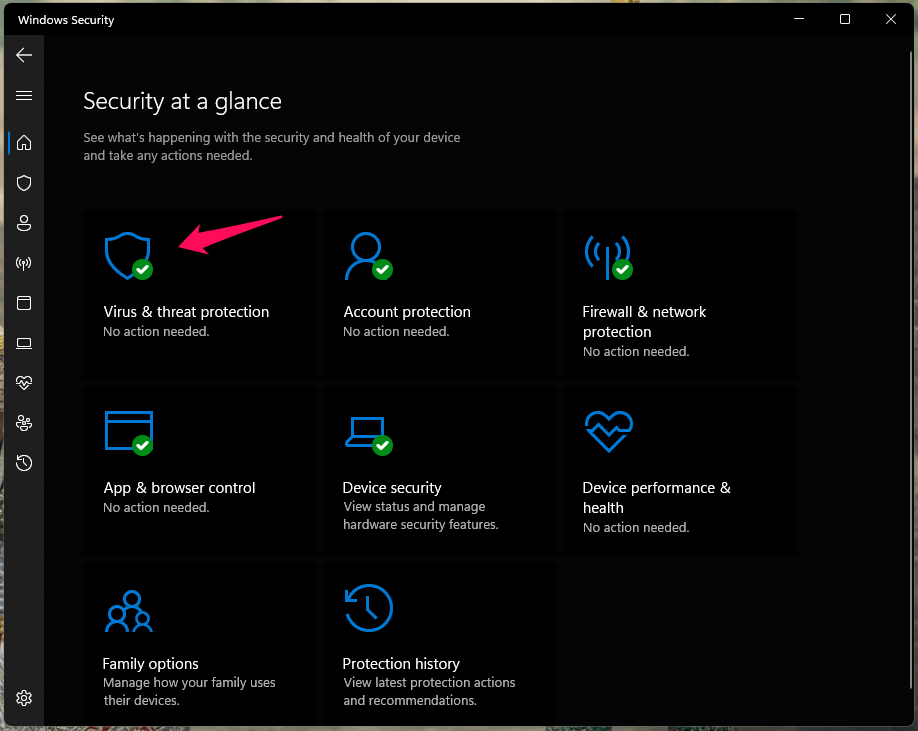
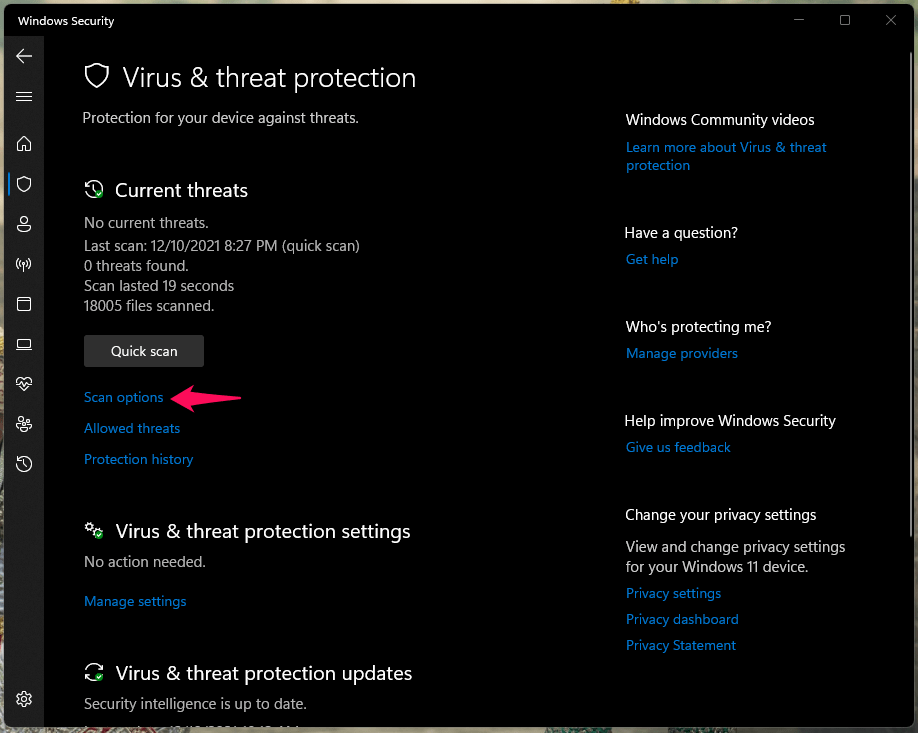
- Öffnen Sie Windows Defender oder Windows-Sicherheit.
- Wählen Sie “ Virus- & Bedrohungsschutz “, um weitere Optionen anzuzeigen.
- Klicken Sie auf “ Scanoptionen “, um fortzufahren.
- Wählen Sie “ Vollständiger Scan “.
- Klicken Sie auf die Option “ Jetzt scannen “.
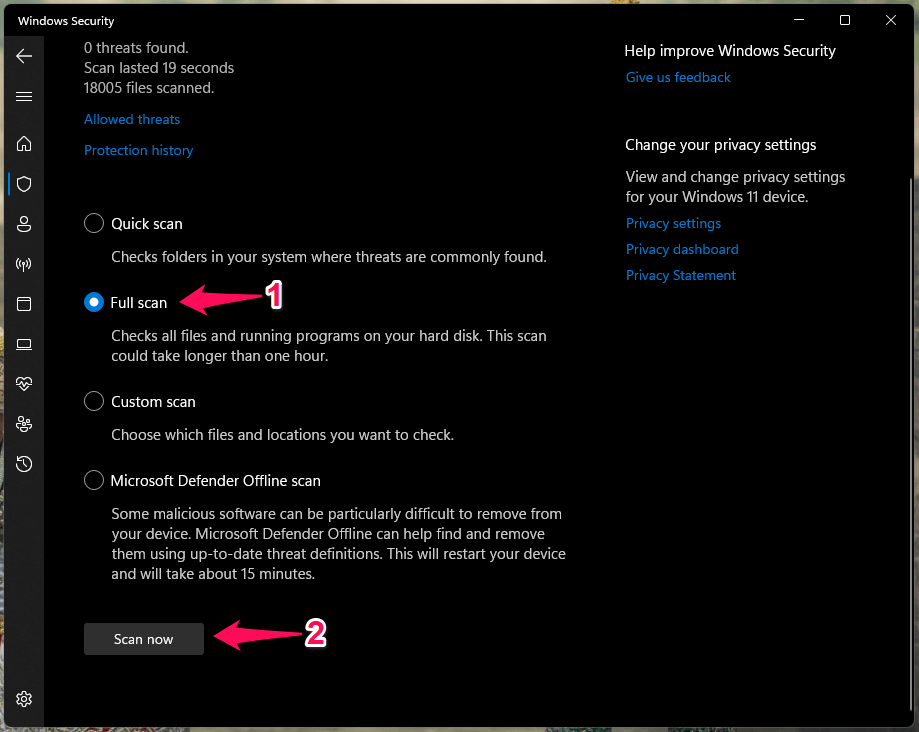
Der vollständige Scan dauert eine Stunde, um den Prozess abzuschließen, und es wird länger dauern, wenn Sie eine mechanische Festplatte haben. Ich habe sowohl eine SSD als auch eine HDD in der Windows-Maschine installiert, was eine Stunde für den vollständigen Systemscan in Anspruch nahm.
Lassen Sie Windows Update die Virusdefinitionen im Windows-Sicherheitsprogramm aktualisieren.
Drittanbieter-Sicherheitslösung
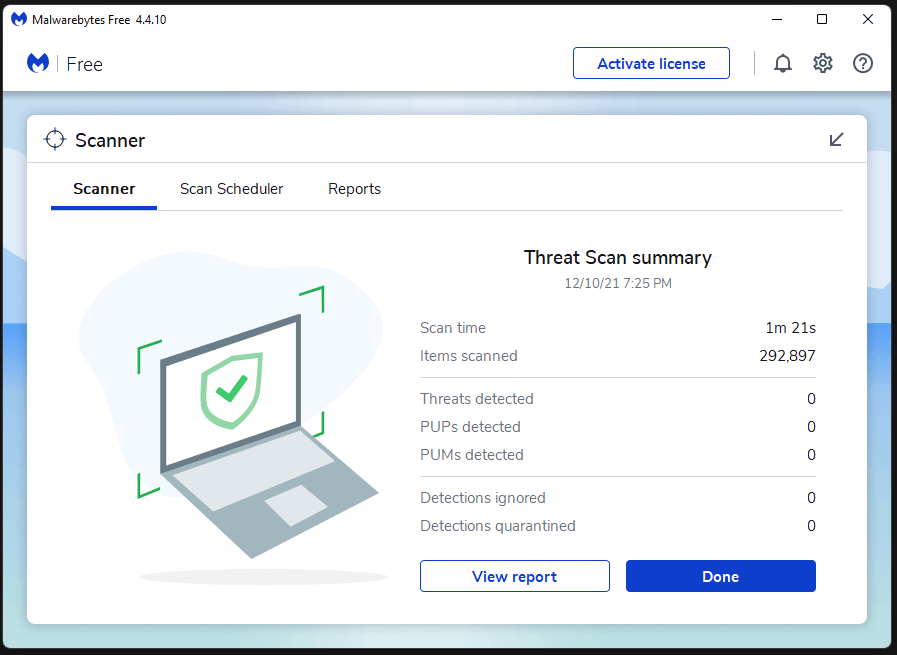
Sie können Drittanbieter-Sicherheitslösungen verwenden, um das gesamte System zu scannen, und ich habe Malwarebytes auf der Maschine installiert.
Sie können jede Sicherheitslösung oder Antiviren-Software wählen, um einen vollständigen Systemscan durchzuführen und verbleibende Malware von den Speicherlaufwerken zu entfernen.
Vanguard-Anti-Cheat-System schließen
Riot Games hat das System so entwickelt, dass es kein einziges Programm unentdeckt lässt. Reddit-Nutzer haben berichtet, dass Vanguard gegen Datenschutzgesetze verstößt, und darüber können wir diskutieren.
Ich werde jedoch nicht ignorieren, dass es Cheater daran hindert, ins Spiel zu gelangen und lange zu bleiben. Ich habe einen Cheater gesehen und habe davon erfahren, nachdem Vanguard den Spieler dauerhaft entfernt hat. Lassen Sie mich Ihnen zeigen, wie Sie Vanguard schließen und manuell ausführen können.
- Drücken Sie die “ Start “-Taste.
- Suchen Sie nach “ Services.msc “ und klicken Sie, um es zu öffnen.
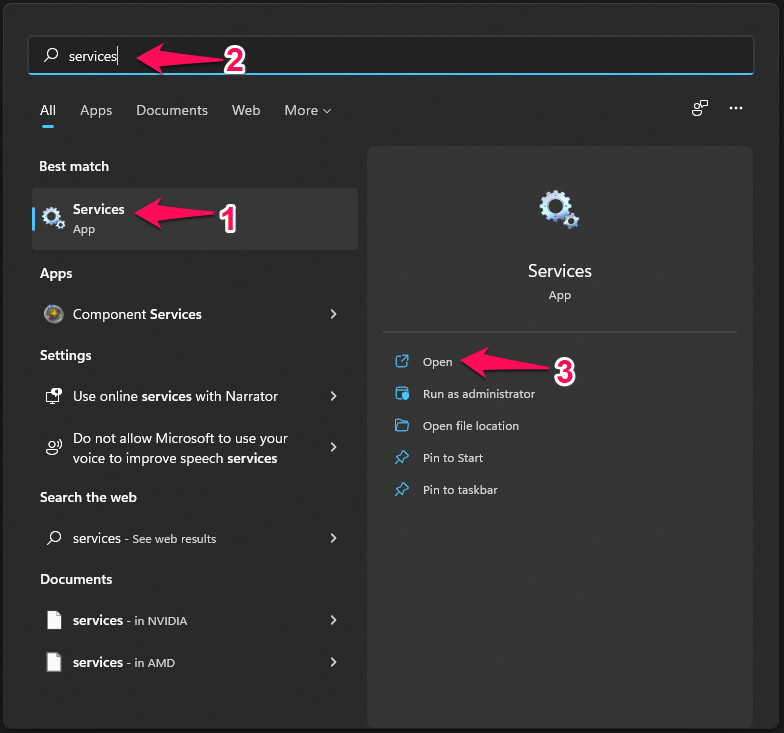
- Scrollen Sie nach unten und finden Sie “ VGC “ in der Liste.
Hinweis: Die Dienste sind in alphabetischer Reihenfolge.
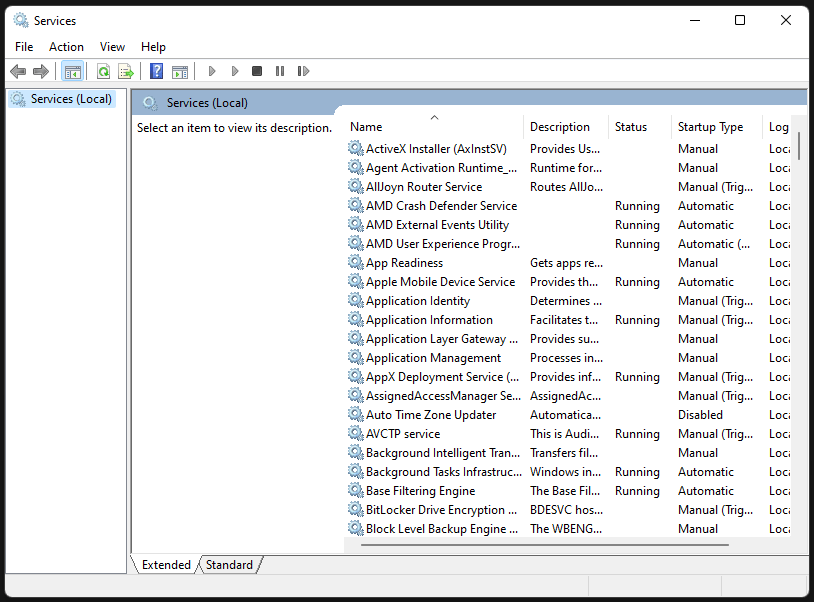
Klicken Sie auf den “ Starttyp “, um die Optionen anzuzeigen.
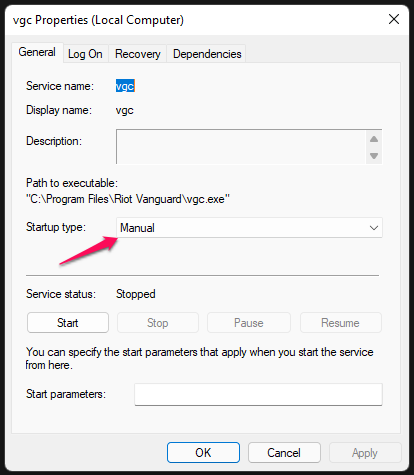
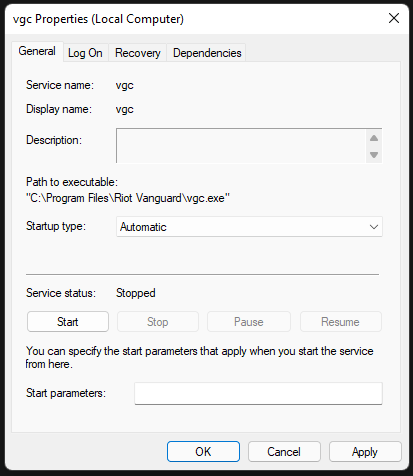
Ändern Sie es in “ Automatisch “.
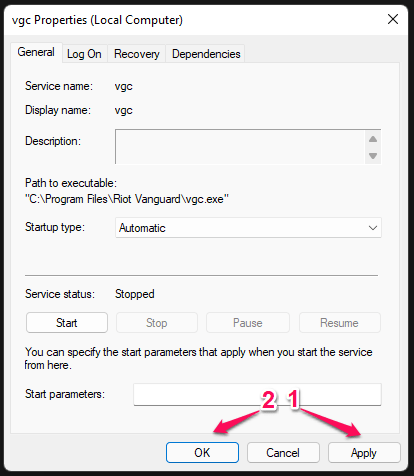
Klicken Sie auf „Übernehmen“ und dann auf „ OK “, um es zu bestätigen.
Schalten Sie den Computer aus und starten Sie ihn nach einer Minute wieder, und starten Sie dann Valorant. Das Vanguard-Anti-Cheat-System wird reibungslos geladen, und der Fehler verschwindet.
Vanguard deaktivieren
Android-Emulatoren funktionieren nicht gut mit dem Vanguard-Anti-Cheat-System, und ich habe keine Erklärung dafür. Riot Games hat bisher keine offizielle Erklärung zu diesem Thema veröffentlicht, und es betrifft speziell Android Studio.
Ja, Android Studio ist ein offizieller Emulator von Google, und dort versuchen Millionen von App-Entwicklern und Experten die neuesten Build-Versionen. Es gibt keine offizielle Erklärung, aber es könnte daran liegen, dass Android Studio auf einer VM läuft, ebenso wie das Vanguard-Anti-Cheat-System. Wir können nur spekulieren, warum Riot Vanguard den offiziellen Android-Emulator beeinträchtigt.
Hier ist, was ich getan habe, um zu verhindern, dass der Emulator abstürzt oder Riot Vanguard den Emulator daran hindert, zu laufen. Deaktivieren Sie Vanguard vorübergehend und lassen Sie es nicht im Hintergrund laufen, bis Sie Valorant auf der Maschine spielen.
- Drücken Sie die “ Start “-Taste auf der Tastatur.
- Suchen Sie nach “ CMD “ und öffnen Sie es als Administrator.
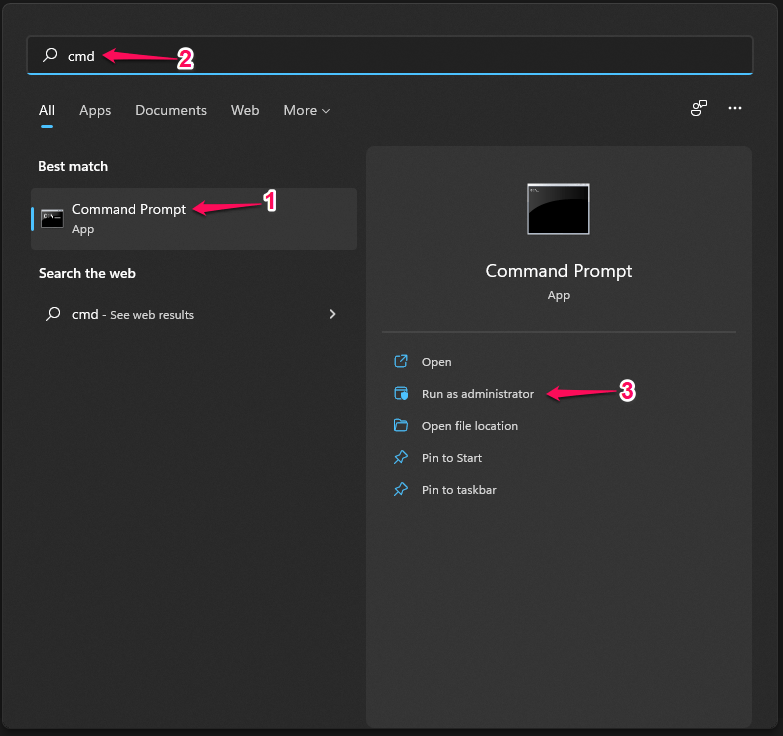
- Kopieren Sie den Befehl in die Eingabeaufforderung und drücken Sie die “ Enter “-Taste.
sc config vgc start= disabled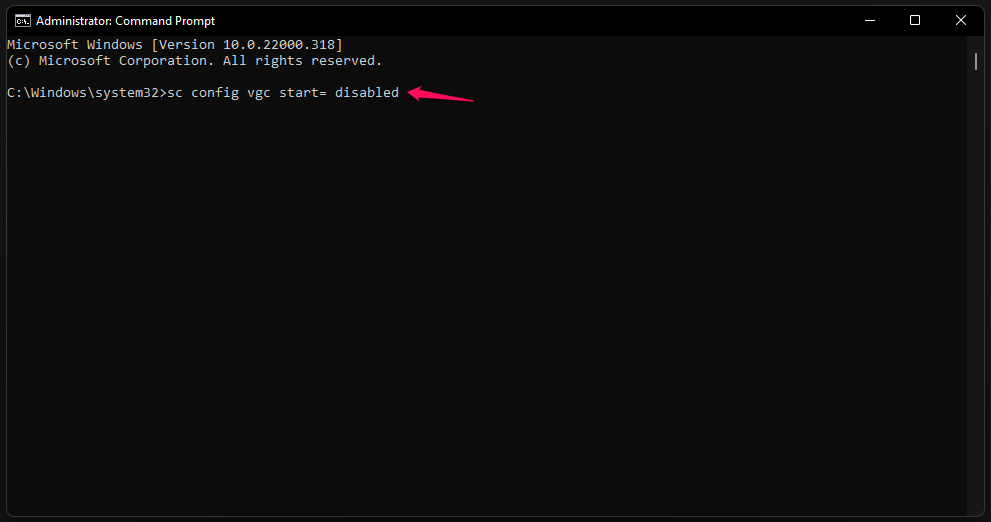
- Die Nachricht “ [SC] ChangeServiceConfig SUCCESS “ wird auf dem Bildschirm angezeigt.
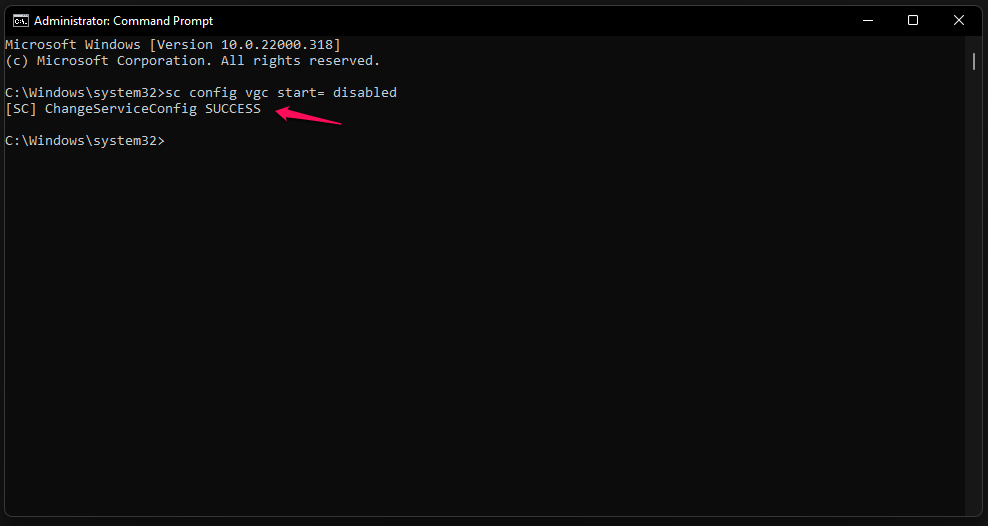
Schalten Sie die Windows 11-Maschine aus und starten Sie sie nach einer Minute wieder. Riot Vanguard wird nicht automatisch ausgeführt und wird Sie vorübergehend daran hindern, Valorant zu spielen. Ich habe Ihnen die Lösung gezeigt, um das FPS-Spiel auf einem Windows 11-PC auszuführen.
- Kopieren Sie den Befehl in die Eingabeaufforderung und drücken Sie die “ Enter “-Taste.
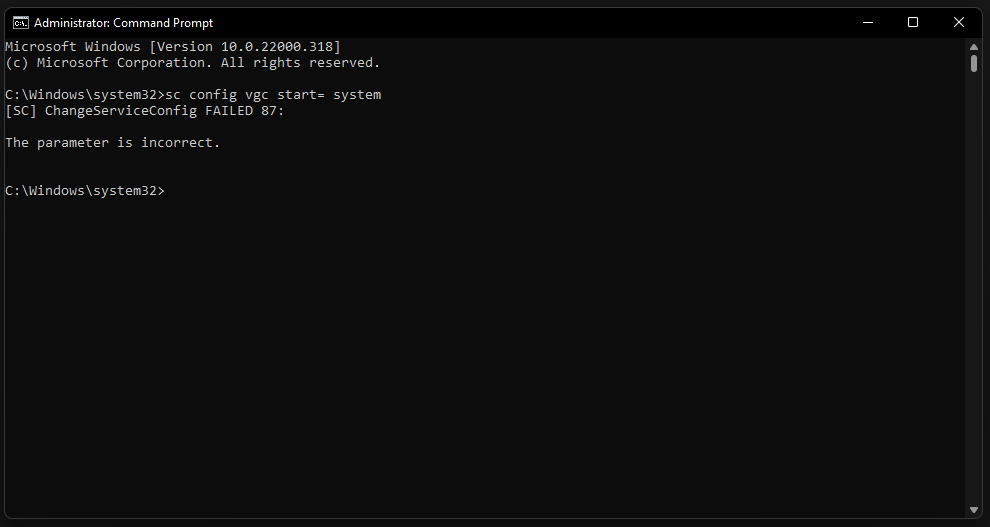
sc config vgc start= system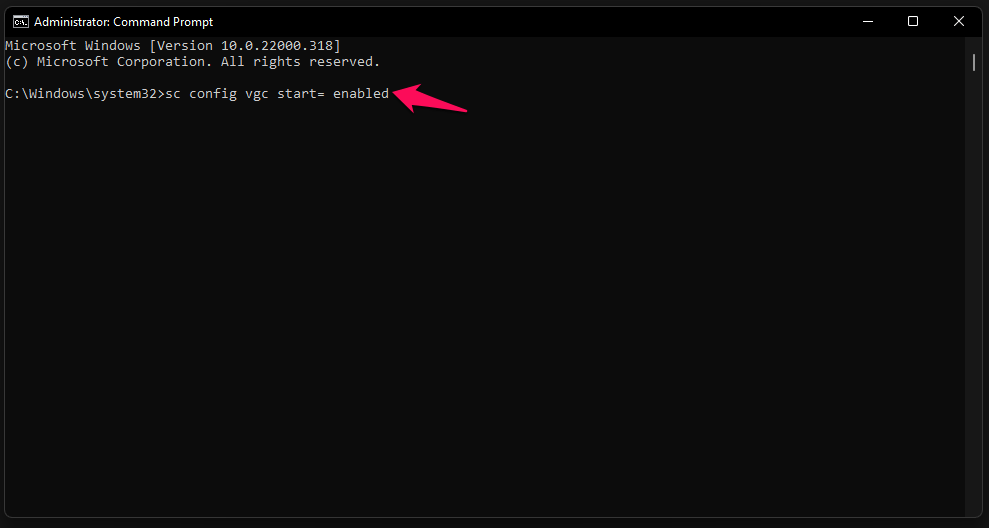
- Die Nachricht “ [SC] ChangeServiceConfig SUCCESS “ wird auf dem Bildschirm angezeigt.
Falls Sie einen Fehler erhalten, der dem ähnelt, den ich auf dem Bildschirm hatte, können Sie es wieder aktivieren, indem Sie zu den Diensten gehen. Ich habe Ihnen gezeigt, wie Sie dies in der zweiten Lösung oben tun können, und ändern Sie den Starttyp auf “manuell”.
Vanguard deinstallieren
Sie können Riot Vanguard vom System deinstallieren, aber der Entwickler stellt das ausführbare Anti-Cheat-Programm nicht separat zur Verfügung. Sie müssen das gesamte Spiel von Grund auf auf der Maschine installieren, und so kommt Riot Vanguard mit ihm. Ich priorisiere meine Arbeit über das Spiel, ich habe das Spiel deinstalliert und später das 16-GB-Paket heruntergeladen.
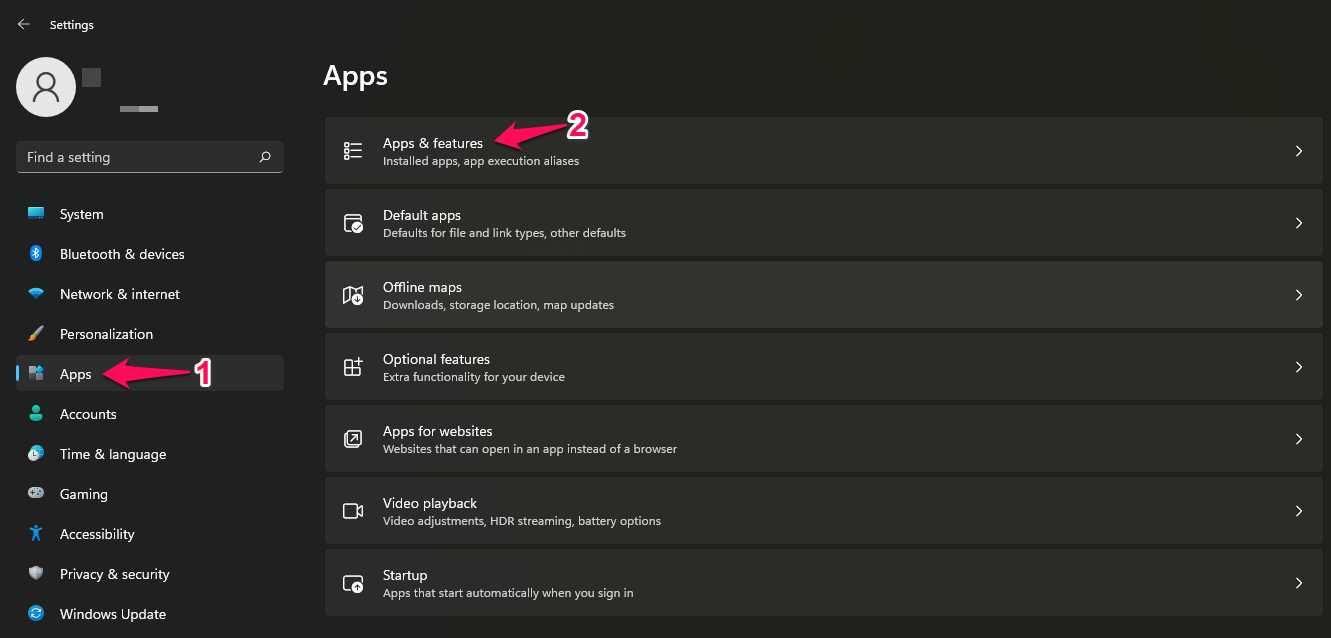
Drücken Sie die Windows-Taste + I, um Einstellungen zu öffnen.
Wählen Sie “ Apps “ aus dem linken Seitenmenü.
Wählen Sie “ Apps & Funktionen “, um alle installierten Programme auf der Maschine anzuzeigen.
Warten Sie, bis die Maschine alle Programme geladen hat.
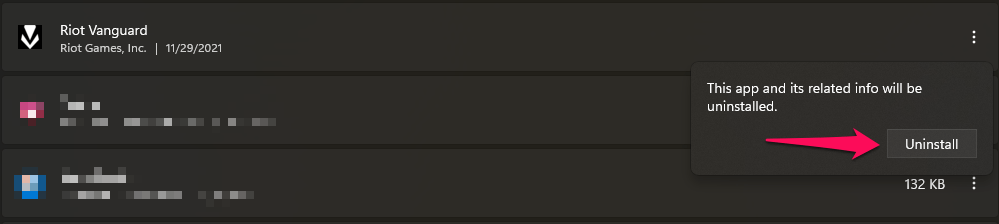
Klicken Sie auf das Symbol mit den drei Punkten, um Optionen anzuzeigen.
Wählen Sie die Schaltfläche “ Deinstallieren “.

Bestätigen Sie die Entfernung und klicken Sie auf die Option “ Deinstallieren “.
Das Programm wurde von der Maschine deinstalliert.
Sie müssen Valorant oder das von Riot Games entwickelte Spiel von der Maschine entfernen und neu installieren. Ich habe es aus beruflichen Gründen getan, und ich glaube, Sie können es tun, da ich meine Prioritäten ganz oben auf der Liste habe.
Fazit
Sie können die von Vanguard erkannte inkompatible Software in Windows 11-Maschinen loswerden, aber Sie müssen Ihre Entscheidungen priorisieren. Android Studio-Benutzer haben “Vanguard hat die folgende inkompatible Software auf Ihrem System erkannt” auf dem Bildschirm und klicken auf “OK”, um ohne Fehler fortzufahren. Lassen Sie uns in den Kommentaren wissen, welche Lösung bei den Problemen mit Riot Vanguard geholfen hat.
Wenn Sie Gedanken zu Fix – Vanguard hat inkompatible Software in Windows 11 erkannt haben, können Sie gerne unten im Kommentarfeld schreiben. Abonnieren Sie auch unseren DigitBin YouTube-Kanal für Video-Tutorials. Prost!
Erhalte neue Beiträge in deinem Posteingang.
Kein Spam. Jederzeit abmelden.