Zahlungsprobleme · 6 min read · Mar 07, 2026
[Fix]Venmo: Es gab ein Problem mit Ihrer Zahlungsfehler
Wenn es um Transaktionen ohne Zahlungsgebühren geht, gibt es nichts Besseres als Venmo, an das Sie denken können. Abgesehen von Kreditkartenzahlungen erhebt es keine Gebühren für Ihre Transaktionen, und daher ist es kostenlos.
Außerdem ist es hauptsächlich für Smartphones konzipiert, und daher finden Sie es bequem zu verwenden. Im Besitz von PayPal, werden Sie von seinen schnellen Dienstleistungen beeindruckt sein, und deshalb würden Sie von Venmo bezahlen.
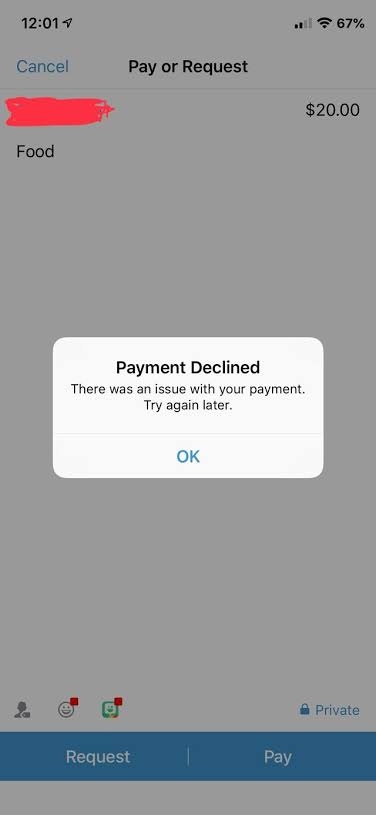
Aber stellen Sie sich vor, Sie sind mitten auf der Straße oder beim Einkaufen oder hatten ein Abendessen ohne einen Cent und stehen vor dem Venmo – es gab ein Problem mit Ihrer Zahlungsfehler; das ist eine unangenehme Situation. In einem solchen Szenario würden Sie nach einer Lösung für den Fehler suchen, und wir haben alles für Sie abgedeckt!
Wie man den Fehler “Es gab ein Problem mit Ihrer Zahlung” auf Venmo behebt?
Es gibt nicht nur eine Ursache für den Fehler bei abgelehnten Zahlungen von Venmo. Mehrere Gründe sind dafür verantwortlich, die von Person zu Person unterschiedlich sind und manchmal von Ihrer Venmo-App oder Ihrem Gerät abhängen. Daher haben wir eine Schritt-für-Schritt-Anleitung zur Behebung des Problems erwähnt.
Also, ohne weitere Umschweife, lassen Sie uns beginnen!
Methode 1: Überprüfen Sie Ihr Venmo-Kontoguthaben
Bevor Sie mit Ihrer Venmo-App bezahlen, stellen Sie sicher, dass Ihr Konto über ein ausreichendes Guthaben verfügt. Andernfalls wird die Zahlung aufgrund unzureichender Mittel nicht verarbeitet, und Sie werden auf einen Zahlungsfehler stoßen.
Sie können zu Ihrem Profil gehen und dort Ihr Guthaben überprüfen. Wenn es niedrig ist, füllen Sie Ihr Konto mit ausreichenden Mitteln auf, um die Zahlung abzuschließen.
—
Methode 2: Überprüfen Sie Ihre Zahlungsinformationen auf Venmo
Ein weiterer Grund für den Fehler bei abgelehnten Zahlungen von Venmo ist, dass Sie falsche Zahlungsdetails in Ihr Konto eingegeben haben.
Dies geschieht normalerweise, wenn Sie eine andere Karte mit einem neuen Ablaufdatum, ein geändertes Bankkonto oder ähnliches haben. Daher müssen Sie überprüfen, ob die Informationen korrekt sind oder nicht. Aktualisieren Sie die Zahlungsdetails bei Bedarf.
Außerdem, selbst wenn die Details korrekt sind, aber Sie sie nicht von Ihrem Konto verifiziert haben, führt dies ebenfalls zu einem Fehler bei abgelehnten Zahlungen von Venmo. Daher ist die Verifizierung wichtig.
- Öffnen Sie die Venmo-App und gehen Sie zum Abschnitt Wallet.
- Erweitern Sie die Me-Registerkarte und tippen Sie auf den Banknamen, den Sie überprüfen möchten.
- Sie werden Unbestätigt sehen, also tippen Sie auf Verifizieren.
- Geben Sie nun die Mikroüberweisungsbeträge in die entsprechenden Felder ein.
- Tippen Sie auf Verifizieren, um die Änderungen abzuschließen und zu speichern.
Öffnen Sie nun erneut die App, und das Problem wird behoben sein, wenn Sie die Zahlung erneut vornehmen.
—
Methode 3: Überprüfen und Beheben der Internet-/Wi-Fi-Verbindung, falls erforderlich
Wenn Ihre Zahlungsdetails korrekt waren und die Methode verifiziert wurde, Sie jedoch weiterhin den Venmo-Zahlungsfehler haben, liegt das Problem technisch.
Eine der Hauptursachen ist eine schlechte Internet-/WiFi-Verbindung. Daher, wenn Sie bemerken, dass die Venmo-App langsam lädt, dann ist das die Hauptursache Ihrer Situation. Sie sollten es beheben, um den Fehler bei abgelehnten Zahlungen von Venmo zu lösen.
Eine der einfachsten Methoden ist, WiFi zu verwenden, wenn Sie mobile Daten verwenden und umgekehrt. Alternativ können Sie den Flugmodus auf Ihrem Smartphone aktivieren und deaktivieren und es erneut versuchen. Wenn das nicht hilft, wenden Sie sich an Ihren Internetanbieter.
—
Methode 4: Cache der Venmo-App leeren
Wenn Sie kein Problem mit Ihrer Internet-/WiFi-Verbindung feststellen, müssen Sie den Cache von Venmo leeren. Dies liegt daran, dass die App, wenn sie zu viel Cache entwickelt, viele Probleme verursacht, die zu mehreren technischen Fehlern führen. Daher sollten Sie den Cache der App leeren, damit die App optimal funktioniert.
Cache von Venmo auf Android leeren
- Öffnen Sie die Einstellungen und gehen Sie zu Apps.
- Navigieren Sie zu Venmo und tippen Sie auf Speicher.
- Klicken Sie auf Cache leeren.
- Schließen Sie nun Venmo aus den letzten Apps.
Cache von Venmo auf iOS leeren
- Schließen Sie die Venmo-App.
- Wischen Sie von unten nach oben auf dem Bildschirm, um die letzten Apps zu starten.
- Entfernen Sie Venmo aus der Liste.
Jetzt, wenn Sie die Venmo-App erneut öffnen, wird ihr Cache geleert sein.
—
Methode 5: Abmelden und Anmelden bei Venmo
Benutzer im Support-Forum haben angedeutet, dass das Abmelden und erneute Anmelden in der Venmo-App ihre Zahlungsfehler behoben hat.
- Öffnen Sie Venmo und tippen Sie auf das Symbol mit drei Linien oben rechts.
- Navigieren Sie zu Einstellungen und scrollen Sie nach unten zu Abmelden von Venmo.
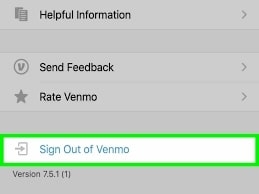
Nachdem Sie sich von Venmo abgemeldet haben, sehen Sie den Anmeldebildschirm, wenn Sie die App erneut öffnen. Melden Sie sich mit Ihren Anmeldedaten an, und Sie können dann mit der Zahlung fortfahren.
—
Methode 6: Informieren Sie die Bank oder den Kartenaussteller über die große Transaktion
Wenn Sie Venmo lange Zeit nicht verwendet haben, um Zahlungen zu senden oder zu empfangen, dann ist diese Lösung für Sie.
Das liegt daran, dass Ihre Bank oder Ihr Kartenaussteller Zahlungen auf Venmo blockiert, wenn Sie nach langer Zeit eine große Transaktion durchführen.
Daher müssen Sie Ihre Bank oder Ihren Kartenaussteller über die große Transaktion informieren, um den Fehler bei abgelehnten Zahlungen von Venmo zu beheben.
—
Methode 7: Ändern Sie die Zahlungsmethode auf Venmo
Oft liegt das Problem mit Ihrer Zahlungsmethode auf Venmo an der Rückseite des Mediums, von dem Sie bezahlen möchten. Die Ursachen können vielfältig sein, was zu dem Fehler “Es gab ein Problem mit Ihrer Zahlung” auf Venmo führt. Daher müssen Sie Ihre Zahlungsmethode wechseln, um das Problem zu lösen.
- Fahren Sie fort, eine Zahlung über die Venmo-App zu tätigen und notieren Sie den Betrag.
- Navigieren Sie und tippen Sie auf die Schaltfläche Bezahlen.
- Klicken Sie im nächsten Popup auf Ihre Bank- oder Kartendetails.
- Wählen Sie nun eine andere Zahlungsmethode aus der angezeigten Liste aus.
Nachdem Sie dies getan haben, stellen Sie sicher, dass die Zahlungsmethode über ausreichende Mittel verfügt und verifiziert ist. Bestätigen Sie die Zahlung, und das Problem wird behoben sein.
—
Methode 8: Venmo neu installieren
Wenn das Ändern der Zahlungsmethode nicht hilft, könnte die App-Installation beschädigt sein. Daher müssen Sie in einem solchen Szenario die Venmo-App deinstallieren und erneut herunterladen. Dadurch wird der Fehler bei den Venmo-Zahlungen behoben.
—
Methode 9: Kontaktieren Sie das Venmo-Support-Team
Wenn keine der oben genannten Methoden hilft oder Sie keine der Methoden richtig befolgen können, müssen Sie das Venmo-Support-Team kontaktieren.
Um dies zu tun, besuchen Sie die hier angegebene Website und beschreiben Sie Ihre Situation. Das Support-Team wird sich so schnell wie möglich bei Ihnen melden.
—
Häufig gestellte Fragen
Warum lässt mich Venmo kein Geld von meinem Guthaben senden?
Sie haben Ihre Identität möglicherweise nicht verifiziert, sodass Venmo Ihnen nicht erlaubt, Geld von Ihrem Guthaben zu senden.
Warum wird meine Zahlung ständig abgelehnt?
Ihre Zahlung wird abgelehnt, wenn Ihre Karte abgelaufen ist oder ihr Limit überschritten hat. Außerdem, wenn der Kartenaussteller betrügerische Aktivitäten bemerkt oder ein Dienst Ihre Karte blockiert hat, wird auch Ihre Zahlung abgelehnt.
Was ist das Tageslimit bei Venmo?
Es gibt kein Limit bei Venmo; Sie können mehrere Transaktionen durchführen.
Wird Venmo Geld zurückerstatten, wenn ich betrogen werde?
Nein, es gibt keine Möglichkeit, eine Venmo-Transaktion zu stornieren. Sie müssen Ihre Bank oder Ihren Kartenaussteller kontaktieren.
—
Das endgültige Urteil – Venmo: Es gab ein Problem mit Ihrer Zahlungsfehler
Wenn Sie sich gefragt haben, was der Venmo-Fehler “Es gab ein Problem mit Ihrer Zahlung” ist und wie man ihn behebt, haben Sie Ihre Antwort erhalten.
Die gängigen Lösungen umfassen die Überprüfung, ob Ihr Konto über ausreichendes Guthaben verfügt, die Verifizierung Ihrer Zahlungsmethode und die Änderung, falls erforderlich. Wenn das nicht hilft, stellen Sie sicher, dass Sie eine stabile Internetverbindung haben, leeren Sie den App-Cache, melden Sie sich erneut bei Venmo an und installieren Sie die App bei Bedarf neu.
Außerdem, wenn Sie nach langer Zeit einen hohen Betrag zahlen, müssen Sie Ihre Bank oder Ihren Kartenaussteller darüber informieren. Wenn nichts funktioniert, kontaktieren Sie das Venmo-Support-Team, um den Fehler zu beheben.
Weiterführende Literatur:
Kann ich mir selbst Venmo? Alle FAQs beantwortet
Wie storniere ich eine Venmo-Zahlung?
Wie storniere ich automatische Zahlungen auf PayPal?
Erhalte neue Beiträge in deinem Posteingang.
Kein Spam. Jederzeit abmelden.