Windows Fehler · 5 min read · Feb 23, 2026
Fix: Video Memory Management Internal Error in Windows 11

Der interne Fehler bei der Video-Speicherverwaltung oder BSOD ist ein Fehler, der zu einem vollständigen Systemausfall auf Kernel-Ebene in Windows führt, verursacht durch Hardware- und/oder Treiberprobleme. Nach meinem Wissen tritt dieser Fehler jedoch nicht aufgrund einer bestimmten App auf, da die Wahrscheinlichkeit, dass eine App einen blauen Bildschirm verursacht, sehr gering ist, da sie auf einer höheren Ebene im Betriebssystem ausgeführt wird.
Wenn Sie also auch den BSOD oder den internen Fehler bei der Video-Speicherverwaltung erhalten, sind Sie nicht allein. Es ist sehr häufig, dass dieses Problem auf Ihrem Windows 11-PC auftritt. Aber keine Sorge, dieser Leitfaden soll Ihnen helfen, den internen Fehler bei der Video-Speicherverwaltung in Windows 11 zu beheben.
Beste Möglichkeiten zur Behebung des internen Fehlers bei der Video-Speicherverwaltung in Windows 11
Natürlich gibt es Lösungen, die Sie verwenden können, um den BSOD-Fehler auf Ihrem Windows 11-PC zu beheben. Um jedoch einen Fehler zu beheben, ist es zunächst sehr wichtig, sich mit den Gründen für diesen Fehler vertraut zu machen. Daher sprechen wir über den Grund, warum Sie dieses Problem haben: es liegt am Grafikkartentreiber und defektem RAM. Das Beheben dieses Problems ist also keine schwierige Aufgabe, da Sie nur diese Lösungen durchführen müssen:
Lösung 1: Starten Sie Ihr Gerät neu
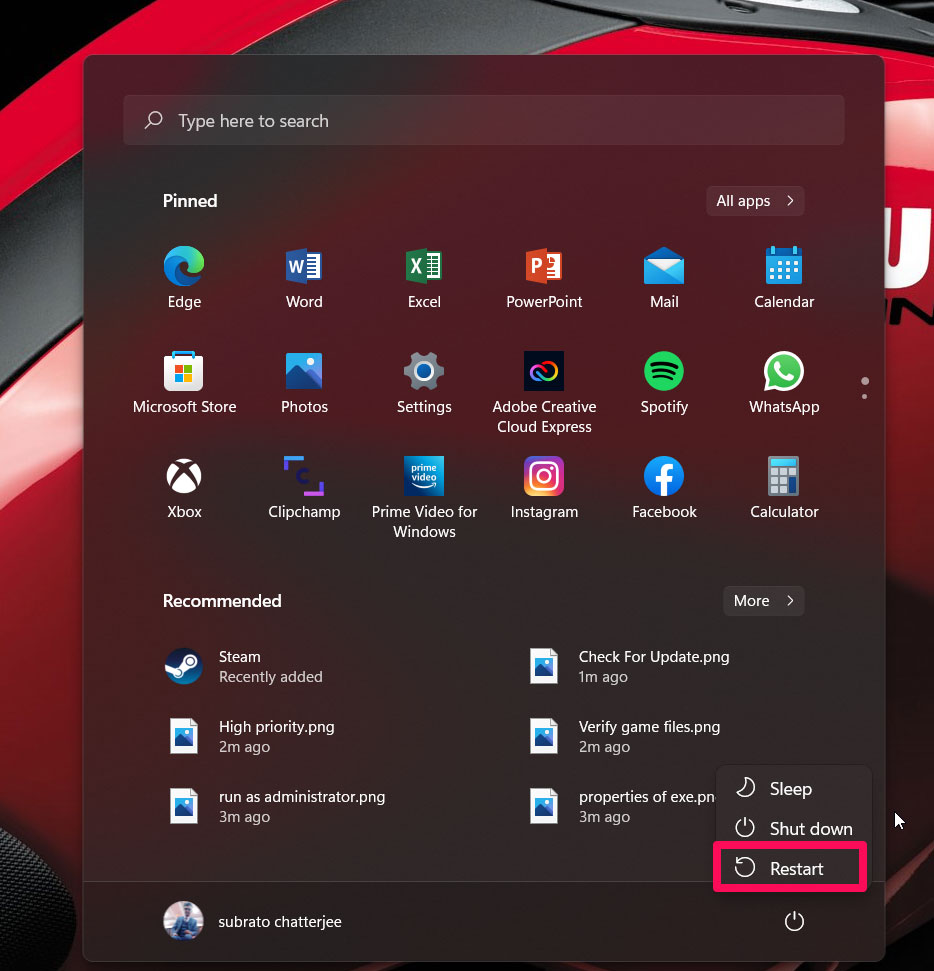
Dies ist ein sehr häufiges Problem, das manchmal zufällig auf Ihrem Windows 11-PC auftritt. Wenn Sie Ihr Gerät neu starten, wird Ihr RAM geleert und Ihr PC erhält einen frischen Start. In einigen Fällen haben wir gesehen, dass dieses Problem nach dem Neustart des Geräts behoben wird. Daher sollten Sie versuchen, das Gerät neu zu starten und zu überprüfen, ob der BSOD-Fehler verschwunden ist.
Lösung 2: Führen Sie den Kompatibilitätsmodus der App aus
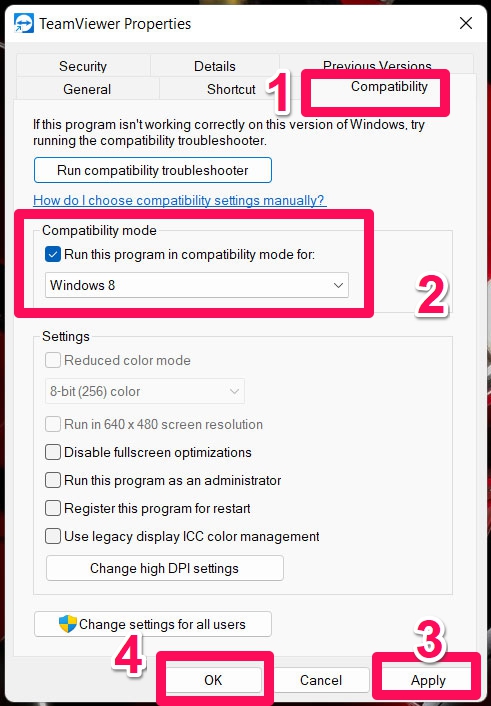
Wenn Sie feststellen, dass das BSOD-Problem bei einer bestimmten App auftritt, versuchen Sie, das Spiel im Kompatibilitätsmodus auszuführen. Um die Anwendung im Kompatibilitätsmodus auszuführen, müssen Sie diese Schritte befolgen:
- Klicken Sie zunächst mit der rechten Maustaste auf die betreffende Anwendung und wählen Sie die Option Eigenschaften.
- Danach greifen Sie auf die Registerkarte Kompatibilität zu.
- Aktivieren Sie nun die Option Dieses Programm im Kompatibilitätsmodus ausführen für und wählen Sie Ihr Windows aus.
- Klicken Sie dann auf Übernehmen > OK und führen Sie die App aus, um zu überprüfen, ob der interne Fehler bei der Video-Speicherverwaltung behoben wurde oder nicht.
Lösung 3: Deinstallieren Sie die letzten Updates
Haben Sie versucht, die App im Kompatibilitätsmodus auszuführen, aber erhalten immer noch den internen Fehler bei der Video-Speicherverwaltung? Dann besteht die Möglichkeit, dass das vorherige Windows-Update einige Fehler aufweist, aufgrund derer Sie dieses Problem haben. Daher müssen Sie die letzten Updates deinstallieren; die folgenden Schritte helfen Ihnen, diesen Fehler zu beheben:
- Drücken Sie zunächst die Win+I-Taste, um die Windows-Einstellungen zu öffnen.
- Gehen Sie anschließend zum Abschnitt Windows-Sicherheit.
- Tippen Sie dann auf die Update-Historie.
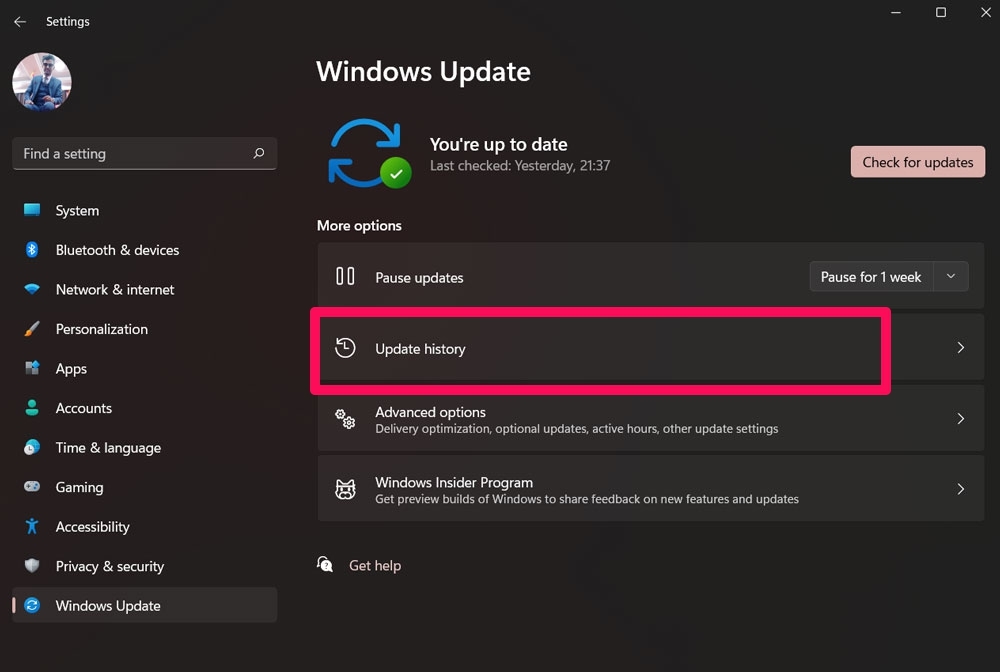
- Tippen Sie nun auf die Schaltfläche Updates deinstallieren im Abschnitt zugehörige Einstellungen.
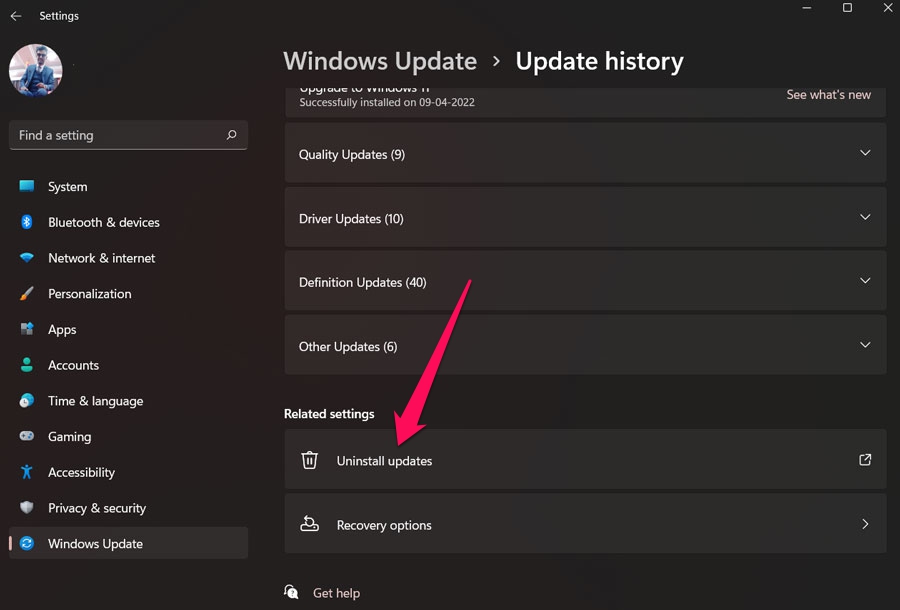
- Wählen Sie schließlich das Update aus, das Sie auf der nächsten Seite deinstallieren möchten, und klicken Sie auf die Schaltfläche Deinstallieren.
Lösung 4: Aktualisieren Sie den GPU-Treiber
Das Aktualisieren des GPU-Treibers Ihres Geräts kann ebenfalls eine mögliche Lösung sein, die Ihnen hilft, den BSOD oder den internen Fehler bei der Video-Speicherverwaltung zu beheben. Ich denke, Sie wissen bereits, wie Sie den GPU-Treiber Ihres Geräts auf einem Windows 11-PC aktualisieren, aber falls Sie es nicht wissen, verwenden Sie diese Schritte:
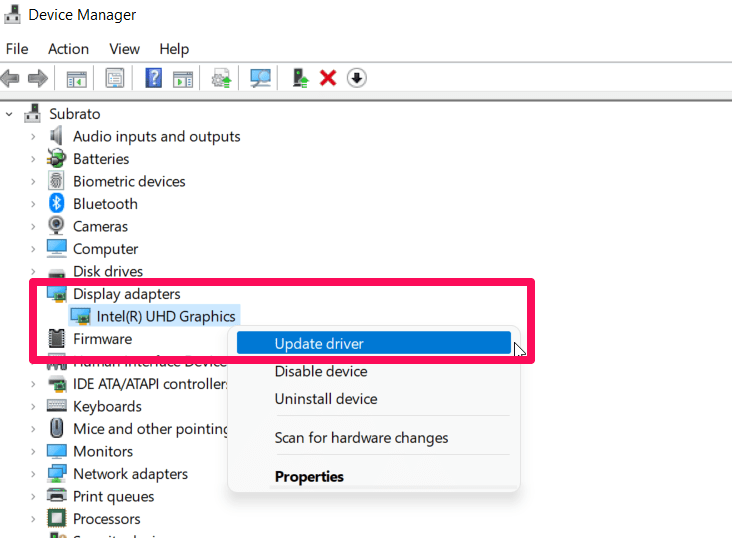
- Drücken Sie zunächst die Win+R-Taste, um das Ausführen-Fenster zu öffnen, und geben Sie devmgmt.msc ein. Klicken Sie dann auf die OK-Taste, um den Geräte-Manager zu öffnen.
- Stellen Sie danach sicher, dass Sie den Abschnitt Grafikadapter erweitern.
- Klicken Sie nun einfach mit der rechten Maustaste auf den GPU-Namen und wählen Sie die Option Treiber aktualisieren.
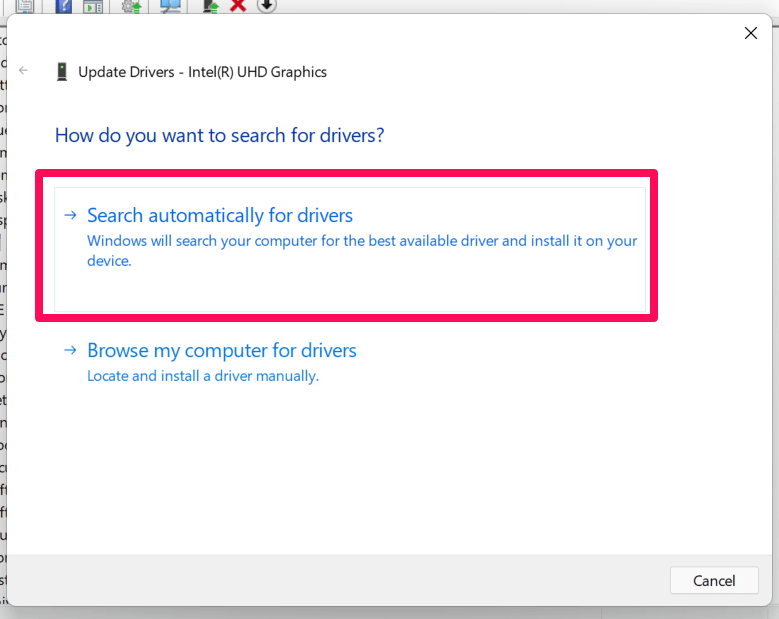
- Wählen Sie schließlich die Option Automatisch nach Treibern suchen.
Lösung 5: Überprüfen Sie Ihren RAM
Haben Sie Ihren RAM mit dem Windows-Speicherdiagnosetool überprüft? Wenn nicht, müssen Sie diese Schritte verwenden, um Ihren RAM zu testen:
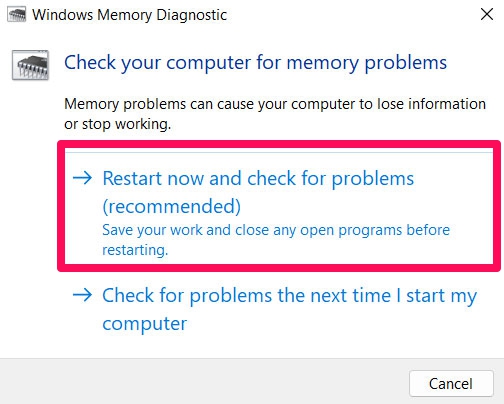
- Drücken Sie zunächst die Win+R-Taste, um das Ausführen-Fenster zu öffnen, und geben Sie mdsched.exe ein. Klicken Sie dann auf die OK-Taste, um das Windows-Speicherdiagnosetool zu öffnen.
- Stellen Sie sicher, dass Sie die Option Jetzt neu starten und nach Problemen suchen (empfohlen) auswählen. Dies wird Ihren RAM automatisch diagnostizieren und Ihr System neu starten, sobald der Vorgang abgeschlossen ist.
Sobald der Vorgang abgeschlossen ist, wird der Diagnosebericht automatisch auf Ihrem Bildschirm angezeigt. Falls dies nicht der Fall ist, klicken Sie mit der rechten Maustaste auf das Startmenü und wählen Sie den Ereignisanzeiger aus. Befolgen Sie dann diese Schritte, um den Bericht manuell zu erhalten:
- Tippen Sie zunächst auf Windows-Protokolle > System > Suchen.
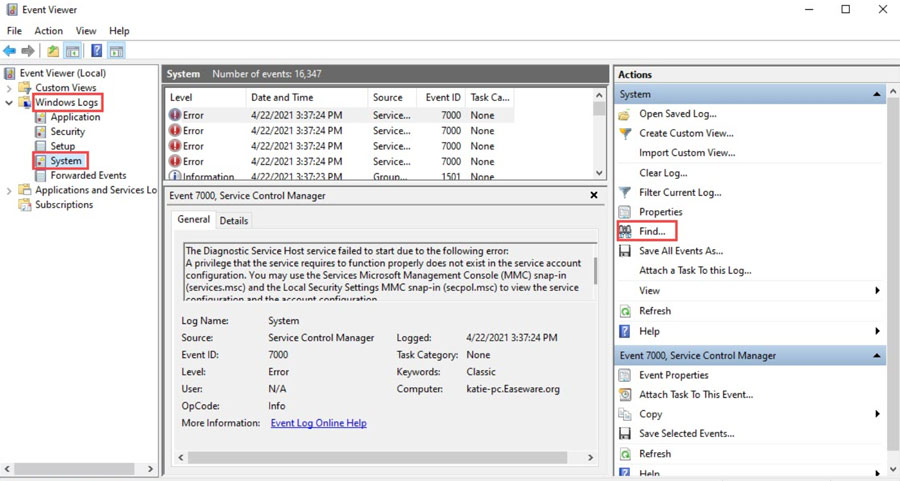
- Suchen Sie nun nach Speicherdiagnose und klicken Sie auf die Schaltfläche Nächste suchen.
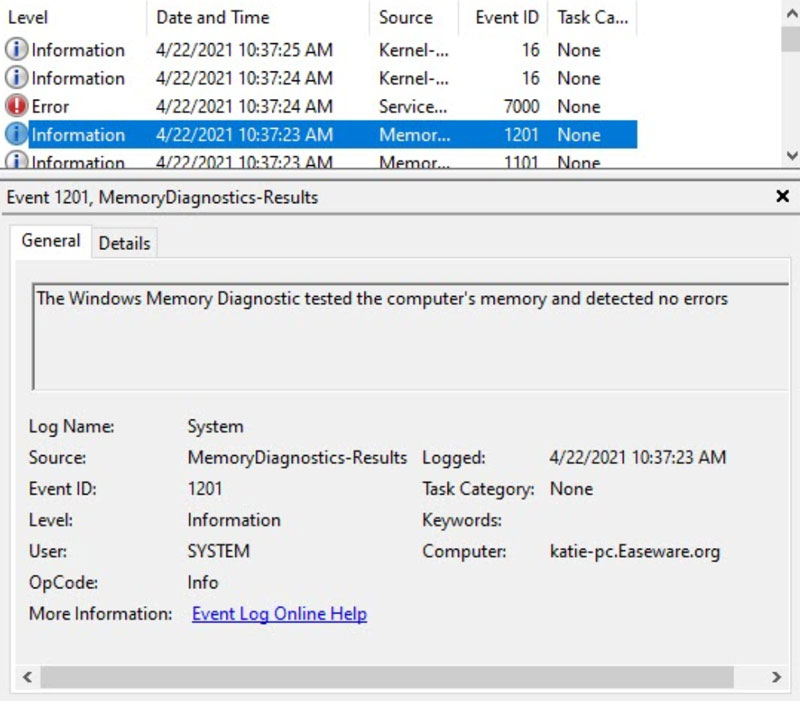
- Das war’s. Jetzt wird das Ergebnis auf Ihrem Bildschirm angezeigt. Überprüfen Sie, ob ein Fehler angezeigt wird oder nicht. Wenn nichts angezeigt wird, gibt es kein Problem; das bedeutet, dass Ihr RAM keine Probleme hat.
Lösung 6: Versuchen Sie, beschädigte Dateien zu reparieren
Es besteht die Möglichkeit, dass Ihre Windows-Dateien beschädigt sind, wodurch Sie den BSOD oder den internen Fehler bei der Video-Speicherverwaltung erhalten. Um dies zu beheben, müssen Sie die beschädigten Dateien reparieren. Es gibt viele Drittanbieter-Software, die Sie auf Google finden können, um Ihre Windows-Dateien zu reparieren. Sie sollten also eine verwenden und überprüfen, ob dies Ihnen hilft, dieses Problem zu beheben.
Lösung 7: Installieren Sie Windows neu
Wenn Sie keine Drittanbieteranwendung auf Ihrem Computer verwenden möchten, können Sie Windows auf Ihrem Gerät neu installieren, um die beschädigten Dateien zu reparieren. Sie können Windows wie gewohnt neu installieren und dann erneut überprüfen, ob der BSOD oder der interne Fehler bei der Video-Speicherverwaltung behoben wurde. Sobald Sie Windows 11 auf Ihrem PC neu installiert haben, werden Sie feststellen, dass dieses Problem automatisch behoben wird.
Lösung 8: Kontaktieren Sie das Microsoft-Supportteam
Immer noch kein Glück? Keine Sorge! Es gibt noch eine Sache, die Sie versuchen können, um den Fehler zu beheben. Ja, Sie können versuchen, das Microsoft-Supportteam zu kontaktieren. Denn jetzt sind sie die einzigen, die Ihnen helfen können, dieses Problem zu lösen. Kontaktieren Sie einfach das Microsoft-Supportteam und bitten Sie um weitere Unterstützung.
Wenn Sie Gedanken zu Fix: Video Memory Management Internal Error in Windows 11 haben, können Sie gerne unten im Kommentarfeld schreiben. Abonnieren Sie auch unseren DigitBin YouTube-Kanal für Video-Tutorials. Prost!
Erhalte neue Beiträge in deinem Posteingang.
Kein Spam. Jederzeit abmelden.