Gaming · 8 min read · Jan 11, 2026
Beheben Sie das Problem mit langen Ladezeiten in Warhammer 40000: Darktide unter Windows
Nach einer langen, ermüdenden Woche, wie fühlt es sich an, in eine Sci-Fi-Welt voller Fantasie und Action einzutauchen? Außerdem, wenn es brillant als Simulation ist, umso besser.
Ja, wir sprechen von Warhammer 40000: Darktide! Wenn Sie bereit sind, sich mit dem unglaublichen Spiel zu entspannen und es starten, werden Sie es hassen, wenn das Spiel beim Ladebildschirm hängen bleibt.
Wenn Sie also darüber nachdenken, wie Sie den Fehler mit den langen Ladezeiten in Darktide beheben können, dann haben wir alles für Sie abgedeckt!
So beheben Sie den Fehler mit den langen Ladezeiten in Darktide unter Windows?
Es gibt mehrere Gründe, die den Fehler mit den langen Ladezeiten in Darktide verursachen. Dazu gehören Geräteinkompatibilität, Serverprobleme, veraltete Treiber oder Windows, beschädigte Spieldateien und mehr. Daher müssen Sie diese je nach den Gründen beheben, und die Lösungen variieren.
Lassen Sie uns diese im Detail überprüfen!
1] Überprüfen Sie die Mindestanforderungen an das System
Die Entwickler haben Darktide Ende 2022 für Windows veröffentlicht. Allerdings sind nicht alle Windows-Betriebssysteme damit kompatibel.
Daher müssen Sie feststellen, ob Ihr Gerät die Mindestanforderungen von Darktide erfüllt. Dies stellt sicher, dass das Spiel reibungslos läuft oder nicht!
Hier ist eine Liste der Systemanforderungen, die für das Spielen von Darktide auf dem PC erforderlich sind:
Betriebssystem: Windows 10 (64-Bit) / Windows 11 (64-Bit)
Prozessor: Intel i5-6600 (3,30 GHz) ODER AMD Ryzen 5 2600 (3,4 GHz)
Grafik: NVIDIA GeForce GTX 970 ODER AMD Radeon RX 570
DirectX-Version: 12
Netzwerk: Breitband-Internetverbindung
Speicher: Nutzbare 50 GB
Daher können Sie Ihre Windows-Einstellungen besuchen, die Gerätespezifikationen überprüfen und abgleichen, ob sie die Kriterien erfüllen.
Wenn es inkompatibel ist, empfehlen wir Ihnen, das Spiel nur zu spielen, wenn Sie Ihren PC auf die erforderlichen Anforderungen aufrüsten. Wenn es kompatibel ist, liegt die Ursache woanders.
2] Beheben Sie die Internetverbindung
Eine robuste und hochgeschwindigkeits Internetverbindung ist ein Muss, um das Darktide-Spiel zu nutzen. Selbst wenn Sie Breitband oder WLAN verwenden, sollte es hochgeschwindigkeitsfähig sein.
Überprüfen Sie daher, ob Ihre Internetverbindung stabil ist oder nicht. Führen Sie einen Internetgeschwindigkeitstest durch, um dies zu überprüfen. Wenn es langsamer als gewöhnlich ist, kann Ihr Gerät keine Verbindung zum Server herstellen. Sie müssen also Ihr Gerät neu starten oder Ihren Internetanbieter kontaktieren.
3] Überprüfen Sie den Status des Darktide-Servers
Ein weiterer Grund für den Fehler mit den langen Ladezeiten in Darktide ist, dass die Spieleserver ausgefallen sind. Ja, die Probleme kommen oft von der Backend-Seite, und daher sind die Server in Wartung, was zu Störungen im Gameplay führt.
Überprüfen Sie daher den Status des Darktide-Servers auf Twitter, indem Sie das Profil @DarktideComms besuchen. Wenn sie einwandfrei funktionieren, ist die folgende Methode für Sie.
4] Beenden Sie Hintergrundaufgaben
Darktide benötigt mehr Systemressourcen, um zu funktionieren. Wenn also andere Apps oder Prozesse im Hintergrund laufen, erhält das Spiel nicht genügend Ressourcen. Daher dauert es länger, bis das Spiel geladen wird. In einem solchen Szenario müssen Sie alle Hintergrundaufgaben beenden.
Befolgen Sie die folgenden Schritte, um dies zu tun:
Drücken Sie die Win-Taste, um das Startmenü zu öffnen, und suchen Sie nach dem Task-Manager.
Nachdem Sie ihn aus den Suchergebnissen gestartet haben, navigieren Sie zur Registerkarte Prozesse.
Scrollen Sie nach unten, um die Drittanbieter-Apps und deren Prozesse zu sehen.
Klicken Sie auf die Schaltfläche Beenden für jede, um sie zu beenden.
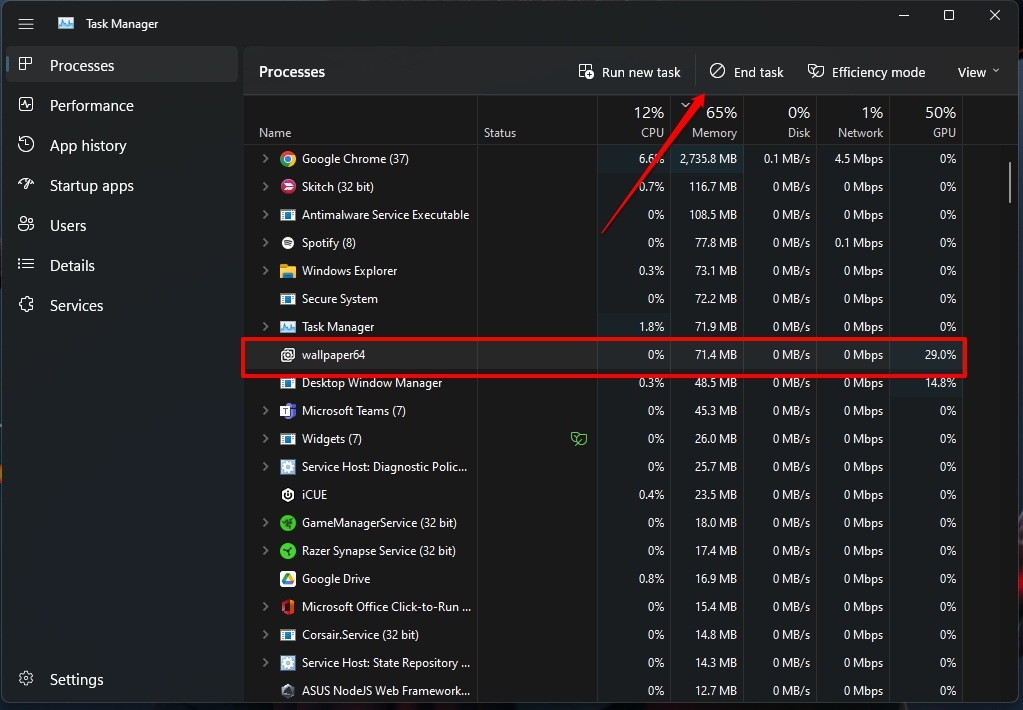
Nachdem Sie dies getan haben, sollte der Fehler mit den langen Ladezeiten in Darktide behoben sein, wenn die Systemressourcen ein Problem waren.
5] Überprüfen Sie die Integrität der Spieldateien
Spiele, die intensive Grafiken und Action erfordern, benötigen mehrere zusätzliche Dateien, um zu funktionieren. Diese werden nach dem Herunterladen installiert; jedoch gehen sie oft kaputt oder das Spiel benötigt im Laufe der Zeit zusätzliche Dateien.
In einem solchen Szenario ist auch der Fehler mit den langen Ladezeiten in Darktide offensichtlich. Um dies zu beheben, sollten Sie die Integrität der Spieldateien überprüfen.
Befolgen Sie die folgenden Schritte, um die Integrität der Spieldateien zu überprüfen:
Öffnen Sie die Spielbibliothek des Steam Launchers und klicken Sie mit der rechten Maustaste auf Darktide.
Wählen Sie Eigenschaften aus dem Kontextmenü.
Navigieren Sie zu Lokale Dateien und tippen Sie auf Integrität der Spieldateien überprüfen.
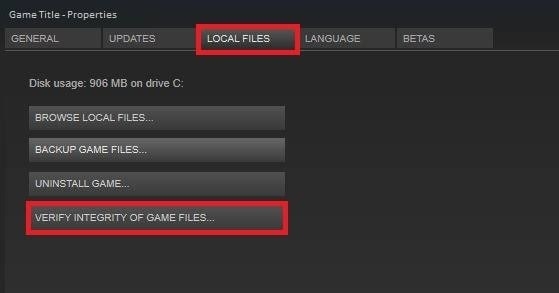
Der Steam-Client benötigt einige Zeit, um den Vorgang abzuschließen. Dennoch wird er die fehlenden Spieldateien abrufen und die beschädigten reparieren. Nachdem Sie dies getan haben, starten Sie Ihren PC neu und überprüfen Sie, ob das Problem behoben ist. Wenn nicht, liegt die Ursache woanders. Lesen Sie weiter!
6] Aktualisieren Sie die GPU-Treiber
Die Sci-Fi- und Fantasiewelt von Darktide wird nur mit einem immersiven Spielerlebnis schön erscheinen. Dafür spielen die Grafiken des Spiels eine entscheidende Rolle.
Sie müssen jedoch sicherstellen, dass sie aktualisiert sind, um reibungslos auf Ihrem PC zu laufen. Daher wird es für sie einfacher sein, zu verarbeiten. Ein veralteter GPU-Treiber führt zu zahlreichen Fehlern wie dem Fehler mit den langen Ladezeiten in Darktide.
Hier erfahren Sie, wie Sie es beheben können, indem Sie die GPU-Treiber aktualisieren:
Suchen Sie im Startmenü nach dem Geräte-Manager und öffnen Sie ihn.
Wählen Sie Anzeigeadapter aus und klicken Sie mit der rechten Maustaste auf Ihre GPU.
Wählen Sie Eigenschaften aus dem Dropdown-Menü und gehen Sie zur Registerkarte Treiber.
Drücken Sie die Schaltfläche Treiber aktualisieren.
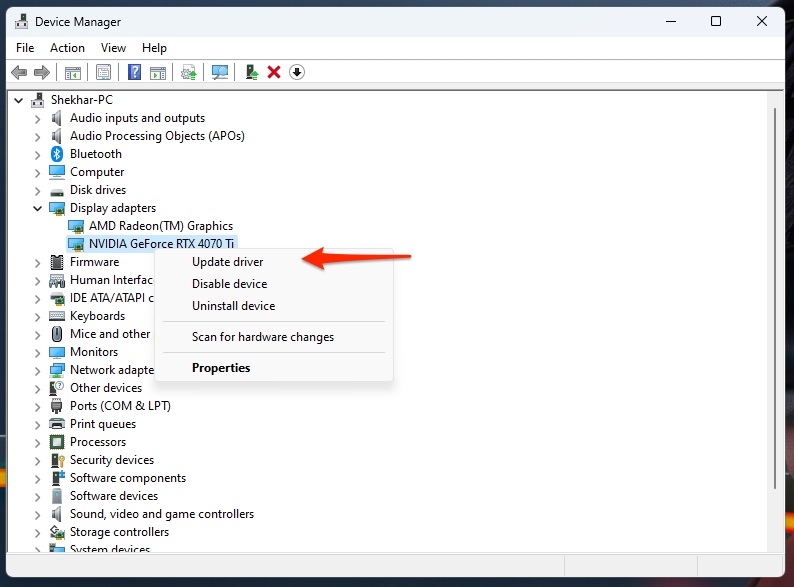
- Wählen Sie Automatisch nach Treibern suchen aus.
Ihr System beginnt nun mit der Suche nach GPU-Treibern und aktualisiert diese, wenn Updates verfügbar sind. Nachdem Sie dies getan haben, starten Sie Ihr Gerät neu, und das Problem sollte behoben sein. Wenn nicht, erhalten Sie eine Aufforderung, dass Ihre Geräte aktualisiert sind.
7] Aktualisieren Sie Windows
Ihr Windows-Betriebssystem entwickelt oft Fehler oder Bugs, die seine Funktion beeinträchtigen. Ebenso unterbricht es auch die Effizienz anderer Apps.
Da es kürzlich für Windows veröffentlicht wurde, benötigt es die neueste Version von Windows. Wenn Ihr PC also aktualisiert werden muss, führt dies zu dem Fehler mit den langen Ladezeiten in Darktide.
So können Sie es beheben:
Öffnen Sie das Startmenü und gehen Sie zu den Einstellungen.
Wählen Sie Update & Sicherheit und klicken Sie auf Windows Update.
Drücken Sie die Schaltfläche Nach Updates suchen.
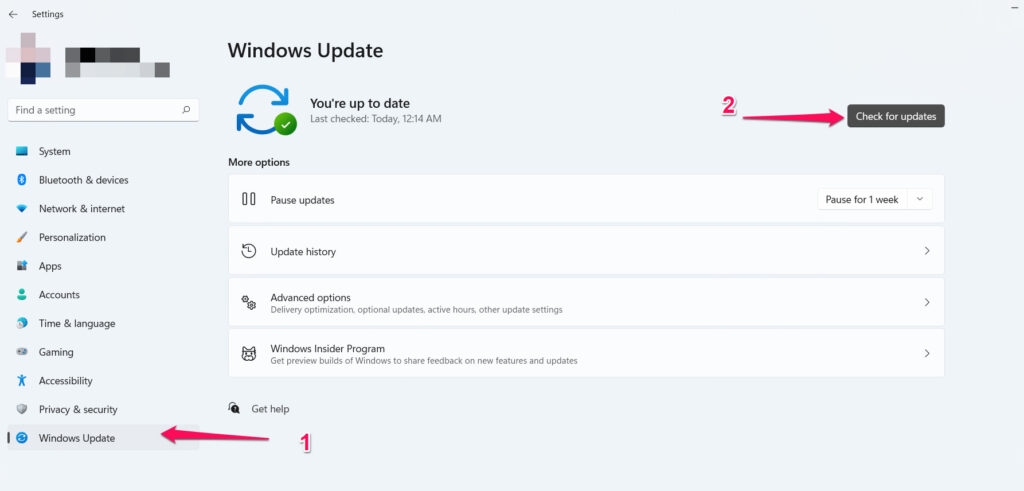
Windows beginnt mit der Überprüfung auf Updates, und dies kann eine Weile dauern. Außerdem wird es Sie auffordern, es herunterzuladen. Nach dem Aktualisieren und Installieren sollte das Problem behoben sein. Wenn keine Updates verfügbar sind, ist die folgende Methode für Sie!
8] Reinigen Sie die RAM- und HDD/SDD-Steckplätze
Einer der am meisten unterschätzten Gründe für die langen Ladezeiten in Darktide ist, dass Ihre RAM- und HDD/SDD-Steckplätze blockiert sein könnten.
Daher benötigt Ihr System Hilfe, um robuste Aufgaben wie dieses grafikintensive Spiel zu verarbeiten. Sie sollten ihre jeweiligen Steckplätze mit einem feinen Pinsel reinigen, um sie zu befreien.
Um dies zu tun, öffnen Sie Ihr PC-Gehäuse und entfernen Sie die HDD/SDD und den RAM aus ihren jeweiligen Steckplätzen. Nachdem Sie dies getan haben, reinigen Sie sie mit einem feinen Pinsel.
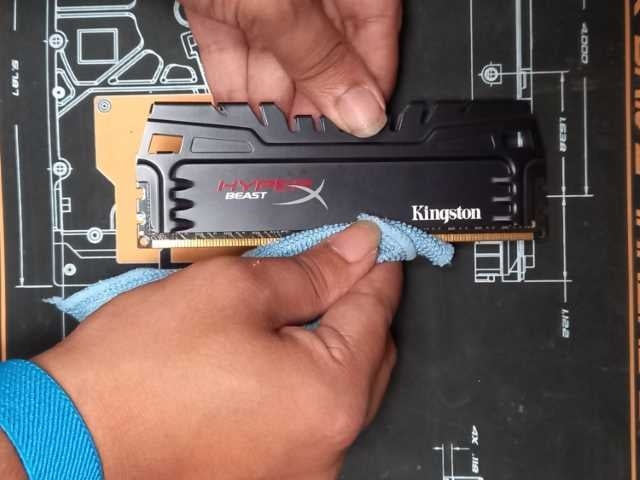
Versuchen Sie es jetzt erneut; wenn es Staub und Schmutz gab, sollte das Problem behoben sein.
9] Deaktivieren Sie Overlay
Mehrere Apps erleichtern es Ihnen, Ihr Spiel zu überwachen und zu verbessern. Sie tun dies, da sie ihre In-Game-Overlays für diesen Zweck haben.
Die Verwendung dieser führt jedoch häufig zu Spielfehlern. Daher müssen Sie sie deaktivieren, um Probleme wie die langen Ladezeiten in Darktide zu beheben.
Befolgen Sie die folgenden Schritte:
Deaktivieren Sie das Discord-Overlay
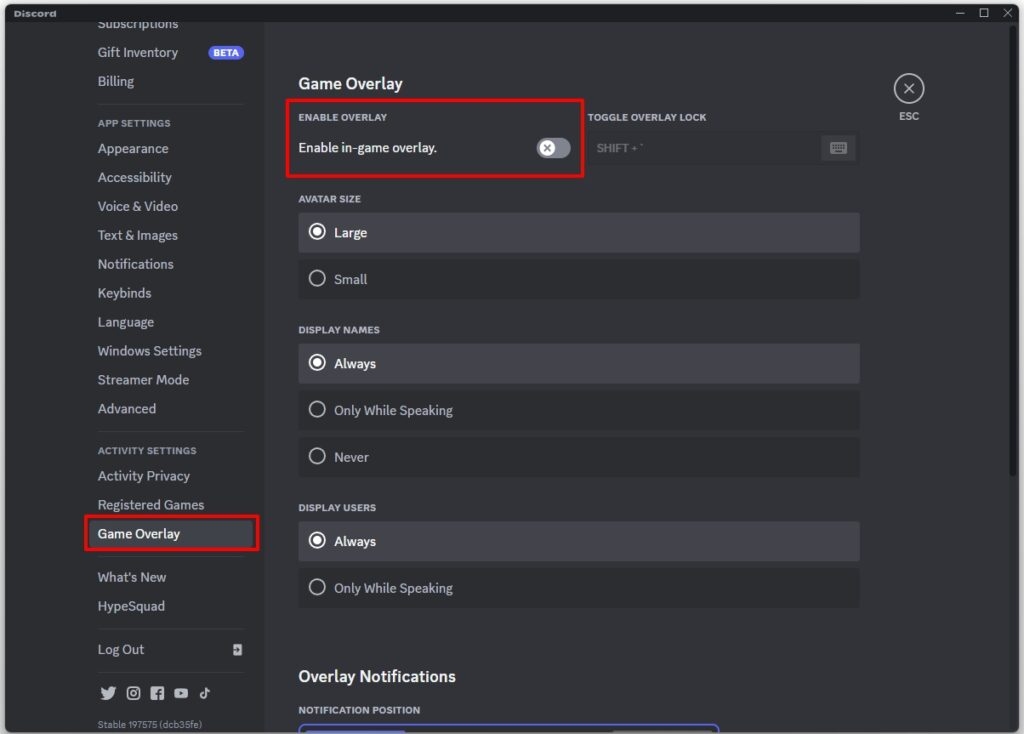
Öffnen Sie Discord und klicken Sie auf das Zahnradsymbol unten.
Gehen Sie zu den Aktivitätseinstellungen und klicken Sie auf Spiel-Overlay.
Deaktivieren Sie das Aktivieren des In-Game-Overlays und speichern Sie die Änderungen.
Deaktivieren Sie die Xbox Game Bar
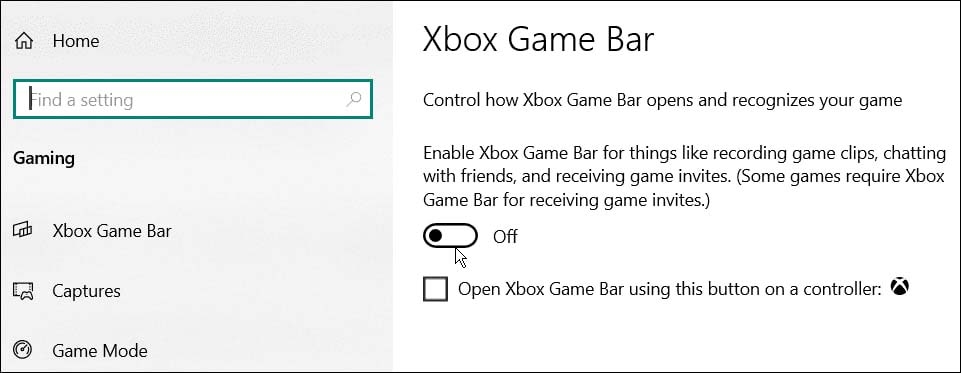
Gehen Sie zu den Einstellungen und klicken Sie auf Gaming.
Navigieren Sie zur Spielleiste.
Deaktivieren Sie die Option Spielclips, Screenshots und Übertragungen mit der Spielleiste aufzeichnen.
Deaktivieren Sie das NVIDIA GeForce Experience Overlay
Gehen Sie zur Cortana-Suche und geben Sie die Nvidia GeForce Experience-App ein.
Öffnen Sie die App und navigieren Sie zu den Einstellungen.
Erweitern Sie die Registerkarte Allgemein und deaktivieren Sie dann das In-Game-Overlay.
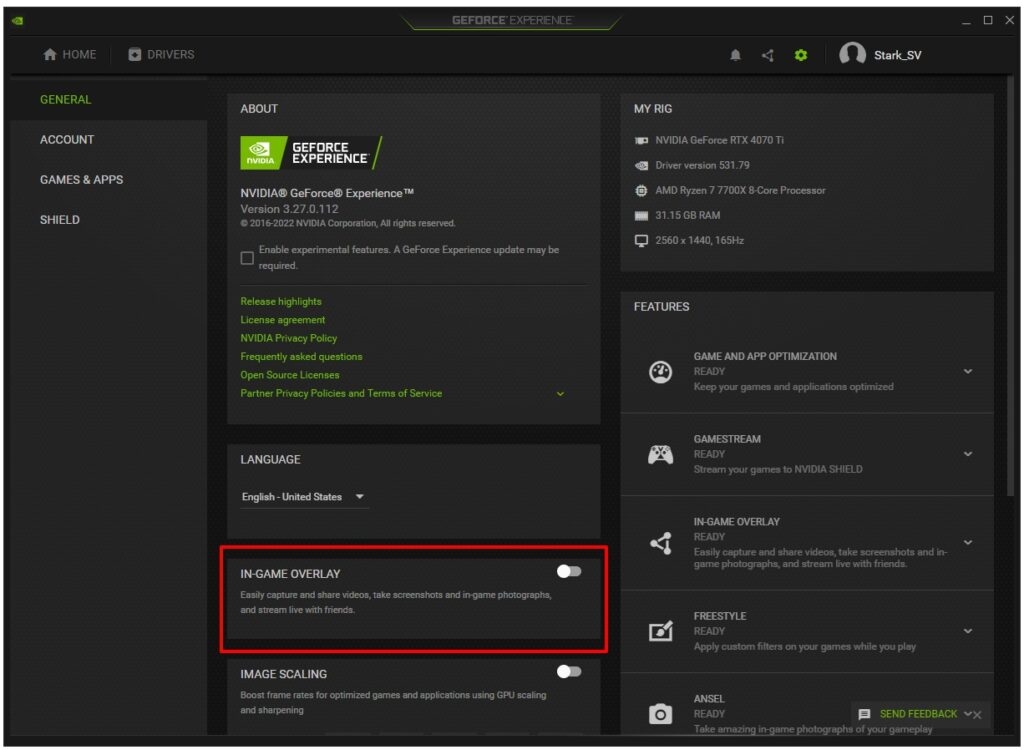
Starten Sie Ihren PC neu, damit die Änderungen in jedem Fall wirksam werden. Wenn Sie weitere In-Game-Overlays haben, deaktivieren Sie diese ebenfalls. Nachdem Sie dies getan haben, sollte der Fehler mit dem Hängenbleiben beim Ladebildschirm in Darktide behoben sein. Wenn nicht, ist die folgende Methode die ultimative Lösung.
10] Installieren Sie Darktide neu
Der Fehler mit den langen Ladezeiten in Darktide tritt auf, wenn die Installation des Spiels beschädigt ist. Daher müssen Sie in einem solchen Szenario das Spiel deinstallieren und neu installieren, um das Problem zu beheben.
Häufig gestellte Fragen
Warum läuft Darktide so langsam?
Wenn viele Prozesse und Anwendungen im Hintergrund laufen, benötigt Darktide mehr Systemressourcen. Daher führt dies dazu, dass Darktide langsam läuft.
Wie behebt man Ruckler in Darktide?
Um Ruckler in Darktide zu reduzieren, stellen Sie sicher, dass Ihr PC die Mindestanforderungen erfüllt. Aktualisieren Sie außerdem Ihre GPU und Ihr Betriebssystem. Starten Sie anschließend Ihr Gerät neu, um das Problem zu beheben.
Wie viel RAM benötigen Sie für Darktide?
Darktide benötigt 8 GB RAM.
Ist Darktide GPU- oder CPU-lastig?
Bei 60 fps benötigt Darktide keine leistungsstarke CPU, sondern eine leistungsstarke GPU.
Fazit
Wenn Sie von dem Fehler mit den langen Ladezeiten in Darktide genervt waren, dann hätte Ihnen unser Leitfaden viel geholfen. Bevor Sie mit den Lösungen fortfahren, sollten Sie Ihr Spiel zwangsweise neu starten und den Serverstatus überprüfen.
Stellen Sie außerdem sicher, dass Sie eine schnellere Internetverbindung haben und nur wenige Hintergrundaufgaben laufen. Überprüfen Sie anschließend die Integrität der Spieldateien und stellen Sie sicher, dass Ihr System und die Treiber aktualisiert sind.
Darüber hinaus, nachdem Sie alle in diesem Leitfaden genannten Lösungen befolgt haben und nichts funktioniert, installieren Sie das Spiel neu, um das Problem zu beheben.
Weiterführende Lektüre:
Wie man das Absturzproblem von GTA 5 auf Steam Deck behebt?
Wie man Fortnite auf Xbox Cloud Gaming spielt?
7 Beste PC-Gehäuse für Wasserkühlung zum Kauf
Erhalte neue Beiträge in deinem Posteingang.
Kein Spam. Jederzeit abmelden.