Streaming Fehler · 10 min read · Mar 03, 2026
[Fix] „Wir sind auf einen Fehler gestoßen, als wir die Profile gewechselt haben“ in Hulu

Ob Unprisoned, Good Trouble, The Handmaid’s Tale, It’s Always Sunny in Philadelphia oder ähnliches, Hulu hat immer die besten Inhalte für Ihre Unterhaltung.
Ob Anime, Horror, Thriller, Action, Romantik, Komödie, Anime oder ähnliches, nichts kann die umfassende Vielfalt von Hulu ersetzen.
Was ist, wenn Sie gerade Ihre Gala-Zeit mit dem Binge-Watching Ihrer Lieblingsinhalte verbringen und plötzlich „Wir sind auf einen Fehler gestoßen, als wir die Profile gewechselt haben“ erscheint?
Nun, das ist nicht sehr angenehm, und es ist offensichtlich, dass man es verstehen kann. Allerdings erzeugt Hulu, anders als jede andere App, auch mehrere technische Fehler. Wir haben alles für Sie abgedeckt, wie Sie es beheben können!

Wie man „Wir sind auf einen Fehler gestoßen, als wir die Profile gewechselt haben“ behebt?
Es gibt mehrere Gründe, die ein Problem verursachen, und daher können Sie Ihre Hulu-Profile nicht wechseln. Die Lösungen hängen von den Ursachen ab, also folgen Sie jeder, bis Sie eine finden, die für Sie funktioniert!
Im Folgenden erfahren Sie, wie Sie es lösen können.
Lösung 1: Öffnen Sie Hulu im Inkognito-Modus
Wenn Sie Firefox in Ihrem PC/Mac-Browser verwenden, besteht eine große Möglichkeit, dass Cookies damit interferieren.
Außerdem verursachen auch andere vorübergehende Probleme mit dem Browser das Problem. Daher können Sie Hulu im Inkognito-Modus öffnen, um das Problem zu beheben. Es ist einfach, indem Sie das Menü in Ihrem Browser wie Chrome, Firefox, Edge usw. besuchen.
Befolgen Sie die folgenden Schritte, um dies zu tun:
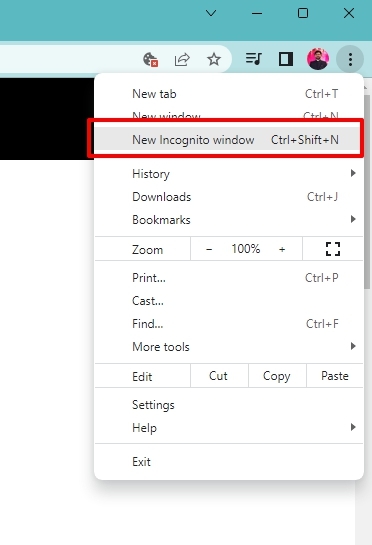
Inkognito-Modus in Chrome öffnen
Gehen Sie zu Chrome und tippen Sie auf das Symbol mit den drei Punkten rechts, um das Menü zu öffnen.
Wählen Sie „Neuer Inkognito-Tab“ aus dem Dropdown-Menü.
Inkognito-Modus in Firefox öffnen
Gehen Sie zu Firefox und klicken Sie auf das Symbol mit den drei Linien.
Ein Dropdown-Menü erscheint; wählen Sie „Neues privates Fenster“.
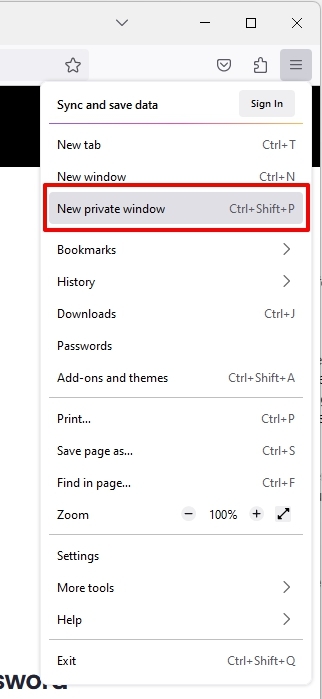
Das private Fenster ist der Inkognito-Modus von Firefox. Nachdem Sie es in Ihrem Browser geöffnet haben, müssen Sie die Hulu-Startseite überprüfen. Versuchen Sie es erneut und prüfen Sie, ob dies das Problem löst oder nicht. Wenn ja, dann waren die Probleme im Browser die verantwortliche Ursache.
Lösung 2: Hulu zwangsweise neu starten und es erneut versuchen
Ein weiterer Grund, warum Sie „Wir sind auf einen Fehler gestoßen, als wir die Profile gewechselt haben“ erlebt haben, könnte sein, dass Ihre App oder Software zu viel Cache hat. Daher hilft ein einfacher Schritt, Hulu zwangsweise neu zu starten.
Befolgen Sie die folgenden Schritte, um dies zu tun:
Hulu auf dem Smartphone zwangsweise neu starten
Beenden Sie die Hulu-App und entfernen Sie sie aus den zuletzt verwendeten Apps auf Ihrem Gerät.
Öffnen Sie die Einstellungen Ihres Geräts und klicken Sie auf „Zwangsstop“ für Hulu.
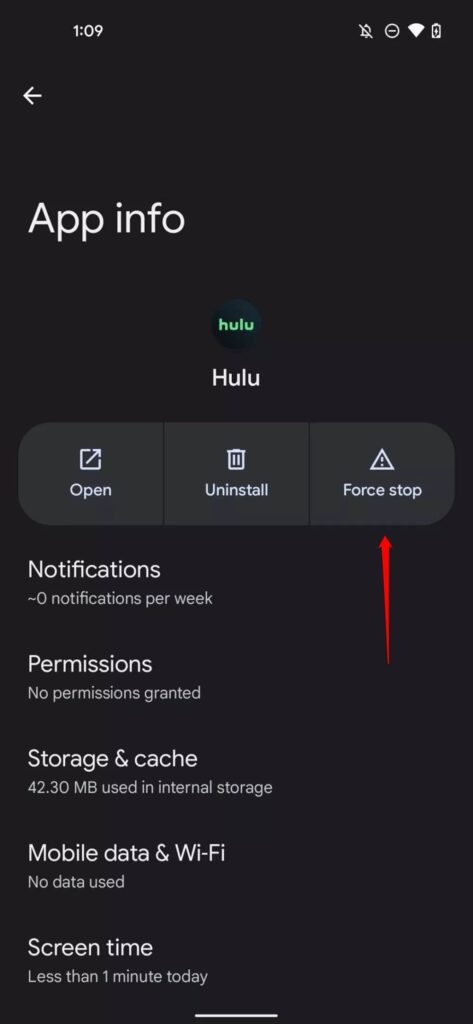
- Gehen Sie nun zur Hulu-App und versuchen Sie es erneut.
Hulu auf dem PC zwangsweise neu starten
Schließen Sie die Hulu-Software auf Ihrem PC.
Navigieren Sie zum Task-Manager und beenden Sie die zugehörigen Prozesse.
Öffnen Sie die Hulu-Software erneut und versuchen Sie es erneut.
Viele Benutzer berichteten, dass ein einfacher Zwangsneustart ihnen geholfen hat, das Problem zu lösen. Dies geschieht, wenn es keinen signifikanten Grund dafür gibt. Aber wenn dies Ihnen nicht hilft, dann werden die folgenden Methoden Ihnen helfen.
Lösung 3: Starten Sie Ihr Gerät neu
Ein weiterer Grund für das Problem „Wir sind auf einen Fehler gestoßen, als wir die Profile gewechselt haben“ kann zu viel Cache auf Ihrem Gerät, vorübergehende Störungen oder eine instabile Internetverbindung sein. Um all dies zu lösen, müssen Sie Ihr Gerät neu starten.
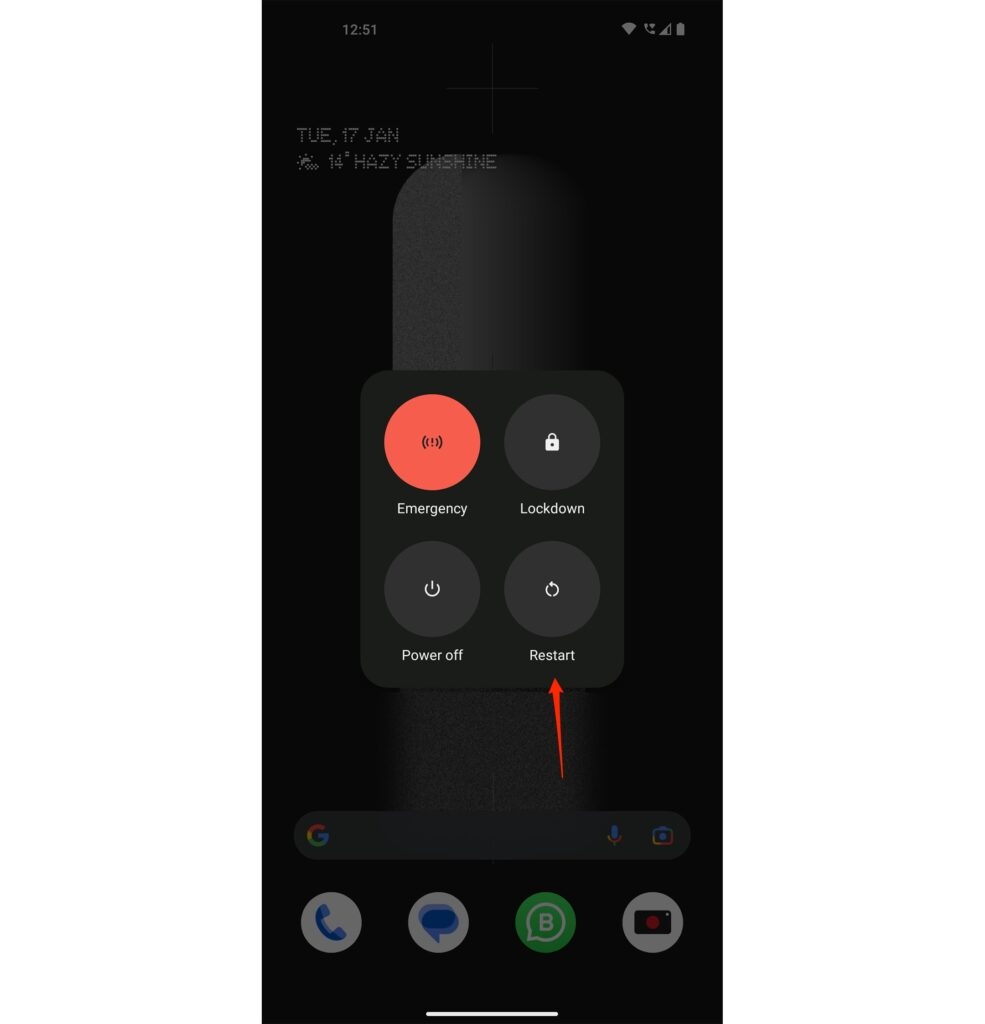
Darüber hinaus, wenn Sie vermuten, dass das Internet schlecht ist, führen Sie einen Geschwindigkeitstest durch und setzen Sie Ihr Telefon/Laptop in den Flugmodus und deaktivieren Sie ihn dann. Wenn das Internet immer noch schlecht ist, starten Sie Ihren Router neu oder kontaktieren Sie Ihren Internetanbieter und versuchen Sie es erneut.
Lösung 4: Aktualisieren Sie Hulu auf Ihrem Gerät
Veraltete Software kann dazu führen, dass die Hulu-App auf Ihrem Gerät nicht optimal funktioniert. Dies führt zu mehreren Fehlern, einschließlich des Fehlers beim Wechseln von Profilen.
Befolgen Sie die folgenden Schritte, um Hulu auf Ihrem Gerät zu aktualisieren:
Hulu auf Android aktualisieren
Öffnen Sie den PlayStore und geben Sie Hulu in das Suchfeld ein.
Das Suchergebnis zeigt Ihnen Hulu mit der Schaltfläche „Aktualisieren“.
Tippen Sie auf „Aktualisieren“ und lassen Sie den Vorgang abschließen.
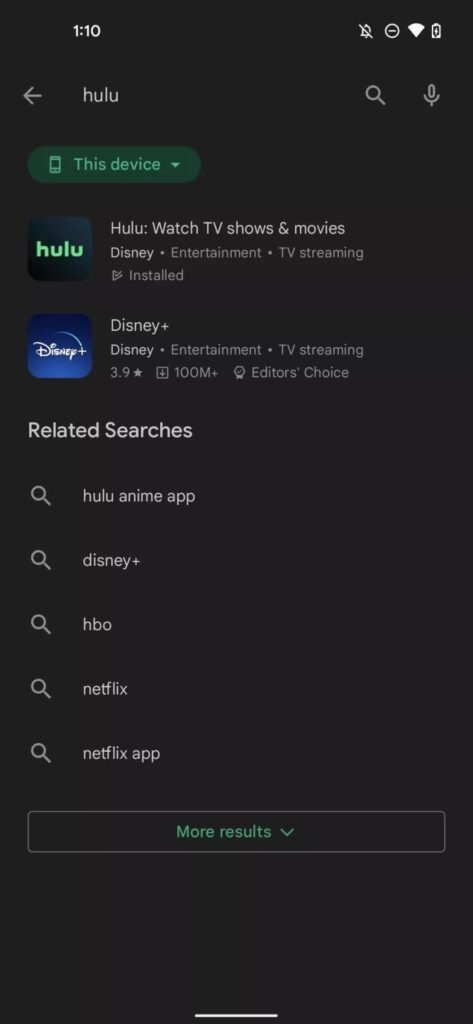

Sie sehen die Schaltfläche „Aktualisieren“ nur, wenn ein Update verfügbar ist.
Hulu auf iOS aktualisieren
Gehen Sie zum App Store und suchen Sie nach Hulu.
In den Suchergebnissen sehen Sie die Schaltfläche „Aktualisieren“, wenn ein Update für Hulu verfügbar ist.
Klicken Sie auf „Aktualisieren“, um fortzufahren.
Es ist erwähnenswert, dass die aktualisierte Hulu-App nicht auf iOS 9 oder älter unterstützt wird.
Hulu auf Firestick aktualisieren
Öffnen Sie den Firestick-Startbildschirm und gehen Sie zu Ihren Apps und Spielen.
Navigieren Sie zur Hulu-App und tippen Sie auf „Weitere Optionen“.
Wählen Sie „Weitere Informationen“ und öffnen Sie die neueste verfügbare Version.
Klicken Sie auf „Ja“, um mit dem Aktualisierungsprozess fortzufahren.
Hulu auf Windows aktualisieren
Drücken Sie die Win-Taste, um das Startmenü zu öffnen, und wählen Sie den Microsoft Store aus.
Tippen Sie auf die Schaltfläche „Mehr anzeigen“ oben rechts und klicken Sie auf „Downloads und Updates“.
Wählen Sie „Updates abrufen“, und der Microsoft Store beginnt mit der Überprüfung auf Updates.
Wenn ein Update für die Hulu-Software verfügbar ist, wird es automatisch installiert.
Darüber hinaus ist es erwähnenswert, dass, wenn ein Update verfügbar ist, das Durchführen des Updates Ihr Problem beheben wird. Wenn nicht, werden die folgenden Methoden Ihnen helfen!
Lösung 5: Aktualisieren Sie die Software
Eine veraltete Gerätesoftware verursacht ebenfalls das Problem „Wir sind auf einen Fehler gestoßen, als wir die Profile gewechselt haben“ in Hulu. Dies liegt daran, dass Ihr Gerät dann nicht mit der Hulu-App kompatibel ist.
Darüber hinaus entwickelt die Gerätesoftware oft Fehler, die zu mehreren Fehlern bei der Funktion verschiedener Apps, einschließlich Hulu, führen. Auch hier funktioniert ein Update als Fehlerbehebung für Sie. Daher hilft das Aktualisieren der Software!
Befolgen Sie die folgenden Schritte, um dies zu tun:
Software auf Android aktualisieren
Öffnen Sie die Einstellungen und gehen Sie zu „Software-Update“.
Klicken Sie auf „Herunterladen & Installieren“.
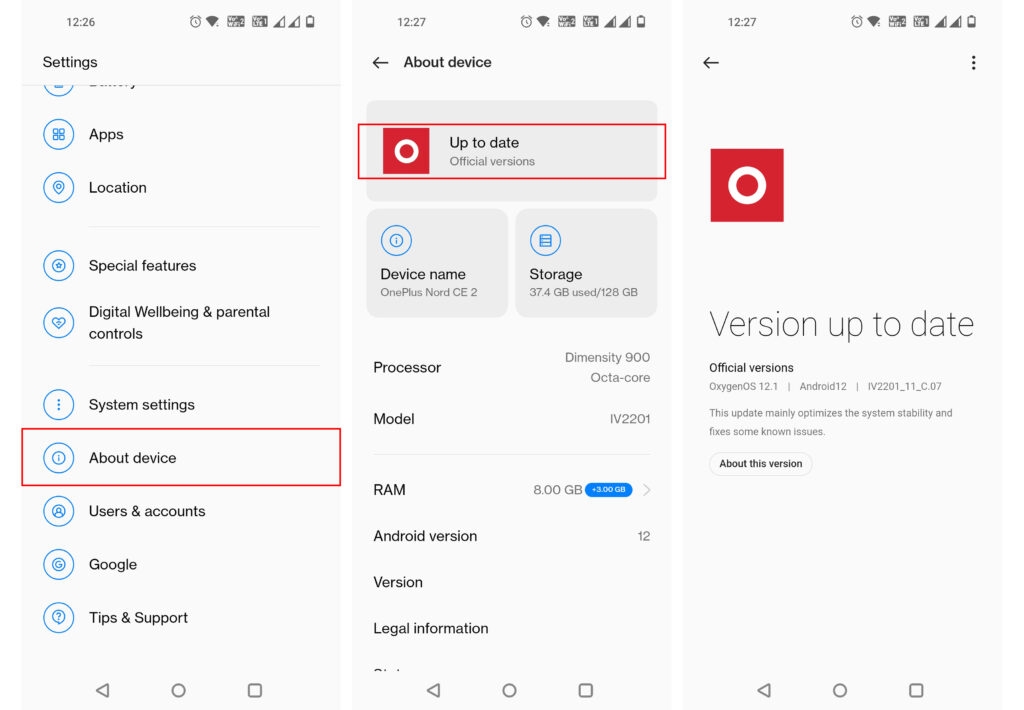
Ihr Telefon beginnt, nach verfügbaren Updates zu suchen und installiert sie, wenn welche vorhanden sind. Darüber hinaus ist es erwähnenswert, dass der Prozess zur Aktualisierung der Software auf Android je nach Hersteller leicht variieren kann.
Wenn Sie Hulu jedoch auf einem Gerät wie Firestick verwenden, versuchen Sie, die Firmware zu aktualisieren. Wenn Sie Hulu in einem Browser verwenden, wird Ihnen diese Lösung jedoch nicht helfen.
Software auf iOS aktualisieren
Öffnen Sie die Einstellungen von iPhone/iPad und gehen Sie zu „Allgemein“.
Wählen Sie „Software-Updates“, und es wird mit der Überprüfung beginnen.
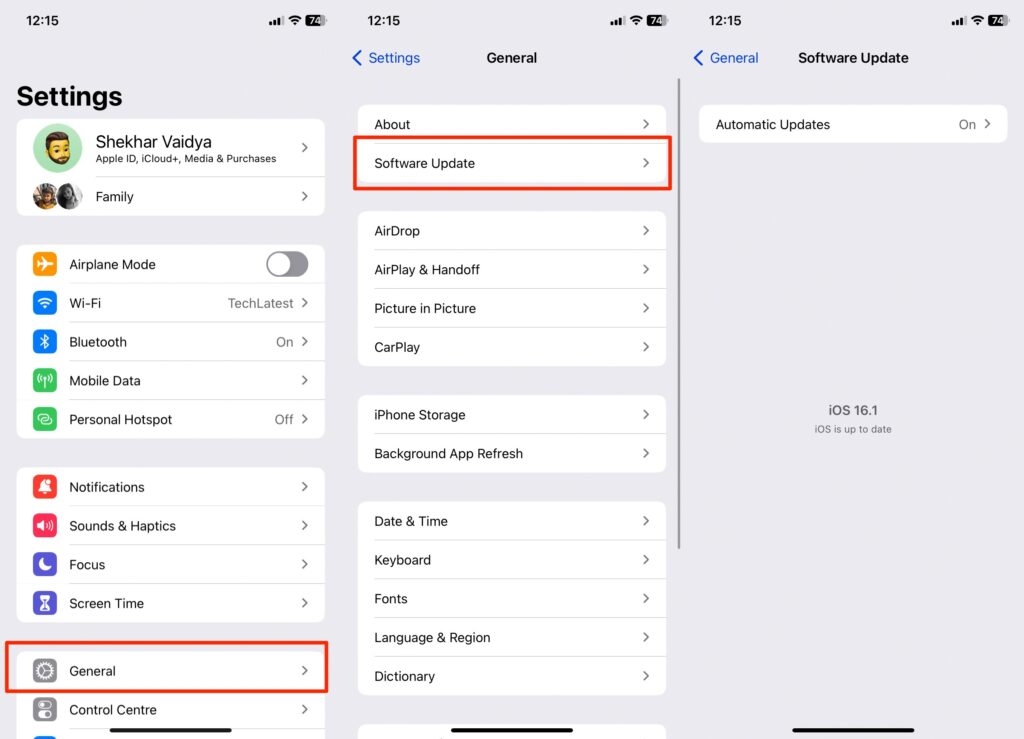
Sie werden aufgefordert, das Update zu installieren, wenn eines vorhanden ist.
Software auf Windows aktualisieren
Öffnen Sie das Startmenü und gehen Sie zu den Einstellungen.
Wählen Sie „Update & Sicherheit“ und navigieren Sie zu „Windows Update“.
Drücken Sie die Schaltfläche „Nach Updates suchen“.
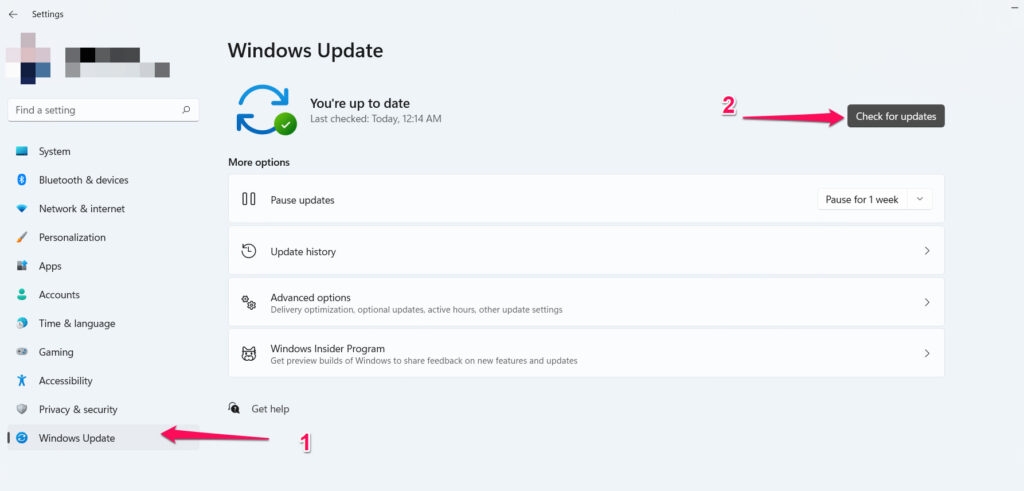
Windows beginnt nun mit der Suche nach Updates. Installieren Sie, wenn eines verfügbar ist.
Lösung 6: Trennen Sie Ihr altes Facebook-Konto von Hulu
Diese Lösung gilt für Sie, wenn Sie Hulu in einem Browser verwenden. Es passiert, wenn es einen Konflikt zwischen Ihrem Facebook-Konto und Ihrem Hulu-Profil gibt.
Möglicherweise haben Sie sich in Ihr Facebook-Konto eingeloggt oder es gibt ein gespeichertes Facebook-Cookie, das mit einem alten Hulu-Konto verknüpft ist.
Wenn Sie also versuchen, die Profile zu wechseln oder auf Hulu zu streamen, sucht es abrupt nach dem Facebook-Konto und ruft eines ab, das nicht mit Ihrem Hulu verknüpft ist.
In einem solchen Fall sollten Sie Ihr Hulu-Konto überprüfen und Facebook trennen. Sie können auch versuchen, Cookies und Cache zu löschen und Facebook-Passwörter zu löschen, um das Problem zu beseitigen.
Lösung 7: Entfernen Sie nicht essentielle Geräte, die mit Ihrem Hulu verknüpft sind
Ein weiterer unbekannter Grund für das Problem sind die mit Ihrem Hulu-Konto verknüpften Geräte. Viele von Ihnen haben möglicherweise zu viele Geräte zu Ihrem Hulu-Konto hinzugefügt.
Viele könnten sich in einer Region befinden, in der Hulu nicht funktioniert. Darüber hinaus, selbst wenn es die Grenze der verknüpften Geräte überschreitet, ist das „Wir sind auf einen Fehler gestoßen, als wir die Profile gewechselt haben“ ebenfalls möglich. Daher müssen Sie unnötige Geräte, die mit Ihrem Hulu-Konto verbunden sind, entfernen.
Befolgen Sie die folgenden Schritte, um dies zu tun:
Gehen Sie zu Hulu und tippen Sie auf Ihr Profil-Symbol, um die Seite „Ihr Konto“ zu öffnen.
Scrollen Sie nach unten zu „Hulu auf Ihren Geräten ansehen“ und tippen Sie auf die Option „Geräte verwalten“ darunter.
Sie sehen eine Liste der Geräte, die mit Ihrem Hulu-Konto verbunden sind. Sie müssen auf die Schaltfläche „Entfernen“ neben dem Gerät klicken, das Sie entfernen möchten.
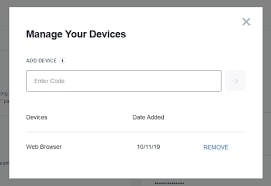
Wenn es jedoch kein nicht essentielles Gerät oder ein Problem mit der Geo-Einschränkung gibt, wird die folgende Methode Ihnen helfen!
Lösung 8: Installieren Sie Hulu neu
Wenn nichts zu funktionieren scheint, können Sie nur Hulu neu installieren, und es besteht die Möglichkeit, dass die Installation beschädigt wurde. Deinstallieren Sie dazu die Hulu-Anwendung von Ihrem PC oder Telefon und laden Sie sie dann erneut herunter.
Lösung 9: Kontaktieren Sie den Hulu-Support
Wenn Sie Hulu in Ihrem Browser verwenden und keine der Lösungen Ihnen hilft, müssen Sie den Hulu-Support um Hilfe bitten.
Besuchen Sie https://help.hulu.com/s/, geben Sie Ihr Problem an, und das technische Support-Team von Hulu wird sich so schnell wie möglich bei Ihnen melden, um Ihr Problem zu beheben.
Selbst wenn Sie eine der Lösungen als schwierig empfinden, hilft der Hulu-Support ebenfalls.
Häufig gestellte Fragen
Warum lässt mich Hulu kein Profil auswählen? Der Cache-Speicher hindert Sie oft daran, ein Profil auf Hulu auszuwählen. Um dies zu beheben, beenden Sie die App oder schließen Sie die Website, löschen Sie den Cache, schließen Sie die zuletzt verwendeten Apps (vom Telefon), beenden Sie die zugehörigen Prozesse im Task-Manager (Windows) und öffnen Sie dann die App und versuchen Sie es erneut.
Wie lösche ich ein Hulu-Profil? Gehen Sie zum Abschnitt „Profile verwalten“, wählen Sie das Profil aus, das Sie löschen möchten, gehen Sie zu „Profil bearbeiten“ und tippen Sie auf „Profil löschen“.
Können Sie ein Hulu-Profil auf ein anderes Konto übertragen? Sie können ein Hulu-Profil auf ein anderes Konto übertragen.
Erlaubt Hulu mehrere Profile? Ja, Hulu erlaubt mehrere Profile für jeden Benutzer. Sie können bis zu 5 Profile haben, einschließlich Ihres Hauptprofils, was insgesamt 6 ergibt.
Das endgültige Urteil – „Wir sind auf einen Fehler gestoßen, als wir die Profile gewechselt haben“ in Hulu
Viele von Ihnen würden das Problem „Wir sind auf einen Fehler gestoßen, als wir die Profile gewechselt haben“ feststellen, das Unannehmlichkeiten verursacht.
Es ist jedoch bemerkenswert, dass es sich nicht um einen Fehler der App oder ein Serverproblem handelt, sondern die Ursachen unterschiedlich sind. Einige Gründe sind zu viel Cache-Speicher für Hulu oder Ihr Gerät oder Browserprobleme.
Darüber hinaus sind vorübergehende Störungen ein weiterer prominenter Grund. Stellen Sie außerdem sicher, dass Ihre App und Ihr Gerät auf die neueste Version aktualisiert sind.
Wenn zu viele Geräte mit Ihrem Hulu-Konto verknüpft sind, entfernen Sie die nicht wesentlichen. Sie müssen unseren Leitfaden zur Fehlersuche des Problems befolgen. Wenn jedoch nichts hilft, installieren Sie Hulu neu oder kontaktieren Sie den Hulu-Support.
Weiterführende Literatur:
Wie man behebt, wenn Hulu ständig abstürzt
Wie man den Hulu-Fehlercode P-DEV320 behebt?
Beheben: „Sie können nach der Pause zurückspulen und vorspulen“ Fehler auf Hulu
Erhalte neue Beiträge in deinem Posteingang.
Kein Spam. Jederzeit abmelden.