WhatsApp Hilfe · 4 min read · Dec 03, 2025
WhatsApp-Bilder und -Videos, die nicht in der Galerie auf dem iPhone angezeigt werden, beheben
Können Sie die WhatsApp-Bilder in der Galerie des iPhones, die Sie von Ihren Kontakten erhalten, nicht sehen? In diesem Leitfaden werde ich Ihnen erklären, warum dieses Problem auftritt und was Sie tun können, um es zu beheben.
Der häufigste Grund, warum WhatsApp-Bilder nicht in der iPhone-Galerie angezeigt werden, kann auf einen Fehler in iOS, ein Softwareproblem in WhatsApp, Internetverbindung usw. zurückgeführt werden. Außerdem, wenn die native Fotos-App von iOS den Zugriff auf das Speichern oder Herunterladen von Fotos, die über WhatsApp auf dem iPhone empfangen werden, verweigert wurde, werden WhatsApp-Bilder nicht in der iPhone-Galerie angezeigt.
WhatsApp für iOS hat die Option “In Kamerarolle speichern”, die es ermöglicht, dass jedes Foto, das Ihnen über WhatsApp gesendet wird, automatisch in der Kamerarolle von iOS gespeichert wird. Wenn Sie diese Option für einen bestimmten WhatsApp-Kontakt oder für alle Kontakte deaktiviert haben, werden die Ihnen gesendeten Bilder nicht in Ihrer iPhone-Galerie gefunden.
Beste Lösungen für WhatsApp-Bilder, die nicht in der Galerie auf dem iPhone angezeigt werden
Lassen Sie uns nun alle möglichen Fehlersuchemethoden überprüfen, um Ihnen zu helfen, die WhatsApp-Bilder in der iPhone-Galerie zu sehen, die Ihre Kontakte Ihnen senden könnten.
Erlauben Sie der Fotos-App den Zugriff auf alle Bilder, die Ihnen über WhatsApp gesendet werden
Sie müssen auch sicherstellen, dass WhatsApp der Fotos-App den Zugriff auf alle Bilder erlaubt, die darauf gesendet werden.
Um den Zugriff zu erlauben,
- Starten Sie die Einstellungen
- Navigieren Sie dann zu WhatsApp und tippen Sie darauf.
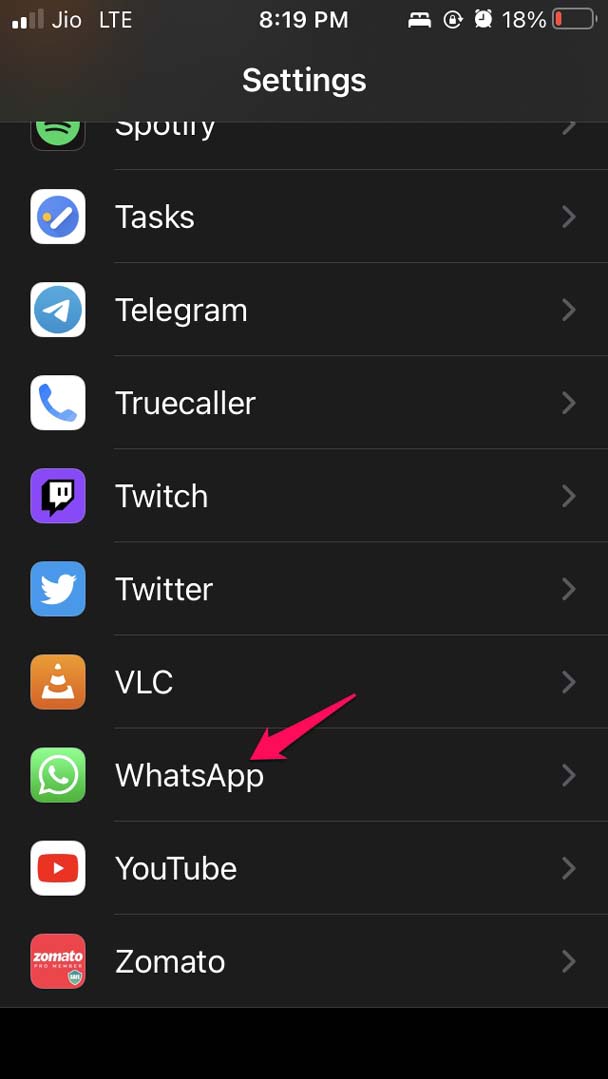
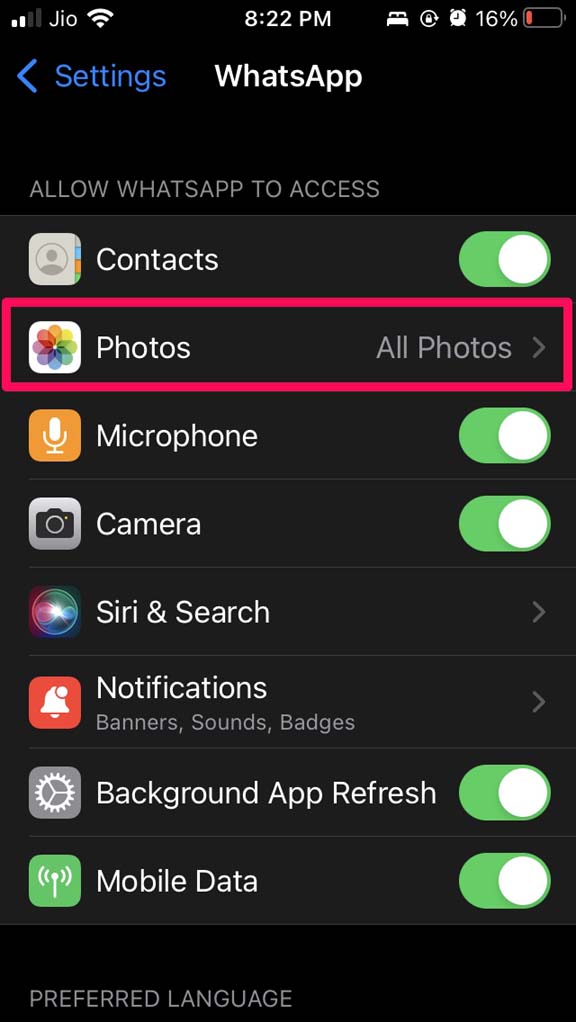
- Tippen Sie dann auf Fotos.
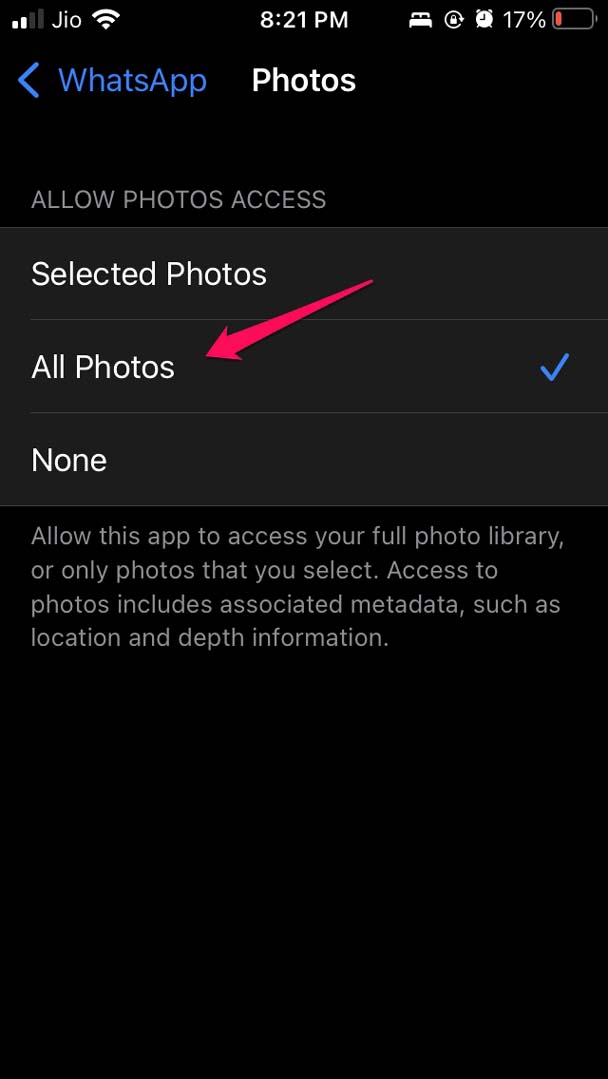
- Stellen Sie die Option auf Alle Fotos ein, um alle Bilder, die auf dem iPhone in Ihrer iPhone-Galerie gesendet werden, zu sehen.
Aktivieren Sie “In Kamerarolle speichern” für alle Kontakte
Dieses Feature ist in den WhatsApp-Einstellungen vorhanden. Sie können es als Standardoption festlegen oder deaktivieren.
Um es als Standardoption festzulegen oder immer Fotos und Videos, die Ihnen über WhatsApp gesendet werden, in der Kamerarolle des iPhones zu speichern,
- Öffnen Sie WhatsApp.
- Öffnen Sie das Profil Ihres Kontakts.
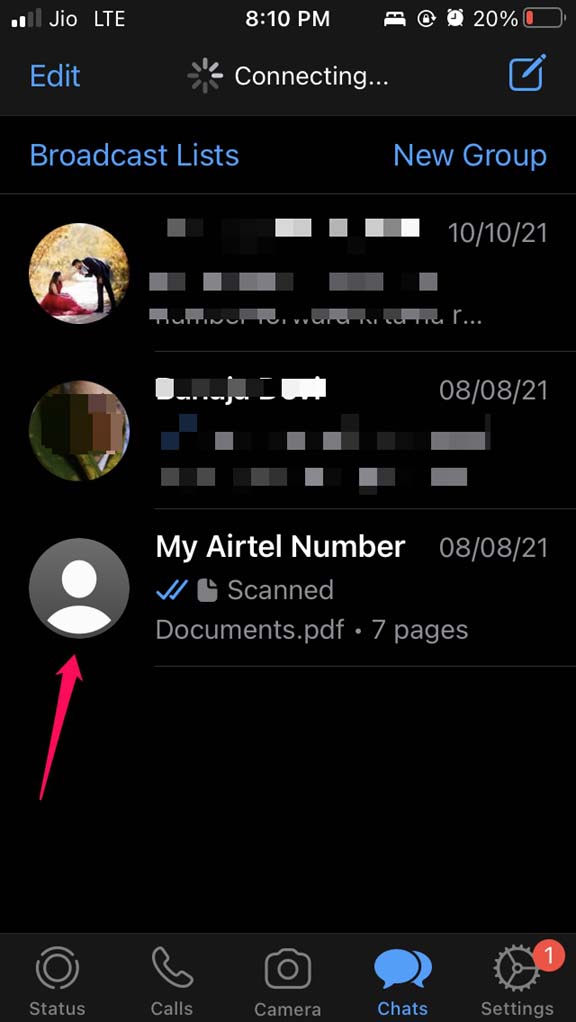
- Navigieren Sie zu In Kamerarolle speichern und tippen Sie darauf.
- Wählen Sie dann aus dem kleinen Menü, das erscheint, Immer oder Standard (Ein).
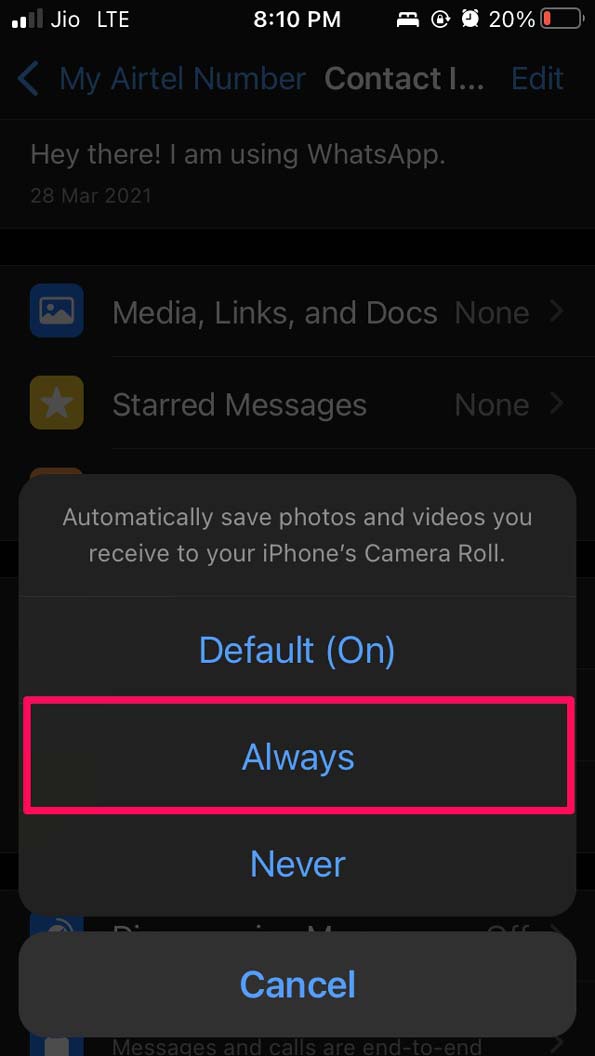
- Wenn Sie auf Nie tippen, werden die Ihnen über WhatsApp gesendeten Bilder nicht in der Kamerarolle oder der Fotos-App-Galerie des iPhones angezeigt.
Beachten Sie, dass Sie die obigen Schritte einzeln für alle Kontakte durchführen können oder Sie können es für einige Kontakte, die Ihnen zufällige Fotos und Videos senden, auf nie einstellen.
Starten Sie Ihr iPhone neu
Es könnte ein vorübergehender Softwarefehler sein, der mit einem einfachen Neustart des iPhones behoben werden kann. Starten Sie also Ihr iPhone neu und sehen Sie, ob das Problem behoben ist oder nicht.
- Drücken Sie die Einschalttaste des iPhones.
- Wenn Sie dazu aufgefordert werden, ziehen Sie den Schieberegler auf der Option Zum Ausschalten schieben.
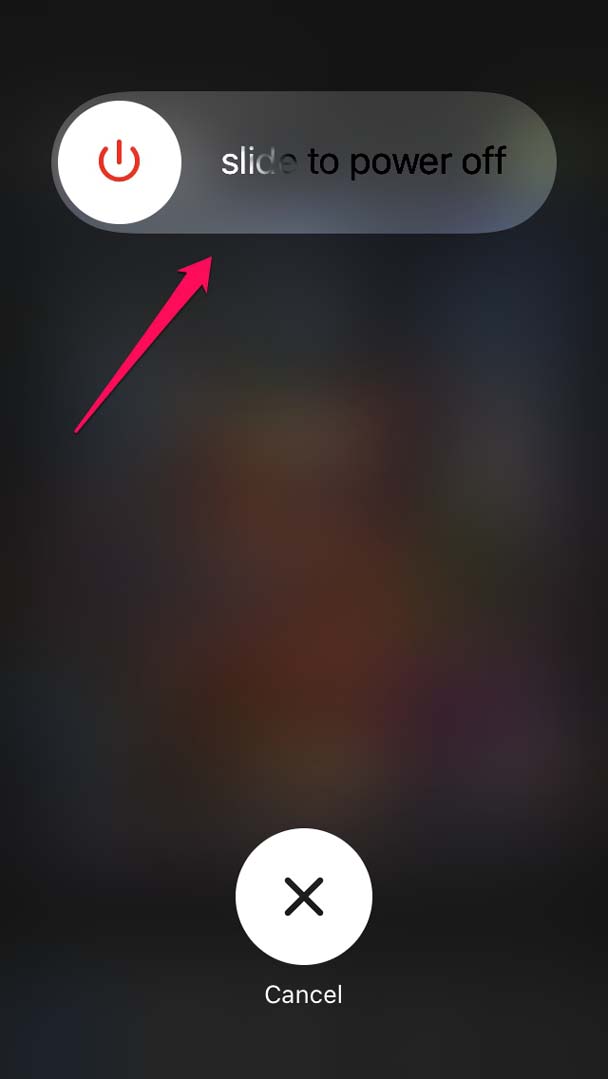
- Starten Sie Ihr iPhone nach ein paar Sekunden neu.
- Überprüfen Sie jetzt die iPhone-Galerie und sehen Sie, ob Sie die Bilder sehen können.
iOS aktualisieren
Das iOS könnte fehlerhaft sein, falls Sie sich in einer Entwickler-Beta befinden, die dafür bekannt ist, Fehler zu enthalten. Versuchen Sie also, auf die neueste Version von iOS zu aktualisieren, die möglicherweise den bestimmten Fehler behoben hat, der dazu führt, dass Sie die WhatsApp-Bilder in Ihrer iPhone-Galerie nicht sehen können.
- Starten Sie die Einstellungen.
- Tippen Sie dann auf Allgemein.
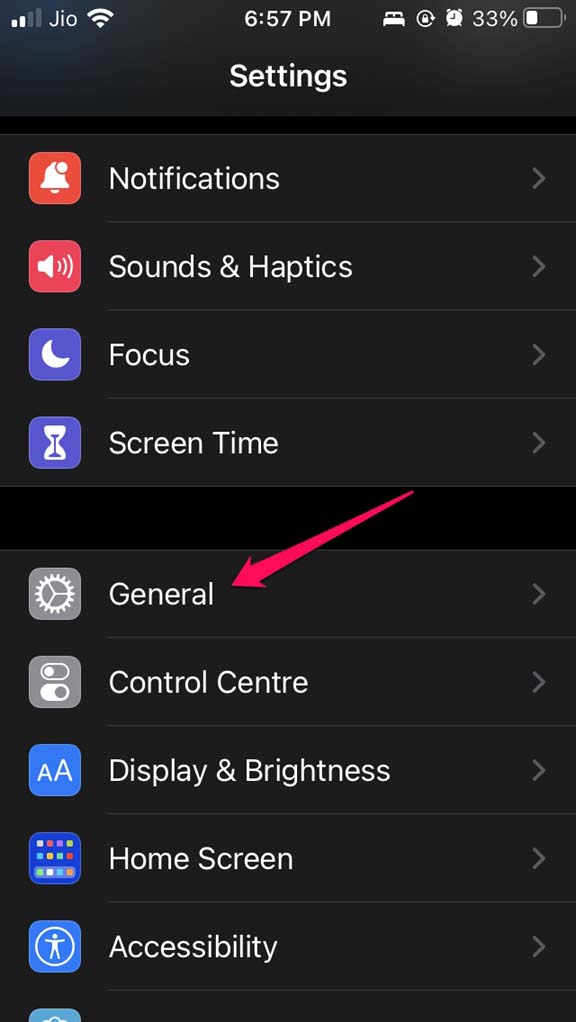
- Tippen Sie darunter auf Software-Update.
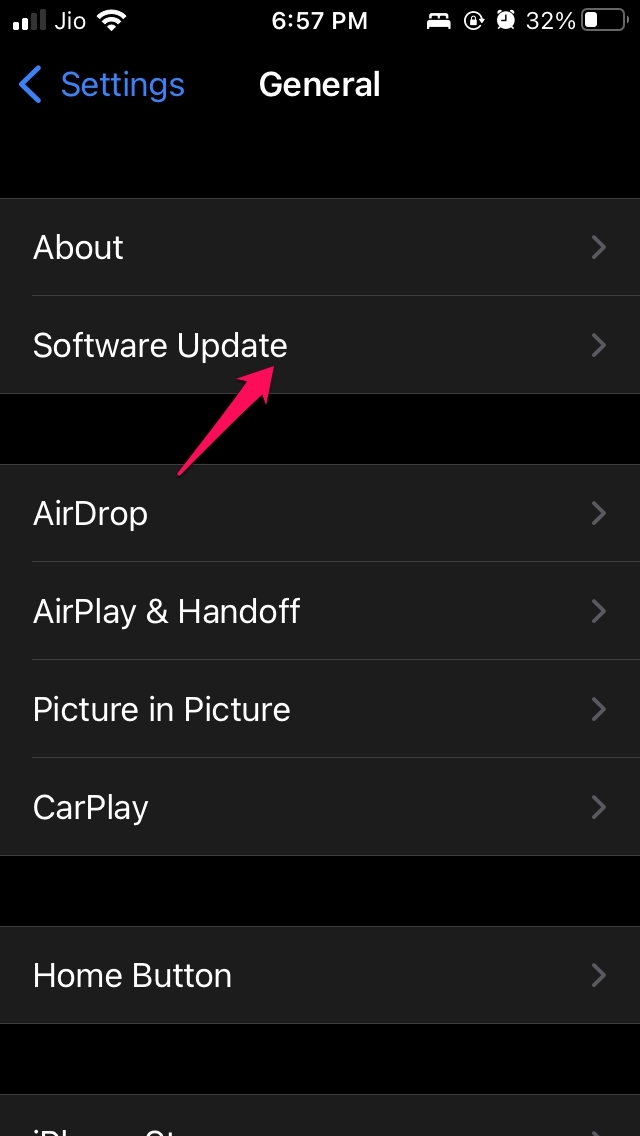
- Jetzt sucht iOS nach einem neuen Update, und wenn es verfügbar ist, werden Sie aufgefordert, es herunterzuladen und zu installieren. Folgen Sie dem gleichen.
Überprüfen Sie nach der Installation des neuen iOS-Builds, ob die WhatsApp-Bilder jetzt in der iPhone-Galerie angezeigt werden.
Überprüfen Sie die Internetverbindung
Es kann sein, dass zufällig die Internetverbindung auf Ihrem iPhone irgendwie deaktiviert ist oder wenn das WLAN, mit dem Sie verbunden sind, ausgefallen ist, dann können Sie möglicherweise die Bilder, die Ihnen jemand auf dem iPhone sendet, nicht herunterladen.
Versuchen Sie also, sich mit einer anderen Internetquelle zu verbinden oder versuchen Sie, Ihre Internetverbindung manuell zu beheben oder die Hilfe Ihres ISP in Anspruch zu nehmen.
WhatsApp aktualisieren
Als nächstes umfasst die Fehlersuche das Aktualisieren Ihrer WhatsApp-Anwendung auf die neueste Version.
Oft vergessen die Leute, die App zu aktualisieren, und vielleicht ist ein Fehler aufgetreten, und deshalb werden die Bilder nicht in Ihrer iPhone-Galerie angezeigt, obwohl Sie Bilder in Ihrem WhatsApp und über die iOS-Datenschutzeinstellungen erlaubt haben.
- Öffnen Sie den App Store
- Tippen Sie auf das Profilbild (das Apple-ID-Bild) in der oberen rechten Ecke.
- Navigieren Sie dann durch die Liste der Apps, die auf ein Update warten.
- Wenn WhatsApp dort aufgeführt ist, tippen Sie auf die Schaltfläche Aktualisieren daneben.
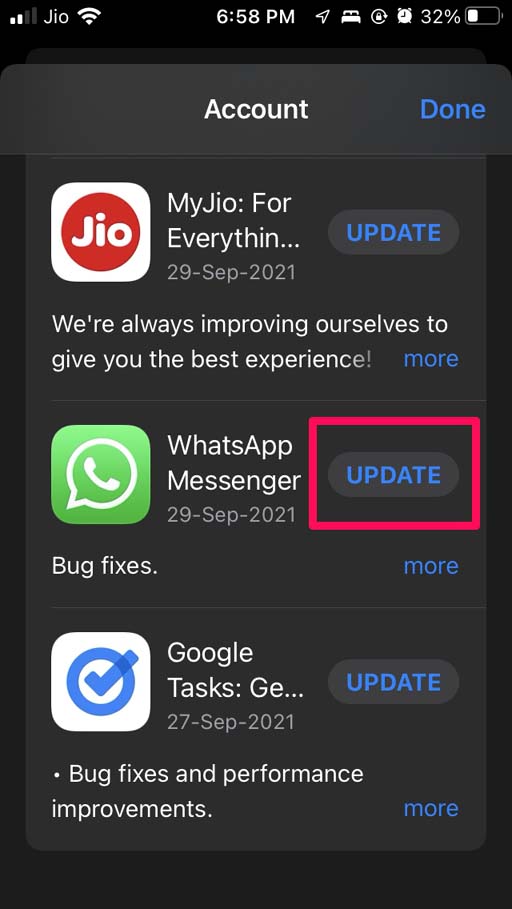
- Überprüfen Sie nach der Aktualisierung von WhatsApp, ob die Ihnen über die Messaging-App gesendeten Bilder jetzt in der iPhone-Galerie angezeigt werden.
Das sind einige der einfachen Lösungen, die Sie umsetzen können, wenn WhatsApp-Bilder nicht in Ihrer iPhone-Galerie angezeigt werden. Ich hoffe, dieser Leitfaden hilft Ihnen weiter.
Wenn Sie Gedanken zu WhatsApp-Bildern und -Videos, die nicht in der Galerie auf dem iPhone angezeigt werden, beheben haben, dann können Sie gerne unten im Kommentarfeld schreiben. Abonnieren Sie auch unseren DigitBin YouTube-Kanal für Video-Tutorials. Prost!
Erhalte neue Beiträge in deinem Posteingang.
Kein Spam. Jederzeit abmelden.