Windows 11 · 6 min read · Oct 04, 2025
Fehler "WiFi hat keine gültige IP-Konfiguration" in Windows 11 beheben
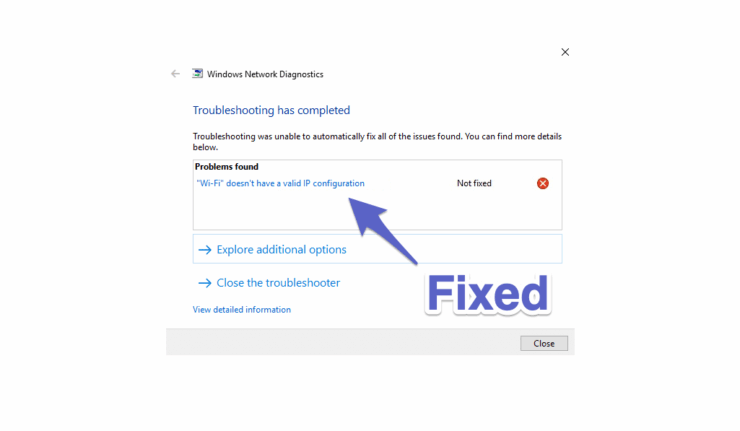
Dieser Leitfaden macht Sie mit verschiedenen Methoden vertraut, um den Fehler “WiFi hat keine gültige IP-Konfiguration” in Windows 11 zu beheben.
Die neueste Version des Windows-Betriebssystems hat einige neue Funktionen, Anpassungen und UI-Änderungen mit sich gebracht. Allerdings können nicht alle Benutzer diese Neuerungen vollständig nutzen. Es gab einige Beschwerden von betroffenen Benutzern, die mit dem IP-Konfigurationsfehler konfrontiert sind.
Während einige dieses Problem mitten in ihrer Browsersitzung haben, werden andere sofort mit diesem Fehler begrüßt, sobald sie sich an ihrem Windows-PC anmelden.
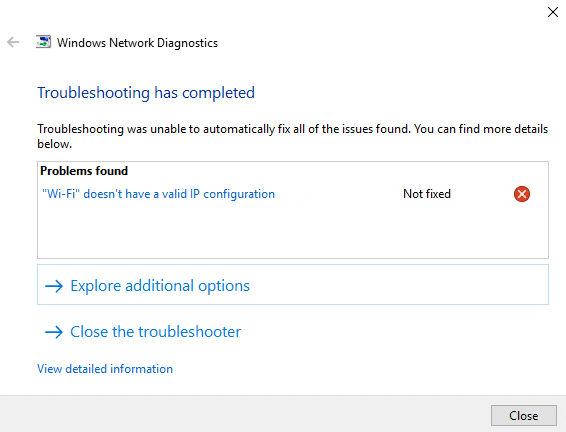
Was die Gründe für dieses Problem betrifft, so könnte es mehrere plausible Ursachen geben. Es könnte auf alte oder beschädigte Netzwerktreiber, eine falsche IP-Konfiguration, Probleme mit der Windows-Firewall oder den Domain Name Servers zurückzuführen sein.
Das gesagt, wird dieser Leitfaden Ihnen die Schritte zeigen, um mit all diesen Problemen umzugehen. Dies wird Ihnen helfen, den Fehler “WiFi hat keine gültige IP-Konfiguration” auf Ihrem Windows 11-PC zu beheben. Lassen Sie uns also ohne weitere Verzögerung beginnen.
Fix 1: IP-Adresse freigeben/erneuern
Einer der häufigsten Gründe für diesen Fehler ist die falsche Internetprotokollkonfiguration. In diesem Zusammenhang sollte Ihr erster Schritt darin bestehen, die aktuelle Konfiguration loszulassen und eine neue Instanz zu erneuern. All dies kann direkt über das Eingabeaufforderungsfenster erfolgen, so geht’s:
- Gehen Sie zum Start-Menü und suchen Sie nach CMD.
- Starten Sie dann die Eingabeaufforderung aus den Ergebnissen.
- Geben Sie nun den folgenden Befehl ein, um die aktuelle IP-Konfiguration freizugeben:
ipconfig /release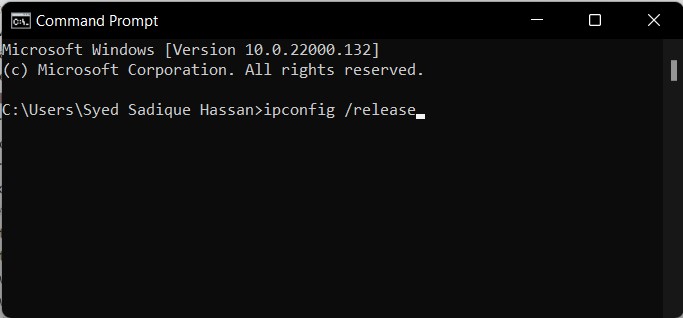
- Sobald dies erledigt ist, führen Sie den folgenden Befehl aus, um die neue Konfiguration abzurufen:
ipconfig /renew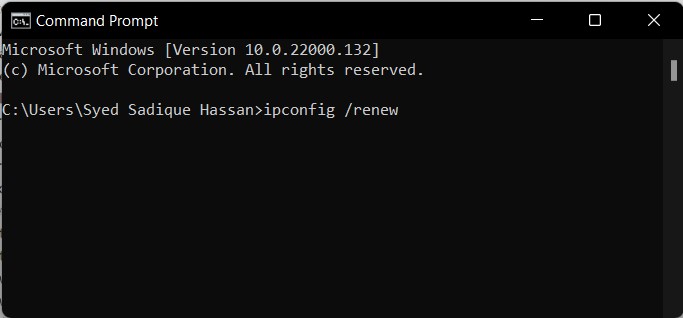
Versuchen Sie nun, auf das Web auf Ihrem Windows 11-PC zuzugreifen und überprüfen Sie, ob der Fehler “WiFi hat keine gültige IP-Konfiguration” behoben wurde.
Fix 2: TCP/IP zurücksetzen
Die Hauptfunktion des Transmission Control Protocols besteht darin, die Pakete von der Quelle zum Ziel (d.h. Anwendung oder Dienst) zu übertragen. Probleme mit diesem TCP (oder einer seiner vier Schichten) würden zu einem Fehlschlag des Datenübertragungsprozesses führen. Der einzige Ausweg in solchen Fällen besteht darin, es sowie das Winsock-Katalog zurückzusetzen. So kann es gemacht werden:
- Gehen Sie zuerst zu Start, suchen Sie nach CMD und starten Sie die Eingabeaufforderung.
- Geben Sie dann den folgenden Befehl ein, um das Winsock zurückzusetzen. Falls es falsche oder beschädigte Einträge hat, werden diese ebenfalls entfernt:
netsh winsock reset catalog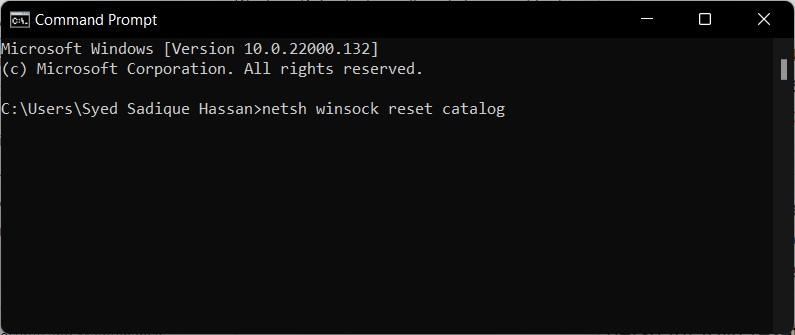
- Sobald dies erledigt ist, führen Sie den folgenden Befehl aus, um die 32-Bit-IP-Adresse zurückzusetzen:
netsh int ipv4 reset reset.log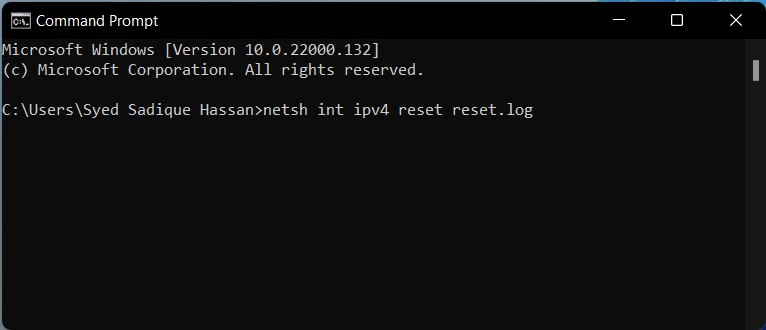
- Setzen Sie ebenfalls die 128-Bit-IP-Adresse mit dem folgenden Befehl zurück:
netsh int ipv6 reset reset.log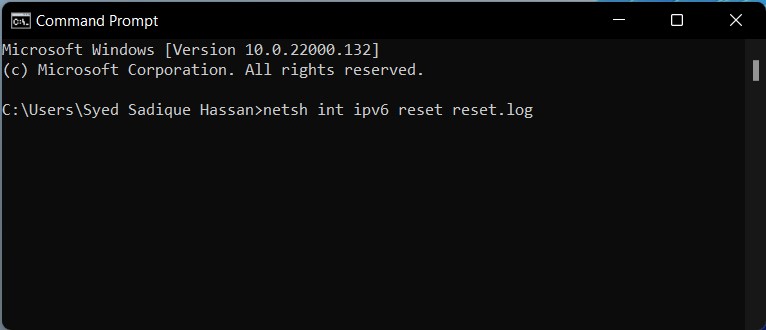
Überprüfen Sie nun, ob das IP-Reset den Fehler “WiFi hat keine gültige IP-Konfiguration” auf Ihrem Windows 11-PC beheben konnte.
Fix 3: Netzwerktreiber aktualisieren
Wenn Sie alte oder veraltete Netzwerktreiber verwenden, sind einige netzwerkbezogene Probleme zu erwarten. Daher sollten Sie in Betracht ziehen, diese Treiber sofort auf die neueste Version zu aktualisieren.
- Verwenden Sie dazu die Tastenkombination Windows+X und wählen Sie Geräte-Manager aus dem erscheinenden Menü.
- Erweitern Sie dann den Abschnitt Netzwerkadapter.
- Klicken Sie mit der rechten Maustaste auf Ihre WiFi-Treiber (mit den Schlüsselwörtern 802.11 b/g/n oder a/c) und wählen Sie Treiber aktualisieren.
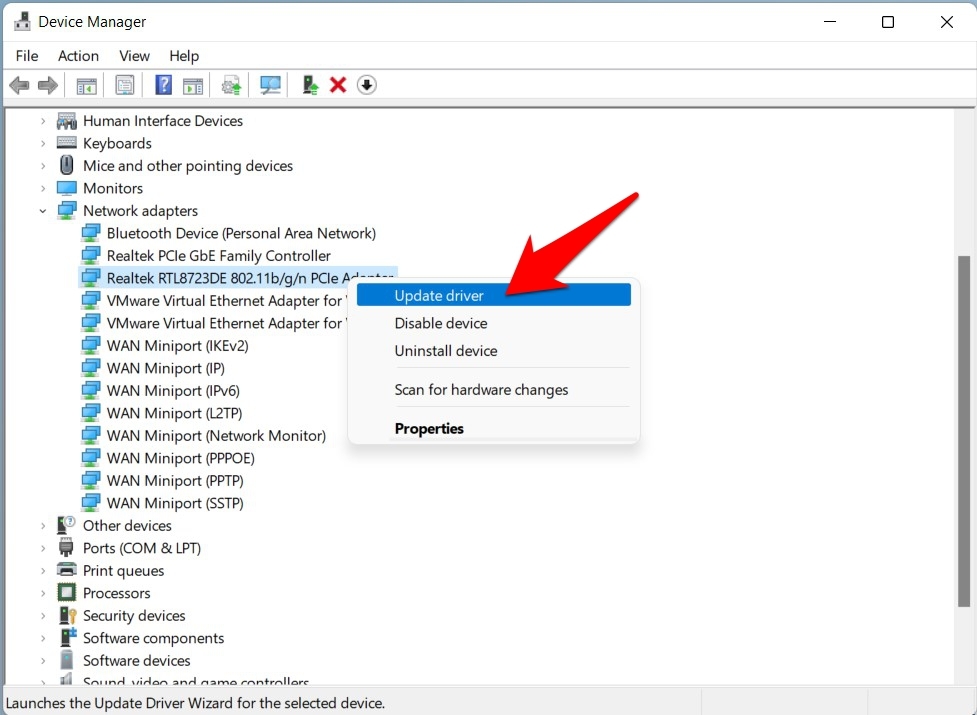
- Wählen Sie dann Automatisch nach Treibern suchen.
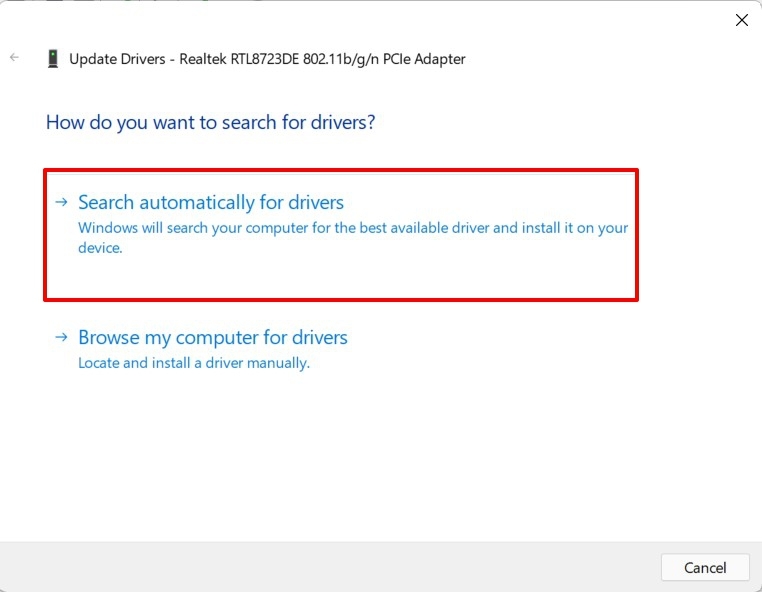
- Windows wird nun online nach den neuesten verfügbaren Treibern suchen und diese sofort herunterladen und installieren.
Sobald die Installation abgeschlossen ist, starten Sie Ihren PC neu. Wenn er hochfährt, überprüfen Sie, ob der Fehler “WiFi hat keine gültige IP-Konfiguration” auf Ihrem Windows 11-PC behoben wurde.
Fix 4: Netzwerktreiber erneut aktivieren
Wenn die Installation der neueren Treiberversion nichts gebracht hat, sollten Sie in Betracht ziehen, diese Treiber zu deaktivieren und dann erneut zu aktivieren. Dies gibt ihm eine frische Instanz, auf der es arbeiten kann, was möglicherweise das zugrunde liegende Problem behebt.
- Klicken Sie mit der rechten Maustaste auf das Windows-Symbol in der Taskleiste und wählen Sie Geräte-Manager.
- Erweitern Sie dann den Abschnitt Netzwerkadapter.
- Klicken Sie mit der rechten Maustaste auf Ihren Adapter und wählen Sie Gerät deaktivieren aus dem Menü.
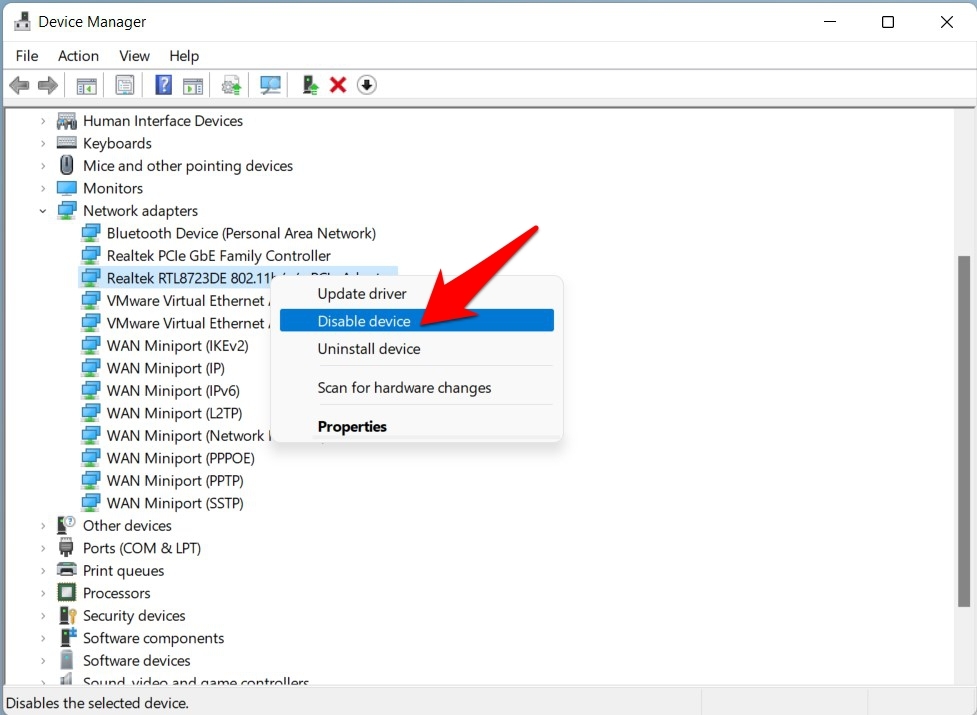
- Klicken Sie danach im Bestätigungsdialogfeld auf Ja.
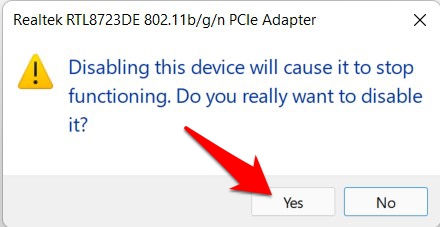
- Lassen Sie die Treiber ein paar Minuten in diesem Zustand. Klicken Sie dann mit der rechten Maustaste darauf und wählen Sie Gerät aktivieren.
Überprüfen Sie, ob dies den Fehler “WiFi hat keine gültige IP-Konfiguration” in Windows 11 behebt.
Fix 5: Verwenden Sie Googles DNS
Standardmäßig weist Ihr ISP die erforderliche DNS-Adresse Ihrem System zu. Allerdings neigen sie möglicherweise dazu, diese Einträge des Domain Name Servers länger als die festgelegte Zeit zu cachen, und wenn das passiert, ist das problematisch. Glücklicherweise haben wir ein paar andere Optionen zur Hand - eine davon ist der Wechsel zu Googles öffentlichem DNS.
- Gehen Sie also zum Start-Menü, suchen Sie nach Systemsteuerung und öffnen Sie es.
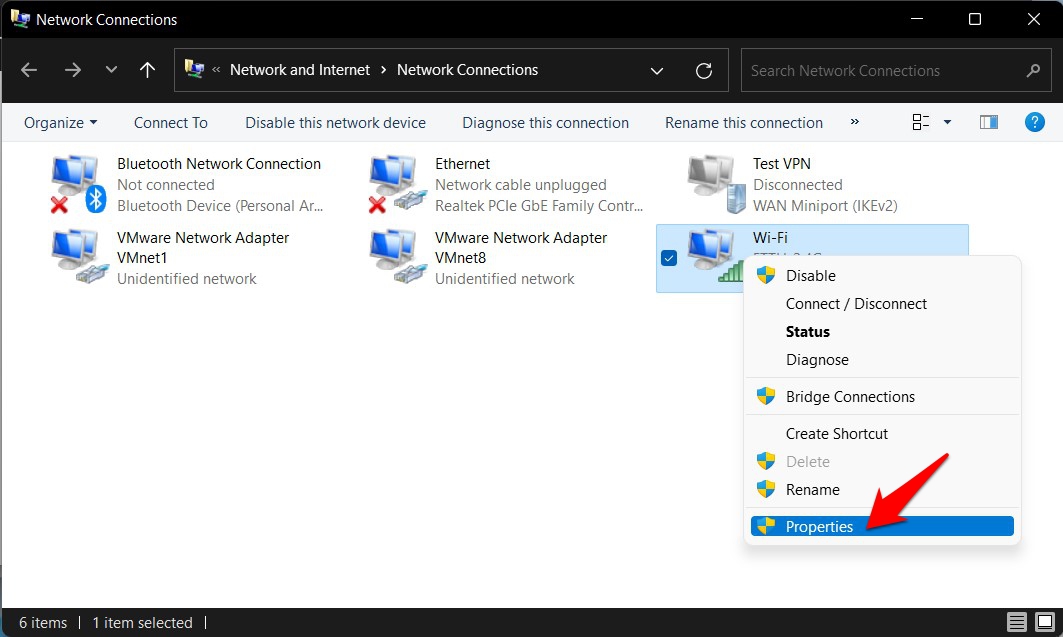
- Wählen Sie dann Netzwerk- und Freigabecenter und klicken Sie im linken Menü auf Adaptereinstellungen ändern.
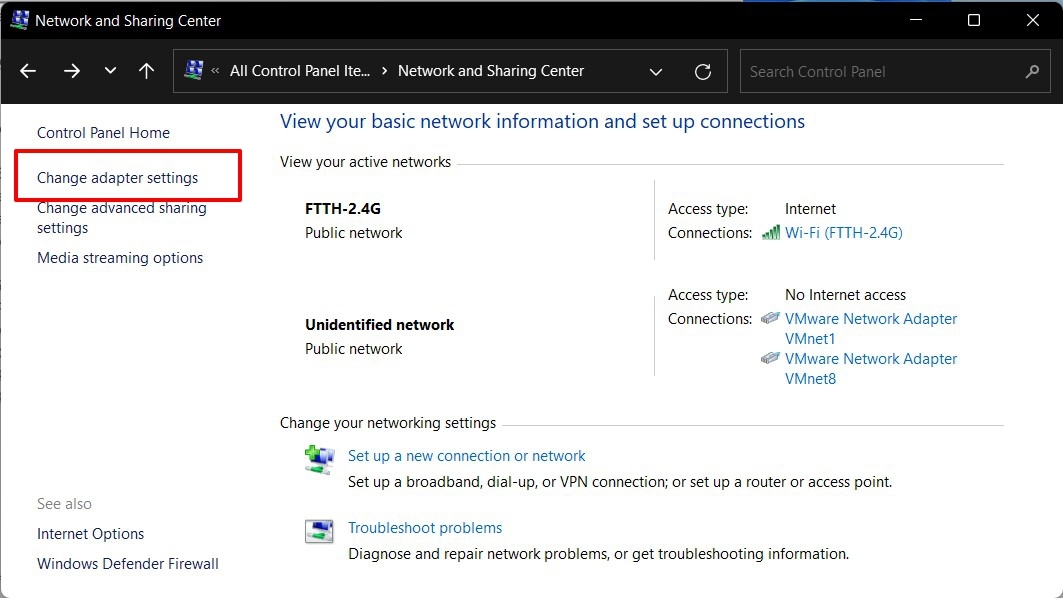
- Klicken Sie danach mit der rechten Maustaste auf das Netzwerk, mit dem Sie derzeit verbunden sind, und wählen Sie Eigenschaften.
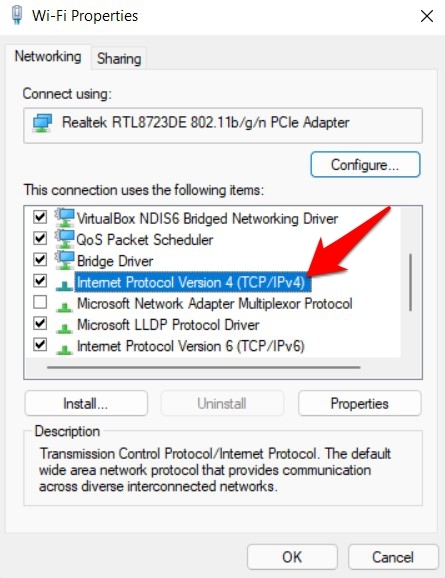
- Doppelklicken Sie dann auf das Internetprotokoll Version 4, um dessen Eigenschaften zu öffnen.
- Wählen Sie “Folgende DNS-Serveradressen verwenden” und geben Sie diese Werte ein: - Bevorzugter DNS-Server: 8.8.8.8
- Alternativer DNS-Server: 8.8.4.4
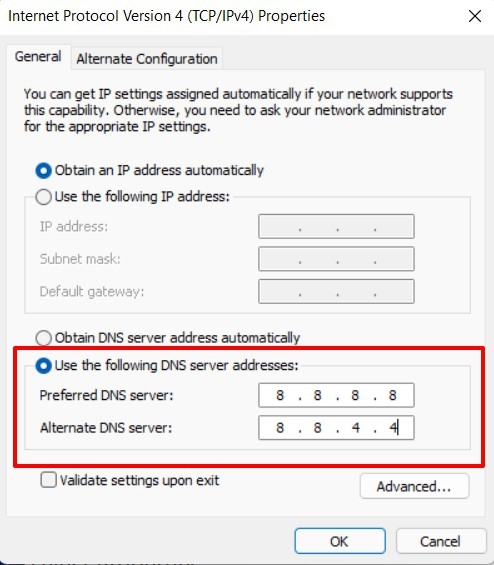
- Klicken Sie schließlich auf OK, um die Änderungen zu speichern.
Versuchen Sie nun, eine Verbindung zum Internet herzustellen und überprüfen Sie, ob der Fehler “WiFi hat keine gültige IP-Konfiguration” in Windows 11 behoben wurde.
Fix 6: Windows-Firewall-Einstellungen zurücksetzen
Wenn Sie restriktive Regeln für die Windows-Firewall erstellt haben, könnte diese überprotectiv werden und die meisten Verbindungen blockieren. Daher könnten Sie entweder die Firewall deaktivieren oder ihre Einstellungen auf die Standardwerte zurücksetzen; da die Deaktivierung möglicherweise keine sichere Lösung ist, lassen Sie uns mit den Schritten zum Zurücksetzen fortfahren.
- Gehen Sie zum Startmenü, suchen Sie nach Windows Defender Firewall und öffnen Sie es.
- Klicken Sie dann im linken Menü auf Standardeinstellungen wiederherstellen.
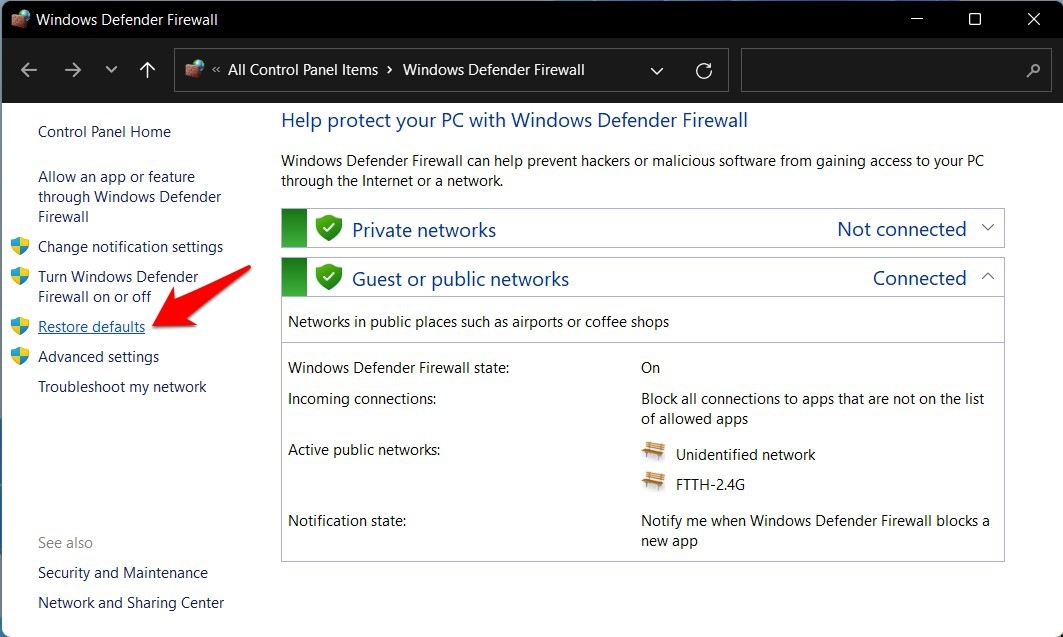
- Klicken Sie schließlich auf die Schaltfläche Standardeinstellungen wiederherstellen im Bestätigungsbildschirm, der erscheint.
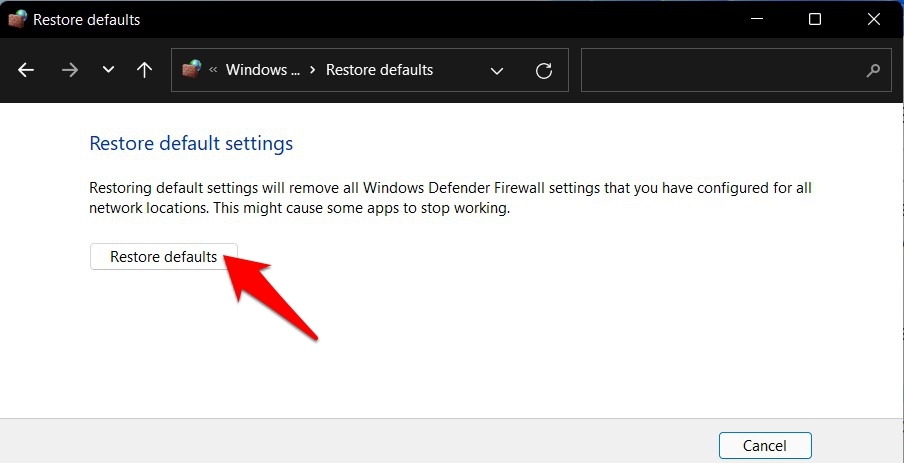
Überprüfen Sie nun, ob dies hilfreich ist, um den Fehler “WiFi hat keine gültige IP-Konfiguration” in Windows 11 zu beheben.
Fix 7: Netzwerktreiber neu installieren
Wenn keine der oben genannten Methoden für Sie erfolgreich war, sollten Sie in Betracht ziehen, die Netzwerktreiber zu deinstallieren und dann erneut zu installieren. So kann es gemacht werden:
- Drücken Sie die Tastenkombination Windows+X und wählen Sie Geräte-Manager.
- Erweitern Sie dann den Abschnitt Netzwerkadapter.
- Klicken Sie mit der rechten Maustaste auf Ihre Netzwerktreiber und wählen Sie Gerät deinstallieren.
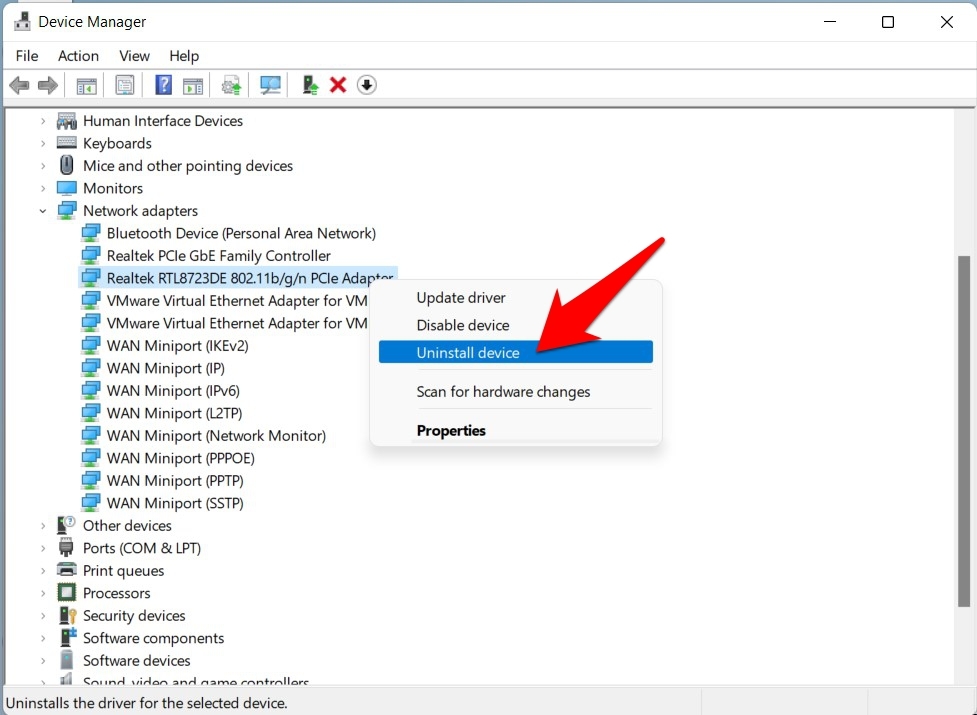
- Klicken Sie dann im Bestätigungsdialogfeld auf Deinstallieren.
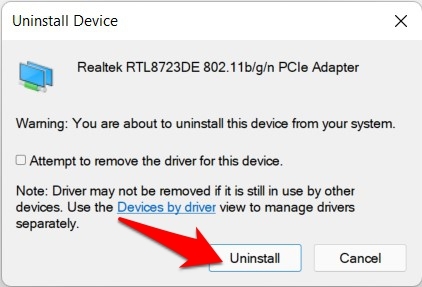
- Sobald die Treiber deinstalliert sind, starten Sie Ihren PC neu.
- Wenn er hochfährt, sollten die Netzwerktreiber automatisch installiert werden.
- Falls dies nicht geschieht, öffnen Sie den Geräte-Manager und klicken Sie mit der rechten Maustaste auf den PC-Namen, der sich oben befindet.
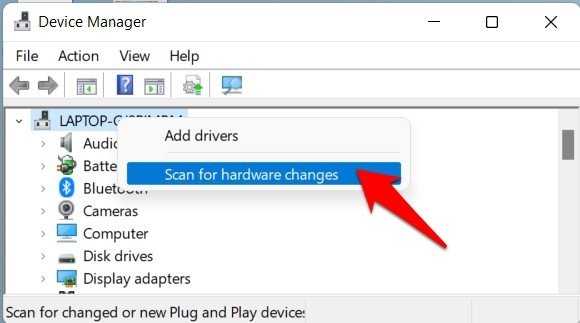
- Wählen Sie dann “Nach Hardwareänderungen suchen”. Windows wird nun nach den fehlenden Treibern suchen und diese ebenfalls installieren.
Damit schließen wir den Leitfaden ab, wie Sie den Fehler “WiFi hat keine gültige IP-Konfiguration” auf Ihrem Windows 11-PC beheben können. Wir haben sieben verschiedene Methoden dafür geteilt, lassen Sie uns in den Kommentaren wissen, welche für Sie funktioniert hat.
Wenn Sie Gedanken zu Fehler “WiFi hat keine gültige IP-Konfiguration” in Windows 11 haben, können Sie gerne das Kommentarfeld unten nutzen. Abonnieren Sie auch unseren DigitBin YouTube-Kanal für Video-Tutorials. Prost!
Erhalte neue Beiträge in deinem Posteingang.
Kein Spam. Jederzeit abmelden.