Windows Update · 5 min read · Nov 15, 2025
Windows 11 reparieren: Dasselbe Update wird immer wieder installiert
Haben Sie ein Problem, bei dem Windows 11 immer dasselbe Software-Update installiert? Probleme mit den Komponenten des Software-Updates können dazu führen, dass Windows dasselbe Update installiert. Wenn ein oder mehrere beschädigte Systemdateien auf Ihrem PC vorhanden sind, kann dies solche Probleme auslösen.
Hat Ihr PC kürzlich während der Installation eines Updates einen Systemabsturz erlitten? Eine unvollständige Update-Installation kann ebenfalls zu Systemfehlern führen, die sich in Form anderer Probleme äußern können. Das kann dazu führen, dass Windows jedes Mal dasselbe Update installiert. Ich habe einige Tipps zur Fehlersuche geteilt, um Ihnen zu helfen, diesen Fehler zu beheben.
Beste Tipps zur Behebung von Windows, das dasselbe Update installiert
Setzen Sie diese Tipps zur Fehlersuche um, um zu verhindern, dass Windows dasselbe Update wiederholt installiert.
1. Scannen Sie nach beschädigten Systemdateien
Beginnen Sie die Fehlersuche, indem Sie den PC nach beschädigten Systemdateien scannen. Verwenden Sie dazu das Eingabeaufforderungs-Tool.
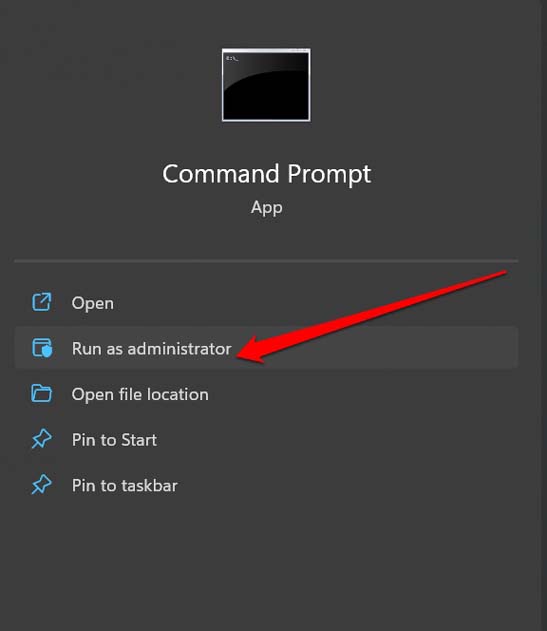
- Starten Sie die Eingabeaufforderung auf Ihrem PC mit Administratorrechten.
- Geben Sie den Befehl
*sfc/scannow*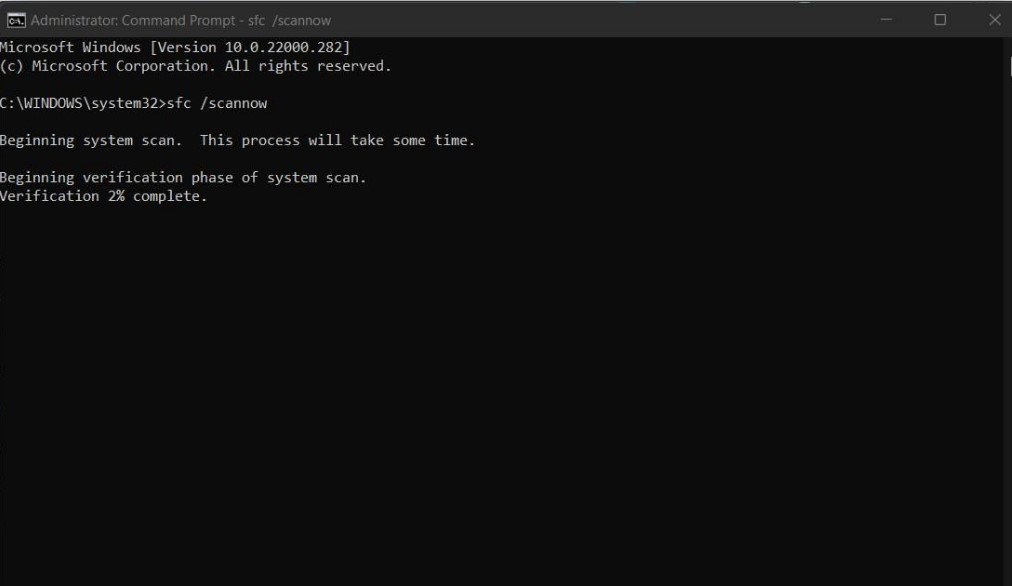
- Drücken Sie die Eingabetaste.
Lassen Sie das System ab diesem Punkt übernehmen. Es wird nach möglichen Instanzen beschädigter Systemdateien suchen und diese reparieren.
Sie können auch den DISM-Scan über die Eingabeaufforderung ausführen, um die beschädigten Dateien auf Ihrem PC zu reparieren.
Starten Sie die Eingabeaufforderung über die Windows-Suche.
Geben Sie die Befehle nacheinander ein und führen Sie sie aus.
*DISM /Online /Cleanup-Image /CheckHealth* *DISM /Online /Cleanup-Image /ScanHealth* *DISM /Online /Cleanup-Image /RestoreHealth*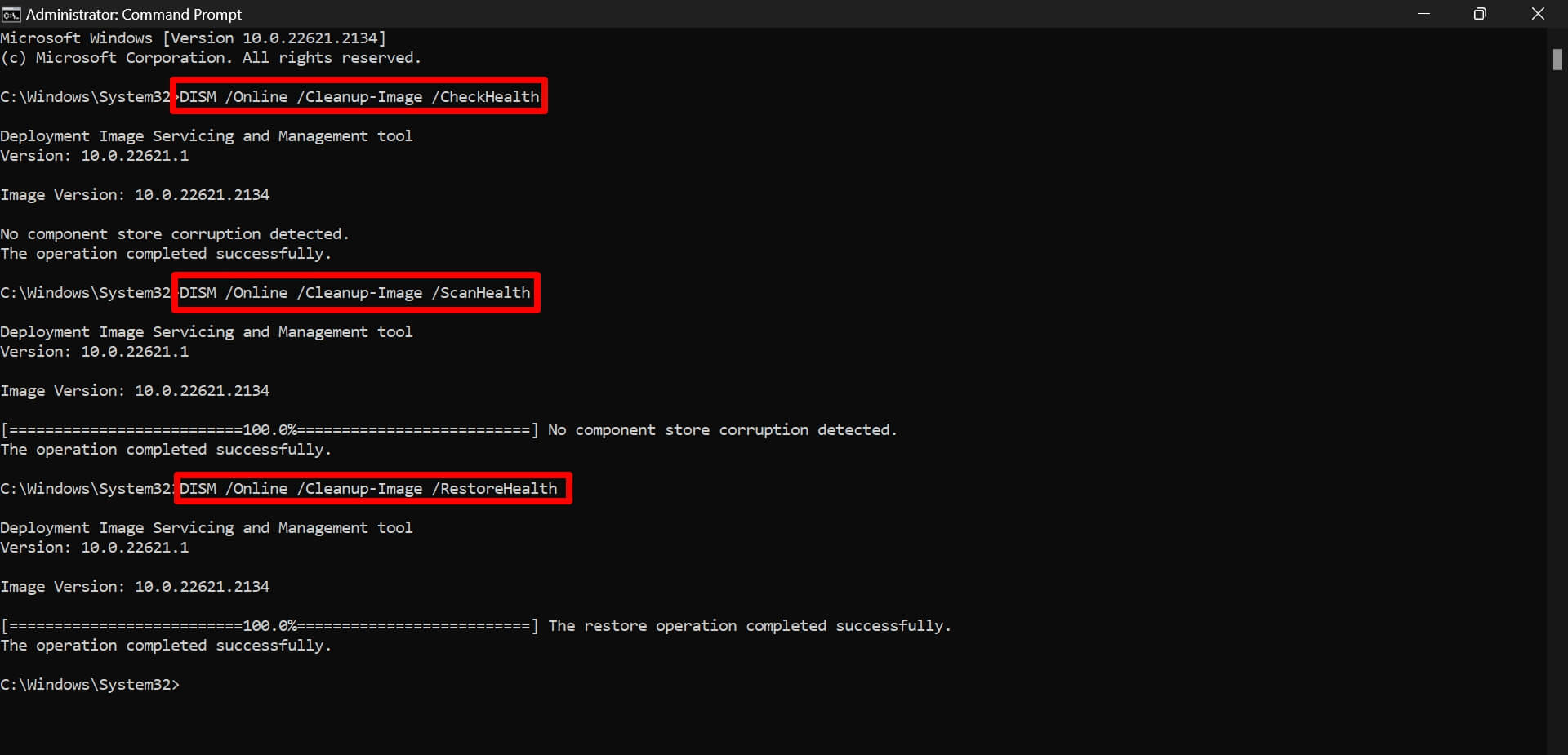
Der Computer wird nach Abschluss des Scans und der Reparatur neu gestartet. Gehen Sie zur Windows-Update-Historie, um zu überprüfen, ob das System erneut vorherige Updates installiert.
Wenn das Problem behoben wurde, wird das System jetzt die neuesten Versionsupdates für Windows installieren.
2. Starten Sie den Computer neu
Wenn es sich um einen fehlgeschlagenen Software-Update-Vorgang handelte, hilft es oft, den PC neu zu starten, um das Problem zu beheben.
- Drücken Sie die Windows-Taste auf der Computertastatur.
- Sobald die Suchkonsole erscheint, klicken Sie auf das Power-Symbol.
- Klicken Sie im Kontextmenü auf Neustart.
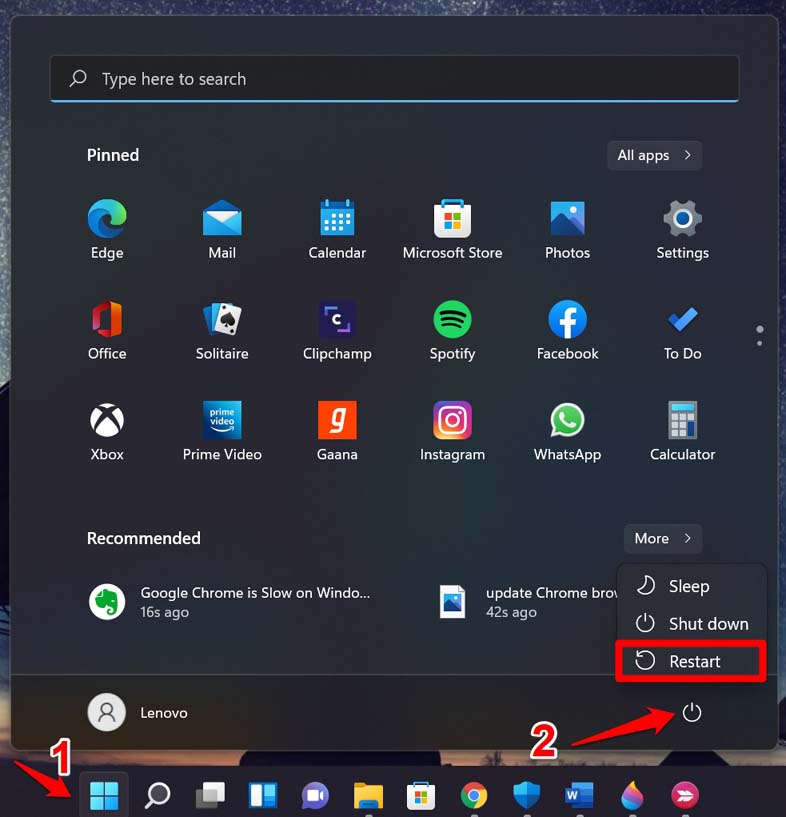
Sobald der Computer neu gestartet wird,
- Gehen Sie zu den Systemeinstellungen, indem Sie Windows + I drücken.
- Klicken Sie in der linken Seitenleiste auf Windows Update, um die verfügbaren Updates und alle aktuellen Updates zu sehen, die Ihr Computer möglicherweise installiert.
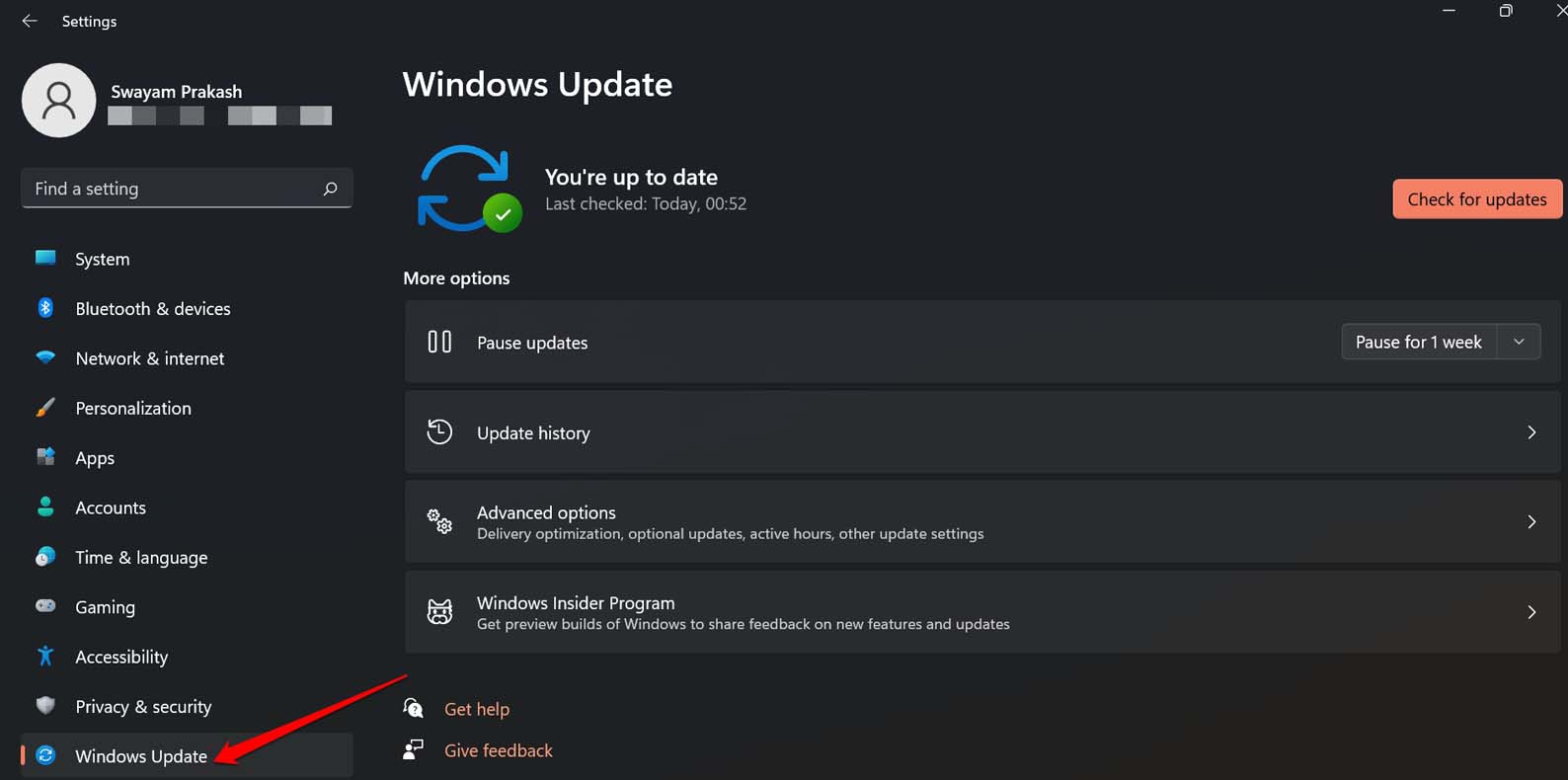
- Klicken Sie rechts auf Updateverlauf.
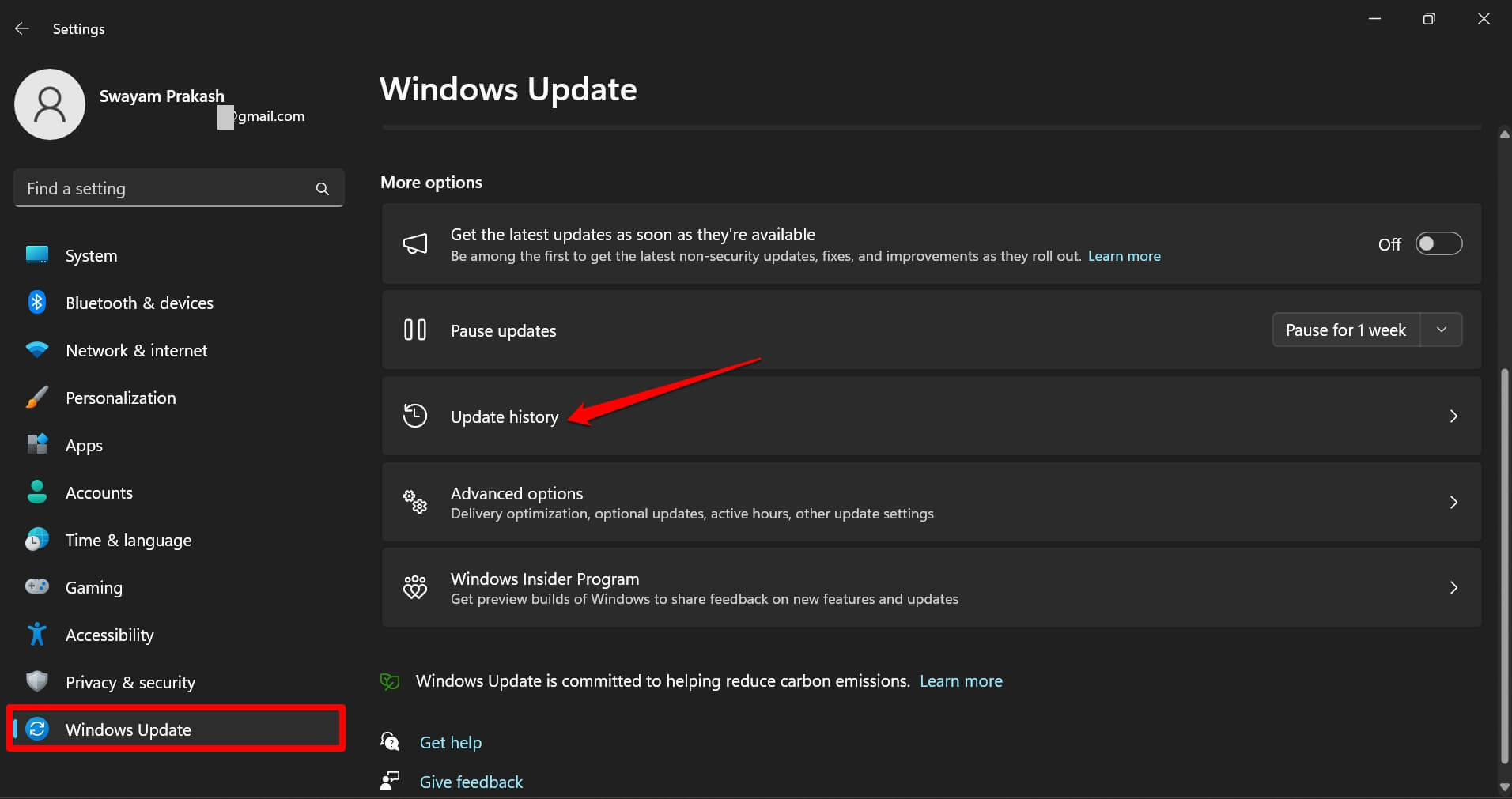
- Überprüfen Sie, ob das System weiterhin die vorherigen Builds auf dem PC installiert.
Wenn ein Software-Update-Versuch zuvor fehlgeschlagen ist, was dazu führte, dass das System dasselbe Update installiert, sollte es jetzt behoben sein.
3. Verwenden Sie die Windows Update-Fehlerbehebung
Das Windows-Betriebssystem bietet ein integriertes Fehlerbehebungstool zur Verwaltung technischer Probleme und Fehler bei Software-Updates.
- Drücken Sie Windows + S, um das Suchfeld zu öffnen.
- Geben Sie Fehlerbehebungseinstellungen ein und klicken Sie auf Öffnen.
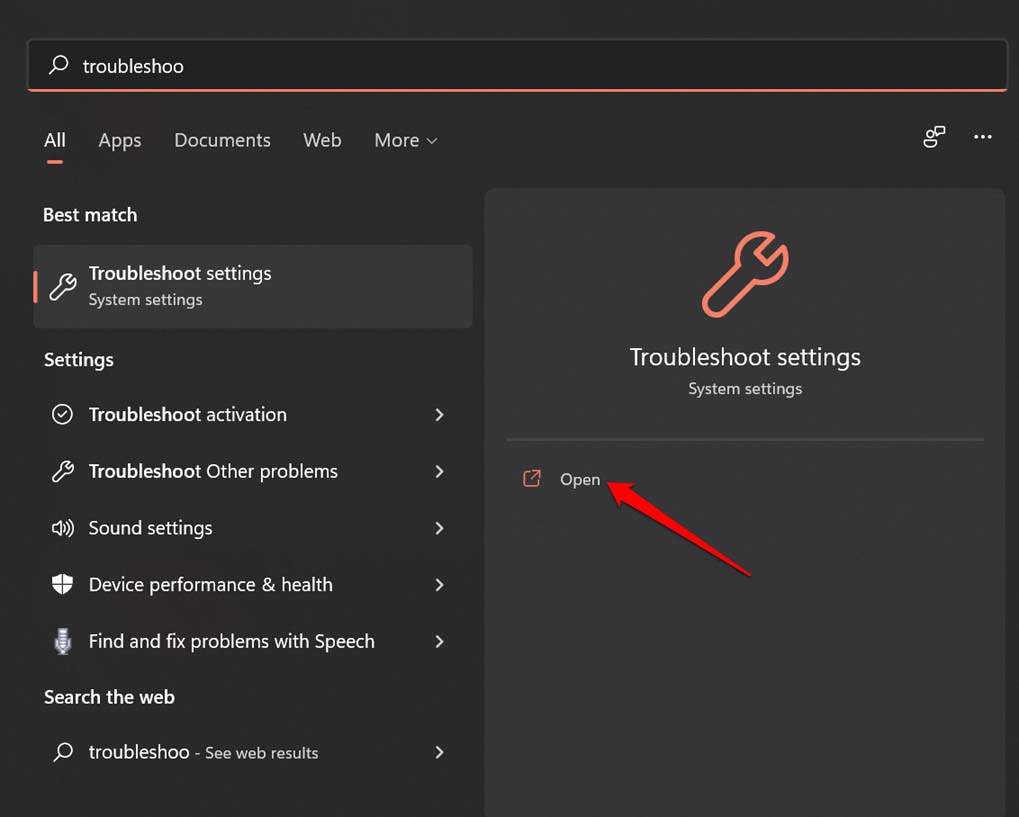
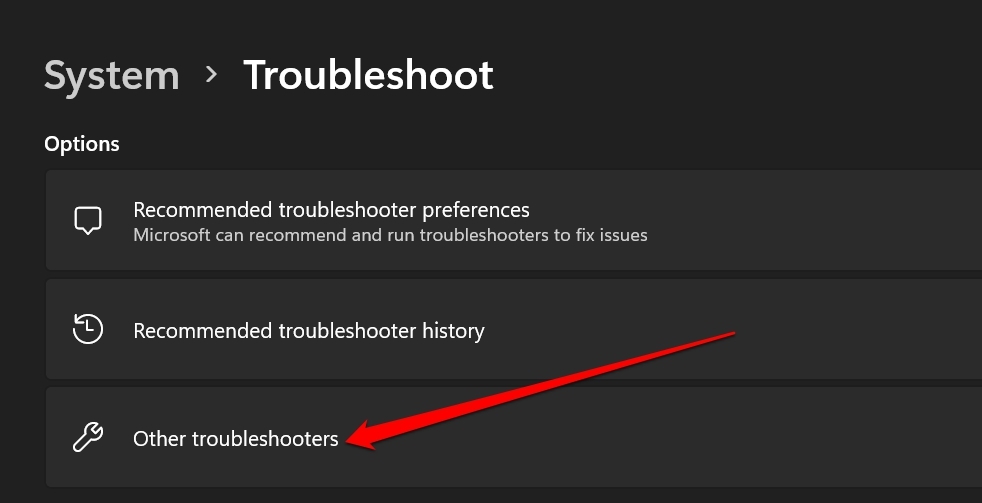
- Klicken Sie auf Weitere Fehlerbeheber.
- Scrollen Sie zu Windows Update und klicken Sie auf die Schaltfläche Ausführen daneben.
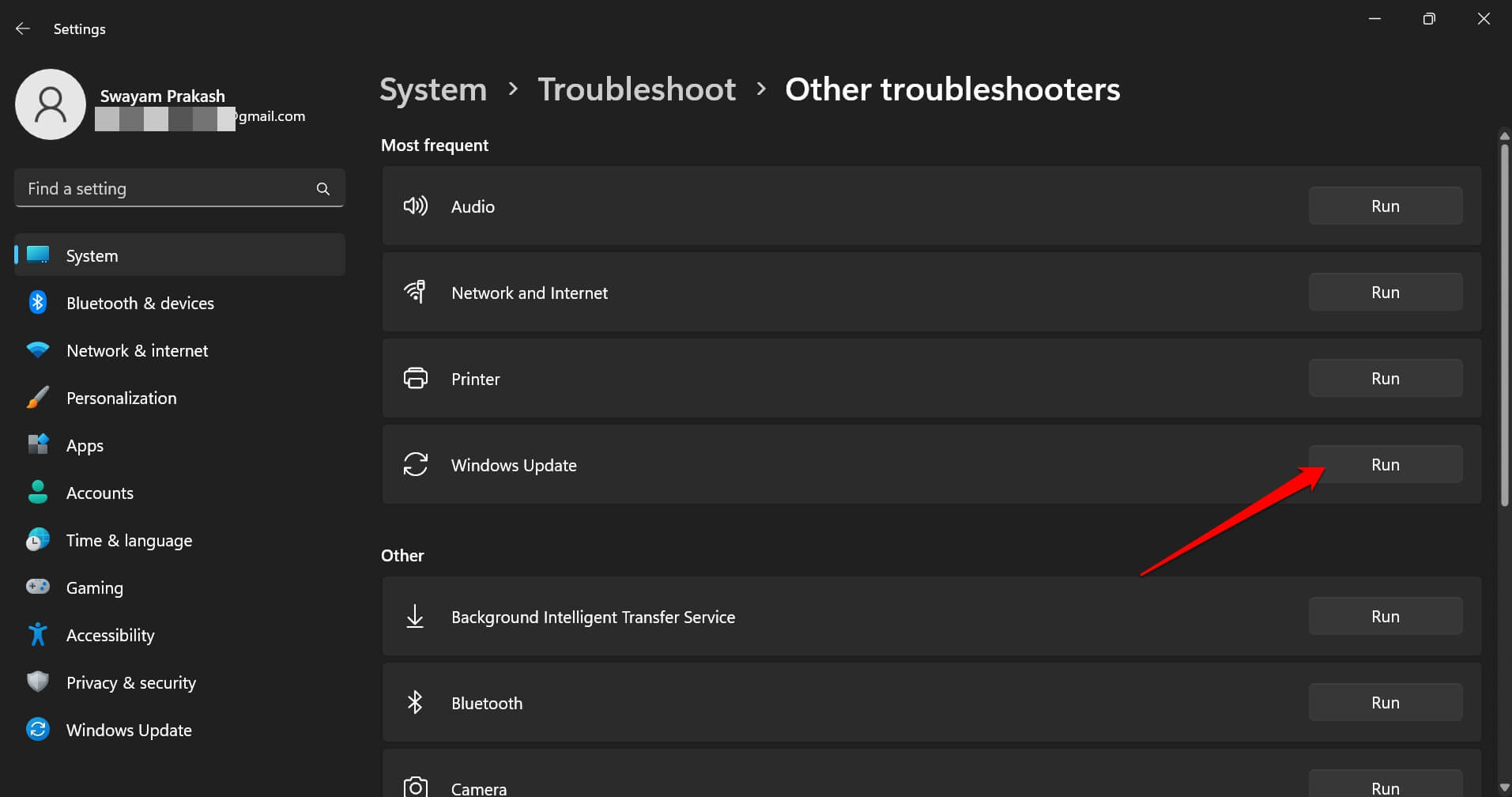
Lassen Sie das Tool den Fehler beheben, während Sie geduldig warten.
4. Löschen Sie den Softwareverteilungsordner auf dem PC
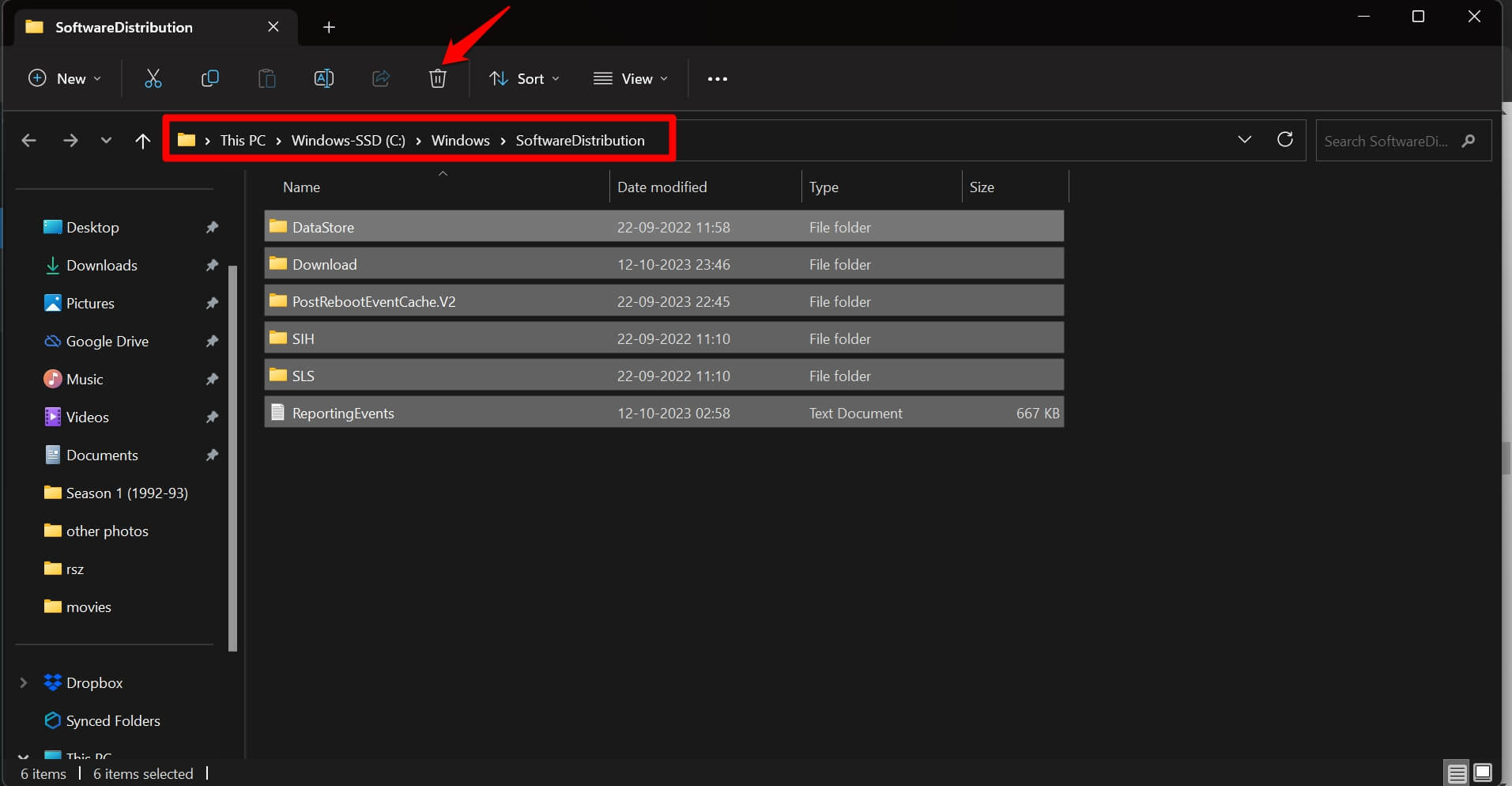
Alle Software-Updates, die das System herunterlädt, werden in einem bestimmten Ordner gespeichert. Dieser wird als SoftwareDistribution-Ordner bezeichnet. Wenn einige Elemente dieses Ordners beschädigt sind, kann der PC keine neuen Updates installieren. Um das Problem zu beheben, entfernen Sie alle Komponenten aus dem SoftwareDistribution-Ordner.
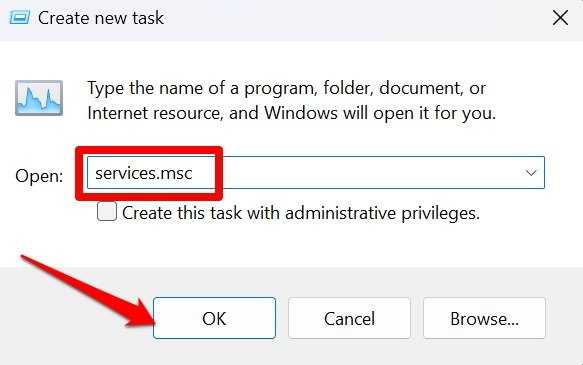
- Starten Sie die Windows-Dienste-Liste, indem Sie Windows + R drücken.
- Geben Sie services.msc ein und drücken Sie die Eingabetaste.
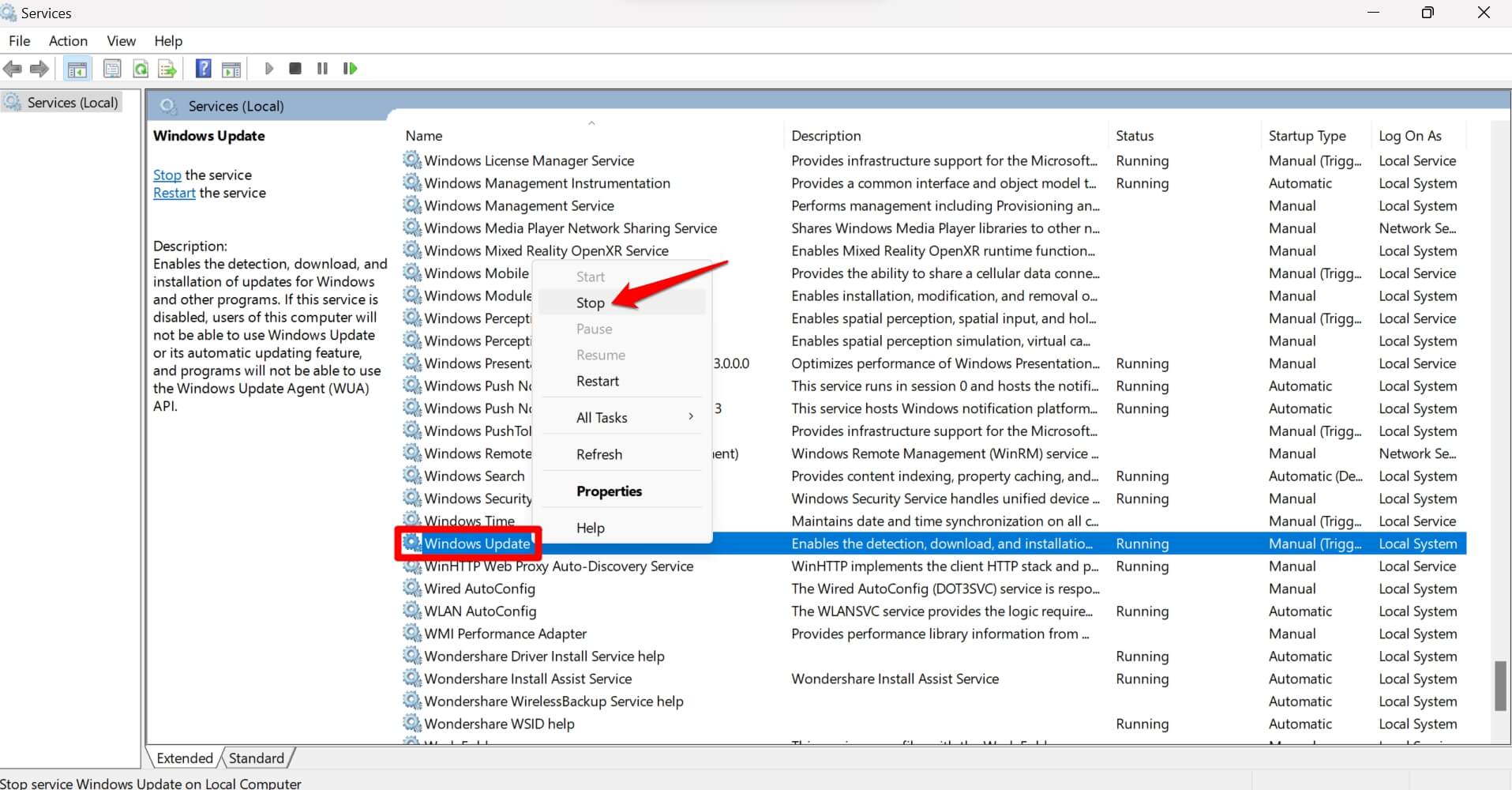
- Scrollen Sie in der Diensteliste zu Windows Update-Dienst und klicken Sie mit der rechten Maustaste darauf.
- Klicken Sie im Menü auf Stop.
- Drücken Sie Windows + R, um das Ausführen-Fenster zu öffnen.
- Geben Sie Folgendes ein und drücken Sie die Eingabetaste.
*C:\Windows\SoftwareDistribution*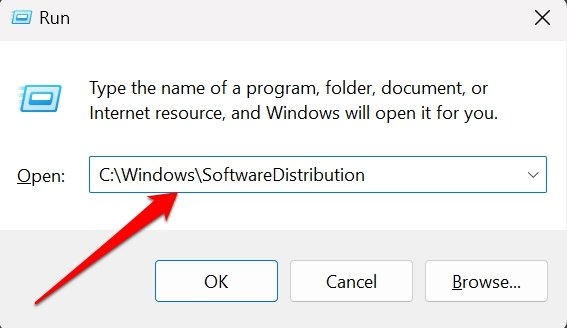
- Drücken Sie im SoftwareDistribution-Ordner Strg + A, um alle Ordner darin auszuwählen.
- Drücken Sie Umschalt + Entf, um den Inhalt des SoftwareDistribution-Ordners zu entfernen.
5. Deinstallieren und installieren Sie das problematische Update erneut
Es kann ein technischer Fehler mit dem vorherigen Software-Update vorliegen, das Sie auf Ihrem PC installiert haben. Sie können den Schaden beheben, indem Sie das problematische Update deinstallieren.
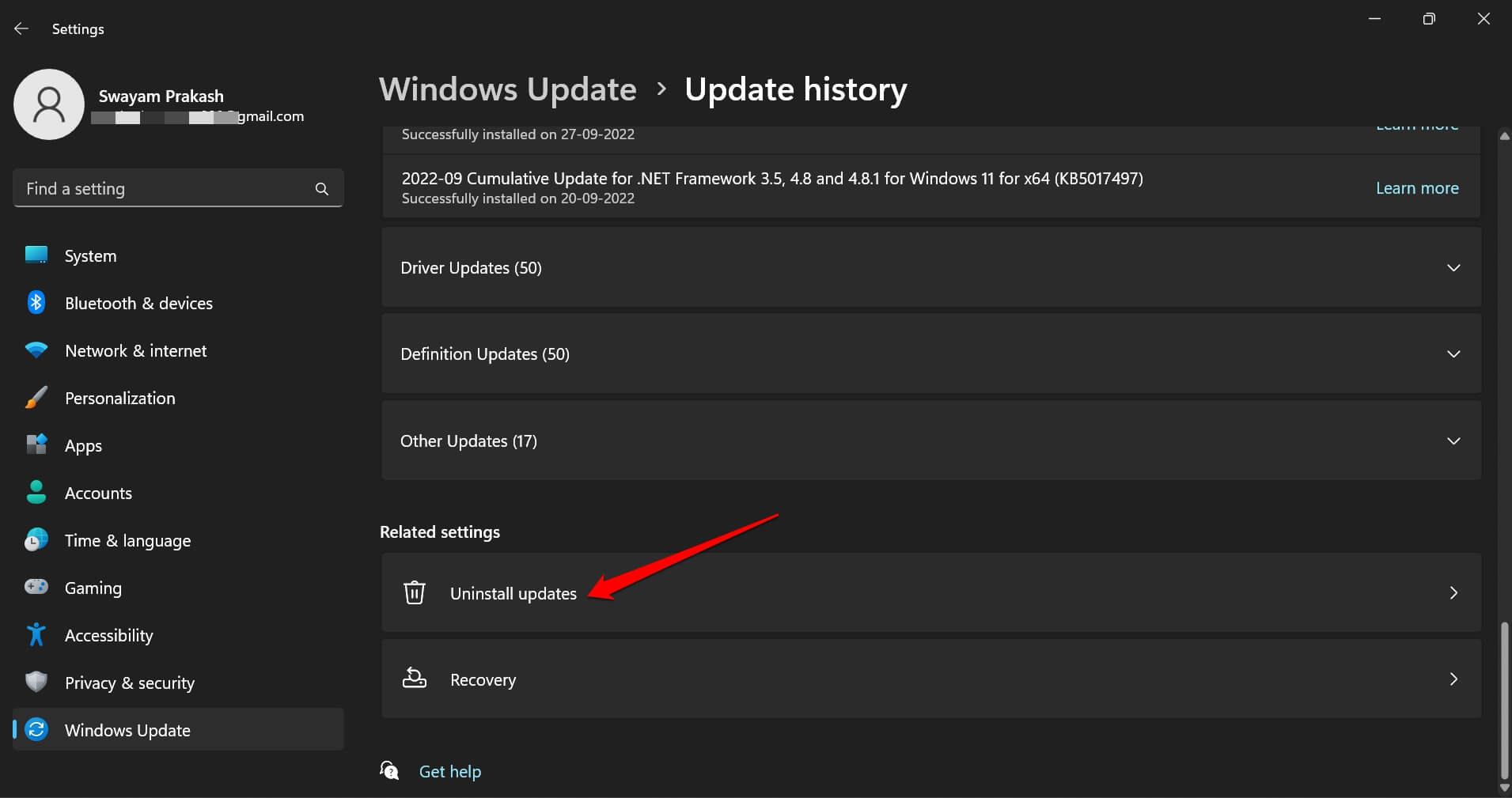
Drücken Sie Windows + I, um zu den Windows-Einstellungen zu gelangen.
Klicken Sie in der linken Seitenleiste auf Windows Update.
Klicken Sie im Tab Verwandte Einstellungen auf Updates deinstallieren.
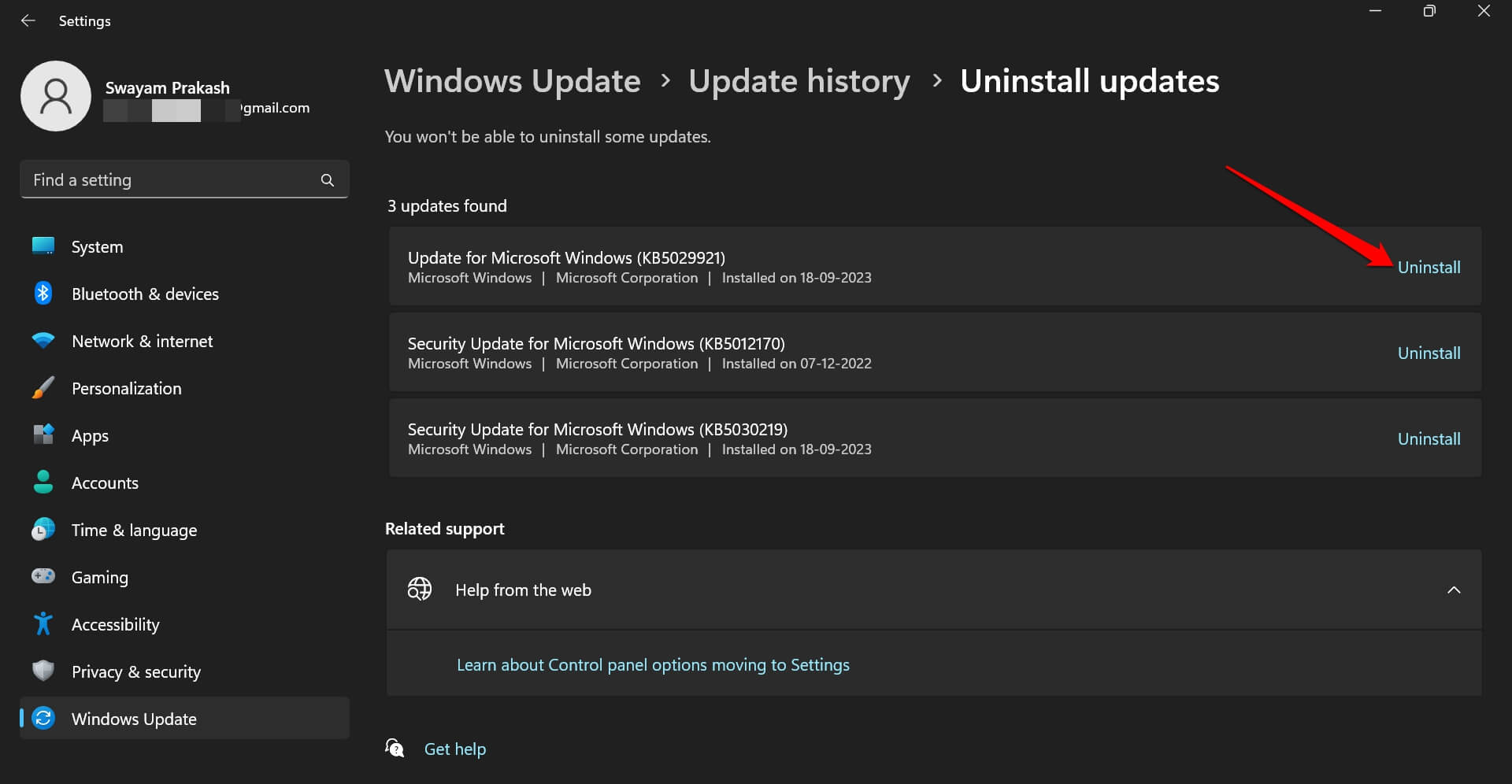
Überprüfen Sie die Build-Nummer der problematischen Updates, die Sie zuvor installiert haben.
Klicken Sie auf die Schaltfläche Deinstallieren daneben.
Klicken Sie auf Windows Update.
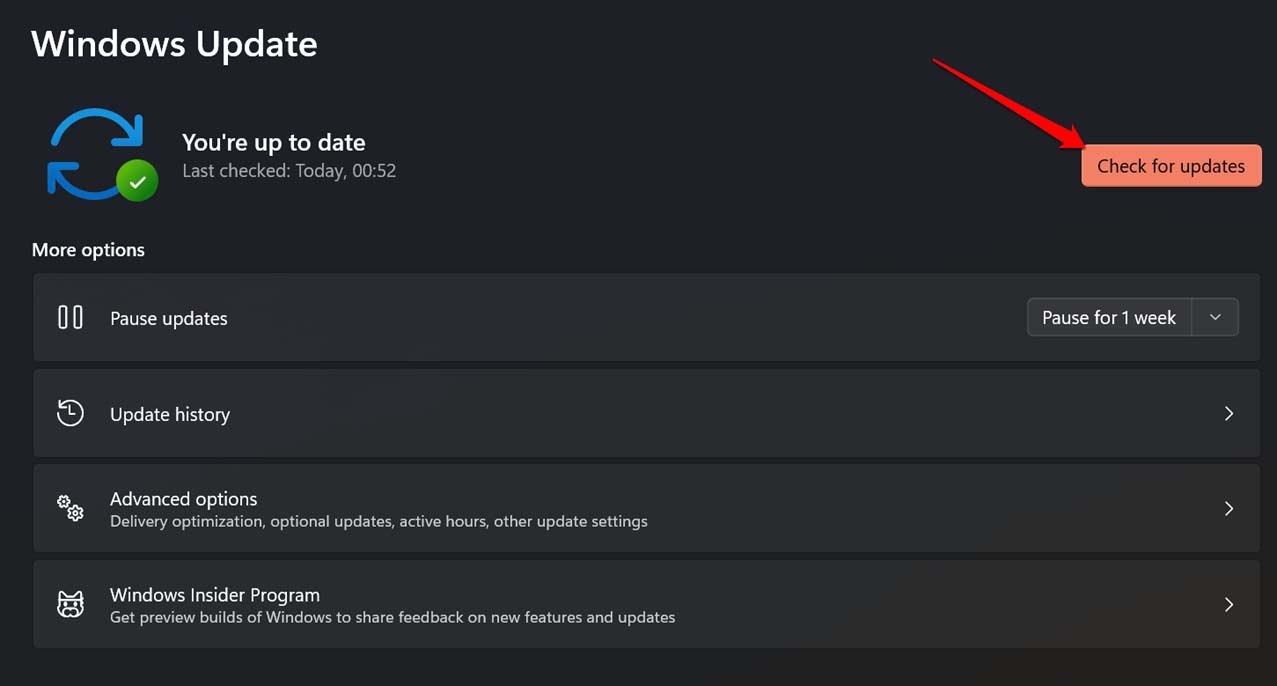
Klicken Sie oben rechts auf Nach Updates suchen, um dem System zu erlauben, nach der neuesten Windows-Build zu suchen und diese zu installieren.
6. Setzen Sie die Windows Update-Komponenten zurück
Wenn andere Lösungen nicht funktionieren, hilft es oft, einen Reset durchzuführen. Befolgen Sie die folgenden Schritte, um die Windows-Update-Komponenten zurückzusetzen.
- Starten Sie die Windows Powershell, indem Sie die Tasten Windows + S drücken.
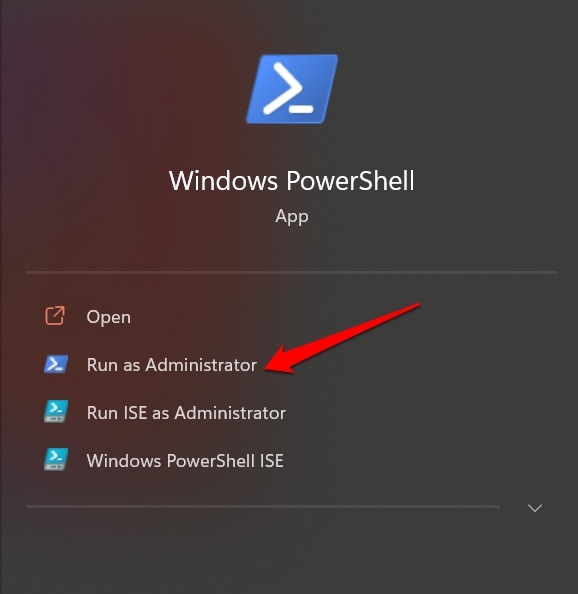
- Geben Sie nun diese Befehle nacheinander ein.
*net stop wuauserv net stop cryptSvc net stop bits net stop msiserver ren C:\Windows\SoftwareDistribution SoftwareDistribution.old ren C:\Windows\System32\catroot2 catroot2.old net start wuauserv net start cryptSvc net start bits net start msiserver* - Sobald Sie die obigen Befehle ausgeführt haben, starten Sie den Computer neu.
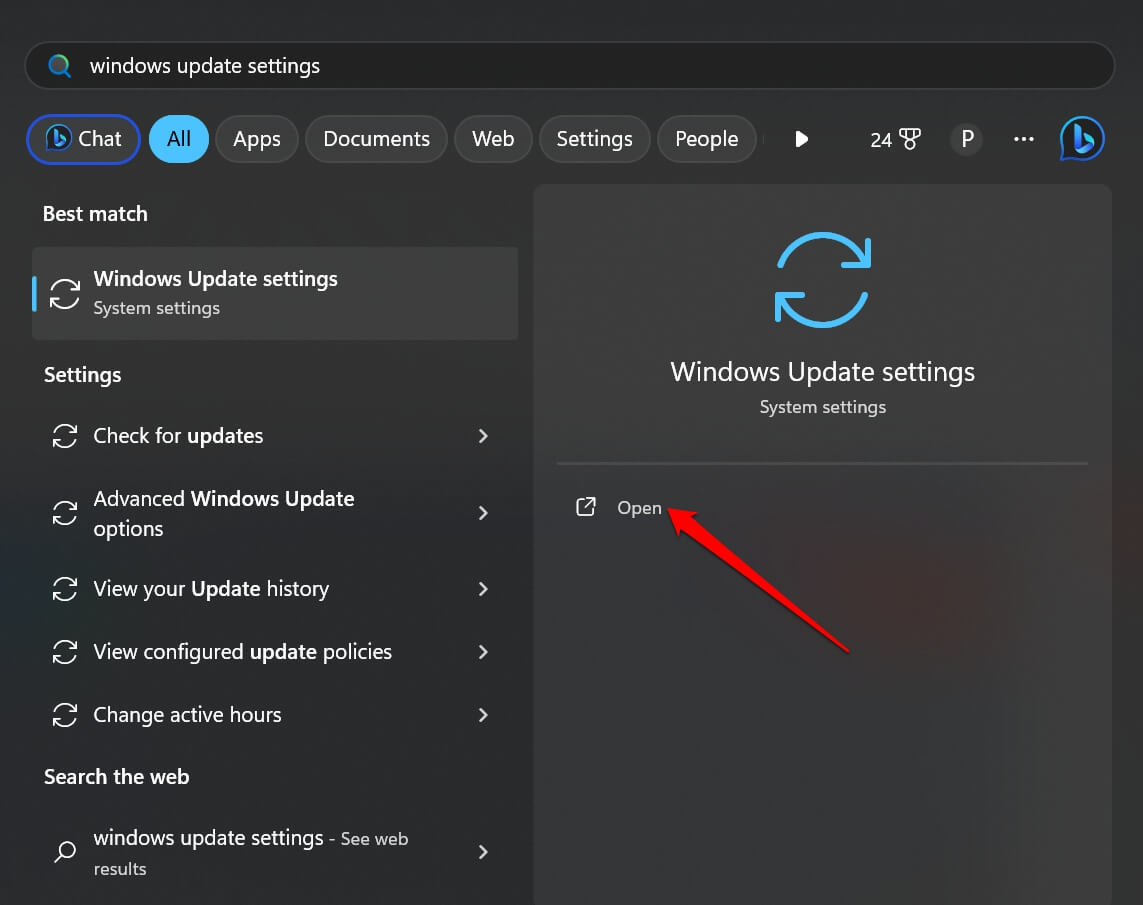
- Drücken Sie Windows + S, um die Suche zu öffnen.
- Geben Sie Windows Update-Einstellungen ein und klicken Sie auf Öffnen, um zu überprüfen, ob der PC das neue Software-Update installiert.
Installieren Sie immer die neuesten Windows-Updates
Mit diesen Tipps zur Fehlersuche können Sie verhindern, dass Windows immer wieder dieselben Updates installiert. Sie sollten die neueste Softwareversion installieren, um das System vor Fehlern und anderen Sicherheitsverletzungen zu schützen. Ich hoffe, dieser Leitfaden war informativ, um das Problem mit dem Windows-Update zu beheben.
Wenn Sie Gedanken zu Windows 11 reparieren: Dasselbe Update wird immer wieder installiert haben, können Sie gerne unten im Kommentarfeld schreiben. Abonnieren Sie auch unseren DigitBin YouTube-Kanal für Video-Tutorials. Prost!
Erhalte neue Beiträge in deinem Posteingang.
Kein Spam. Jederzeit abmelden.