Technologie · 5 min read · Dec 27, 2025
Beheben des Windows Kamera-Fehlercodes 0xa00f4243 (0xc00d3704)
Da das Arbeiten von zu Hause aus zur neuen Normalität geworden ist, hat die Nutzung von Video-Konferenz-Apps in den letzten Jahren stetig zugenommen. In dieser Hinsicht gibt es eine Vielzahl von Optionen, aus denen Sie wählen können.
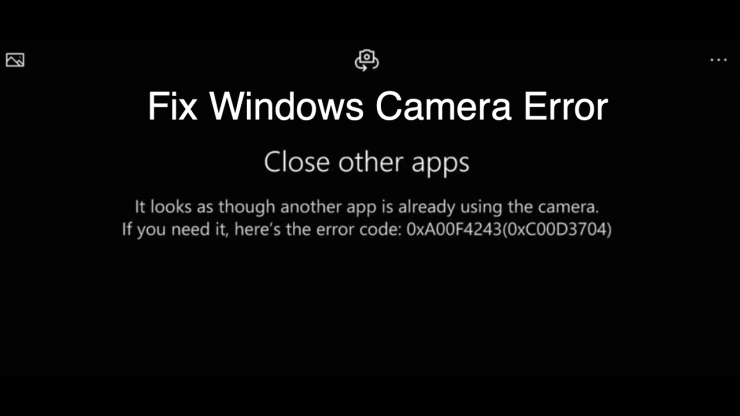
Gleichzeitig müssen Sie sicherstellen, dass Ihr Gerät über eine funktionierende Kamera verfügt. Leider können viele PC-Nutzer dieses Kriterium nicht überprüfen. Sie werden ständig mit dem Fehlercode 0xA00F4243 konfrontiert, während sie versuchen, auf die Webcam zuzugreifen.
Schließen Sie andere Apps – Es sieht so aus, als würde eine andere App bereits die Kamera verwenden. Wenn Sie es benötigen, hier ist der Fehlercode: 0xa00f4243(0xc00d3704)
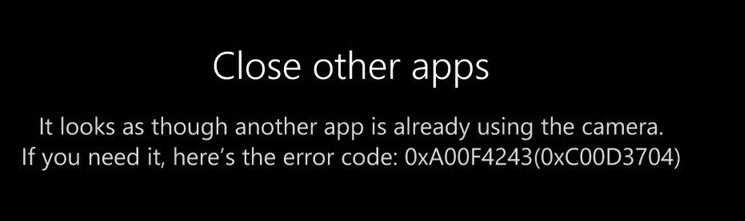
Über tausend Nutzer haben bereits ihre Bedenken zu diesem Thema in den Microsoft Support-Foren geäußert. Wenn Sie ebenfalls betroffen sind, wird Ihnen dieser Leitfaden helfen, diesen Kamera-App-Fehlercode 0xA00F4243 zu beheben. Folgen Sie den Anweisungen.
So beheben Sie den Kamera-App-Fehlercode 0xa00f4243
Hier sind einige mögliche Methoden, die bekannt sind, um das oben genannte Problem zu beheben. Möglicherweise müssen Sie jede von ihnen ausprobieren, bis eine für Sie erfolgreich ist.
Fix 1: Schließen Sie andere Kamera-Apps
Nun, die Fehlermeldung selbst besagt: “ Schließen Sie andere Apps… Es sieht so aus, als würde eine andere App bereits die Kamera verwenden “. Was passiert, ist, dass die Webcam Ihres PCs bereits von einer anderen App verwendet wird und daher die betreffende App sie nicht nutzen kann.
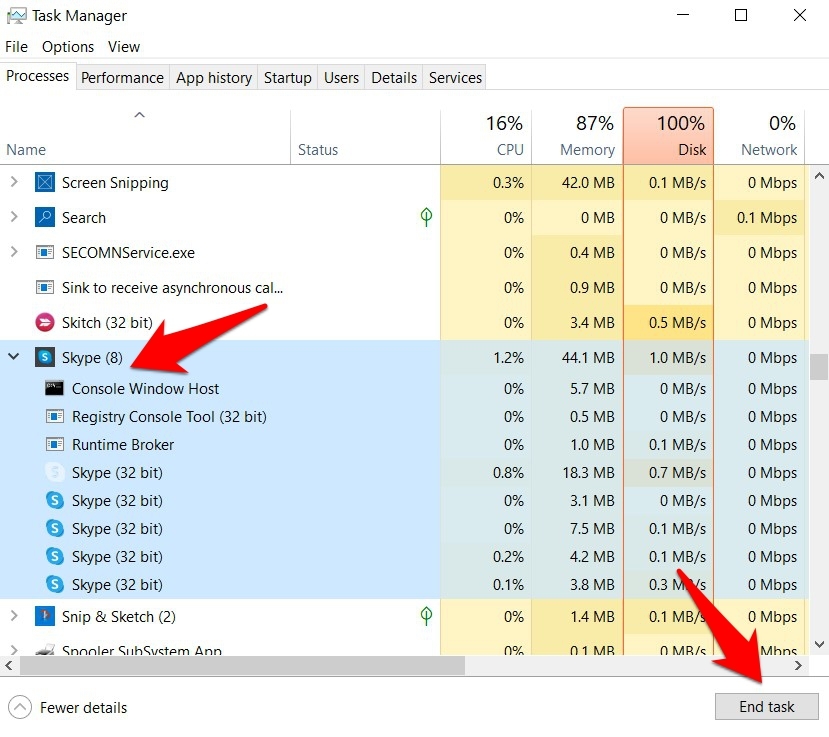
Rufen Sie den Task-Manager über die Strg+Shift+Entf-Tastenkombination auf. Suchen Sie dann nach den Apps, die möglicherweise derzeit Ihre Webcam verwenden, wählen Sie diese aus und klicken Sie auf Aufgabe beenden. Starten Sie nun die App neu, die zuvor diesen Kamera-Fehler angezeigt hat, und sehen Sie, ob das Problem behoben wurde oder nicht.
Fix 2: Deaktivieren Sie die Kameraberechtigung für andere Apps
In einigen Fällen, selbst wenn Sie die App schließen, werden ihre Hintergrundprozesse nach einem bestimmten Intervall neu gestartet. Das manuelle Schließen dieser Prozesse über den Task-Manager jedes Mal würde viel Aufwand erfordern.
In diesem Fall könnten Sie in Betracht ziehen, die Kameraberechtigungen für diese Apps zu deaktivieren. Selbst wenn sie im Hintergrund weiter funktionieren, könnten sie keine Kameraanforderung auslösen.
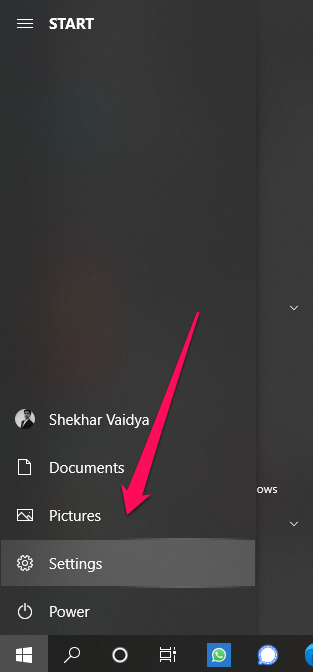
- Um es auszuprobieren, gehen Sie zum Start-Menü und suchen Sie die Kamera-Datenschutz-Einstellungen.
- Stellen Sie zunächst sicher, dass der Schalter “ Apps den Zugriff auf Ihre Kamera erlauben “ aktiviert ist.
- Scrollen Sie dann zu den Microsoft-Apps und Desktop-Apps.
- Wählen Sie die App(s) aus, deren Kameraberechtigung deaktiviert werden muss, und schalten Sie deren Schalter aus.
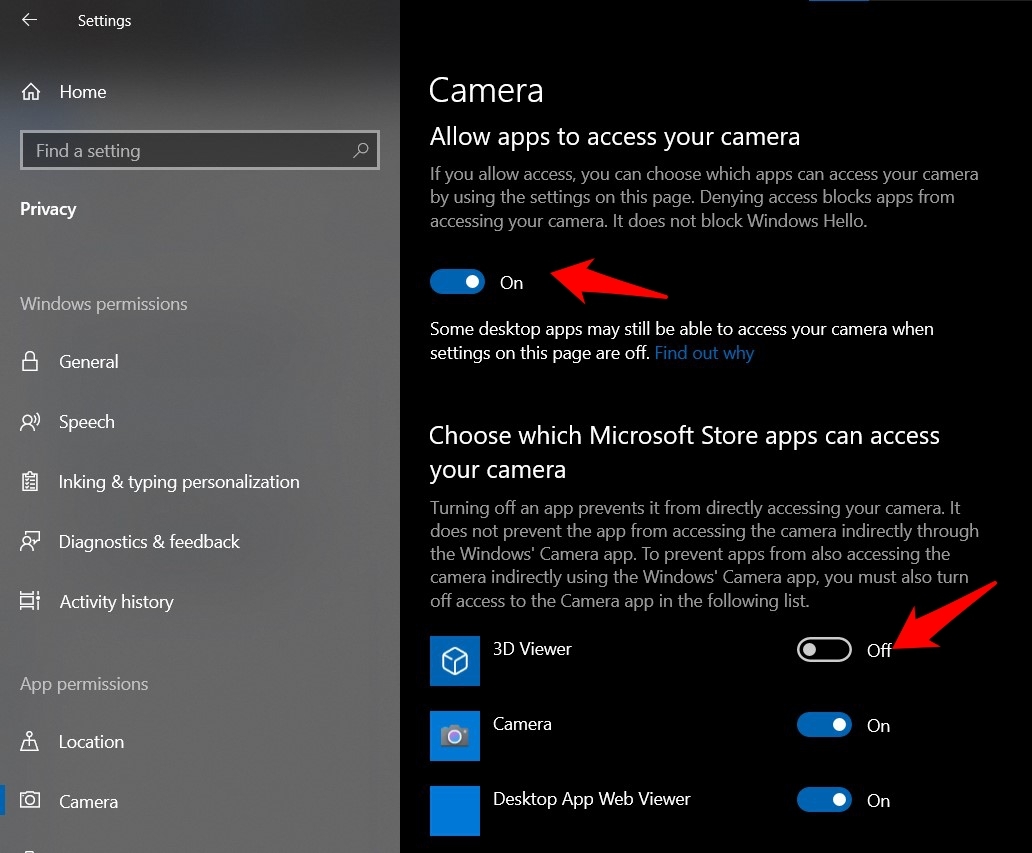
- Starten Sie nun die App und überprüfen Sie, ob sie den Kamera-App-Fehlercode 0xa00f4243 behebt.
Fix 3: Starten Sie Windows im abgesicherten Modus
Dieses Problem kann auch durch einen Konflikt mit einer Drittanbieter-App verursacht werden. Um dies zu überprüfen, könnten Sie Windows 10 im abgesicherten Modus starten. Dadurch werden alle Drittanbieter-Apps und -Software deaktiviert, und das Betriebssystem läuft nur mit der erforderlichen Systemkonfiguration.
Wenn das Problem in diesem Modus nicht mehr auftritt, dann ist der Übeltäter tatsächlich eine App, die sofort deinstalliert werden muss. Hier sind alle Anweisungen dafür:
- Rufen Sie die Einstellungen-Seite über die Windows+I-Tastenkombination auf.
- Wählen Sie dann die Option Update & Sicherheit und anschließend Wiederherstellung.
- Gehen Sie zum Abschnitt Erweiterter Start und klicken Sie auf Jetzt neu starten.
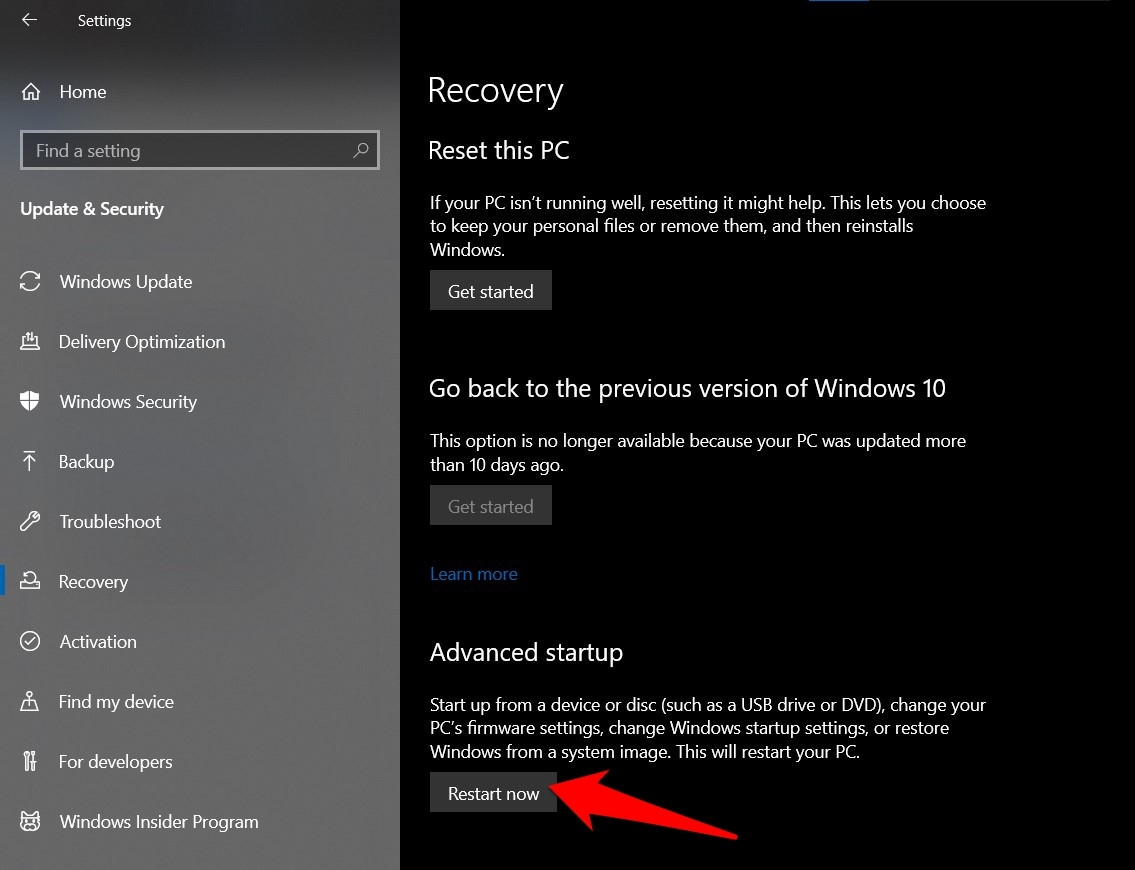
- Sobald Ihr PC neu gestartet wird, gehen Sie zu Problembehandlung > Erweiterte Optionen und wählen Sie Startoptionen.
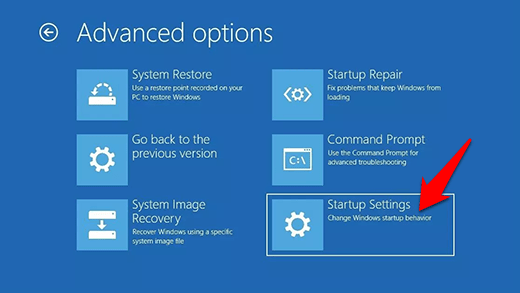
- Klicken Sie unter Startoptionen auf Neu starten und drücken Sie dann die 4 oder F4-Taste, um Ihren PC im abgesicherten Modus zu starten.
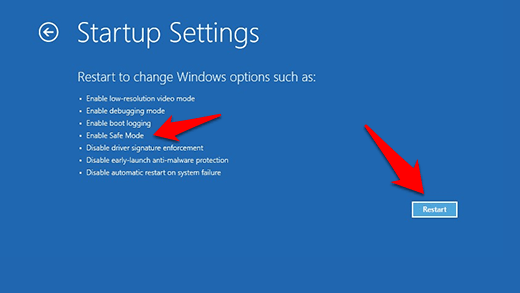
- Wenn das Problem in diesem Modus behoben wurde, ist es mit einer Drittanbieter-App verbunden. Starten Sie Ihren PC also neu, um ihn wieder im normalen Modus zu starten.
- Entfernen Sie nun die kürzlich installierten Apps, eine nach der anderen (mit besonderem Fokus auf die, die die Webcam verwenden), und tun Sie dies, bis das Problem behoben ist.
Fix 4: Aktualisieren Sie die Webcam-Treiber
Die Verwendung alter oder veralteter Treiber ist bekannt dafür, die Ursache für viele Probleme zu sein, und könnte gut der Grund für das sein, womit wir es derzeit zu tun haben. Daher wird empfohlen, die Webcam-Treiber sofort zu aktualisieren, indem Sie die folgenden Anweisungen befolgen:
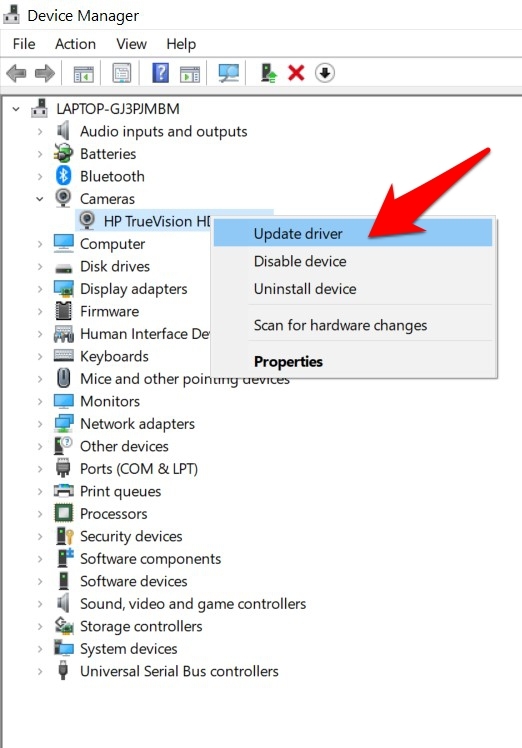
- Klicken Sie mit der rechten Maustaste auf das Windows-Symbol in Ihrer Taskleiste und wählen Sie Geräte-Manager.
- Gehen Sie nun zum Abschnitt Kamera und klicken Sie darauf, um ihn weiter zu erweitern.
- Wählen Sie Ihre Webcam aus der Liste aus, klicken Sie mit der rechten Maustaste darauf und wählen Sie Treiber aktualisieren.
- Klicken Sie dann auf Automatisch nach Treibern suchen (stellen Sie sicher, dass Sie mit dem Internet verbunden sind).
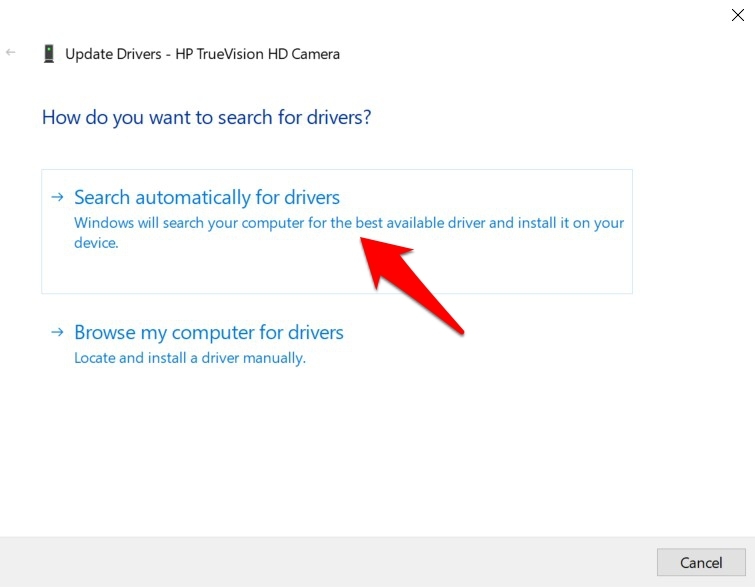
- Windows wird nun online nach den neuesten verfügbaren Webcam-Treibern suchen und diese ebenfalls installieren.
- Sobald dies erledigt ist, starten Sie Ihren PC neu, damit die Änderungen wirksam werden. Überprüfen Sie, ob der Kamera-App-Fehlercode 0xa00f4243 behoben werden konnte.
Fix 5: Deaktivieren Sie den Frame-Server-Modus
Microsoft hat kürzlich ein Update veröffentlicht, das die Unterstützung für MJPEG- oder H264-Codierungsstandards eingestellt hat. Infolgedessen waren einige ältere Laptops, die diese Codierung noch für ihre Webcam verwendeten, betroffen.
Dies führte direkt dazu, dass die Benutzer ihre integrierte Kamera auf ihren PCs und Laptops nicht mehr verwenden konnten. Glücklicherweise können Sie diese Funktion ganz einfach mit einem Registry-Hack deaktivieren, was möglicherweise auch das zugrunde liegende Problem behebt. Folgen Sie den Anweisungen.
- Rufen Sie das Ausführen-Dialogfeld über die Windows+I-Tastenkombination auf.
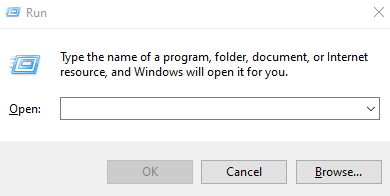
- Geben Sie dann regedit ein und drücken Sie die Eingabetaste. Dies bringt Sie zum Registrierungs-Editor.
- Navigieren Sie zu folgendem Speicherort (Sie können diesen Speicherort direkt in die Adressleiste der Registrierung kopieren und einfügen):
HKEY_LOCAL_MACHINE\SOFTWARE\Microsoft\Windows Media Foundation\Platform 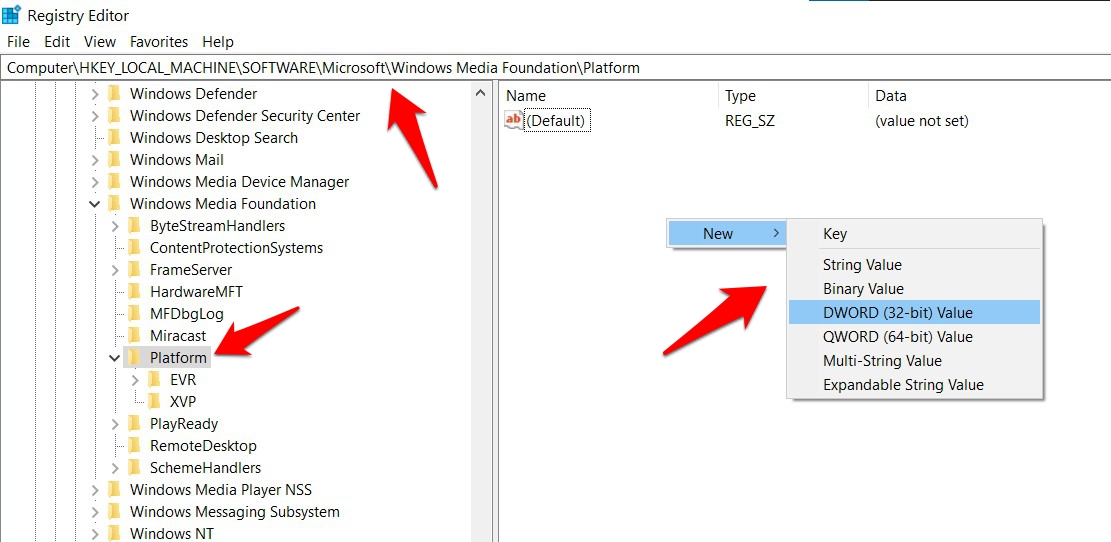 Klicken Sie mit der rechten Maustaste auf einen leeren Bereich und wählen Sie Neu > DWORD (32-Bit) Wert.
- Geben Sie unter Wertname EnableFrameServerMode ein. Geben Sie dann unter Wertdaten 0 ein und klicken Sie auf OK.
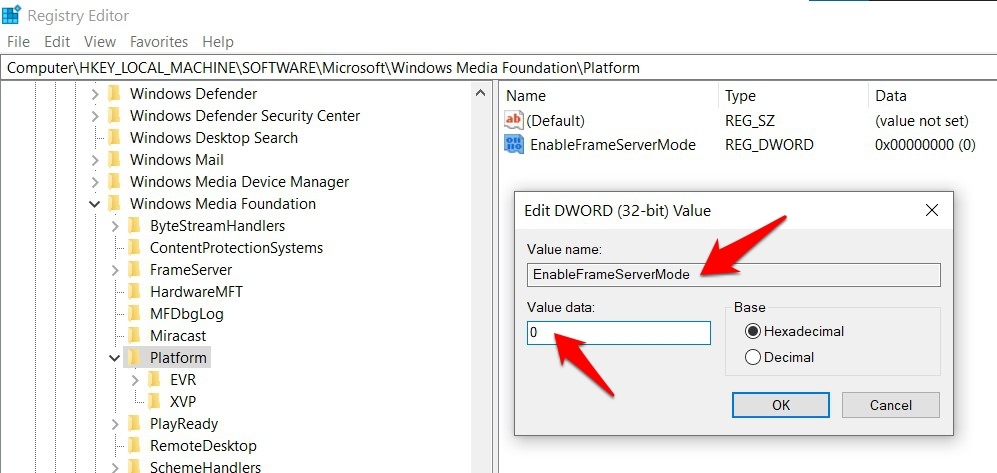
- Starten Sie schließlich Ihren PC neu und überprüfen Sie, ob das Kamera-Problem behoben wurde oder nicht.
Fix 6: Setzen Sie die Kamera-App zurück
Wenn keine der oben genannten Methoden für Sie funktioniert hat, müssen Sie möglicherweise die Kamera-App auf die Standardeinstellungen zurücksetzen. So kann dies durchgeführt werden:
- Gehen Sie zum Start-Menü und suchen Sie nach Apps & Funktionen.
- Wählen Sie darin die Kamera-App aus und klicken Sie auf Erweiterte Optionen.
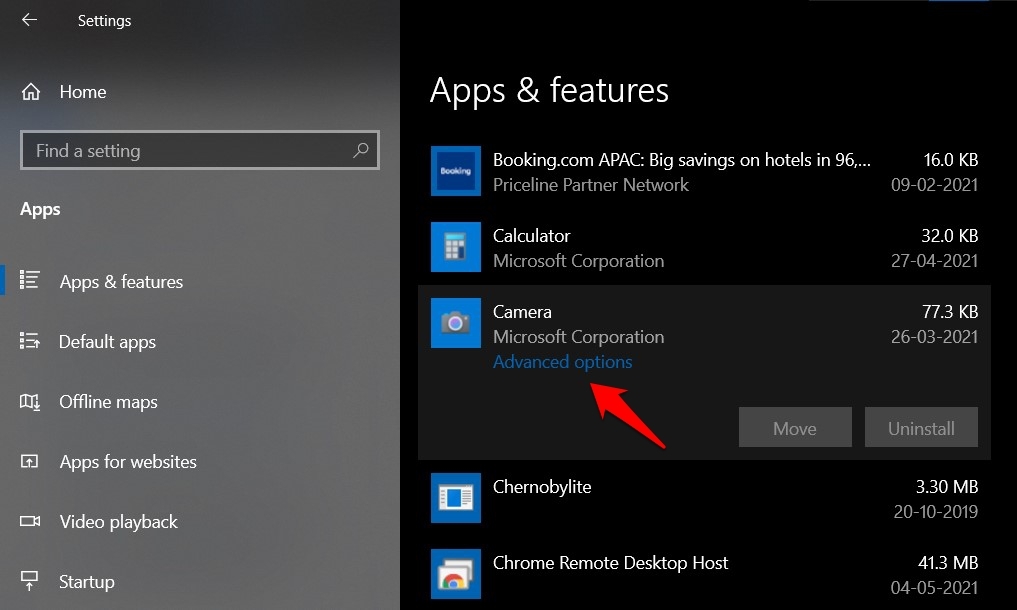
- Scrollen Sie nun zum Abschnitt Zurücksetzen und klicken Sie auf die Zurücksetzen-Schaltfläche.
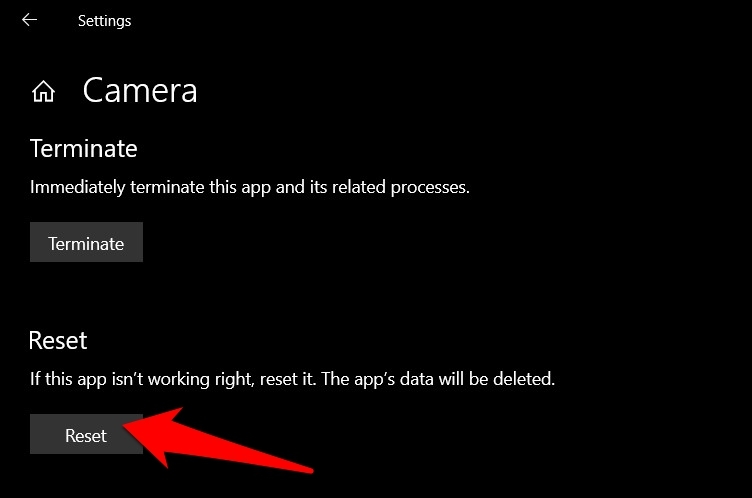
- Klicken Sie erneut auf Zurücksetzen im Bestätigungsdialog, der erscheint.
- Warten Sie, bis der Vorgang abgeschlossen ist, und starten Sie dann Ihren PC neu.
- Sobald der PC hochgefahren ist, sollte das Kamera-Problem behoben sein.
Damit schließen wir den Leitfaden zur Behebung des Kamera-App-Fehlercodes 0xa00f4243 ab. Wir haben sechs verschiedene Methoden dafür geteilt. Lassen Sie uns im Kommentarbereich wissen, welche für Sie funktioniert hat.
Wenn Sie Gedanken zu Beheben des Windows Kamera-Fehlercodes 0xa00f4243 (0xc00d3704) haben, können Sie gerne unten im Kommentarfeld schreiben. Abonnieren Sie auch unseren DigitBin YouTube-Kanal für Video-Tutorials. Prost!
Erhalte neue Beiträge in deinem Posteingang.
Kein Spam. Jederzeit abmelden.