Fehlerbehebung · 6 min read · Dec 20, 2025
Fix: Windows kann nicht mit dem Gerät oder der Ressource kommunizieren

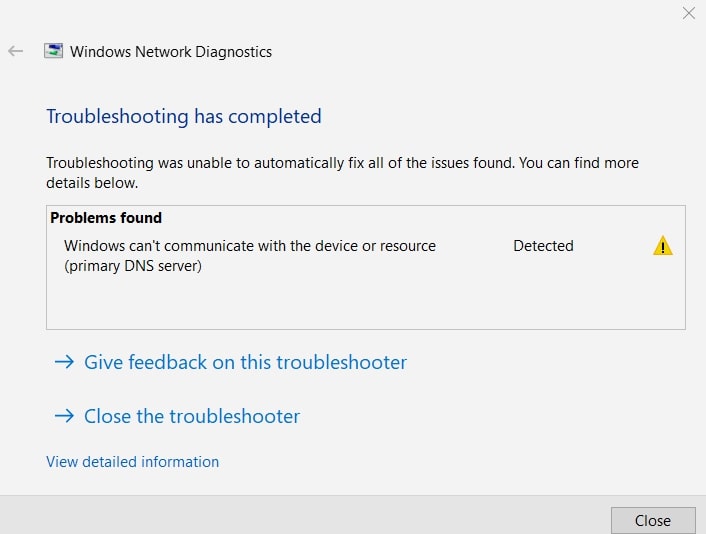
Windows kann nicht mit dem Gerät oder der Ressource (Primärer DNS-Server) kommunizieren, was frustrierend sein kann, da Sie keine Verbindung zum Internet herstellen können.
Dieser Fehler weist normalerweise auf ein Problem mit der Netzwerkverbindung zwischen Ihrem Computer und dem Domain Name System (DNS)-Server hin.
Dies kann aus verschiedenen Gründen passieren, wie z. B. falsche Netzwerkeinstellungen, veraltete Treiber, Probleme mit dem Internetdienstanbieter (ISP) usw.
Dieser Artikel wird die potenziellen Faktoren erörtern, die diesen Fehler verursachen könnten, und wo Sie die Lösungen Schritt für Schritt erhalten können, um Ihre Internetverbindung wiederherzustellen.
Häufige Ursachen des Fehlers
Ein Verständnis der Gründe für dieses Problem ermöglicht eine effizientere Lösung. Hier sind einige häufige Ursachen:
Falsche DNS-Einstellungen: Wenn Ihr System mit falschen DNS-Konfigurationen konfiguriert ist, kann es möglicherweise den DNS-Server nicht kontaktieren.
Netzwerkverbindungsprobleme: Wenn diese fehlerhaft oder falsch konfiguriert sind, führt dies häufig zu Kommunikationsfehlern.
Veraltete oder beschädigte Netzwerktreiber: Netzwerkadapter funktionieren mit Treibern, und beschädigte oder alte Treiber können zu Verbindungsproblemen führen.
Firewall- oder Sicherheitssoftware-Interferenzen: Zumindest nicht mit dem DNS-Server, der durch Kommunikationsblockaden von Sicherheitssoftware erreicht werden muss.
ISP-Probleme: Das Problem könnte im Netzwerk des ISP liegen, was das Erreichen des DNS-Servers behindert.
Malware- oder Virusinfektion: Bestimmte Arten von Malware-Infektionen können auch Netzwerkeinstellungen ändern, die die Konnektivität stören.
Falsche Proxy-Einstellungen: Ein falsch konfigurierter Proxy-Server kann Verbindungen zum Netzwerk stören.
Methoden zur Behebung des Fehlers “Windows kann nicht mit dem Gerät oder der Ressource kommunizieren”
Im Folgenden sind mehrere Methoden aufgeführt, die Sie ausprobieren können, um dieses Problem zu beheben.
Methode 1: Starten Sie Ihr Modem und Ihren Router neu
Starten Sie Ihr Modem und Ihren Router neu, bevor Sie die Einstellungen Ihres Computers anpassen. Dieser einfache Schritt kann vorübergehende Verbindungsprobleme beheben.
Trennen Sie Ihr Modem und Ihren Router.
Trennen Sie sie anschließend einfach von der Stromquelle und warten Sie 5 Minuten.
Stecken Sie sie wieder ein und schalten Sie sie ein.
Überprüfen Sie, ob der Fehler weiterhin besteht.
Methode 2: DNS-Cache leeren
“Ein beschädigter DNS-Cache kann auch der Grund sein, warum Windows nicht mit dem Gerät oder der Ressource kommunizieren kann.” Schritte zum Leeren des DNS-Cache:
Öffnen Sie zuerst über die Suchleiste die “Eingabeaufforderung.” Dann “Als Administrator ausführen.“
Führen Sie Folgendes aus: ipconfig /flushdns, und drücken Sie dann “Enter.“
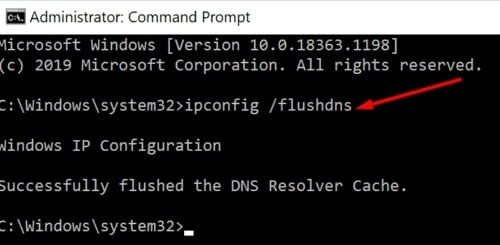
Wenn der DNS-Cache geleert ist, erhalten Sie die Nachricht Erfolgreich den DNS-Resolver-Cache geleert.
Methode 3: Eingabeaufforderung ausführen, um die Verbindungseinstellungen zurückzusetzen
Manchmal erfüllt die obige Lösung nicht ihren Zweck; für diese Fälle gibt es eine andere Methode, von der bekannt ist, dass sie diesen Fehler behebt, aber sie ist fortgeschrittener.
Starten Sie zunächst die “Eingabeaufforderung”, indem Sie danach suchen und “Als Administrator ausführen.”
Geben Sie einfach den folgenden Code nacheinander ein und drücken Sie die Eingabetaste.
ipconfig /flushdns
ipconfig /registerdns
ipconfig /release
ipconfig /renew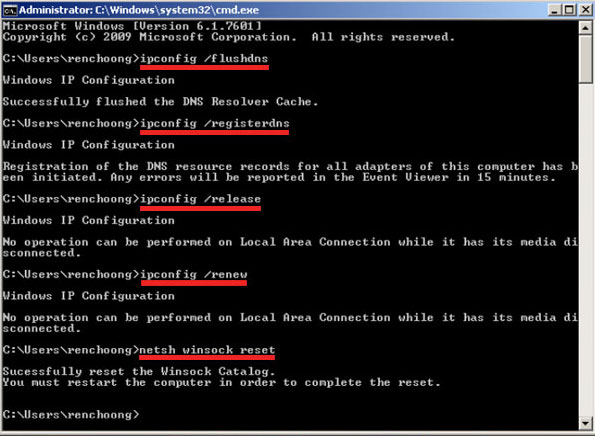
- Sowohl Ihr DNS-Cache als auch alle Probleme in der Konfiguration Ihres Systems, die zu dem DNS-Serverproblem führen, werden gelöscht.
Methode 4: Führen Sie die Netzwerkproblembehandlung aus
Sie kann Ihre Netzwerkprobleme diagnostizieren und sogar einen Fix dafür vorschlagen. Wenn Sie also alle oben genannten Lösungen ausprobiert haben und immer noch denselben Fehler erhalten, müssen Sie möglicherweise die Netzwerkproblembehandlung ausführen:
Öffnen Sie Einstellungen (Win + I).
Öffnen Sie System > Problembehandlung.
Wählen Sie unter Netzwerk und Internet Problembehandlung ausführen.
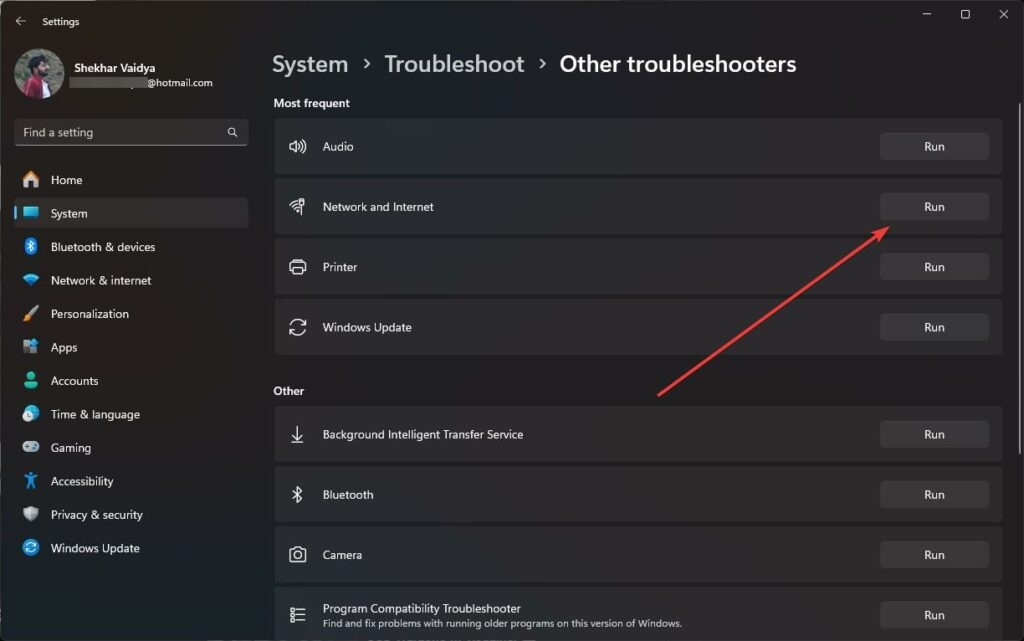
- Folgen Sie den Anweisungen auf Ihrem Bildschirm, um die vorgeschlagenen Lösungen auszuwählen.
Methode 5: Ändern Sie sowohl die IPV4- als auch die IPV6-Einstellungen
Es blockiert Windows, sich mit dem DNS-Server zu verbinden, falls Sie versehentlich Änderungen an den WLAN-Einstellungen vorgenommen haben.
Möglicherweise verwenden Sie eine statische IP-Adresse, die zu den Netzwerkproblemen beiträgt. Daher wird das Anpassen der IPv4- und IPv6-Protokolle den DNS-Serverfehler beheben. So geht’s:
Öffnen Sie die “Systemsteuerung.“ Wählen Sie “Netzwerk und Internet.“
Wählen Sie “Adaptereinstellungen ändern.” Klicken Sie mit der rechten Maustaste auf Ihre Verbindung und wählen Sie “Eigenschaften.“ Doppelklicken Sie jetzt auf die Option “IPv4.”
Füllen Sie im Menü “Allgemein“ die Felder neben “IP-Adresse automatisch beziehen.“
Dann “DNS-Serveradresse automatisch beziehen“ und klicken Sie auf “OK.“
Methode 6: Verwenden Sie Windows Defender, um nach Malware zu scannen
Wenn Sie alle oben genannten Lösungen ausprobiert haben und nichts funktioniert, könnte es daran liegen, dass Ihr Computer mit Malware infiziert ist.
Machen Sie Windows Defender zu einem Fix für “Windows kann nicht mit dem Gerät oder der Ressource kommunizieren”. Dann wird es Ihren PC von der Malware reinigen. Beginnen Sie mit den folgenden Schritten:
Öffnen Sie die “Einstellungen“-App.
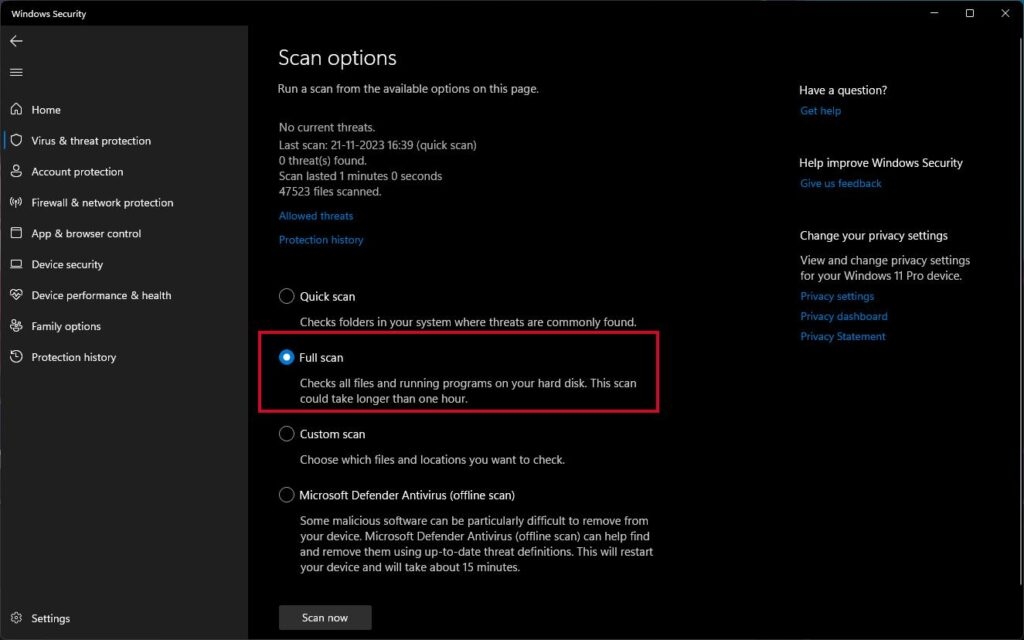
Wählen Sie im linken Bereich Windows-Sicherheit. Wählen Sie dann “Virus- und Bedrohungsschutz.“
Wählen Sie “Erweiterte Überprüfung durchführen.“ Stellen Sie sicher, dass Sie “Vollständige Überprüfung“ auswählen.
Klicken Sie auf “Jetzt scannen.“ Starten Sie Ihren PC nach dem Scan neu. Bis dahin sollte das DNS-Serverproblem behoben sein.
Methode 7: Wechseln Sie zu einem anderen DNS
Es könnte ein DNS-Problem vorliegen, das das DNS-Serverproblem verursacht. Eine der möglichen Lösungen besteht darin, Ihren DNS auf den Google Public DNS zu ändern.
Öffnen Sie die “Systemsteuerung.“ Wählen Sie dann “Netzwerk und Internet.“
Wählen Sie “Adaptereinstellungen ändern.“ Wählen Sie das Netzwerk, das Sie derzeit verwenden. Klicken Sie mit der rechten Maustaste und wählen Sie “Eigenschaften.“
Klicken Sie auf den Link “IPv4“ unter dem Link “Netzwerk“ und wählen Sie die Schaltfläche “Eigenschaften.“
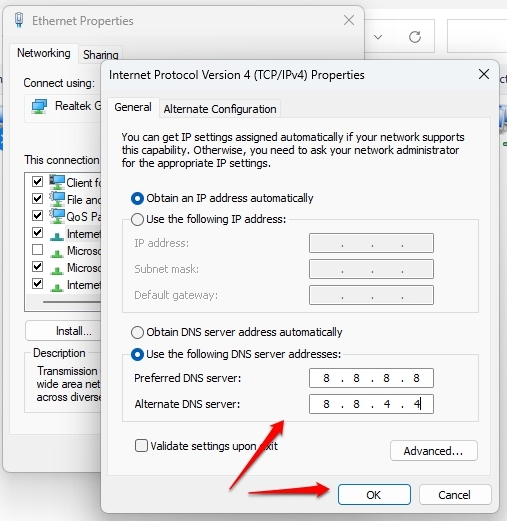
Wählen Sie anschließend unter “Allgemein“ “Folgende DNS-Serveradressen verwenden.“
Geben Sie schließlich 8.8.8.8 in das Feld neben dem “Bevorzugten DNS-Server“ ein und klicken Sie auf “OK.“
Methode 8: Aktualisieren oder Neuinstallieren der Netzwerktreiber
Veraltete oder beschädigte Netzwerktreiber können zu Verbindungsproblemen führen. Daher müssen Sie den Netzwerktreiber aktualisieren oder neu installieren, um dieses Problem zu beheben:
Drücken Sie Win + X und wählen Sie Geräte-Manager.
Erweitern Sie Netzwerkadapter.
Wählen Sie Treiber aktualisieren, wenn Sie mit der rechten Maustaste auf Ihren Netzwerkadapter klicken.
Wählen Sie Automatisch nach Treibern suchen.
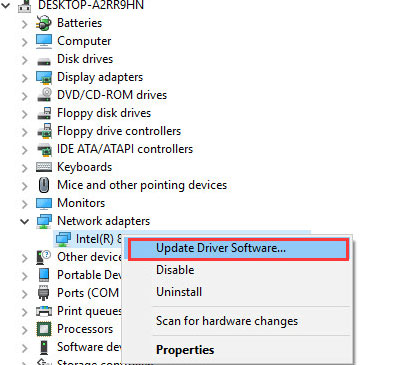
Wenn dies das Problem nicht behebt, deinstallieren Sie den Netzwerkadapter und starten Sie den Computer neu, um ihn neu zu installieren.
Methode 9: Halten Sie Ihr Gerät auf dem neuesten Stand
Ein veraltetes Betriebssystem kann ebenfalls dazu führen, dass Windows nicht mit dem Gerät oder der Ressource kommunizieren kann. Um dies zu beheben, führen Sie manuell ein Betriebssystem-Update durch.
Öffnen Sie die Windows-Einstellungen.
Gehen Sie zu Windows Update.
Überprüfen Sie jetzt, ob ein Update verfügbar ist.
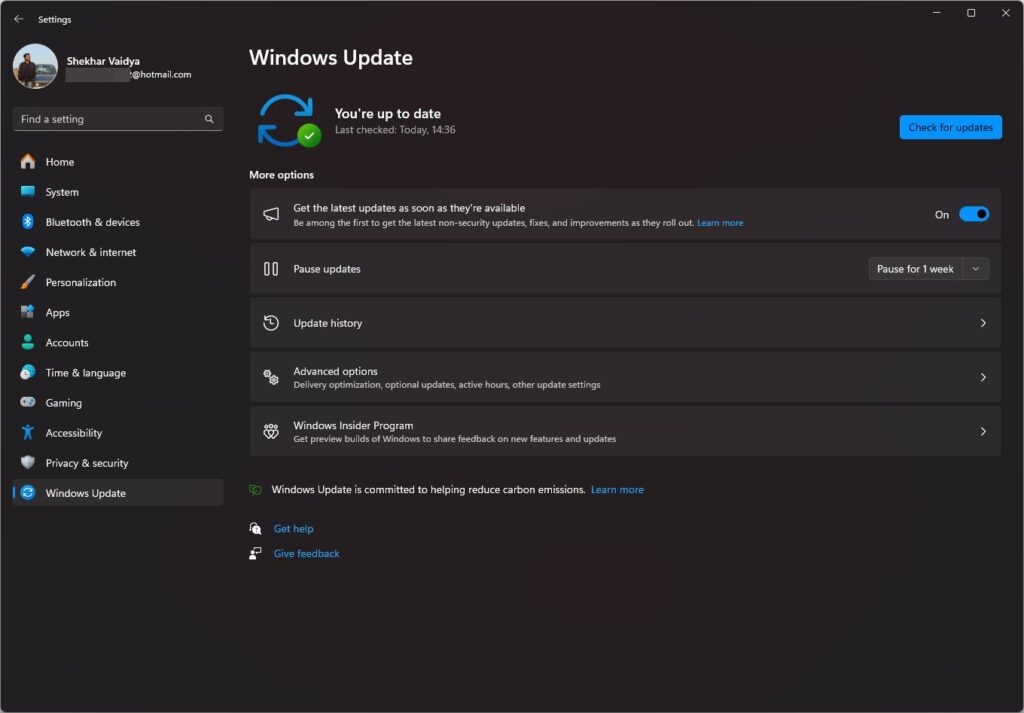
Wenn ein Update verfügbar ist, stellen Sie sicher, dass Sie es herunterladen und installieren. Sobald dies abgeschlossen ist, starten Sie Ihr Gerät neu und prüfen Sie, ob es für Sie funktioniert.
Fazit
Sie können die Meldung “Windows kann nicht mit dem Gerät oder der Ressource kommunizieren” aufgrund einer Reihe von Netzwerkproblemen erhalten.
Diese könnten leicht behoben werden, indem Sie die oben in diesem Leitfaden genannten Lösungen befolgen, um das Problem zu beheben und Ihre Internetverbindung wiederherzustellen. Wenn das Problem weiterhin besteht, müssen Sie möglicherweise Ihren ISP um Hilfe bitten.
Also, das ist alles, was wir für Sie über die Behebung von Windows kann nicht mit dem Gerät oder der Ressource kommunizieren haben. Wir hoffen, dass Ihnen dieser Leitfaden geholfen hat. Für weitere Informationen kommentieren Sie unten.
Erhalte neue Beiträge in deinem Posteingang.
Kein Spam. Jederzeit abmelden.