Windows Fehler · 5 min read · Feb 03, 2026
Fix – Windows konnte die Installation nicht abschließen
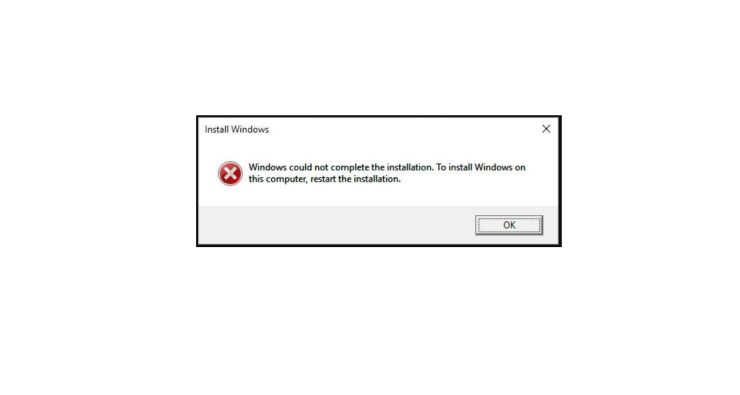
Haben Sie eine ständige Fehlermeldung, die besagt: „Windows konnte die Installation nicht abschließen. Um Windows auf diesem Computer zu installieren, starten Sie die Installation neu.“, während Sie versuchen, eine frische Kopie zu installieren oder das Windows-Betriebssystem zu aktualisieren? Dann sind Sie nicht allein. Diese Fehlermeldung hat viele Benutzer geplagt und lässt den Benutzer die Installation des Windows-Betriebssystems nicht abschließen.
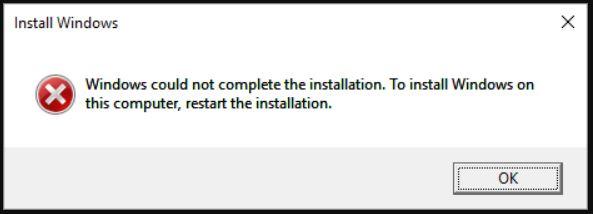
Dies könnte eine ziemlich beängstigende Fehlermeldung während der Installation des Windows-Betriebssystems sein, da Ihr Computer ohne ein Betriebssystem unbrauchbar wird. Wenn Sie ebenfalls mit diesem Problem konfrontiert sind, sind Sie hier genau richtig. Denn in diesem Beitrag geben wir Ihnen einige wichtige Methoden oder Tipps, die Sie befolgen können, um den Fehler „Windows konnte die Installation nicht abschließen“ zu beheben. Lassen Sie uns also direkt in den Artikel eintauchen.
Möglichkeiten zur Behebung von „Windows konnte die Installation nicht abschließen“?
Hier sind die besten Methoden zur Behebung des Fehlers „Windows konnte die Installation nicht abschließen“ auf dem PC
Verwenden Sie die automatische Reparatur
Eine der effektivsten Methoden oder Maßnahmen, die Sie ergreifen können, wenn Sie ebenfalls das Problem haben, dass Windows nicht installiert werden kann, ist die Fortsetzung des Installationsprozesses des Windows-Betriebssystems mithilfe der erweiterten Wiederherstellung. Im Menü „Erweiterte Wiederherstellung“ finden Sie die Option „Automatische Reparatur“. So machen Sie das;
- Schalten Sie Ihren PC ein und schalten Sie ihn sofort aus, wenn Windows zu laden beginnt. Sie müssen diesen Vorgang zwei- bis dreimal wiederholen, bis eine Nachricht „Automatische Reparatur wird vorbereitet“ auf Ihrem Bildschirm angezeigt wird.
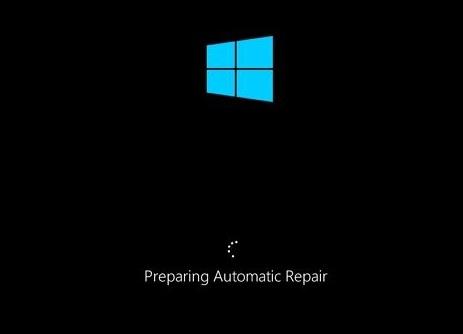
- Jetzt werden Ihnen zwei Optionen angezeigt, nämlich Neustart oder Erweiterte Optionen. Hier müssen Sie die Schaltfläche Erweiterte Optionen auswählen.
- Wählen Sie anschließend Problembehandlung aus.
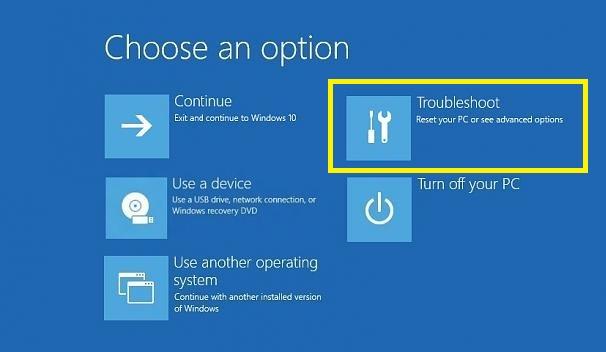
- Wählen Sie im Menü Problembehandlung die Option Diesen PC zurücksetzen aus.
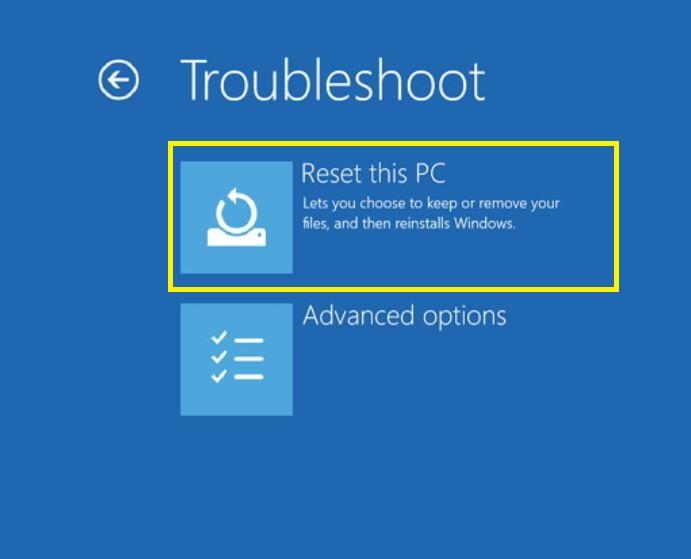
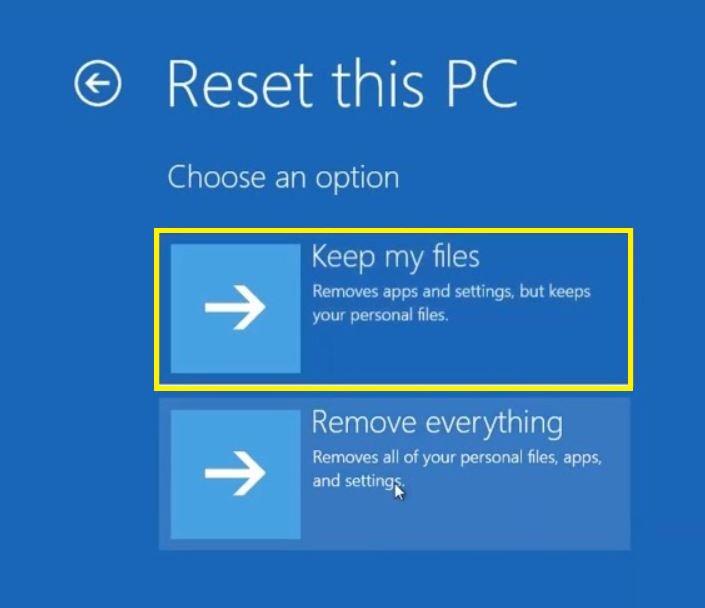
- Wählen Sie Meine Dateien behalten.
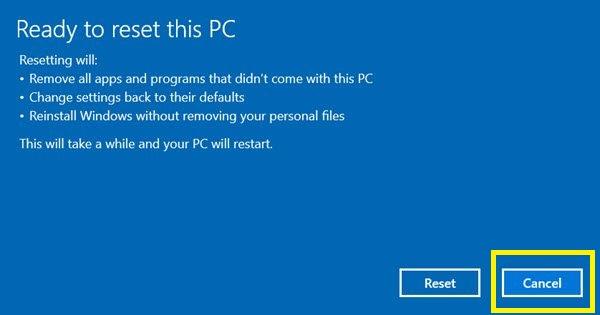
- Drücken Sie einfach Abbrechen auf dem nächsten Bildschirm.
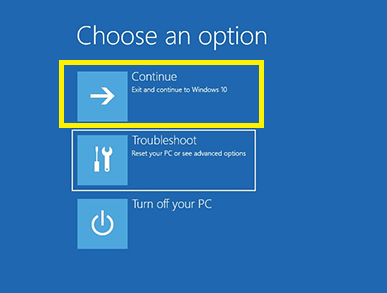
- Wählen Sie schließlich Ihr Konto aus und geben Sie Ihr Passwort ein (falls vorhanden).
- Drücken Sie nun die Schaltfläche Weiter.
Verwenden Sie den Assistenten zur Kontoerstellung
- Drücken Sie auf dem Fehlerbildschirm die Tasten Shift+F10. Dadurch wird die Eingabeaufforderung geöffnet.
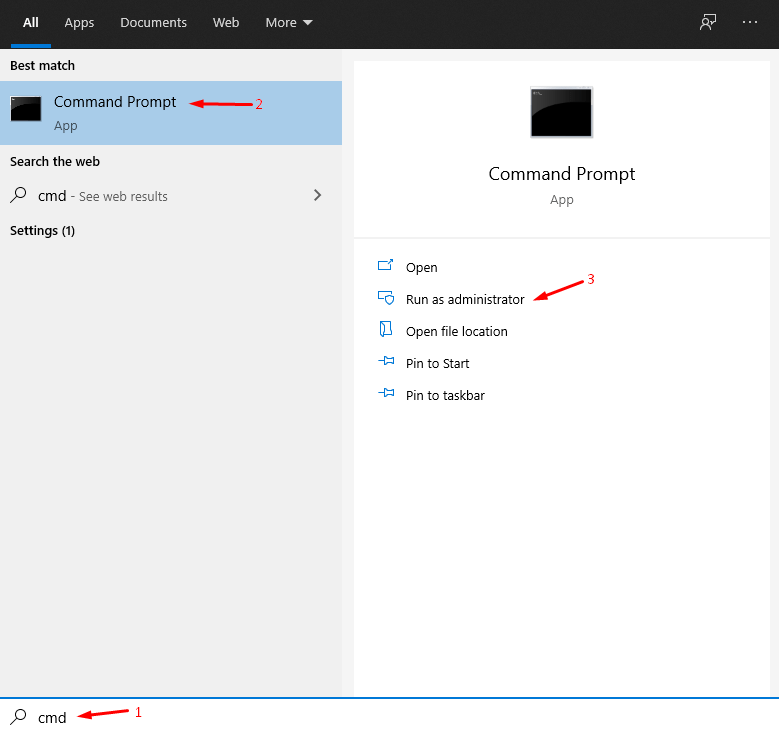
- Geben Sie „cd %windir%/system32/oobe/“ ein und drücken Sie die Eingabetaste.
- Geben Sie dann „msoobe“ ein und drücken Sie erneut die Eingabetaste.
- Jetzt müssen Sie nur noch ein Konto und ein Passwort im Assistenten zur Kontoerstellung einrichten. Beachten Sie, dass Sie möglicherweise aufgefordert werden, den Produktschlüssel einzugeben.
- Starten Sie einfach Ihren Computer neu und sehen Sie, ob der Fehler behoben ist oder nicht.
Windows-Betriebssystem ohne Aktivierung neu installieren
Es könnten einige fehlende Dateien mit einer bestimmten Version von Windows wie Windows 10 Education vorhanden sein. Was Sie in diesem Fall tun können, ist einfach zu versuchen, Windows neu zu installieren, und dabei nicht zu aktivieren. Sie können Ihre Kopie von Windows aktivieren, sobald die Installation abgeschlossen ist.
Passwortanforderungen ändern
In mehreren Foren haben mehrere Benutzer berichtet, dass das Ändern der Passwortanforderungen ihnen geholfen hat, diesen Fehler „Windows kann nicht installiert werden“ zu beheben. Offenbar, wenn Sie sich im Audit-Modus befinden, der es Ihnen ermöglicht, den Begrüßungsbildschirm von Windows zu überspringen, können Sie ebenfalls diese Fehlermeldung erhalten.
Dieser Modus führt dazu, dass Passwortanforderungen zur lokalen Sicherheitsrichtlinie hinzugefügt werden. Daher müssen Sie ein Passwort einrichten, das eine Komplexität und eine Mindestpasswortlänge aufweist.
Drücken Sie auf dem Fehlerbildschirm die Tasten Shift+F10 zusammen.
Eine Eingabeaufforderung wird geöffnet.
Geben Sie „secpol.msc“ ein und drücken Sie die Eingabetaste.
Gehen Sie nun zu Kontenrichtlinien>>Passwortrichtlinie.
Stellen Sie hier die Option Mindestpasswortlänge auf 0 ein.
Deaktivieren Sie außerdem die Option Passwort muss den Komplexitätsanforderungen entsprechen.
Wenden Sie die Änderungen an und speichern Sie sie.
Klicken Sie auf OK bei der Fehlermeldung „Windows kann nicht installiert werden“ und starten Sie Ihren PC neu.
Registrierungswerte ändern
Mehrere Benutzer haben ebenfalls berichtet, dass das Ändern oder Anpassen einiger Registrierungswerte ihnen geholfen hat, den Fehler „Windows kann nicht installiert werden“ zu beheben.
- Drücken Sie auf dem Fehlerbildschirm die Tasten Shift+F10 zusammen.
- Geben Sie „regedit“ ein und drücken Sie Enter.
- Der obige Befehl öffnet den Registrierungs-Editor.
- Gehen Sie zu dem Pfad *Computer\HKEY_LOCAL_MACHINE\SYSTEM\Setup\Status
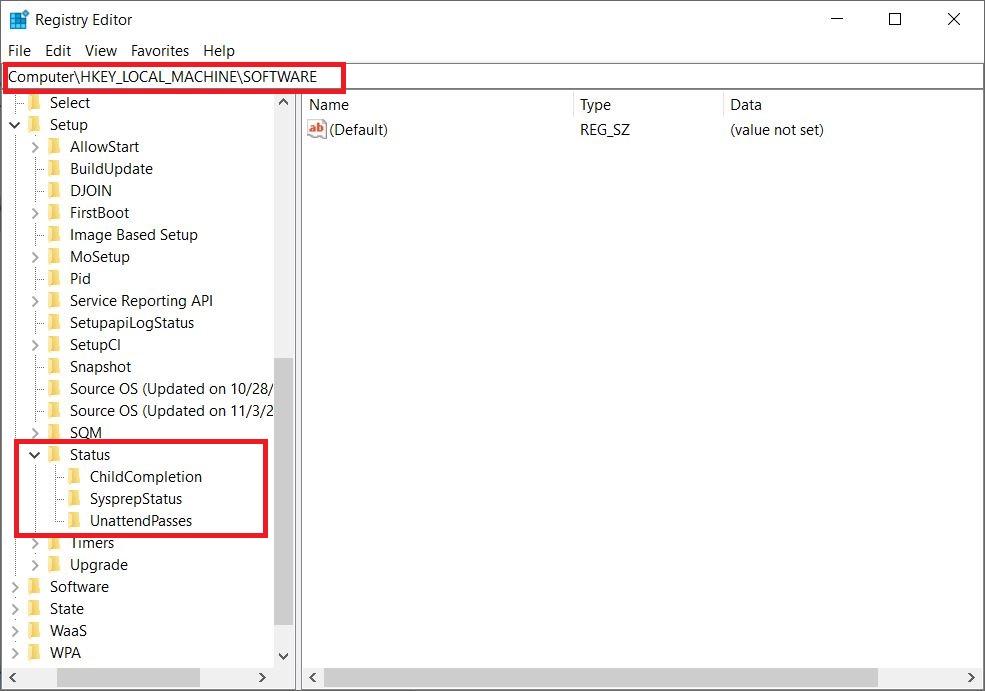
- Ändern Sie die Werte wie unten angegeben:
Audit: 0 HKEY_LOCAL_MACHINE\SYSTEM\Setup\Status\ChildCompletion setup.exe: 3 HKEY_LOCAL_MACHINE\SYSTEM\Setup\Status\ChildCompletion audit.exe: 0 HKEY_LOCAL_MACHINE\SYSTEM\Setup\Status\SysprepStatus CleanupState: 2 HKEY_LOCAL_MACHINE\SYSTEM\Setup\Status\SysprepStatus GeneralizationState: 7 HKEY_LOCAL_MACHINE\SYSTEM\Setup\Status\UnattendPasses auditSystem: 0 - ** Starten Sie jetzt einfach Ihren PC neu und überprüfen Sie, ob das Problem behoben ist oder nicht.
Audit-Modus deaktivieren
- Drücken Sie auf dem Fehlerbildschirm die Tasten Shift+F10 zusammen.
- Geben Sie „sysprep /oobe /generalize“ ein und drücken Sie die Eingabetaste.
- Dadurch wird der Audit-Modus deaktiviert.
- Beenden Sie CMD und starten Sie Ihren PC neu.
Verwenden Sie eine andere Quelle für Installationsmedien
Nun, manchmal drehen wir uns nur im Kreis, aber das Hauptproblem liegt an der Quelle der Installation. Vielleicht sind die Dateien unvollständig und einige wichtige Dateien sind beschädigt, was zu einem solchen Fehler führen würde. Sie sollten sicherstellen, dass Sie Ihre Kopie von Windows von Microsoft herunterladen.
Fazit
Das war’s von meiner Seite in diesem Beitrag. Beachten Sie, dass dieser Fehler „Windows kann nicht installiert werden“ zwar ziemlich häufig beim Installieren des Windows-Betriebssystems auf einem PC auftritt, die Lösung für diesen Fehler jedoch unterschiedlich ist. Für die meisten hat Methode 1 funktioniert, aber für einige hat das Anpassen der Registrierungswerte den Trick gemacht.
Sie können alle hier aufgeführten Methoden ausprobieren und sehen, welche Ihnen bei der Behebung dieses Problems geholfen hat. Lassen Sie uns gerne im Kommentarbereich wissen, ob Ihnen das gefallen hat. Für weitere solche großartigen Berichterstattungen können Sie unseren DigitBin YouTube-Kanal besuchen. Bis zum nächsten Beitrag… Prost!
Wenn Sie Gedanken zu Fix – Windows konnte die Installation nicht abschließen haben, können Sie gerne unten im Kommentarfeld schreiben. Abonnieren Sie auch unseren DigitBin YouTube-Kanal für Video-Tutorials. Prost!
Erhalte neue Beiträge in deinem Posteingang.
Kein Spam. Jederzeit abmelden.