Windows-Probleme · 7 min read · Dec 11, 2025
Fix: Windows+Shift+S funktioniert nicht in Windows 10/11
Es ist unglaublich nützlich, Screenshots in Windows 10 und 11 mit der Windows+Shift+S-Tastenkombination machen zu können. Dies ermöglicht es den Benutzern, schnell Teile ihrer Bildschirme mit dem Snipping Tool und Snipping Tool zu erfassen.
Manchmal funktioniert diese Tastenkombination möglicherweise nicht richtig, was die Benutzer frustriert. Das ist der Grund, warum wir hier sind.
In diesem Artikel helfen wir Ihnen, das Problem zu beheben, dass Windows+Shift+S nicht funktioniert. Lassen Sie uns also mit dem Leitfaden beginnen.
Was sind die häufigsten Gründe, warum Windows+Shift+S nicht funktioniert?
Es ist möglich, dass die Windows Shift S-Tastenkombination aus verschiedenen Gründen nicht mehr funktioniert, einschließlich:
Deaktiviertes Snipping Tool oder Snipping Tool: Möglicherweise haben Sie die Anwendung deinstalliert oder deaktiviert.
Tastaturprobleme: Hardware- oder Softwareprobleme mit der Tastatur.
Konfliktierende Anwendungen: Es besteht die Möglichkeit, dass andere Anwendungen die Tastenkombination stören.
Systemupdates: Nach kürzlichen Windows-Updates können Konflikte aufgetreten sein.
Beschädigte Systemdateien: Tastenkombinationen funktionieren möglicherweise nicht richtig, wenn Systemdateien beschädigt oder fehlen.
So beheben Sie, wenn Windows+Shift+S in Windows nicht funktioniert?
Hier sind einige Lösungen, die Ihnen helfen, wenn Windows+Shift+S auf einem Windows-PC nicht funktioniert:
Fix 1: Überprüfen Sie die Hardware der Tastatur
Das erste, was Sie tun sollten, bevor Sie sich mit Softwarelösungen befassen, ist sicherzustellen, dass Ihre Tastatur ordnungsgemäß funktioniert. Es gibt Zeiten, in denen das Problem mit der Hardware selbst und nicht mit dem Betriebssystem zusammenhängt.
Testen Sie die Tastatur: Finden Sie heraus, ob andere Tastenkombinationen, die die Shift-Taste verwenden, funktionieren. Möglicherweise müssen Sie Ihre Tastatur ersetzen, wenn auch andere Tastenkombinationen fehlschlagen.
Physische Inspektion: Stellen Sie sicher, dass keine physischen Schäden oder Ablagerungen unter den Tasten vorhanden sind.
Schließen Sie eine andere Tastatur an: Um zu testen, ob das Problem weiterhin besteht, schließen Sie eine andere Tastatur an.
Fix 2: Setzen Sie das Snipping Tool zurück
Windows 11 führt den Nachfolger des Snipping Tools ein, das Snipping Tool heißt. Wenn Win+Shift+S in Windows nicht funktioniert, können Sie auch versuchen, das Snipping Tool zurückzusetzen.
Um auf Windows-Einstellungen zuzugreifen, klicken Sie auf Start > Einstellungen.
Gehen Sie zu Apps > Installierte Apps. Klicken Sie im rechten Fenster auf Snipping Tool und dann auf Erweiterte Optionen.
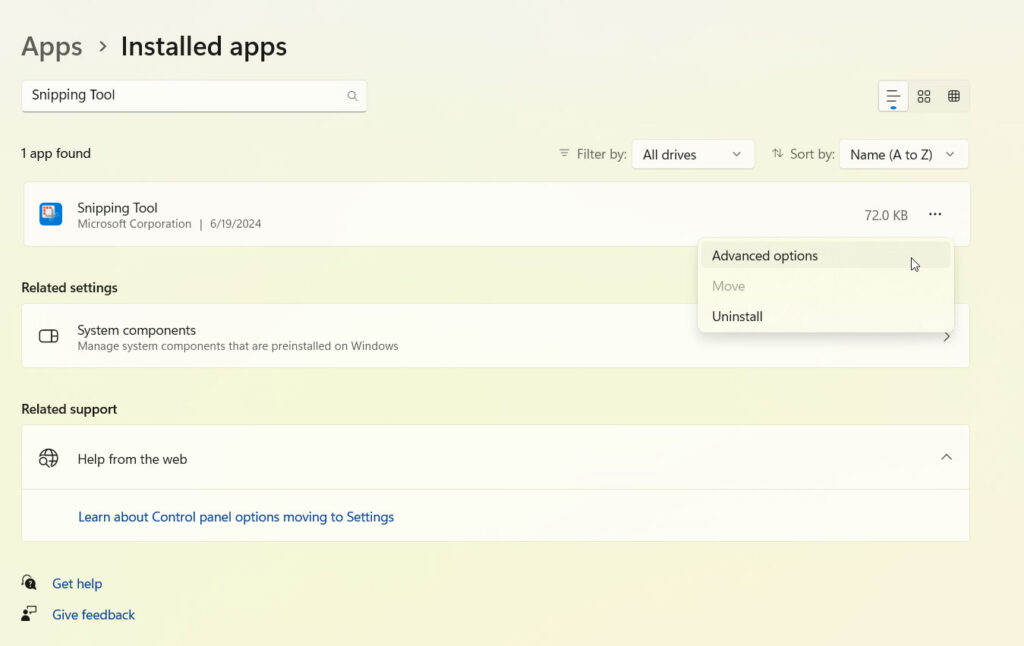
- Um das Snipping Tool zurückzusetzen, klicken Sie im Popup-Fenster auf Zurücksetzen.
Fix 3: Aktivieren Sie die Zwischenablage-Historie
Ihre Zwischenablage kopiert automatisch Screenshots, wenn Sie sie erfassen. Es ist möglich, Ihren Screenshot anzuzeigen, indem Sie die Zwischenablage-Historie aktivieren.
Für die „ Windows-Einstellungen“ drücken Sie „ Windows + I.“
Klicken Sie auf der linken Seite des Bildschirms auf „ System.“
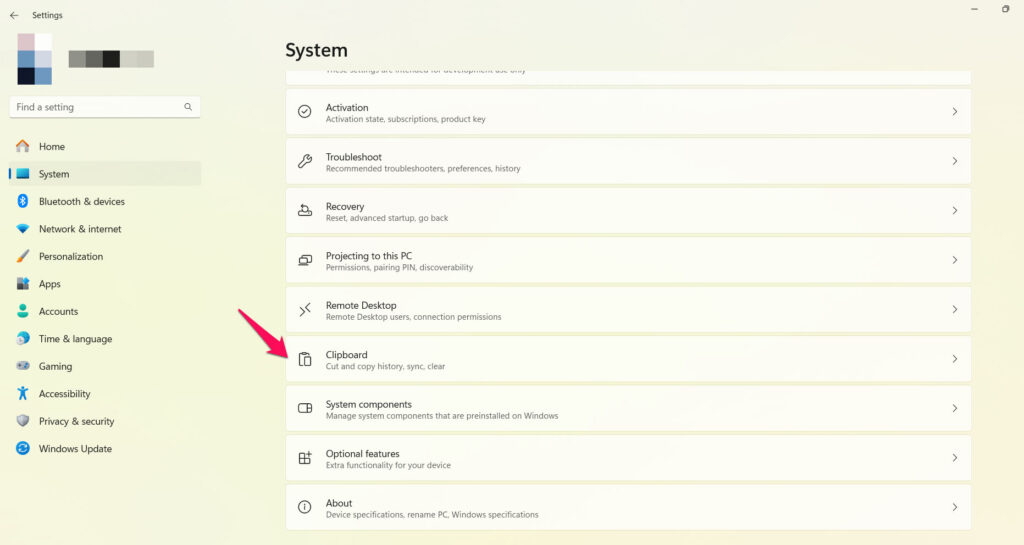
Klicken Sie im linken Bereich auf die Registerkarte „ Zwischenablage „.
- Aktivieren Sie für den Abschnitt „ Zwischenablage-Historie “ den Schieberegler.
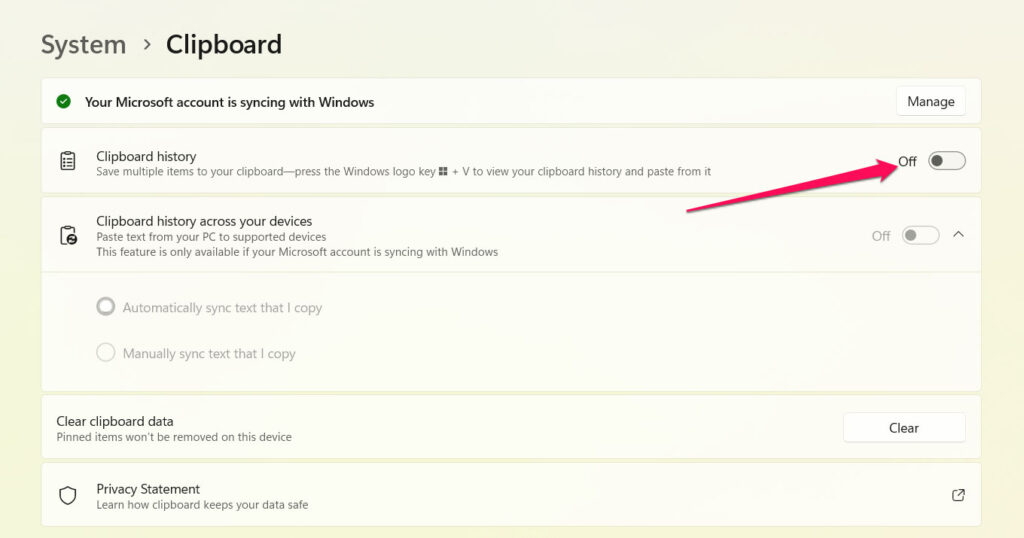
Sobald die Funktion aktiviert ist, drücken Sie Windows + Shift + S, um darauf zuzugreifen. Wenn Sie Windows + V drücken, sollte der Screenshot in der Zwischenablage erscheinen.
Fix 4: Überprüfen Sie auf konfliktierende Anwendungen
Es ist möglich, dass einige Anwendungen die Shift S-Tastenkombination in Windows überschreiben oder blockieren. Um Konflikte zwischen Anwendungen zu identifizieren und sie zu deaktivieren:
Um den Task-Manager zu öffnen, drücken Sie Strg + Shift + Esc.
Wählen Sie die Registerkarte Autostart.
Starten Sie Ihren Computer neu, nachdem Sie alle nicht wesentlichen Anwendungen deaktiviert haben.
Überprüfen Sie, ob die Tastenkombination funktioniert. Um zu identifizieren, welche Anwendung Konflikte verursacht, aktivieren Sie sie nacheinander.
Fix 5: Starten Sie den Windows-Explorer-Prozess neu
Es ist ein Teil des Datei-Explorers und wird verwendet, um Bilder zu erfassen und zu skizzieren. Es ist möglich, dass die Windows + Shift + S-Tastenkombination ebenfalls nicht funktioniert, wenn dieses Programm nicht funktioniert.
Wenn ja, müssen Sie nur den Windows-Explorer neu starten. Gehen Sie dazu wie folgt vor:
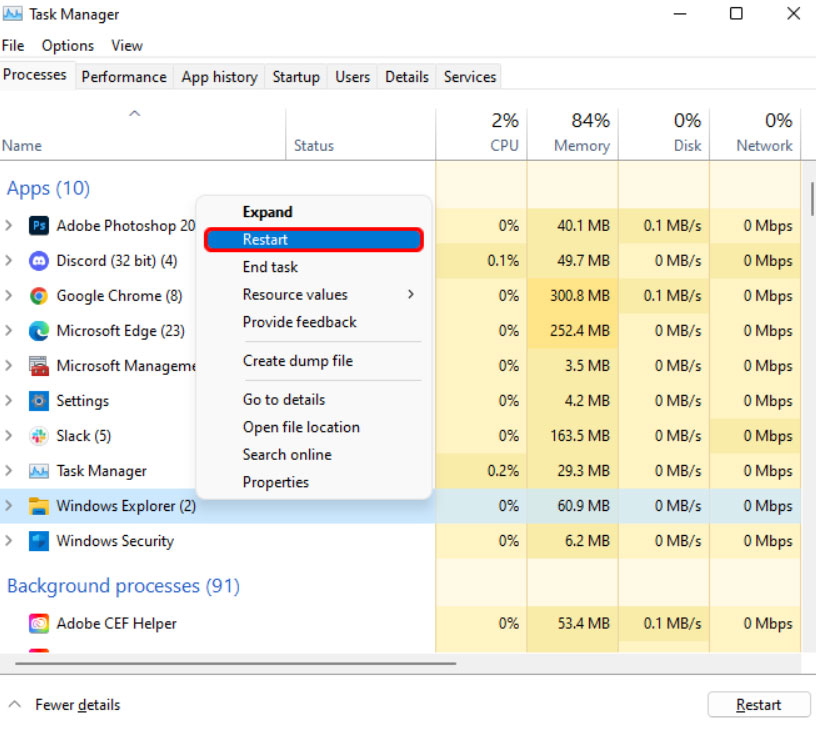
Zunächst drücken Sie „ Strg + Shift + Esc“, um den Task-Manager zu starten.
Klicken Sie auf der Registerkarte „ Name “ nach unten, bis Sie „ Windows Explorer “ finden.
Für weitere Informationen klicken Sie mit der rechten Maustaste auf den Namen der App, und das Popup-Fenster wird angezeigt.
Wählen Sie im Dropdown-Menü „ Neustarten “ aus.
- [Behoben] Snip und Sketch funktioniert nicht auf Windows 11 von K. Masoun
- Wie man Screenshots auf Potplayer macht? von S. Chatterjee
- 3+ Methoden, um Screenshots in Windows 10 zu machen von KJ
Fix 6: Aktualisieren Sie Ihren Tastaturtreiber
Obwohl die Tastatur selbst möglicherweise nicht das Problem verursacht, können die Treiber der Tastatur dies tun. Befolgen Sie diese Schritte, um Ihren Tastaturtreiber zu aktualisieren:
Zunächst drücken Sie „ Windows + S. “, um die Suchleiste zu öffnen.
Geben Sie oben auf der Seite „ Geräte-Manager “ ein.
Klicken Sie auf der Suchergebnisseite auf Geräte-Manager.
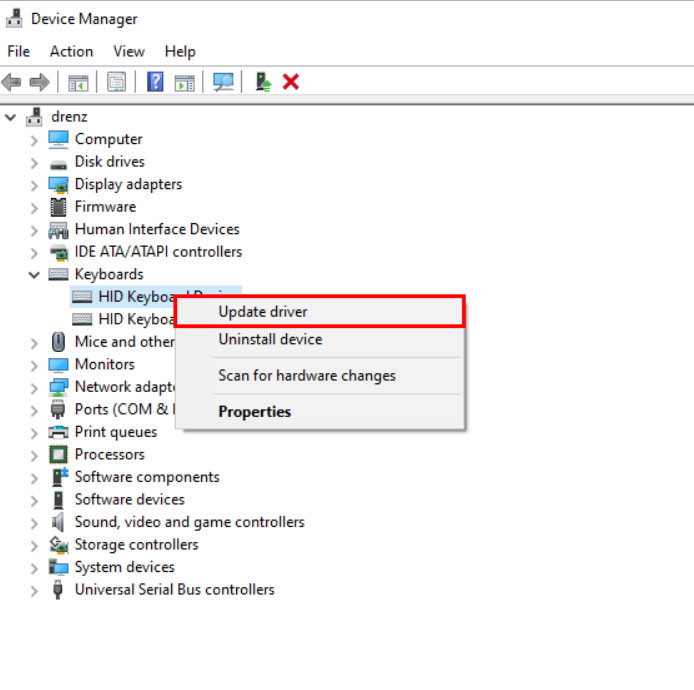
Sie müssen auf die Registerkarte „ Tastatur “ doppelklicken.
Um Ihren Treiber zu aktualisieren, klicken Sie mit der rechten Maustaste auf Ihre Tastatur und wählen Sie „ Treiber aktualisieren.“
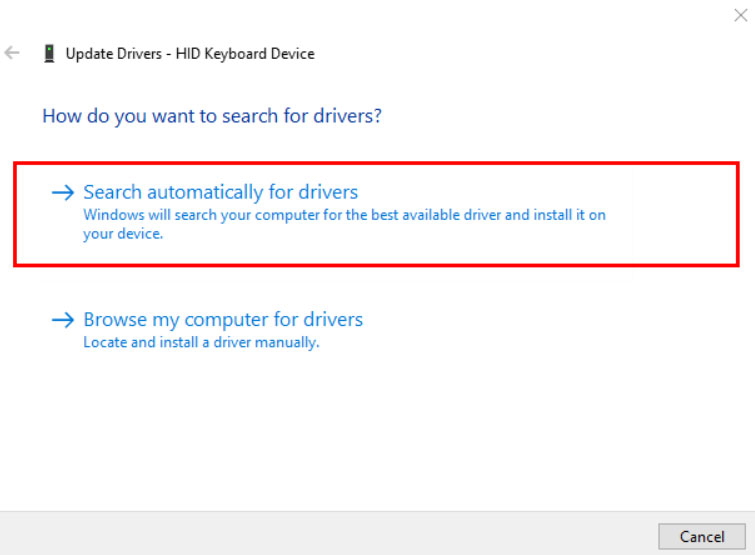
- Um den Vorgang abzuschließen, tippen Sie auf „ Automatisch nach Treibern suchen “ und folgen Sie den Anweisungen.
Fix 7: Aktivieren Sie die Benachrichtigungen für das Snipping Tool (Windows 10-Benutzer)
Es ist möglich, dass die Tastenkombination funktioniert, Sie jedoch die Ergebnisse nicht sehen, wenn Sie die Benachrichtigungen für das Snipping Tool deaktiviert haben.
Wenn Sie Ihre Benachrichtigungen wieder aktivieren, können Sie dieses Problem schnell beheben. In diesem Fall zeigt die Windows + Shift + S-Tastenkombination eine Nachricht in der unteren rechten Ecke an, wenn Sie sie drücken.
Um „ Windows-Einstellungen“ zu öffnen, drücken Sie „ Windows + I.“
Klicken Sie auf „ System.“
Klicken Sie im linken Bereich auf „ Benachrichtigungen & Aktionen.“
Suchen Sie den Abschnitt, der sagt: „ Benachrichtigungen von diesen Absendern erhalten.“
In der Liste finden Sie „ Snipping Tool.“
Klicken Sie auf den Schieberegler neben dem Namen, um ihn umzuschalten.
Fix 8: Installieren Sie das Snipping Tool neu
Wenn das Problem mit der Tastenkombination weiterhin besteht, selbst nachdem Sie das Snipping Tool zurückgesetzt haben. Wenn dies der Fall ist, ist es an der Zeit, drastischere Maßnahmen zu ergreifen und es vollständig zu entfernen.
Ich werde Sie nicht lange warten lassen; wir bringen es so schnell wie möglich zurück. Hier sind die Schritte, die Sie befolgen müssen, um die App von Ihrem PC zu deinstallieren:
Drücken Sie die „ Windows “-Taste für das Startmenü.
Gehen Sie zu „ Snipping Tool.“
Klicken Sie dann mit der rechten Maustaste darauf und wählen Sie „ Deinstallieren.“
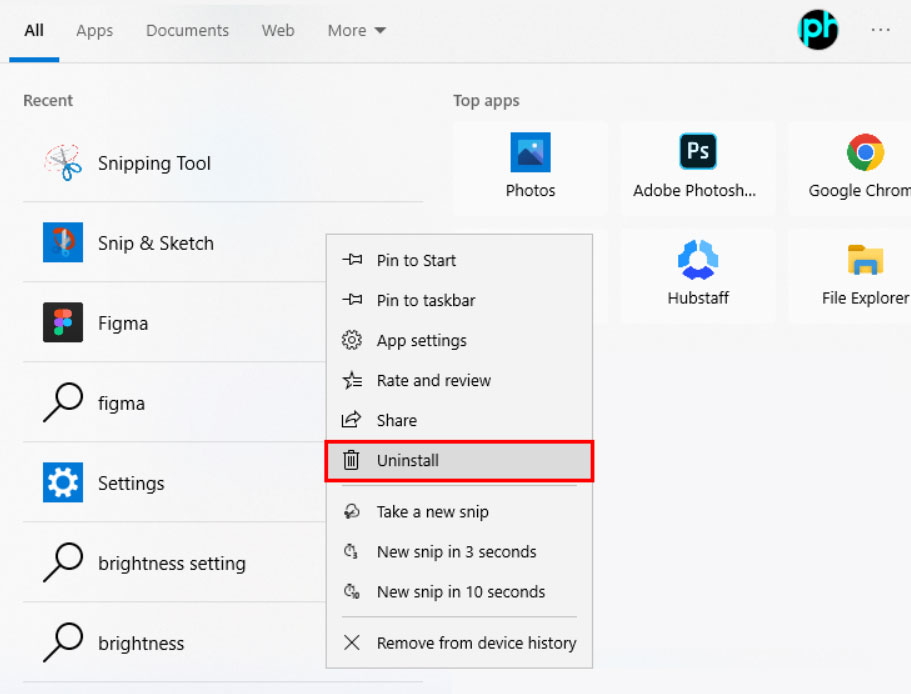
- Bestätigen Sie die Aktion und klicken Sie erneut auf „ Deinstallieren.“
Wenn Sie das Snipping Tool auf Ihrem PC neu installieren möchten, klicken Sie auf den Download-Link im Microsoft Store und folgen Sie den Anweisungen auf dem Bildschirm. Um zu überprüfen, ob die Methode funktioniert, versuchen Sie, einen Screenshot mit der Windows + Shift + S-Tastenkombination zu machen.
Fix 9: Überprüfen Sie auf Windows-Updates
Es ist eine gute Idee, Windows regelmäßig zu aktualisieren, um Probleme zu beheben, auf die Sie möglicherweise stoßen. Wenn das Snipping Tool nicht zu funktionieren scheint, überprüfen Sie auf Systemupdates.
Es ist üblich, dass diese Fehler beheben und die Leistung der Systeme verbessern.
Drücken Sie gleichzeitig die Tasten „ Windows + I “, um die Windows Einstellungen zu starten.
Klicken Sie im linken Bereich auf die Registerkarte „ Windows Update “.
Klicken Sie schließlich oben im Fenster auf „ Auf Updates überprüfen.“
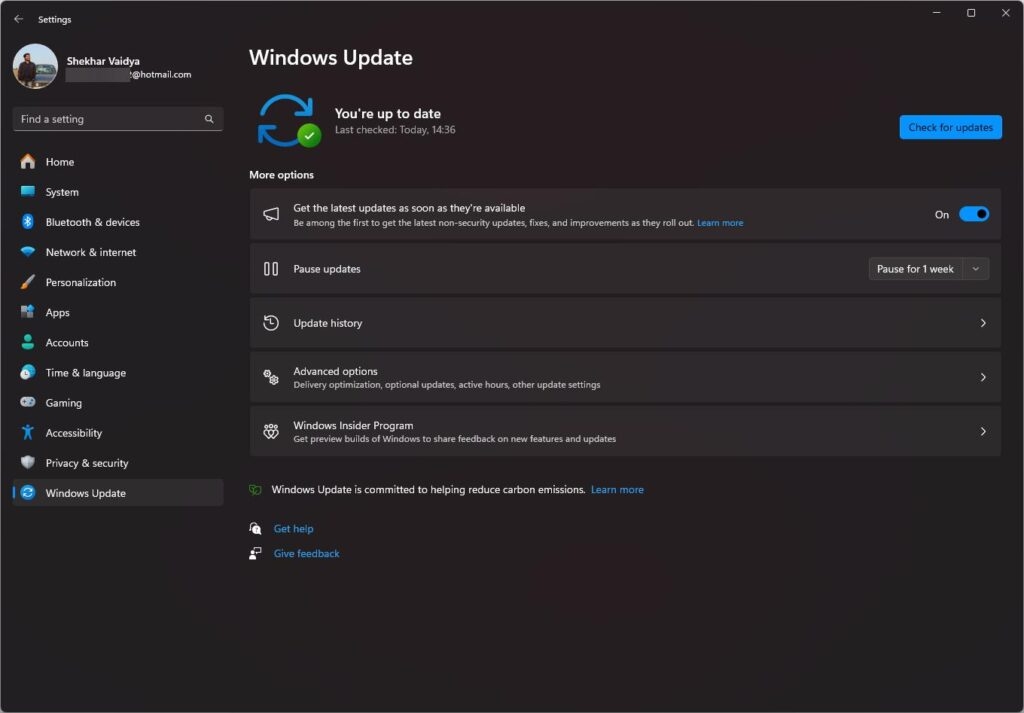
Nachdem die Updates installiert sind, starten Sie Ihren Computer neu. Überprüfen Sie, ob die Tastenkombination funktioniert, wenn er wieder hochfährt.
Fix 10: Führen Sie eine Systemwiederherstellung durch
Das Snipping Tool kann immer in seinen vorherigen Zustand zurückversetzt werden, wenn alles andere fehlschlägt. Um Ihr System wiederherzustellen, befolgen Sie diese Schritte:
Zunächst drücken Sie gleichzeitig „ Windows + R “, um das Ausführen-Befehlsfeld zu öffnen.
Geben Sie im Suchfeld den Befehl „ rstrui “ ein.
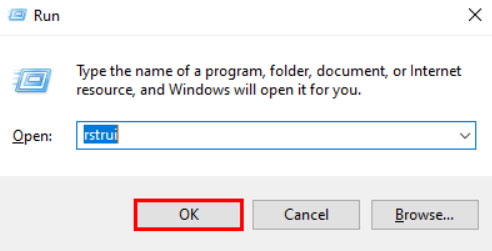
Klicken Sie auf „ OK.“
Um den Prozess der „ Systemwiederherstellung “ abzuschließen, klicken Sie im Fenster „ Systemwiederherstellung “ auf „ Weiter “.
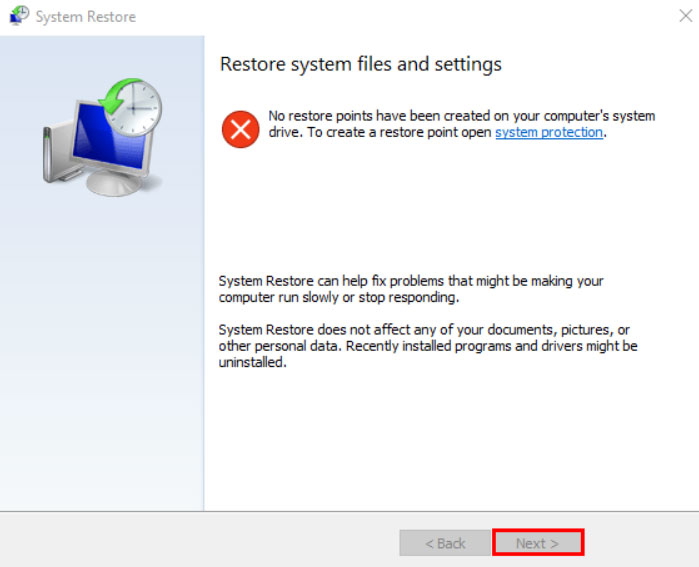
Starten Sie Ihren Computer nach Abschluss des Prozesses neu. Es kann einige Zeit dauern, bis der Neustart abgeschlossen ist, also haben Sie bitte Geduld. Nach dem Neustart des Computers sollte es Ihnen möglich sein, das Snipping Tool erneut zu verwenden.
Das ist alles, was wir für Sie haben, um das Problem zu beheben, dass Windows+Shift+S in Windows 11 nicht funktioniert. Wir hoffen, dass Ihnen dieser Leitfaden geholfen hat. Aber das ist noch nicht das Ende, Sie können unten kommentieren, falls Sie Fragen oder Zweifel haben.
- Wie man Bluetooth-Probleme in Windows 10 behebt? von KJ
- Wie man alle Audio-Probleme in Windows 10 behebt? von KJ
- Wie man den Warzone Dev Error 5573 behebt? (PC, Konsole) von Mannu Rathore
Erhalte neue Beiträge in deinem Posteingang.
Kein Spam. Jederzeit abmelden.