Windows Store · 7 min read · Dec 07, 2025
Beheben Sie das Fehlen des Windows Store in Windows 10
Haben Sie Probleme mit dem Windows Store? Können Sie das Windows Store-Symbol im Startmenü nicht finden? Verursacht Ihr Windows 10-PC Probleme bei der Verwendung des Windows Store?
Wenn Ihre Antwort auf diese(n) Frage(n) Ja ist, dann lesen Sie weiter,
In diesem Artikel werden wir die Probleme besprechen und lösen, bei denen der Windows Store auf dem Windows 10-PC fehlt. Wir haben verschiedene Methoden bereitgestellt, um das Fehlen des Windows Store in Windows 10 zu beheben. Befolgen Sie diese ordnungsgemäß, um das Problem zu beheben.
8 Möglichkeiten, um den fehlenden Microsoft Store zurückzubekommen
Hier sind die besten Lösungen, um den fehlenden Windows Microsoft Store auf Ihrem Windows 10-PC wiederherzustellen
Windows Store-Cache leeren
Das ist das erste, was wir versuchen werden. Manchmal verursacht der gespeicherte Cache das Problem und manchmal liegt es an einem Fehler aus der vorherigen Version des Stores, und aufgrund des Caches blieb es im System.
Das Leeren des Windows Store-Caches könnte das Problem lösen, also folgen Sie den folgenden Schritten, um dies zu tun,
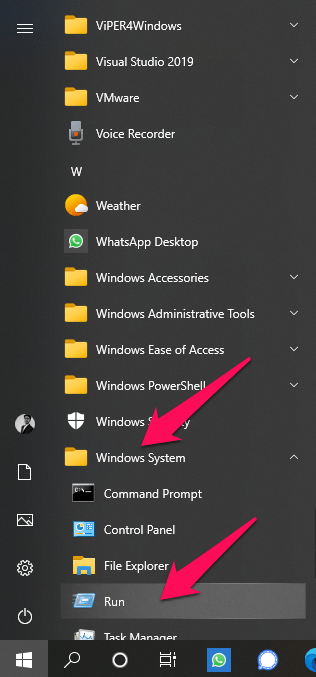
- Öffnen Sie das Ausführen-Fenster, indem Sie entweder die Tastenkombinationstasten (d.h. Win-Taste + R) drücken oder zum Startmenü -> Windows-System -> Ausführen gehen.
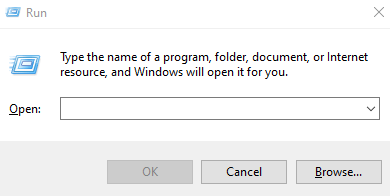
- Mit einer der Optionen erscheint ein Ausführen-Fenster wie dieses.
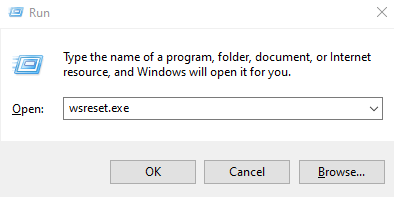
- Geben Sie nun wsreset.exe in das Textfeld ein und drücken Sie die Eingabetaste, um den Befehl auszuführen.
- Nach ein paar Momenten wird ein temporäres Fenster erscheinen und dann wird der Microsoft Store geöffnet.
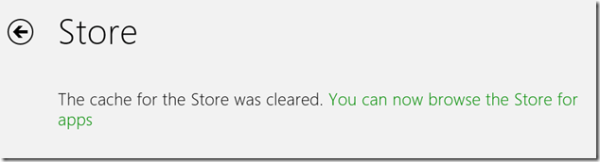
Wahrscheinlich wird dies das Problem lösen, also versuchen Sie, das Windows Store-Symbol im Startmenü zu suchen.
Windows Store zurücksetzen
Obwohl die oben verwendete Methode zum Leeren des Windows Store-Caches auch die App zurücksetzt, löscht sie nicht die Benutzereinstellungen und alles, also werden wir einen weiteren zusätzlichen Schritt implementieren, um die Windows Store-Daten vollständig zurückzusetzen.
Befolgen Sie die folgenden Schritte, um dies zu tun,
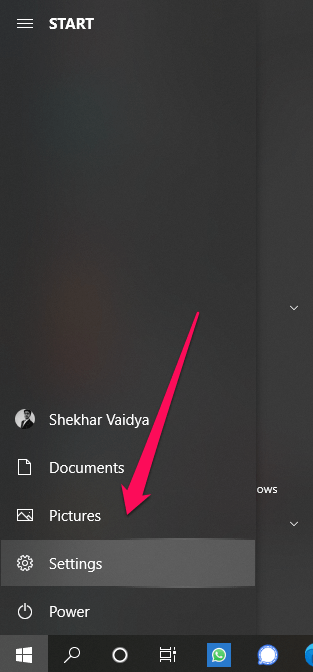
- Öffnen Sie die Einstellungen-App aus dem Startmenü.
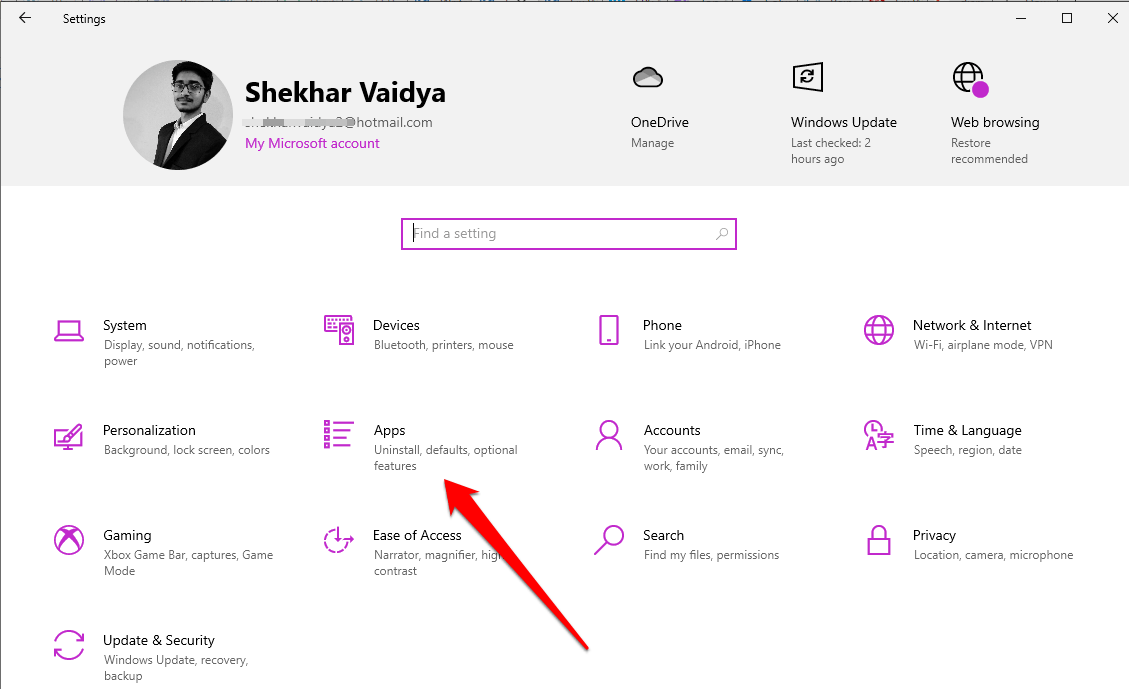
- Gehen Sie dann zum Abschnitt Apps.
- Jetzt, wenn Sie in der Spalte Apps & Features sind, wird auf der rechten Seite eine Liste aller installierten Apps angezeigt, scrollen Sie nach unten, bis Sie die Microsoft Store-App finden.
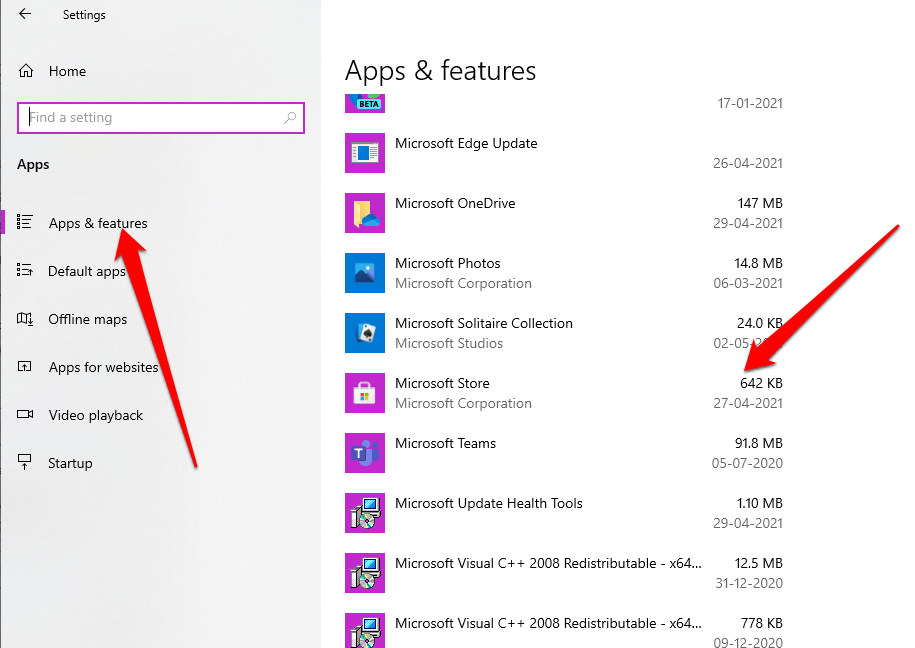
Klicken Sie auf das Microsoft Store-Label und dann auf Erweiterte Einstellungen.
Scrollen Sie nun nach unten, bis Sie die Schaltfläche Zurücksetzen sehen.
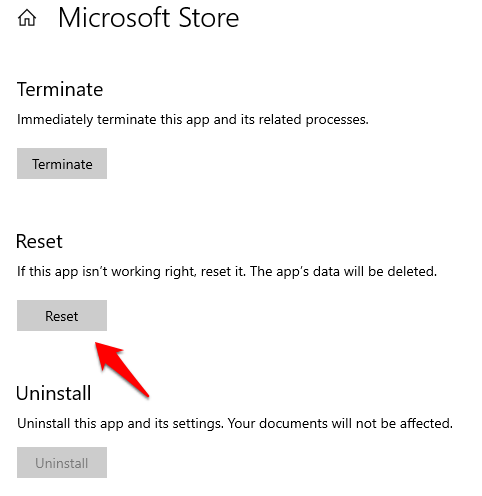
- Drücken Sie die Schaltfläche, in ein paar Sekunden wird das System die Store-App-Daten löschen.
- Überprüfen Sie, ob die Probleme behoben sind oder nicht, wenn nicht, fahren Sie fort, die folgenden Methoden zu implementieren.
Windows Store über PowerShell neu installieren
Da die oben genannte Lösung in Ihrem Fall nicht funktioniert hat. In dieser Methode werden wir den Windows Store neu registrieren/neuen installieren, um das Problem zu lösen.
Die Methode wird mit PowerShell von Windows unter Verwendung einiger vordefinierter Befehle durchgeführt. Verwenden Sie die genauen Schritte und Befehle, um den Windows Store neu zu installieren,
- Öffnen Sie Windows PowerShell, indem Sie zum Startmenü -> Windows PowerShell (Verzeichnis) -> Windows PowerShell gehen.
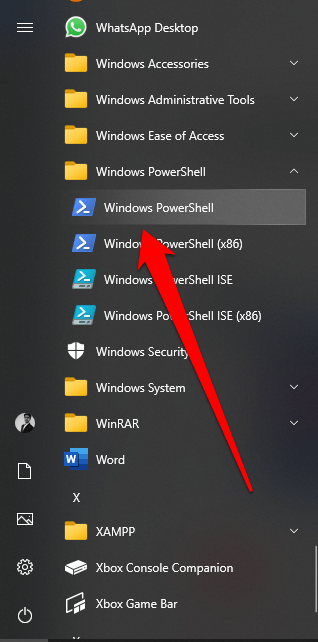
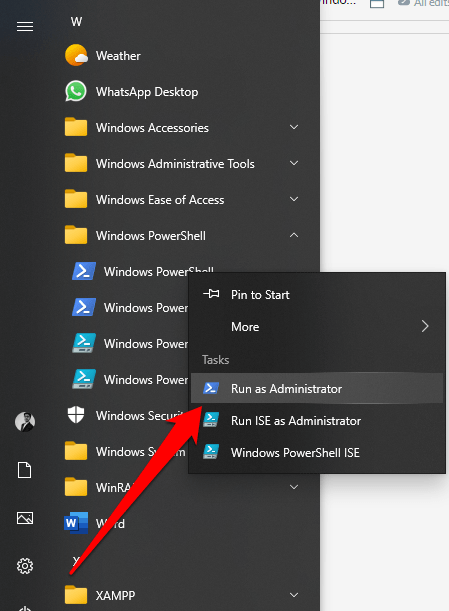
- Klicken Sie nun mit der rechten Maustaste darauf und wählen Sie Als Administrator ausführen.
- Verwenden Sie schließlich den folgenden Befehl, um den Windows Store neu zu registrieren.
Get-AppxPackage -allusers Microsoft.WindowsStore | Foreach {Add-AppxPackage -DisableDevelopmentMode -Register “$($_.InstallLocation)AppXManifest.xml”}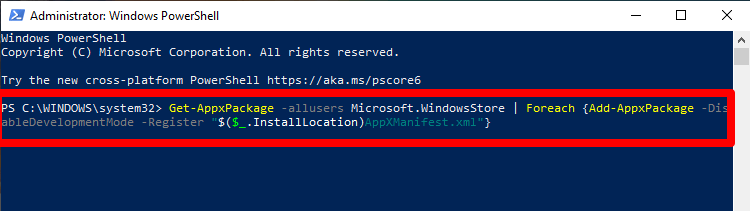
- Nach erfolgreichem Abschluss des Prozesses starten Sie Ihren PC neu.
Windows Store-Problembehandlung verwenden
Microsoft hat ein natives Problembehandlungstool integriert, um bekannte Probleme mit Funktionen von Windows zu suchen, zu erkennen und zu beheben, also werden wir dasselbe Tool verwenden, um dieses Problem zu lösen.
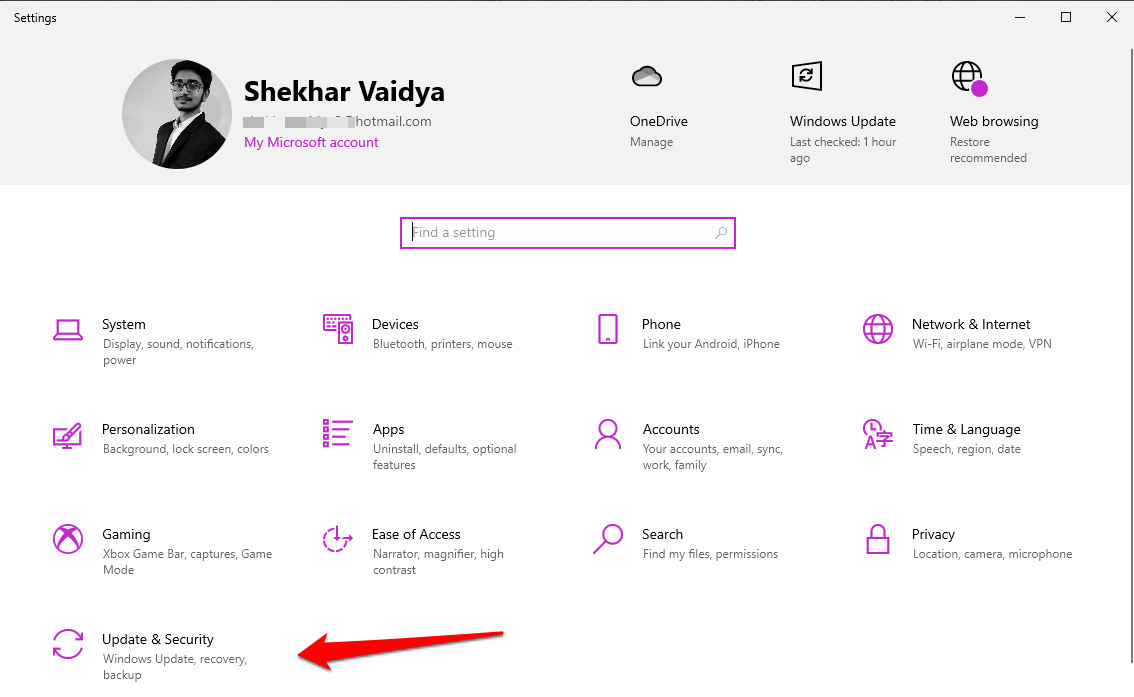
Öffnen Sie die Einstellungen-App aus dem Start-Menü.
Gehen Sie dann zur Option Update & Sicherheit.
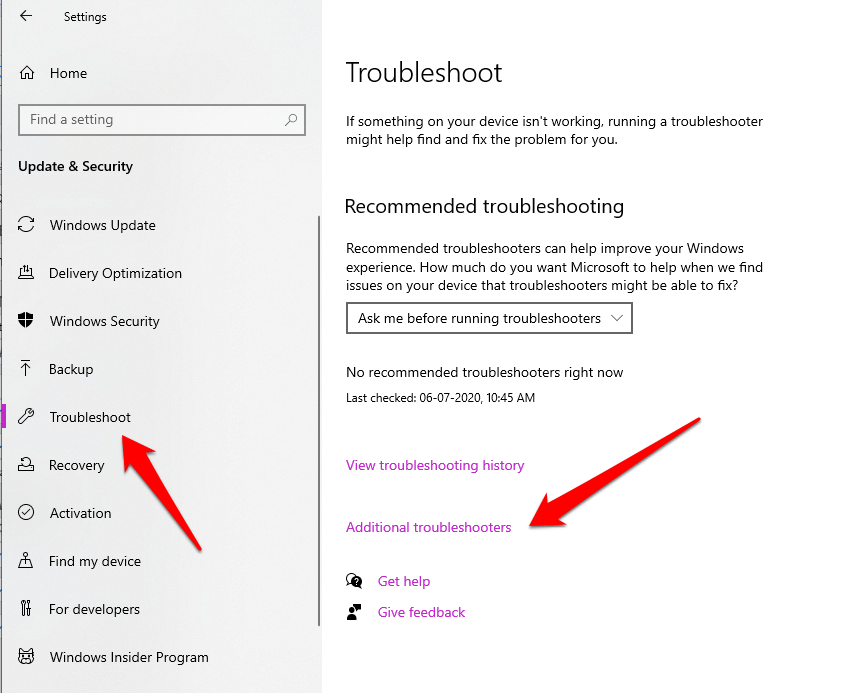
- Navigieren Sie nun zum Abschnitt Problembehandlung und klicken Sie auf die Option Zusätzliche Problembehandlungen.
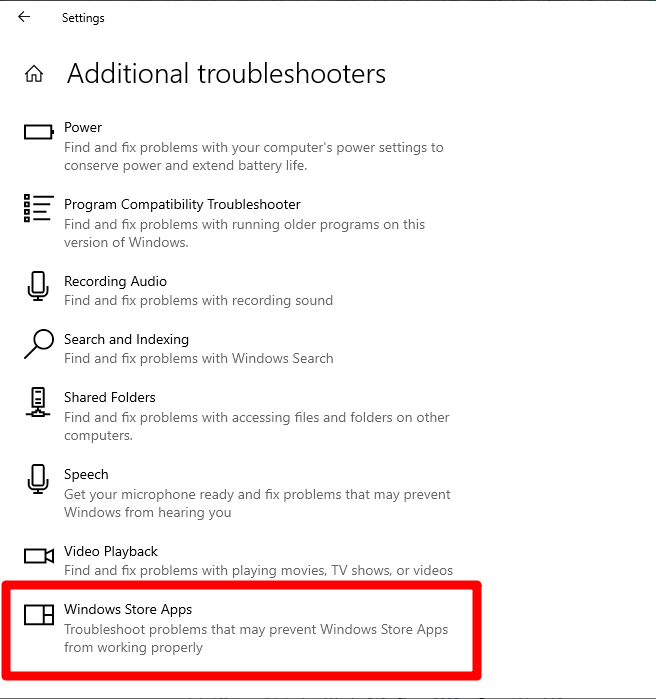
- Scrollen Sie nun nach unten zu Windows Store-Apps und klicken Sie darauf.
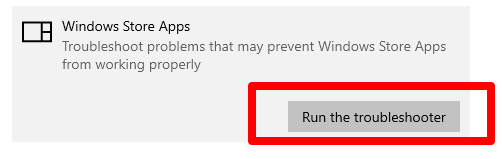
- Schließlich drücken Sie die Schaltfläche Problembehandlung ausführen.
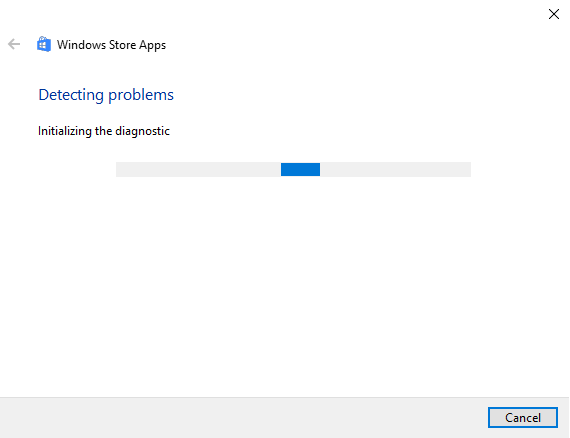
- Die Problembehandlung beginnt mit der Diagnose der Probleme, in ein paar Momenten werden Ihnen die Ergebnisse und Lösungen präsentiert.
DISM-Befehl(e) ausführen
DISM oder Deployment Image Servicing and Management ist ein Befehlszeilentool, um Daten und Dienste vor der tatsächlichen Bereitstellung des Windows-Images zu mounten, also werden wir dasselbe Tool verwenden, um das Problem des fehlenden Windows Store in Windows 10 zu lösen,
- Navigieren Sie zu Windows RUN, indem Sie zum Startmenü -> Windows-System -> RUN gehen.
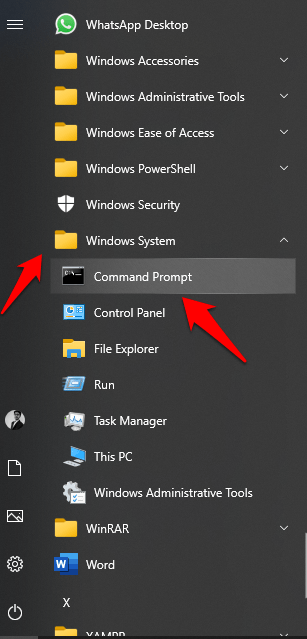
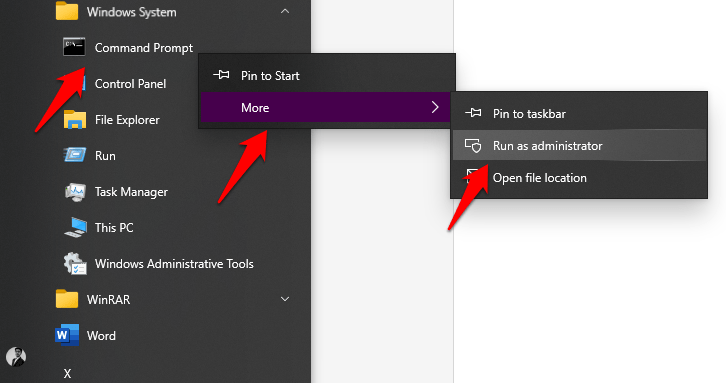
- Klicken Sie nun mit der rechten Maustaste darauf und wählen Sie Als Administrator ausführen.
- Geben Sie nun diesen Befehl genau so ein und drücken Sie die Eingabetaste, um ihn auszuführen.
DISM /online /Cleanup-Image /ScanHealth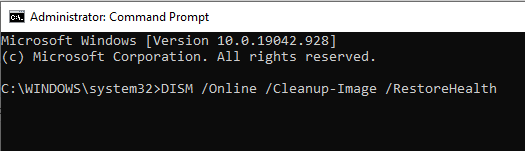
- Nach Abschluss des ersten Befehls geben Sie einen weiteren Befehl ein und führen ihn aus.
DISM /Online /Cleanup-Image /RestoreHealth- Dieser Prozess kann bis zu 10 Minuten dauern, also warten Sie, bis der Vorgang abgeschlossen ist.
- Nach erfolgreichem Abschluss beider Prozesse starten Sie Ihren PC neu.
Windows Store manuell reparieren
Sie sind zu diesem Schritt gekommen, was bedeutet, dass Sie die Probleme nicht lösen konnten, indem Sie die oben bereitgestellten Lösungen implementiert haben.
In dieser Methode werden wir die neuesten Windows Store-Dateien herunterladen und dann mit unseren Dateien ersetzen.
Befolgen Sie die folgenden Schritte, um dies zu tun,
Gehen Sie zu dieser URL und laden Sie die neuesten Windows Store-Dateien (ZIP-Datei) herunter.
Entpacken Sie nun die ZIP-Datei mit einem beliebigen Komprimierungstool an diesem Ort. Stellen Sie sicher, dass Sie ‘Benutzername’ durch den tatsächlichen Benutzernamen Ihres PCs ersetzen.
C:\Users\Your_Username\DesktopÖffnen Sie dann Windows PowerShell, indem Sie zum Startmenü -> Windows PowerShell (Verzeichnis) -> Windows PowerShell gehen.
Führen Sie nun schließlich die folgenden Befehle nacheinander aus. Stellen Sie sicher, dass Sie ‘Benutzername’ durch den tatsächlichen Benutzernamen Ihres PCs ersetzen.
Set-ExecutionPolicy Unrestricted- Wenn Sie gefragt werden, drücken Sie Y, um den Vorgang zu bestätigen.
cd C:\Users\Your_Username\Desktop .\reinstall-preinstalledApps.ps1 *Microsoft.WindowsStore*Öffnen Sie das Ausführen-Fenster, indem Sie entweder die Tastenkombinationstasten (d.h. Win-Taste + R) drücken oder zum Startmenü -> Windows-System -> Ausführen gehen.
Mit einer der Optionen erscheint ein Ausführen-Fenster wie dieses.
Geben Sie nun wsreset.exe in das Textfeld ein und drücken Sie die Eingabetaste, um den Befehl auszuführen.
Geben Sie nun diesen Befehl in das Windows PowerShell-Fenster ein und drücken Sie die Eingabetaste, um den Befehl auszuführen.
Set-ExecutionPolicy AllSigned- Nach erfolgreichem Abschluss des Prozesses starten Sie Ihren PC neu.
Ein neues Microsoft-Konto erstellen
Obwohl dies kein empfohlener Schritt ist, ist es einen Versuch wert. Wir empfehlen Ihnen, zu microsoft.com zu gehen und ein neues Benutzerkonto zu erstellen. Nach der Erstellung des Kontos navigieren Sie zu Startmenü -> Einstellungen -> Konten -> Familie & andere Benutzer -> Jemanden anderen zu diesem PC hinzufügen.
Folgen Sie nun den Anweisungen auf dem Bildschirm, um einen neuen Benutzer hinzuzufügen.
Nachdem Sie das Konto erfolgreich erstellt haben, melden Sie sich vom aktuellen Konto ab.
Melden Sie sich dann beim neu erstellten Konto an.
Überprüfen Sie schließlich, ob Sie den Windows Store finden können oder nicht.
Windows 10 zurücksetzen
Dies ist die letzte Methode, um das Problem des fehlenden Windows Store in Windows 10 zu lösen. Wir werden den PC auf das letzte stabile Update zurücksetzen. Dadurch werden alle installierten Apps (auch Drittanbieter) entfernt.
Öffnen Sie die Einstellungen-App aus dem Startmenü.
Gehen Sie dann zur Option Update & Sicherheit.
Navigieren Sie nun zur Wiederherstellung und klicken Sie auf die Schaltfläche Loslegen, die sich im Abschnitt Diesen PC zurücksetzen befindet.
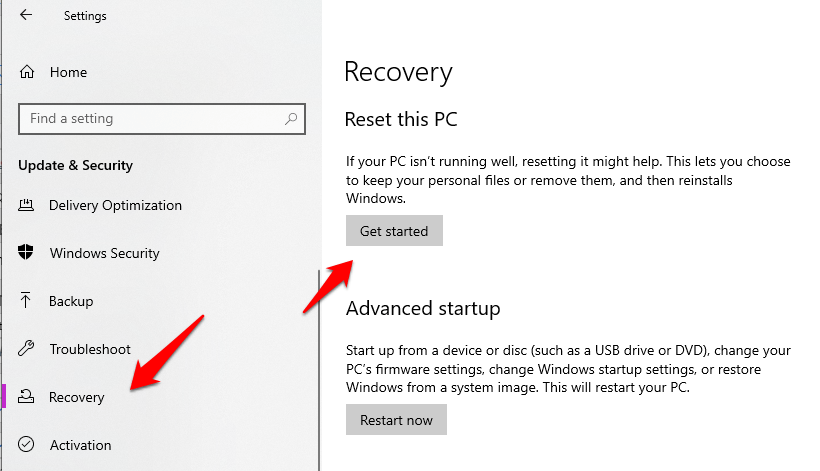
- Folgen Sie nun den Anweisungen auf dem Bildschirm, um den PC zurückzusetzen. Beachten Sie, dass der Vorgang Minuten bis Stunden dauern kann, um abzuschließen.
Fazit
Dies waren alle Methoden, um das Fehlen des Windows Store in Windows 10 zu beheben. Implementieren Sie diese Methoden nacheinander, um das Problem zu lösen und den funktionierenden Microsoft Store auf Ihrem Windows 10-Gerät zurückzubekommen.
Falls Sie einen Schritt nicht verstanden haben oder eine andere Anfrage zu diesem Artikel haben, zögern Sie nicht, unten zu kommentieren, wir helfen Ihnen gerne weiter.
Wenn Sie Gedanken zu Beheben Sie das Fehlen des Windows Store in Windows 10 haben, dann zögern Sie nicht, das Kommentarfeld unten zu nutzen. Abonnieren Sie auch unseren DigitBin YouTube-Kanal für Video-Tutorials. Prost!
Erhalte neue Beiträge in deinem Posteingang.
Kein Spam. Jederzeit abmelden.