Windows Update · 5 min read · Mar 02, 2026
Windows Update-Fehler 0x800b0109 beheben
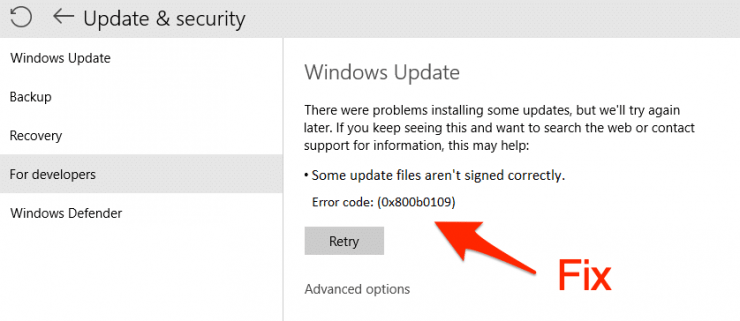
Einer der häufigsten Fehler, auf die ein Windows 10-Benutzer stößt, ist der Windows Update-Fehler 0x800b0109. Dieser Fehler verhindert, dass die Benutzer die auf ihrem PC installierten Apps aktualisieren oder upgraden. Einige Informationen zu diesem Fehlercode zeigen, dass dieser Windows Update-Fehler auftritt, wenn die Systemdateien beschädigt sind. Sie erhalten eine Fehlermeldung, die besagt: “ Einige Update-Dateien sind nicht korrekt signiert; Fehlercode 0x800b0109.”
Auch wenn Sie Ihren PC zahlreiche Male neu starten, wird der Fehler 0x800b0109 weiterhin angezeigt und das Update schlägt ständig fehl. Wenn Sie ebenfalls den Windows Update-Fehler 0x800b0109 erleben und nach Lösungen suchen, um dieses Problem zu beheben, sind Sie hier genau richtig. Denn in diesem Beitrag geben wir Ihnen einige effektive Methoden zur Behebung des Windows Update-Fehlers 0x800b0109. Lassen Sie uns also direkt in den Artikel einsteigen.
7 Möglichkeiten zur Behebung des Fehlercodes 0x800b0109 unter Windows 10
Hier sind die besten Lösungen zur Behebung des Windows Update-Fehlercodes 0x800b0109 auf Ihrem Windows-PC
Proxy-Einstellungen deaktivieren
- Drücken Sie Win+R, um den Ausführen-Befehl zu öffnen.
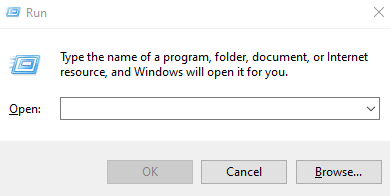
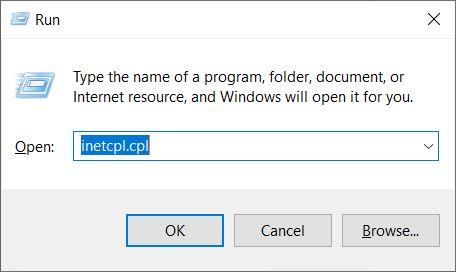
- Geben Sie inetcpl.cpl ein und drücken Sie die Eingabetaste.
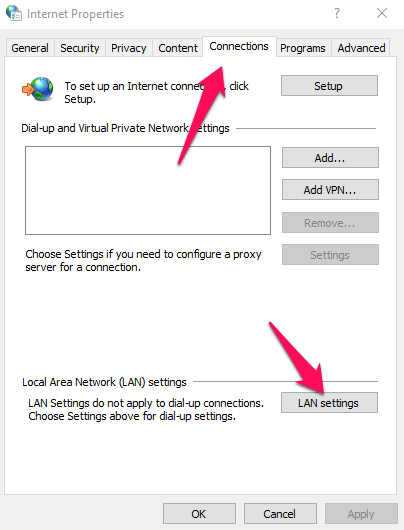
- Gehen Sie zum Tab Verbindungen und drücken Sie die LAN-Einstellungen in den Internetoptionen.
- Stellen Sie hier sicher, dass das Kästchen “ Einen Proxyserver für Ihr LAN verwenden “ deaktiviert ist. Aktivieren Sie auch das Kästchen Einstellungen automatisch erkennen
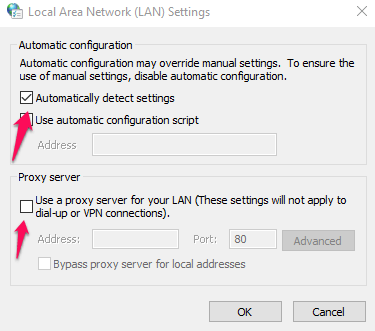
- Klicken Sie auf die Schaltfläche OK und sehen Sie, ob dies das Problem behebt.
Das Update-Problembehandlungstool ausführen
Sie können auch dieses Windows Update-Fehler 0x800b0109-Problem mit dem integrierten Windows 10-Update-Problembehandlungstool beheben. Dies sucht nach Fehlern im System und versucht, das Problem zu beheben. So können Sie es verwenden;
- Drücken Sie die Win+I-Tasten auf Ihrer Tastatur, um das Einstellungen-Menü zu öffnen.
- Wählen Sie die Schaltfläche Update & Sicherheit.
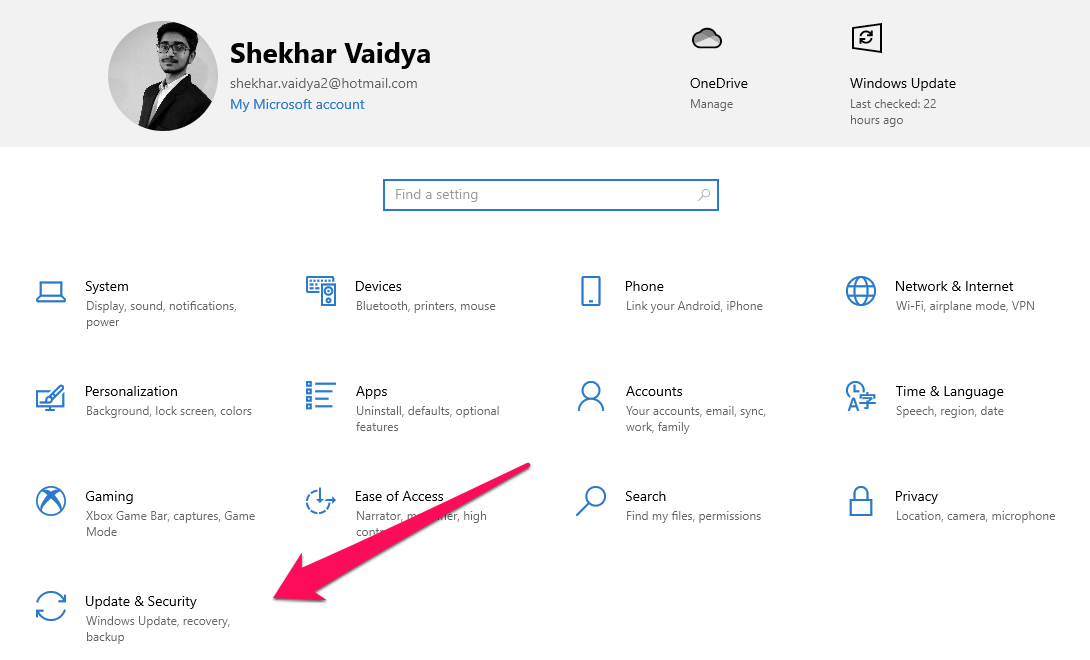
- Wählen Sie nun die Option Problembehandlung.
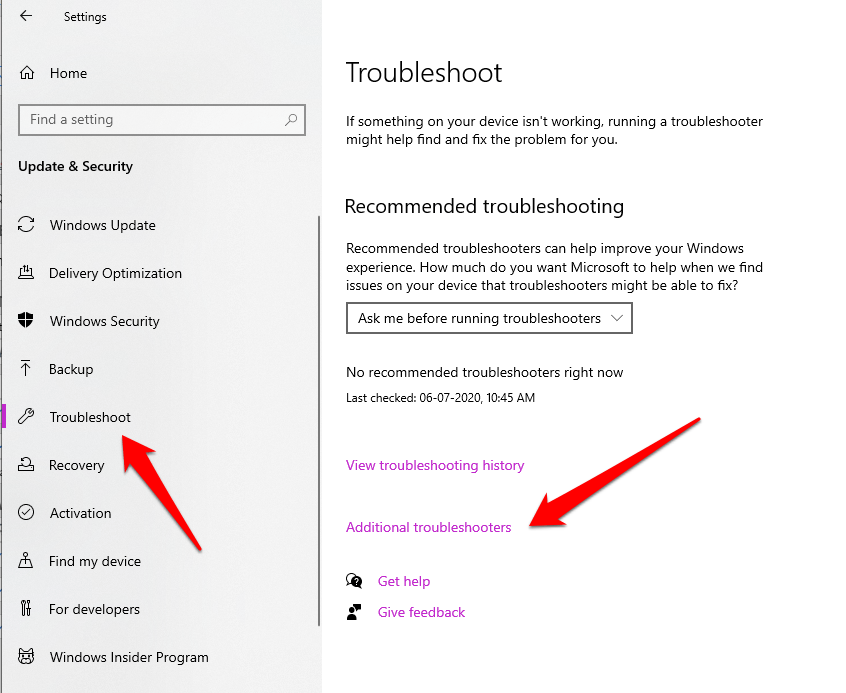
- Gehen Sie zum rechten Bereich und tippen Sie auf die Option Windows Update-Problembehandlung.
- Klicken Sie auf die Schaltfläche “ Problembehandlung ausführen “.
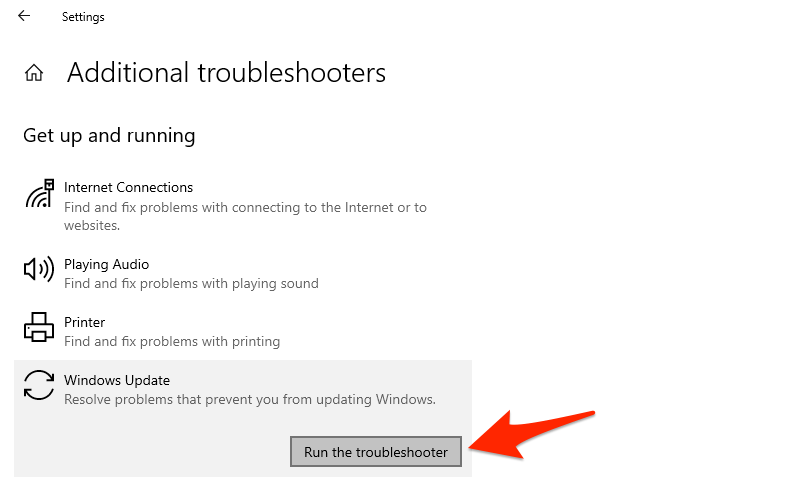
- Wenn Sie dazu aufgefordert werden, müssen Sie auf Diese Lösung anwenden klicken.
Registrierungs-Editor verwenden
Bitte beachten Sie, dass Sie den Registrierungs-Editor sichern sollten, bevor Sie fortfahren und Einstellungen ändern.
- Drücken Sie die Tasten Win+R auf Ihrer Tastatur. Dies öffnet den Ausführen-Befehl.
- Geben Sie den Befehl regedit ein und drücken Sie die Eingabetaste.
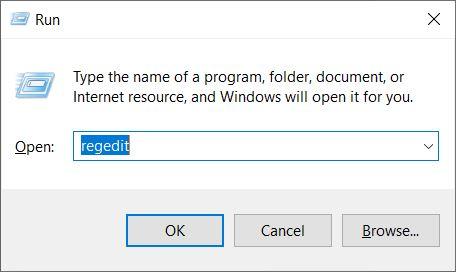
Hinweis: Bevor wir fortfahren, sollten Sie eine Sicherungskopie Ihrer aktuellen Registrierungswerte erstellen; klicken Sie auf Datei → Exportieren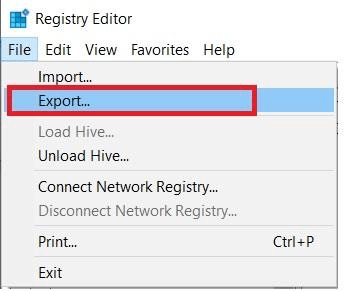
** - Sie müssen den folgenden Pfad aufrufen:
HKEY_Local_Machine/Software/Policies/Microsoft/Windows/Windows Update - Hier müssen Sie den Eintrag Windows Update löschen.
- Öffnen Sie den Ausführungsbefehl erneut.
- Geben Sie services.msc ein und drücken Sie die Eingabetaste.
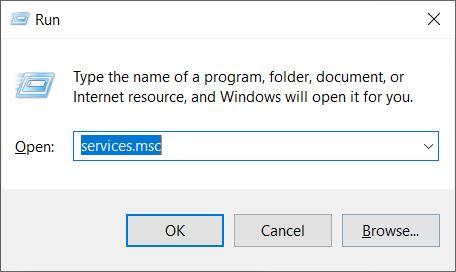
- Jetzt müssen Sie den “ Hintergrundintelligenten Übertragungsdienst “ finden und stoppen.
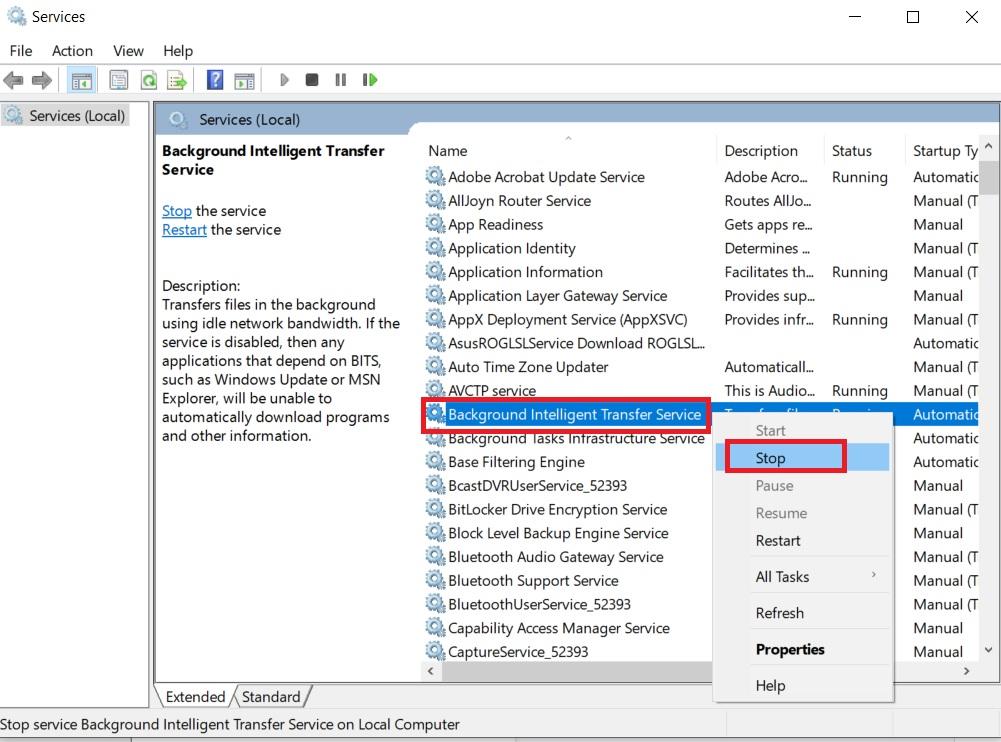
- Stoppen Sie auch die Dienste “ Windows Update “.
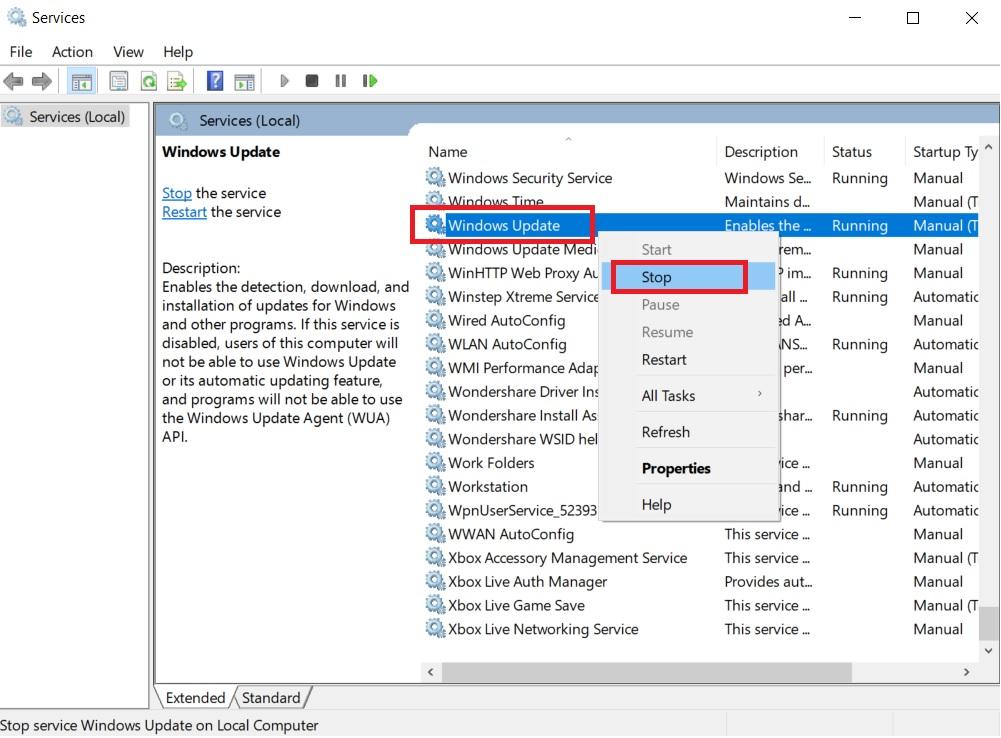
- Nachdem Sie beide Dienste gestoppt haben, klicken Sie mit der rechten Maustaste auf jeden von ihnen und Starten Sie die Dienste erneut.
- Schließen Sie den Registrierungs-Editor und sehen Sie, ob dies den Windows Update-Fehler 0x800b0709 behebt.
Befehl über Notepad ausführen
Wenn Sie weiterhin den Fehlercode 0x800b0709 bei Windows Update sehen, können Sie diese Methode ausprobieren. Sie können die genannten Befehle in einem Notepad als Batch-Datei ausführen.
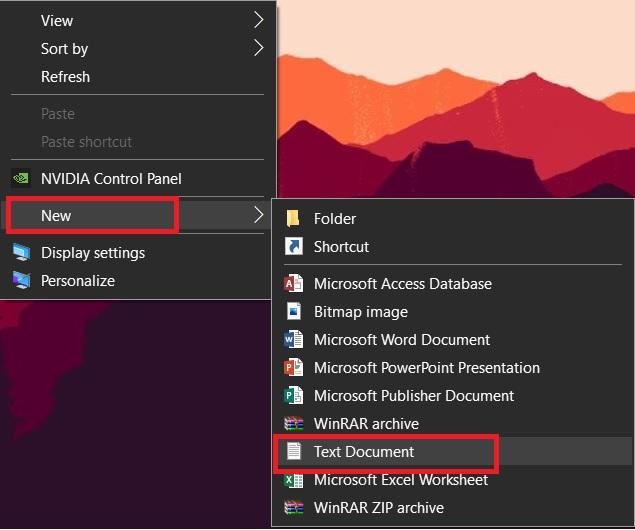
- Klicken Sie mit der rechten Maustaste auf einen leeren Desktopbereich und klicken Sie auf Neu → Textdokument.
- Öffnen Sie die Textdokumentdatei und geben Sie die folgenden Befehle ein:
net stop wuauservcd %systemroot%\SoftwareDistributionren Download Download.oldnet start wuauservnet stop bitsnet start bitsnet stop cryptsvccd %systemroot%\system32ren catroot2 catroot2oldnet startcryptsvc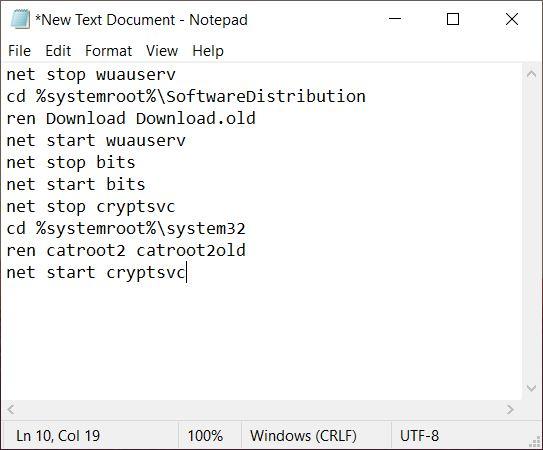
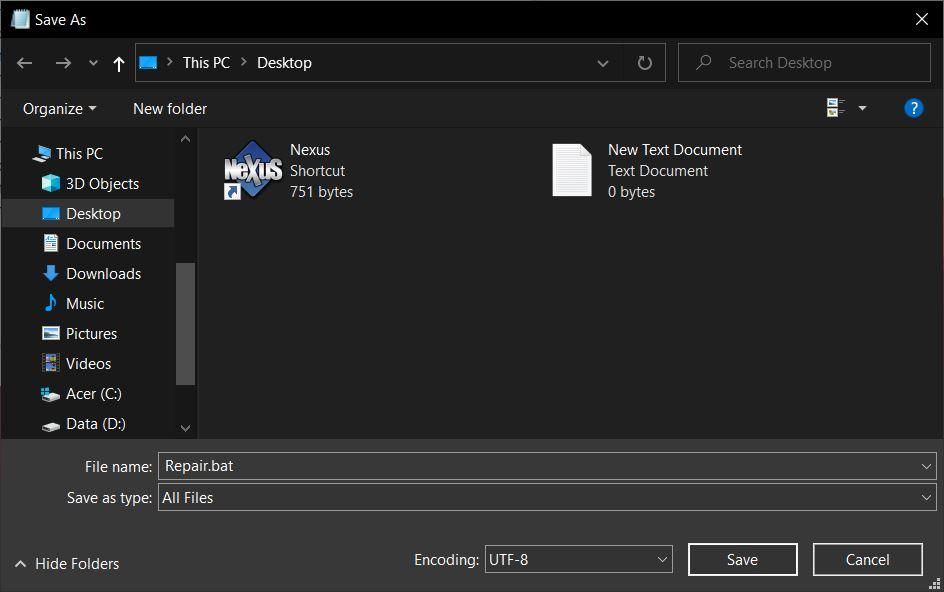
- Speichern Sie diese Textdokumentdatei.
- Benennen Sie die Datei in Repair.bat um und wählen Sie “ Alle Dateien “ im Dropdown-Menü für den Dateityp aus.
- Klicken Sie auf die Schaltfläche Speichern.
- Klicken Sie nun mit der rechten Maustaste auf die Batch-Datei und führen Sie sie als Administrator aus, um die in der Textdatei eingefügten Befehle auszuführen.
- Das ist alles!
Das DISM-Tool ausführen
Sie können das DISM-Tool ausführen, um den internen Fehler mit der Windows-Image-Datei zu beheben. Diese internen Fehler können Probleme mit dem Windows-Updater verursachen. Das DISM-Tool ist ein Befehlszeilen-Tool, das entwickelt wurde, um solche Fehler zu beheben.
- Öffnen Sie das Startmenü und suchen Sie nach der Eingabeaufforderung. Stellen Sie sicher, dass Sie sie als Administrator öffnen.
- Geben Sie nun in der CMD den folgenden Befehl ein:
dism.exe /online /cleanup-image /scanhealth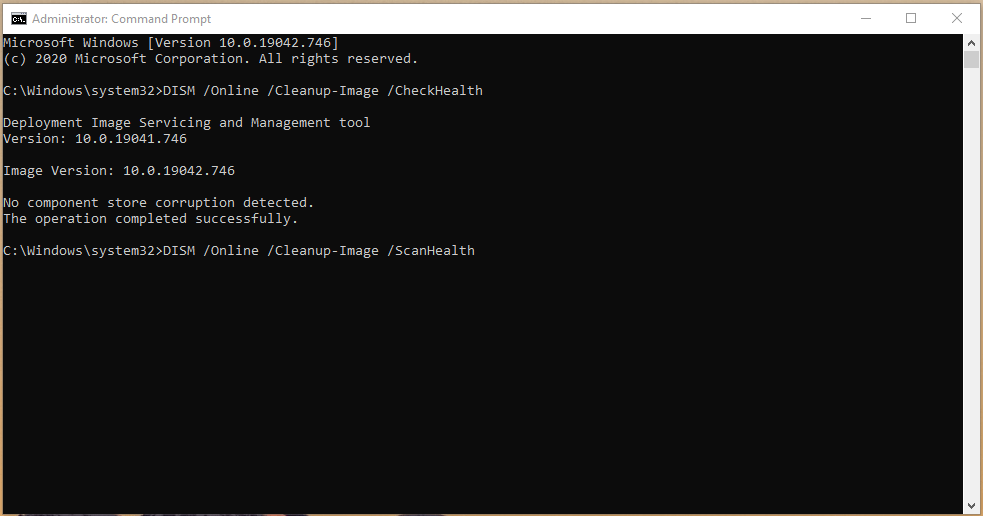dism.exe /online /cleanup-image /restorehealth - Drücken Sie die Eingabetaste und lassen Sie die Befehle ihre Arbeit tun.
- Sobald der Befehl erfolgreich ausgeführt wurde, schließen Sie die Eingabeaufforderung.
Windows Update manuell installieren
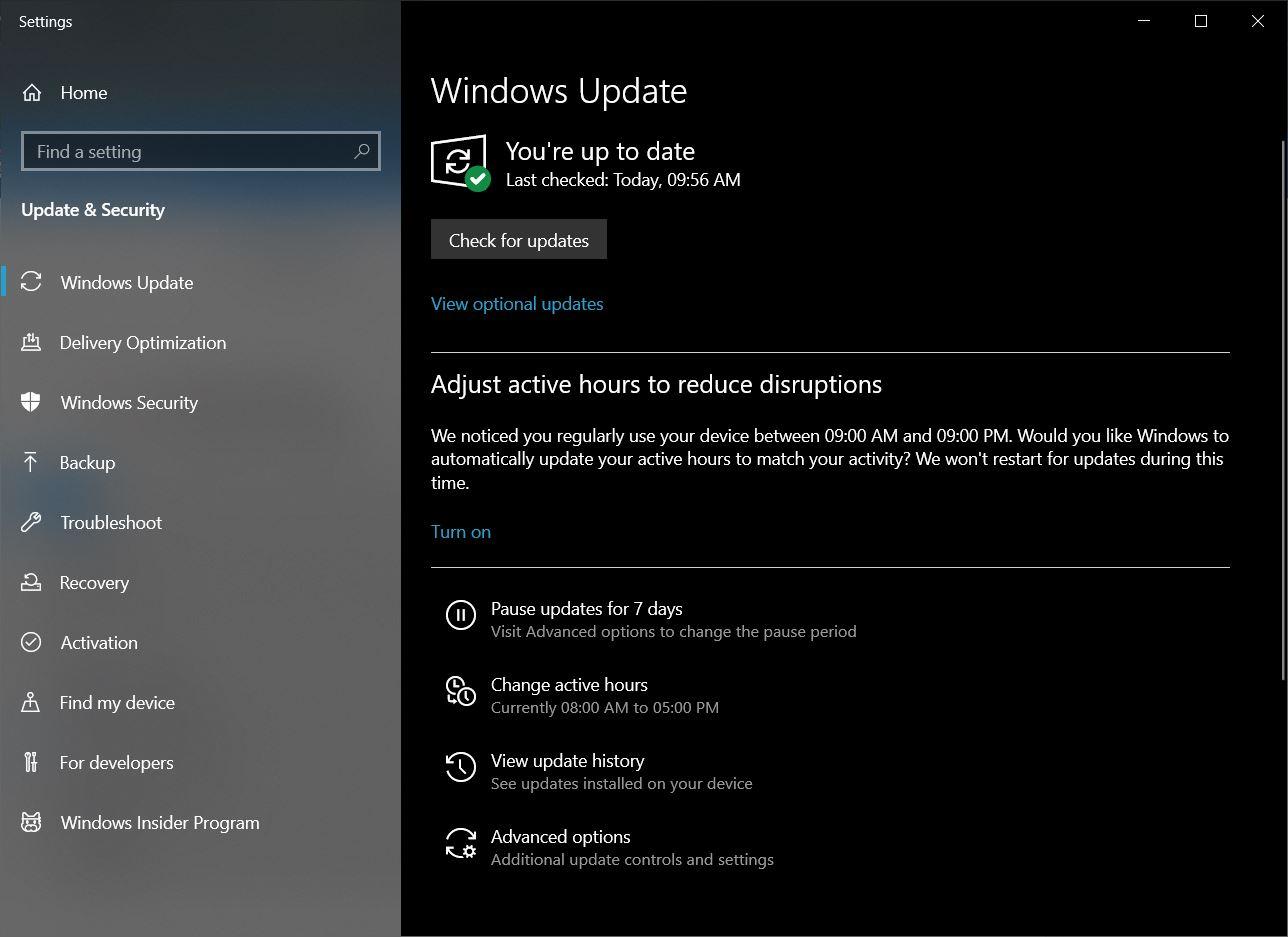
Wenn keine der oben genannten Methoden bei der Behebung des Windows Update-Fehlercodes 0x800b0709 funktioniert hat, können Sie versuchen, Windows Update manuell herunterzuladen. Gehen Sie einfach zu Start > Einstellungen > Wählen Sie Update und Sicherheit > Klicken Sie auf die Registerkarte Windows Update > Klicken Sie auf Nach Updates suchen.
Signierte Updates über die Registrierung zulassen
Um signierte Updates zu installieren, müssen Sie sicherstellen, dass Sie “Signierte Updates zulassen” auf Ihrem Windows 10-Gerät aktiviert haben.
- Öffnen Sie den Registrierungs-Editor über den Ausführungsbefehl oder indem Sie im Startmenü suchen.
- Gehen Sie zu folgendem Pfad im Registrierungs-Editor:
HKEY_LOCAL_MACHINE \ Software \ Policies \ Microsoft \ Windows \ Windows Update - Klicken Sie mit der rechten Maustaste auf den Windows Update-Ordner und klicken Sie auf Neu >> DWORD (32-Bit)-Wert. Benennen Sie diesen neu erstellten Schlüssel in “ AcceptTrustedPublisherCert “ um.
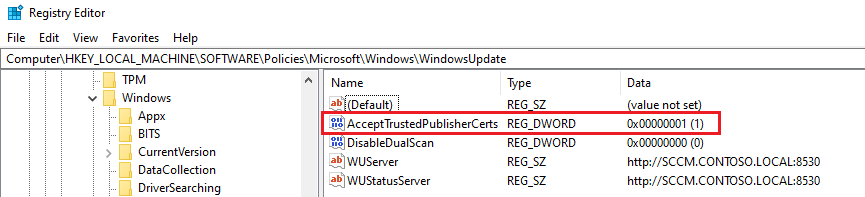
- Doppelklicken Sie auf AcceptTrustedPublisherCert.
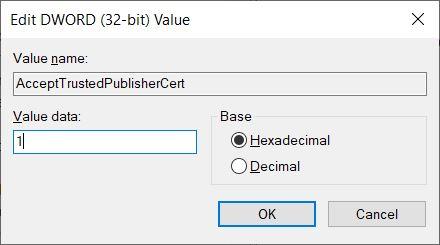
- Stellen Sie nun sicher, dass die Basis auf Hexadezimal eingestellt ist und der Wert auf 1 gesetzt ist.
- Schließen Sie den Registrierungs-Editor und starten Sie Ihren Computer neu.
- Führen Sie die Windows Update-App aus und sehen Sie, ob dies das Problem behebt.
Fazit: Mit den oben genannten einfachen Methoden können Sie Ihren Windows 10 Update-Fehlercode 0x800b0109 beheben. Ich hoffe, der Leitfaden war hilfreich, kommentieren Sie unten für Unterstützung oder Hilfe, wenn nötig.
Wenn Sie Gedanken zu Windows Update-Fehler 0x800b0109 beheben haben, können Sie gerne im Kommentarfeld unten schreiben. Abonnieren Sie auch unseren DigitBin YouTube-Kanal für Video-Tutorials. Prost!
Erhalte neue Beiträge in deinem Posteingang.
Kein Spam. Jederzeit abmelden.