Windows Fehler · 5 min read · Dec 22, 2025
Beheben von Winload.efi fehlt oder enthält Fehler in Windows-PC
Der Fehler “Winload.efi fehlt oder ist beschädigt” ist ein weiterer häufiger Bootfehler in Windows 10. Dieser Fehler tritt auf, nachdem auf HDD SSD geklont wurde, nach Sysprep oder sogar nach einem Windows-Update. Zur Info: Windows.efi ist die Bootloader-Datei, um das System korrekt in UEFI-Systemen zu booten. So wie wir die Windows.exe Bootloader-Datei in EFI (Extensible Firmware Interface) Systemen haben, haben wir Windows.efi in UEFI-Systemen.
Fehler wie 0xc000000e, Winload.efi Fehlercode 0xc000000f, 0xc0000428, 0xc0000001 sind alle mit einer beschädigten Winload.efi-Datei verbunden. Der Fehler lässt Sie Ihren Windows-PC nicht booten, oder er bleibt auf dem blauen Bildschirm hängen. Wenn Sie nach Lösungen suchen, um dieses Problem zu beheben, sind Sie hier genau richtig. Denn in diesem Beitrag geben wir Ihnen einige Tipps zur Behebung dieses Fehlers. Lassen Sie uns diese überprüfen.
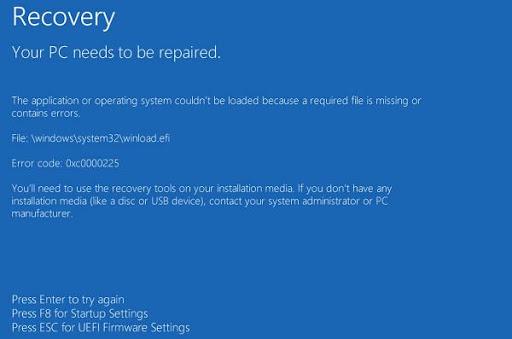
Was verursacht den Fehler “Winload.efi fehlt”?
Es gibt mehrere Gründe, warum dieser Fehler auftritt. Besonders habe ich einige der wichtigen Symptome notiert, die der Hauptgrund für den Fehler “Winload.efi fehlt” sind.
- Aufgrund eines falschen Registrierungsschlüssels: Wenn die Quell- und Zieldisk unterschiedliche Volume-IDs und Laufwerksbuchstaben haben, müssen Sie den Registrierungsschlüssel nach dem Klonen ändern.
- Fehler beim Installieren des Windows-Updates: Wenn Sie ein Systemupdate, das wichtige Systemdateien enthält, insbesondere Service-Pack-Installationen und Winload.efi-Dateien, nicht installieren können, werden Sie auf diesen Winload.efi-Fehler stoßen.
- Beschädigte HDD: Dieser Fehler tritt auch auf, wenn Ihre Festplatte beschädigt oder korrupt ist. Dies kann durch Stromausfälle, Schreibfehler auf der Festplatte, Viren oder Malware-Angriffe usw. geschehen.
- Klonen des Betriebssystems auf eine andere HD: Wenn Sie das Betriebssystem auf eine andere Festplatte geklont haben, wird dieser Fehler ebenfalls angezeigt, was das Thema in unserem Fall ist.
- Falsche UEFI-Einstellungen: Wenn Sie falsche UEFI-Einstellungen für UEFI- und Legacy-Modi auf Ihrem PC eingerichtet haben, wird dieser Fehler aufgrund unterschiedlicher Bootdateien und Algorithmen angezeigt.
5 Möglichkeiten zur Behebung des Fehlers “Winload.efi fehlt”
Hier sind einige der besten Methoden, mit denen Sie den Fehler “Winload.efi fehlt” auf Ihrem Windows-PC beheben können:
1. Verwenden Sie die automatische Startup-Reparatur
Sie können das Windows-Tool zur automatischen Startup-Reparatur verwenden.
Legen Sie das bootfähige Windows 10-Installationsmedium ein.
Drücken Sie auf dem Startbildschirm den Link „ Reparieren Sie Ihren Computer “.
Gehen Sie nun zu Problembehandlung >> Erweiterte Optionen >> Startup-Reparatur.
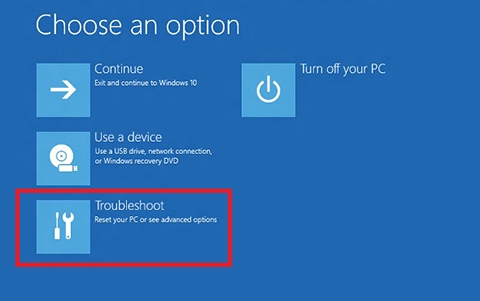
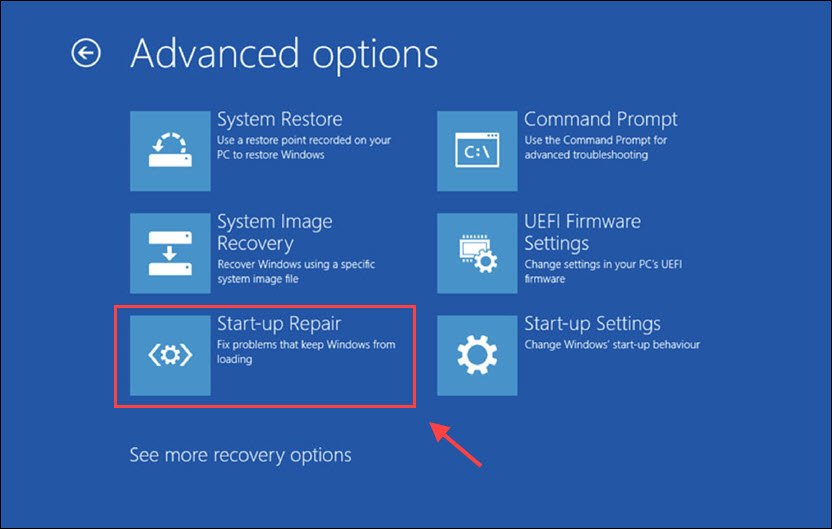
Befolgen Sie die Anweisungen auf dem Bildschirm und lassen Sie das Tool zur Startup-Reparatur seine Arbeit tun.
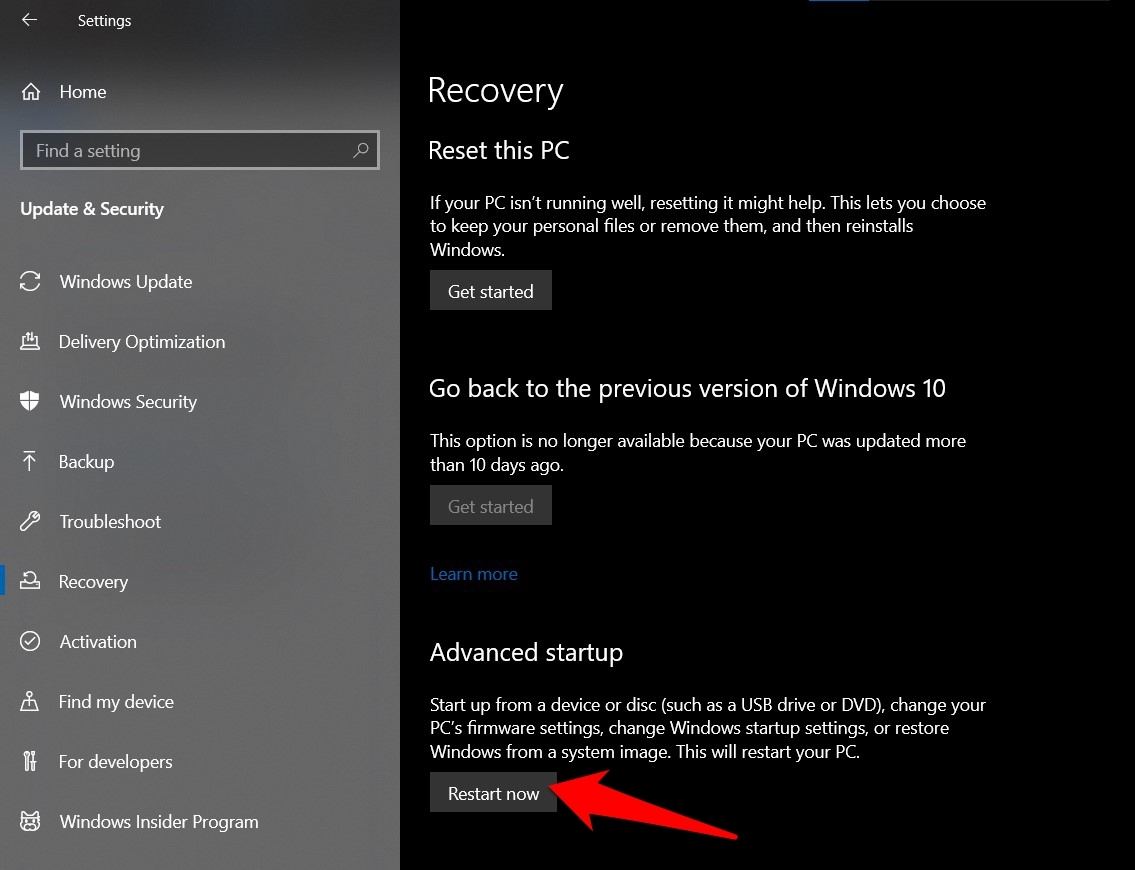
Wenn Sie kein Windows 10-Installations-USB oder -Medium haben, können Sie zu Einstellungen >> Update & Sicherheit >> Wiederherstellung gehen. Unter der Option „ Erweiterter Start “ drücken Sie die Schaltfläche „ Jetzt neu starten “.
2. Reparieren Sie die BCD- und Winload.efi-Datei
Wenn Ihre Windows 10-Version im UEFI-Modus installiert ist, können Sie die folgenden Anweisungen befolgen, um die BCD- und Winload.efi-Dateien zu reparieren.
- Starten Sie Ihren Windows-Computer von einem Installationsmedium oder einer Wiederherstellung und öffnen Sie die Eingabeaufforderung.
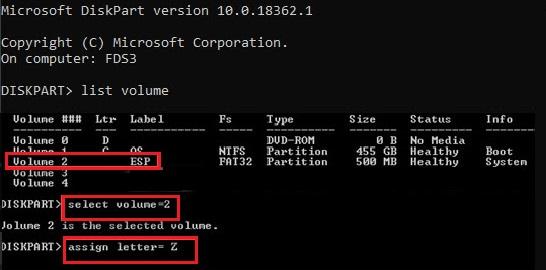
- Geben Sie den folgenden Befehl ein: diskpart
- Um die Partitionen auf der Festplatte aufzulisten, geben Sie Folgendes ein: list volume
- Jetzt müssen Sie die Partition mit dem Label ESP oder EFI finden. Beachten Sie, dass der Name der Partition je nach Windows-Version variieren kann. Das Dateisystem wird jedoch immer FAT32 sein.
- Um die Partition auszuwählen: select volume 2
- Weisen Sie dieser neuen Partition einen Laufwerksbuchstaben zu: assign letter=Z
- Geben Sie schließlich ein: exit
- Nachdem Sie die obigen Schritte abgeschlossen haben, müssen Sie Bootdateien aus dem Windows-Verzeichnis kopieren: bcdboot c:\Windows /s Z: /f ALL
(Hinweis: Sie müssen „c:\“ durch den Laufwerksbuchstaben ersetzen, auf dem Sie das Windows-Betriebssystem installiert haben) - Nachdem alles erfolgreich abgeschlossen ist, wird Ihnen eine Nachricht „ Bootdateien erfolgreich erstellt “ angezeigt.
- Starten Sie Ihren Computer neu und sehen Sie, ob der Winload.efi-Fehler behoben ist oder nicht.
3. Reparieren mit Bootrec und Bcdedit
Wenn Sie das Windows-Betriebssystem im Legacy-BIOS-Modus und nicht im UEFI-Modus installiert haben, können Sie das Bootrec-Tool verwenden, um Bootdatensätze und den Bootloader neu zu erstellen.
- Gehen Sie zu Einstellungen >> Update & Sicherheit >> Wiederherstellung. Unter der Option „ Erweiterter Start “ drücken Sie die Schaltfläche „ Jetzt neu starten “.
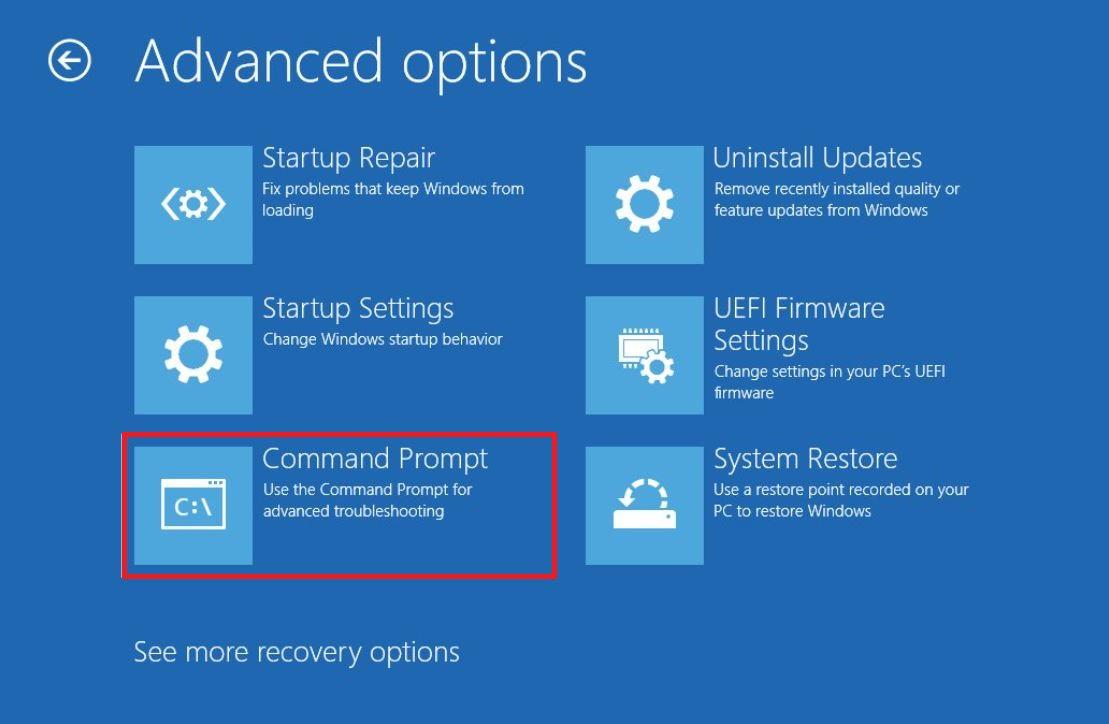
- Sie sollten zu Problembehandlung >> Erweiterte Optionen >> Eingabeaufforderung gehen.
- Sie müssen die folgenden Befehle nacheinander ausführen:
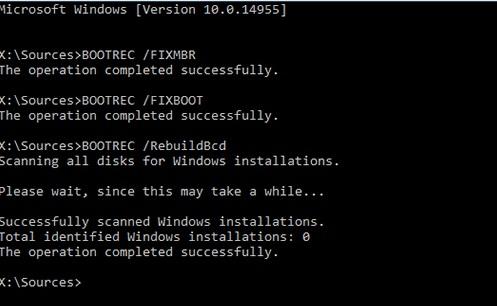
MBR auf die Systempartition schreiben: bootrec /FixMbr
Einen neuen Bootsektor auf der Systempartition überschreiben: bootrec /FixBoot
Die Festplatte nach installierten Betriebssystemen scannen: bootrec /ScanOs
Bootloader neu erstellen: bootrec /RebuildBcd - Schließen Sie die Eingabeaufforderung, indem Sie den folgenden Befehl eingeben: exit
4. Führen Sie die Systemdateiprüfung aus
Der SFC-Scan oder die Systemdateiprüfung kann auch nach beschädigten oder defekten Windows-Systemdateien und anderen Änderungen suchen. Es kann auch automatisch alle Fehler beheben, wenn es einen erkennt.
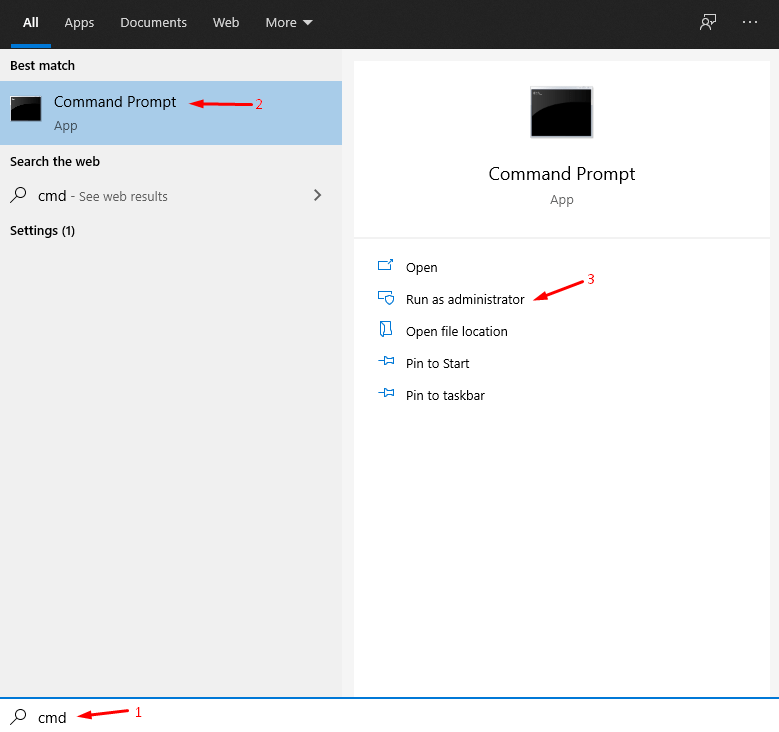
- Drücken Sie Windows-Taste + S und suchen Sie nach Eingabeaufforderung oder CMD, um sie als Administrator zu öffnen.
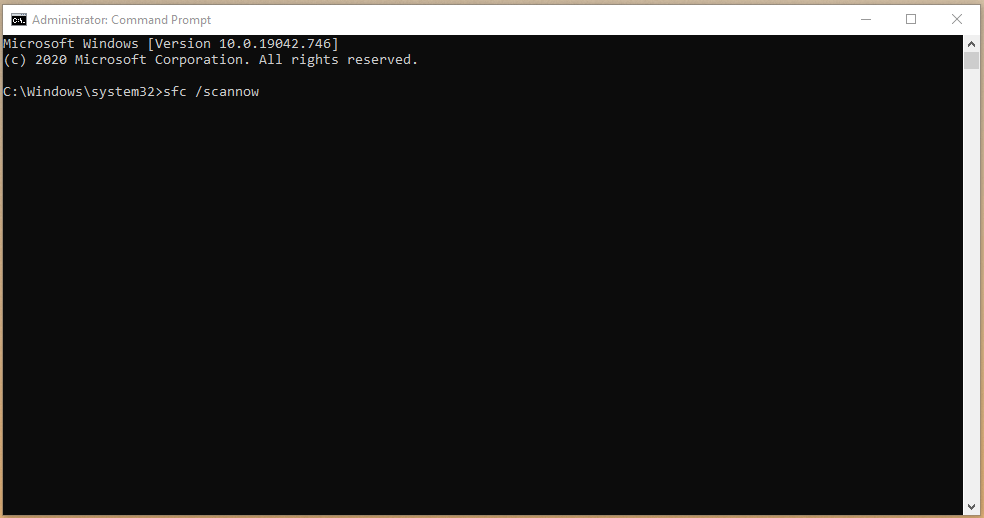
- Geben Sie „ sfc /scannow “ ein und drücken Sie die Eingabetaste, um den Prozess zu starten.
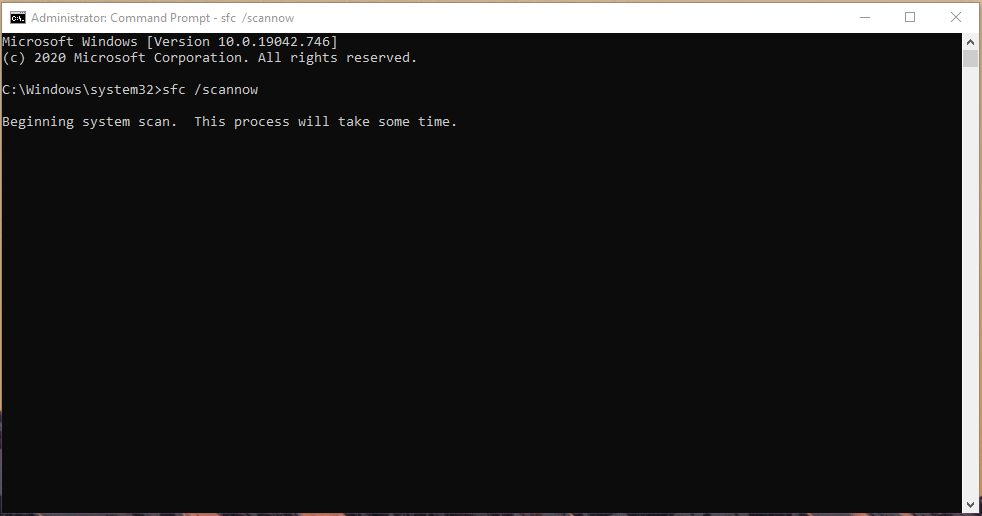
- Geben Sie dem Tool mindestens zehn Minuten Zeit, um nach beschädigten Windows-Systemdateien zu suchen.
- Das integrierte Tool sucht nach beschädigten Systemdateien und behebt sie automatisch.
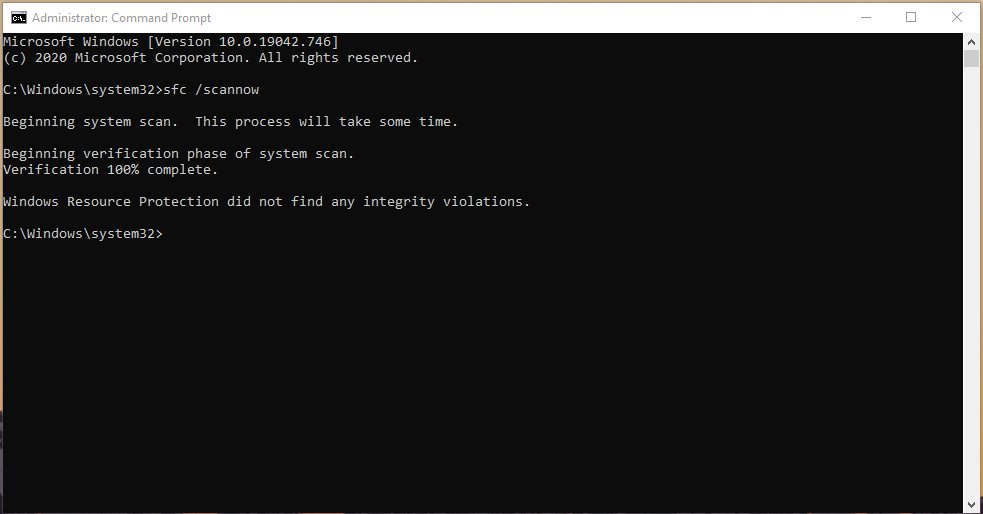
Der gesamte Scanprozess dauert weniger als zehn Minuten, aber wenn es beschädigte Dateien gibt, dauert es zwanzig Minuten. Bitte schließen Sie die Eingabeaufforderung nicht oder schalten Sie den Computer nicht gewaltsam aus, denn es lohnt sich.
5. Deaktivieren Sie Secure Boot
Das Beste an der Verwendung von Secure Boot ist, dass es Ihrem Windows-Computer den Zugriff auf die Winload.efi-Datei beim Booten verweigert, wenn Sie einen UEFI-basierten Computer haben.
- Booten Sie in das BIOS- oder UEFI-Menü, indem Sie die entsprechende Taste beim Neustarten Ihres PCs drücken. In der Regel sind die Tasten F2, F8, F12, ESC oder DEL. Aber Sie sollten die Taste für das Bootloader-Menü Ihres PC-Herstellers überprüfen.
- Suchen Sie die Option Secure Boot und dann Deaktivieren.
Wenn Sie Gedanken zu Beheben von Winload.efi fehlt oder enthält Fehler in Windows-PC haben, können Sie gerne unten im Kommentarfeld schreiben. Bitte abonnieren Sie auch unseren DigitBin YouTube-Kanal für Video-Tutorials. Prost!
Erhalte neue Beiträge in deinem Posteingang.
Kein Spam. Jederzeit abmelden.