Fehlerbehebung · 5 min read · Oct 04, 2025
Fix: Word-Fehler 0x88ffc009 in Windows 10/11

Haben Sie den “Word-Fehler 0x88ffc009” beim Versuch, auf eine Datei zuzugreifen oder eine Aktion auszuführen, die eine Kommunikation mit dem Microsoft-Server erfordert? Nun, dies ist ein häufiger Serverfehler, der von den meisten Benutzern der Word-Anwendung erlebt wird.
Der Word-Fehler 0x88ffc009 beeinträchtigt die Produktivität Ihrer Arbeit und verzögert bestimmte wichtige Aufgaben, falls Sie welche haben.
In diesem Artikel haben wir die möglichen Ursachen für den Word-Fehler 0x88ffc009 und einige schnelle Lösungen behandelt.
Was verursacht den Word-Fehler 0x88ffc009?
Der Fehlercode 0x88ffc009 tritt normalerweise auf, wenn es zu einem Kommunikationsfehler zwischen dem Server und Microsoft Word kommt. Wenn dieser Fehler auftritt, kann der Benutzer die Datei nicht öffnen oder mit anderen teilen.
In den meisten Fällen tritt dieser Fehler entweder aufgrund von Netzwerkinstabilität, beschädigten Dateien oder sogar aufgrund von Cache-Problemen auf.
Lassen Sie uns in die schnellen Lösungen eintauchen!
So beheben Sie den Word-Fehler 0x88ffc009 in Windows 10/11?
Lösung 1: Starten Sie die Word-Anwendung neu
Wenn Ihr Word-Dokument nicht reagiert oder den Fehler anzeigt, wird empfohlen, die Anwendung neu zu starten. So können Sie das tun:
Zuerst speichern Sie die Dokumente und schließen Sie sie.
Öffnen Sie nun den Task-Manager, indem Sie die Tastenkombination Strg + Alt + Entf drücken.
Navigieren Sie zum Tab Prozesse, klicken Sie mit der rechten Maustaste auf Microsoft Word und wählen Sie die Option Task beenden.
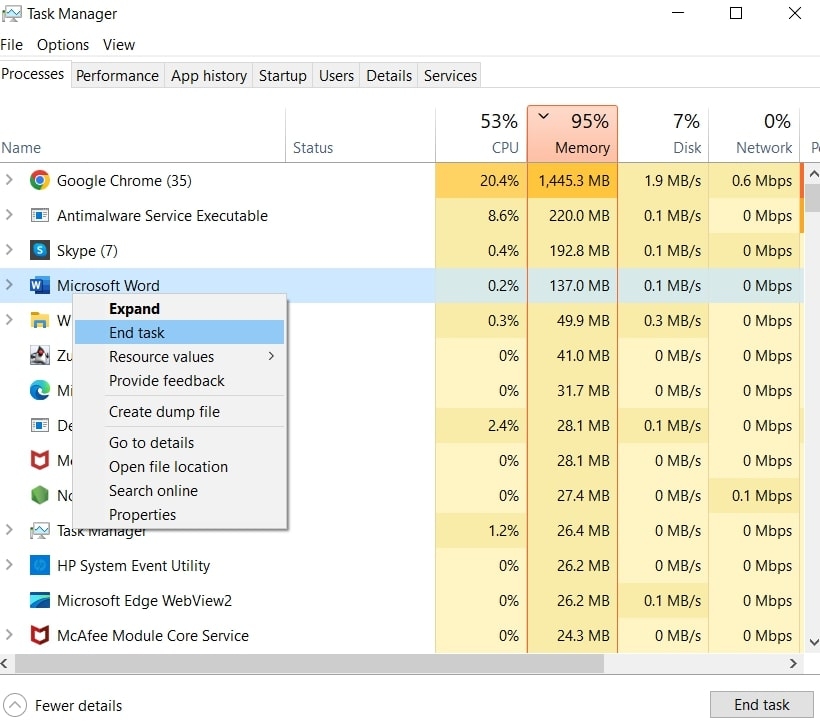
- Starten Sie die Word-Anwendung und sehen Sie, ob sie jetzt einwandfrei funktioniert oder nicht.
Lösung 2: Überprüfen Sie die Internetverbindung
Dies ist die grundlegende, aber effektivste Lösung. Wenn Ihre Internetverbindung schlecht ist, könnte es schwierig sein, dass Word mit den Microsoft-Servern kommuniziert.
Um Ihre Internetverbindung zu überprüfen, wird empfohlen, Websites wie speedtest.net oder fast.com zu besuchen.

Wenn Sie sehen, dass die Netzwerkverbindung schlecht ist, überprüfen Sie, ob es ein Problem mit Ihrem Router oder dem Internet selbst gibt, und kontaktieren Sie entsprechend Ihren Internetdienstanbieter, um das Problem zu beheben.
Lösung 3: Führen Sie die Problembehandlung aus
Dies ist eine integrierte Funktion des Windows-Betriebssystems. Immer wenn Sie Probleme mit den Windows-Anwendungen haben, können Sie den folgenden Prozess zur Fehlerbehebung befolgen:
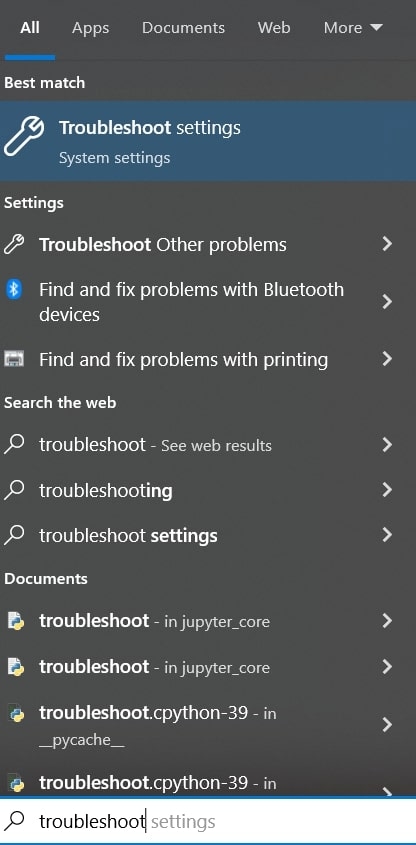
- Zuerst öffnen Sie die Windows-Suche und geben Problembehandlung ein und drücken Enter.
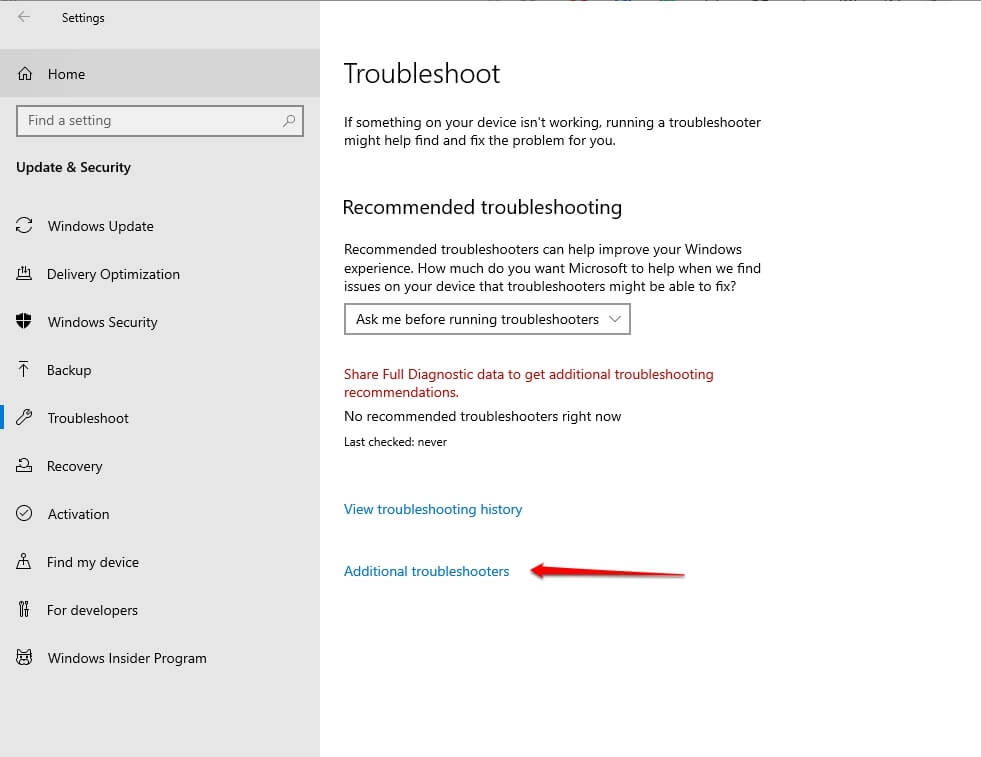
- Wählen Sie nun die Option Zusätzliche Problembehandlungen.
- Wählen Sie die Option Windows Store-Apps und klicken Sie auf Problembehandlung ausführen.
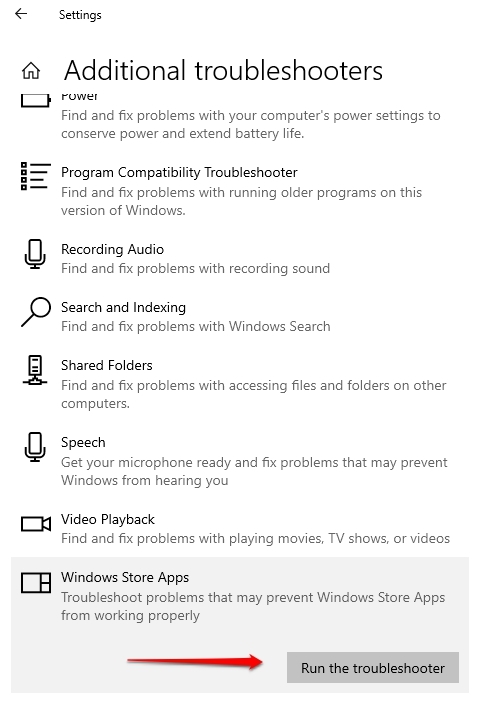
Warten Sie nun, bis der Prozess abgeschlossen ist.
Lösung 4: Aktualisieren Sie die Windows-Anwendung
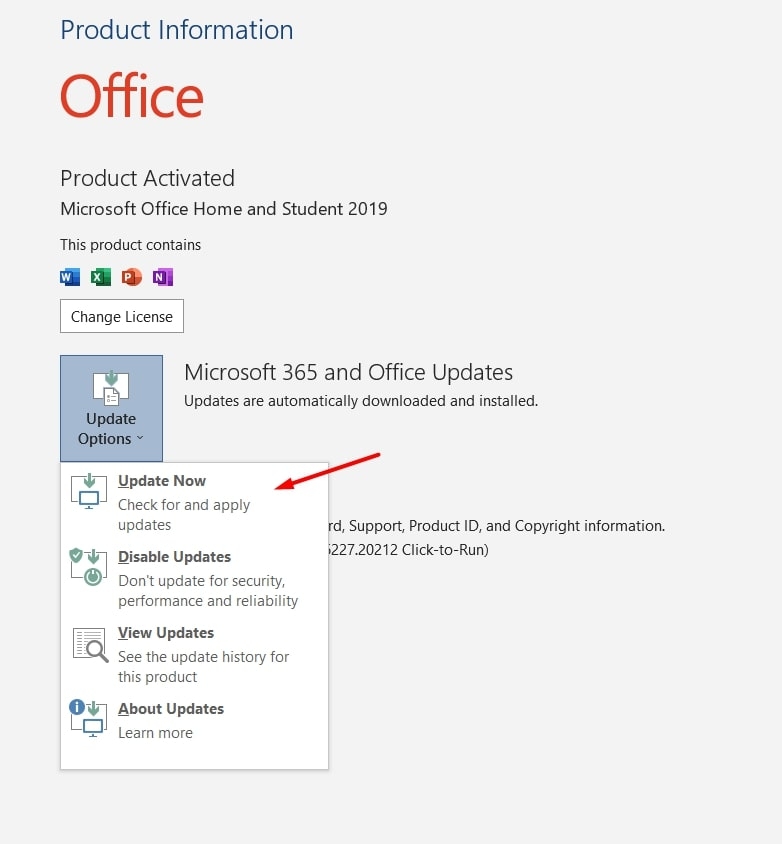
Wann immer Sie den Word-Fehler 0x88ffc009 erleben, überprüfen Sie, ob Ihr Microsoft Word aktualisiert ist oder nicht. Wenn nicht, folgen Sie dem folgenden Prozess, um die Anwendung zu aktualisieren:
Zuerst öffnen Sie die Word-Anwendung.
Klicken Sie nun auf die Option Datei in der oberen linken Ecke.
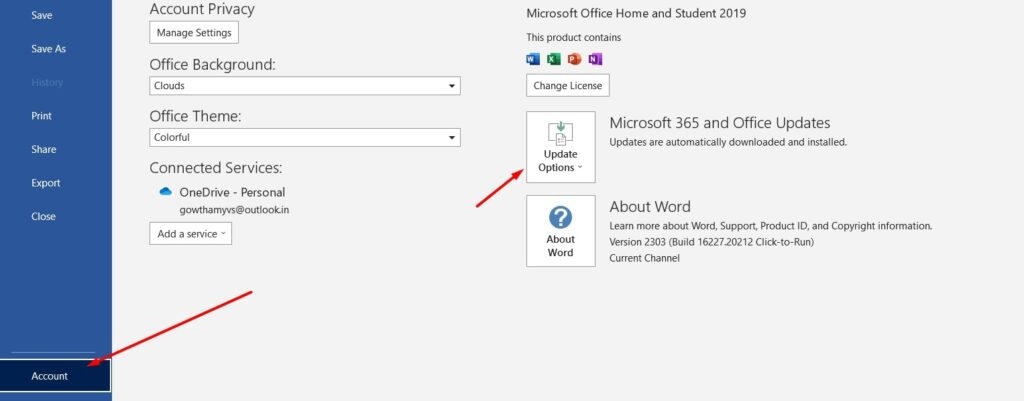
- Wählen Sie nun die Option Jetzt aktualisieren und warten Sie, bis die Updates abgeschlossen sind.
Lösung 5: Ändern Sie den OneDrive-Speicherort
Der Word-Fehler 0x88ffc009 tritt auch auf, wenn Sie das Word-Dokument am falschen Ort speichern. Um diesen Fehler zu beheben, müssen Sie den Speicherort auf den richtigen ändern. So können Sie das tun:
Drücken Sie die Tastenkombination Windows + E, um den Windows-Explorer zu öffnen.
Suchen Sie nun im linken Bereich den OneDrive-Ordner.
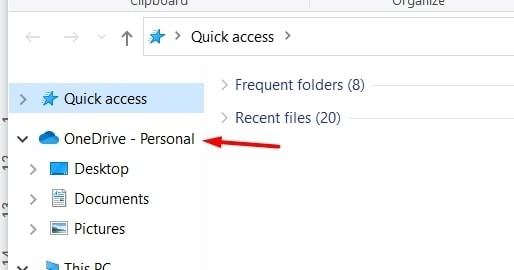
Überprüfen Sie, ob es darunter unerkannte Ordner gibt.
Wenn ja, öffnen Sie den Ordner und sehen Sie das Word-Dokument, mit dem Sie ein Problem haben. Wenn Sie das Word-Dokument in diesem Ordner finden, schneiden Sie es aus. Wenn nicht, suchen Sie das Word-Dokument in anderen Ordnern und schneiden Sie es aus (sobald Sie es gefunden haben).
Navigieren Sie nun zum Abschnitt Dokumente in OneDrive und fügen Sie das Word-Dokument hier ein.
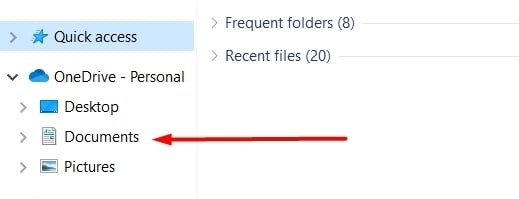
- Nachdem Sie es eingefügt haben, öffnen Sie das Word-Dokument und sehen Sie, ob das Problem behoben ist oder nicht.
Lösung 6: Reparieren Sie Microsoft-Apps
Durch die Befolgung dieser Lösung werden die beschädigten Dateien und Komponenten repariert. So können Sie die Microsoft-Apps reparieren:
Zuerst drücken Sie die Windows-Taste und öffnen das Startmenü.
Geben Sie nun Systemsteuerung ein.
Wählen Sie nun die Option Programme.
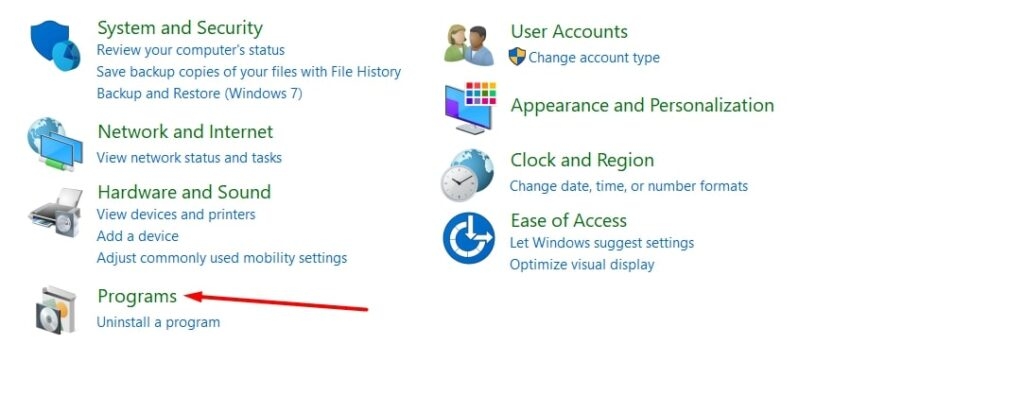
- Wählen Sie Programme und Funktionen.

- Klicken Sie mit der rechten Maustaste auf Microsoft Office und klicken Sie auf Ändern.

- Wählen Sie nun die Option Online-Reparatur und klicken Sie auf Reparieren.
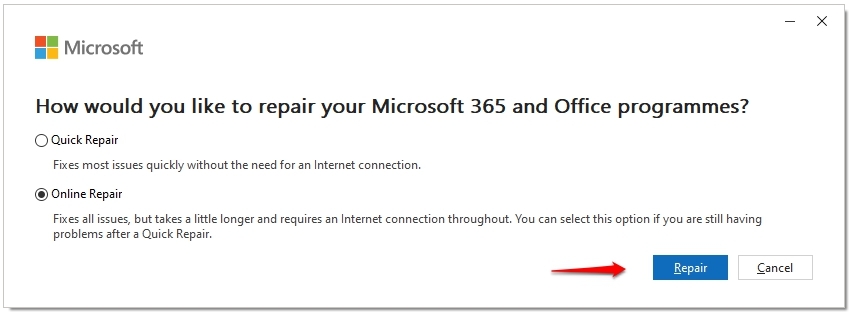
- Folgen Sie den Anweisungen auf dem Bildschirm und schließen Sie den Prozess ab.
Zusätzlicher Tipp: Überprüfen Sie Word-Alternativen
Wenn Sie ständig auf dieses Problem in Word-Dokumenten stoßen, können Sie zu Alternativen zu Microsoft Word wechseln. Hier sind einige solcher Alternativen, die Sie ausprobieren können!
Google Docs: Dies ist eine der besten Alternativen zu Microsoft Word. Darüber hinaus ist dies eine cloudbasierte Anwendung, die Sie sowohl online als auch offline bearbeiten können. Sie müssen sich keine Sorgen machen, die Dateien auf Ihrem PC zu finden. Jede Datei, die Sie bearbeiten, wird in Google Drive gespeichert.
Zoho Writer: Ja, Sie haben richtig gehört! Zoho hat ein kostenloses Dokumentationswerkzeug, das sauber und leistungsstark ist. Darüber hinaus wird die ablenkungsfreie Benutzeroberfläche Ihre Produktivität steigern und Ihnen helfen, sich auf die Bearbeitung Ihres Dokuments zu konzentrieren. Es hat sogar ein integriertes KI-Tool, Zia, das Ihnen bei schnellen Bearbeitungen und Grammatikfehlern im Dokument hilft.
LibreOffice Writer: Dies ist auch eine kostenlose Alternative zu Microsoft Word. Es unterstützt sowohl .docx- als auch .doc-Dateien. Diese Anwendung hat eine saubere und einfache Benutzeroberfläche, sodass Sie keine großen Schwierigkeiten haben werden, die Optionen zu navigieren.
WPS Office Writer: Wenn Sie nach einer kostenlosen Alternative zu Word suchen, die so gut ist wie Microsoft Word, dann sollten Sie WPS Office Writer ausprobieren. Es vermittelt Ihnen das Gefühl einer Premium-Anwendung, ohne dass Sie viel für das Abonnement bezahlen müssen. Sie können die Dateien sogar im PDF-Format drucken oder speichern.
Fazit
Dies sind einige der schnellen Lösungen, die Sie ausprobieren können, um den Word-Fehler 0x88ffc009 zu beheben. Bevor Sie zu einer der oben genannten Lösungen übergehen, wird immer empfohlen, zuerst die Internetverbindung zu überprüfen.
Weiterführende Literatur:
[Gelöst] Windows Update-Fehlercode 0xc1900223
Wie man nicht gespeicherte Word-Dokumente wiederherstellt?
Wie man den Dunkelmodus in Word (Windows und Mac) deaktiviert?
Erhalte neue Beiträge in deinem Posteingang.
Kein Spam. Jederzeit abmelden.