Fehlerbehebung · 7 min read · Dec 17, 2025
Fix: WSL Registrierungsfehler 0x8004032d auf Windows-PC

Grundsätzlich ermöglicht das Windows-Subsystem für Linux (WSL) das native Ausführen von Linux-Binärdateien auf Windows 10 und Windows Server 2019.
Technikbegeisterte, Systemadministratoren und Entwickler schätzen diese Funktion sehr, da sie Windows- und Linux-Umgebungen kombiniert.
Dennoch kann WSL wie jede Software auch Fehler verursachen, die Ihren Arbeitsablauf stören können. Es gibt einen Fehlercode 0x8004032d, der auftritt, wenn versucht wird, WSLRegisterDistribution auszuführen.
Aber keine Sorge, es ist nichts, worüber man sich Sorgen machen müsste! Wir haben einige Lösungen, die Ihnen helfen werden, dieses Problem zu beheben. Lassen Sie uns also mit dem Leitfaden beginnen.
Was ist der Fehler: 0x8004032d?
Linux-Distributionen, die nicht in WSL registriert sind, erhalten den Fehlercode 0x8004032d. Linux-Distributionen erfordern eine Reihe von Schritten, um über WSL installiert oder gestartet zu werden, einschließlich der Registrierung im System. Es besteht die Möglichkeit, dass dieser Fehler auftritt, wenn ein Schritt in diesem Prozess fehlschlägt.
Häufige Ursachen
Unvollständige Installation: Es ist möglich, dass die Linux-Distribution nicht korrekt installiert wurde.
Beschädigte Dateien: Es kann einige beschädigte Dateien geben, die benötigt werden, damit die Distribution ausgeführt werden kann.
Berechtigungsprobleme: Die Registrierung kann durch fehlende Berechtigungen behindert werden.
Konfliktsoftware: WSL könnte von anderer Software betroffen sein, die Sie auf Ihrem System installiert haben.
Systemupdates: Es kann Inkompatibilitäten mit aktuellen Updates von Windows oder WSL geben.
So beheben Sie den WSL Registrierungsfehler 0x8004032d auf Windows-PC?
Hier sind einige Lösungen, die Ihnen helfen werden, den Fehler “WSLregisterdistribution fehlgeschlagen mit Fehler 0x8004032d” zu beheben:
Lösung 1: Hyper-V aktivieren
Wenn Sie das Windows-Subsystem für Linux auf einem Windows-Computer verwenden möchten, ist Hyper-V eine unverzichtbare Funktion.
Wenn Ihre Linux-Distribution über Windows installiert ist und nicht aktiviert ist, erhalten Sie einen Fehler. Daher könnte das Aktivieren von Hyper-V das Problem “WSLRegisterDistribution fehlgeschlagen mit Fehler: 0x8004032d” lösen.
Suchen Sie nach Windows-Funktionen aktivieren oder deaktivieren und klicken Sie auf das relevanteste Ergebnis.
Wählen Sie Hyper-V aus und klicken Sie auf OK.
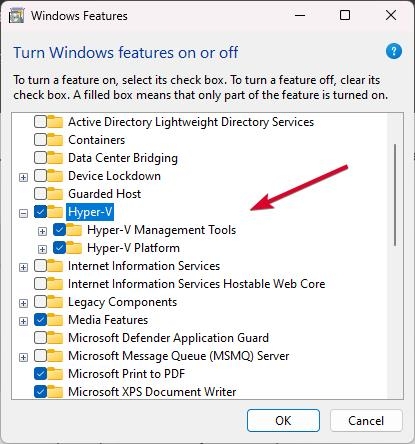
Starten Sie Ihren Computer neu und überprüfen Sie, ob das Problem behoben wurde. Fahren Sie mit dem nächsten Schritt fort, wenn die erste Lösung nicht funktioniert.
Lesen: Microsoft Hyper-V für Windows 11: Alles, was Sie wissen sollten
Lösung 2: Hardwarevirtualisierung aktivieren
Sie müssen die Hardwarevirtualisierung auf Ihrem PC aktivieren, um das Hyper-V-unterstützte Windows-Subsystem für Linux zu verwenden.
Sobald Sie WSL installiert haben, müssen Sie diese Funktion im BIOS überprüfen und aktivieren, falls Sie sie versehentlich deaktiviert haben.
Wenn Sie noch keinen Hochleistungscomputer haben, können Sie die Registerkarte Leistung im Task-Manager verwenden. Sie finden eine Registerkarte namens Virtualisierung auf dieser Registerkarte.
Stellen Sie sicher, dass der Status auf Aktiviert gesetzt ist. Sie müssen diese Schritte befolgen, wenn Sie die Hardwarevirtualisierung auf Ihrem Windows-Computer noch nicht aktiviert haben.
Sie müssen Ihren Computer neu starten. Um ins BIOS zu gelangen, drücken Sie die spezifische Taste. Je nach Marke können die Tasten unterschiedlich sein. Üblicherweise ist es Esc, F2 oder Del.
Um fortzufahren, öffnen Sie das BIOS-Fenster, wählen Sie die Registerkarte Erweitert und drücken Sie Enter.
Sie können Virtualisierung aktivieren mit Ihren Tastaturpfeilen.
Speichern Sie schließlich die Änderungen und starten Sie Ihr Windows-Gerät neu.
Lösung 3: Verschachtelte Virtualisierung aktivieren & RAM-Einstellungen ändern
Virtuelle Maschinen (VMs), die Hyper-V innerhalb einer anderen Hyper-V-virtuellen Maschine ausführen, sind verschachtelte Virtualisierung.
Sie können diese Methode verwenden, um den Visual Studio Phone Emulator in einer virtuellen Maschine auszuführen oder Konfigurationen zu testen, die mehrere virtuelle Maschinen erfordern.
Es wurde berichtet, dass viele Online-Nutzer mit verschachtelter Virtualisierung Erfolg hatten. Hier sind die Schritte, die Sie befolgen müssen:
Schalten Sie in Hyper-V-Manager Ihre virtuelle Maschine aus.
Drücken Sie auf Ihrer Tastatur Win + X und wählen Sie Windows PowerShell (Admin).
Um diesen Befehl auszuführen, kopieren und fügen Sie ihn in das PowerShell-Fenster ein und drücken Sie Enter:
Set-VMProcessor -ExposeVirtualizationExtensions $true Um auf die Einstellungen zuzugreifen, klicken Sie mit der rechten Maustaste auf Ihre virtuelle Maschine im Hyper-V-Manager und wählen Sie Einstellungen.
Um den RAM auf das Doppelte seines aktuellen Wertes zu setzen, klicken Sie auf Speicher im linken Bereich, deaktivieren Sie Dynamischen Speicher aktivieren und ändern Sie den RAM-Wert auf 2048 > 4096.
Klicken Sie danach auf Übernehmen und OK, um Ihre Änderungen zu speichern.
Starten Sie Ihre virtuelle Maschine. Klicken Sie mit der rechten Maustaste auf die virtuelle Maschine und wählen Sie Verbinden. Es wird Hyper-V gestartet und Ihr System neu gestartet.
Lösung 4: Virtuelle Maschine installieren
In der WSL-Version ist die virtuelle Maschine zu einer Notwendigkeit geworden. Um sie zu installieren, müssen Sie die Windows-Funktionen auf Ihrem Computer verwenden.
Um Windows-Funktionen zu aktivieren, klicken Sie auf die Start-Schaltfläche und geben Sie Windows-Funktionen aktivieren ein.
Klicken Sie in der Liste der Anwendungen auf die Anwendung, die Sie verwenden möchten.
Aktivieren Sie im Tab Virtuelle Maschinenplattform das Kontrollkästchen und klicken Sie dann auf OK.
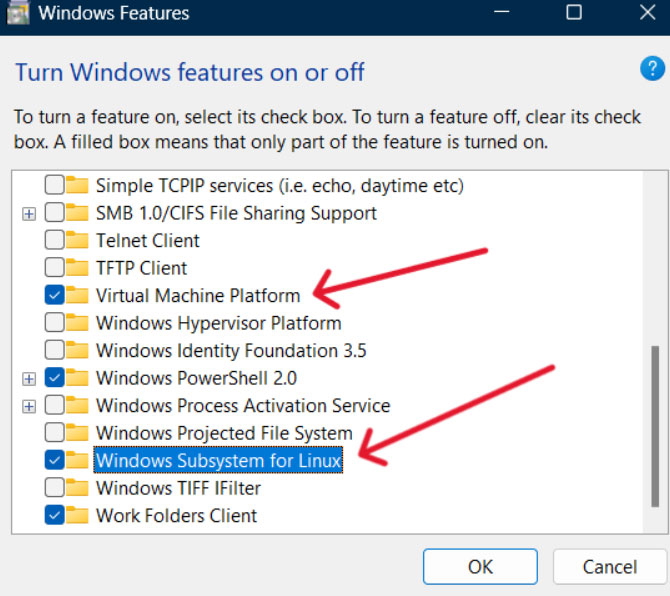
Wenn die Funktion installiert wurde, installieren Sie sie erneut oder aktualisieren Sie sie, und sie sollte jetzt funktionieren.
- [Gelöst] Windows Update Fehlercode 0xc1900223 von Shruti Gupta
- Fix: „Java(TM) Platform SE-Binärdatei funktioniert nicht mehr“ Fehler von Abhishek J.
- So beheben Sie Bluetooth-Probleme in Windows 10? von KJ
Lösung 5: LxssManager neu starten
Im WSL auf Windows verwaltet der LXSS-Manager die Installation, Konfiguration und Ausführung von Linux-Distributionen.
Es könnte möglich sein, unseren WSL-Installationsfehler zu beheben, indem wir diesen Dienst stoppen und neu starten. Hier sind die Schritte, die Sie befolgen müssen:
Öffnen Sie zunächst das Ausführungsdialogfeld, indem Sie die Windows-Taste+R drücken.
Geben Sie dann Services.msc ein und drücken Sie Enter.
Suchen Sie den LxssManager-Dienst unter allen Diensten.
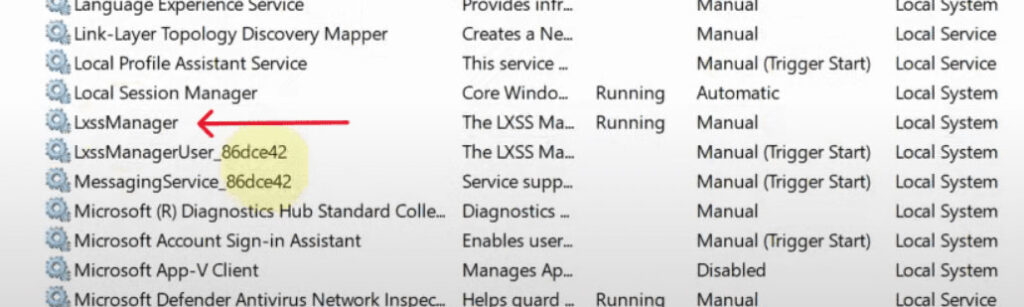
- Um die Änderungen anzuwenden, klicken Sie mit der rechten Maustaste auf den Dienst und wählen Sie stoppen.
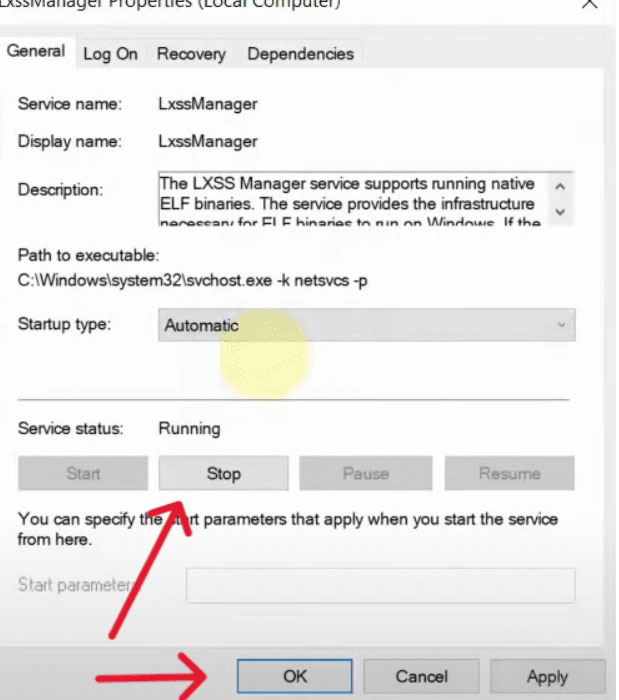
Wenn Sie das Dienstfenster schließen, sollten Sie es erneut öffnen und den LxssManager-Dienst dort finden.
Klicken Sie mit der rechten Maustaste darauf und wählen Sie neu starten.
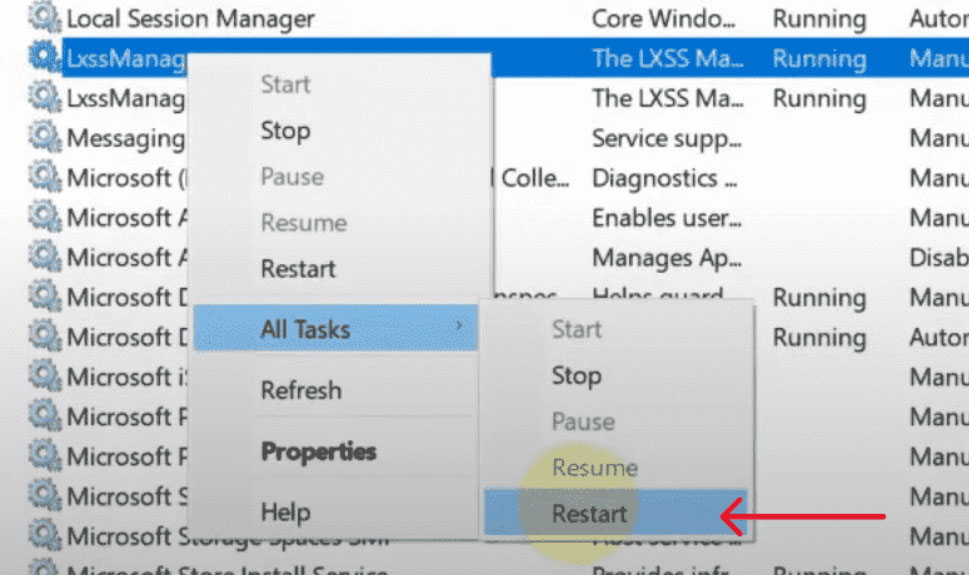
- Wenn Sie Ihren Computer neu starten und WSL erneut installieren, sollte der Fehler behoben sein.
Lösung 6: Antivirus oder Windows Defender deaktivieren
Es ist üblich, dass Windows Defender oder jedes Antivirus, das Sie auf Ihrem System installiert haben, die Installation stören.
Wenn Sie diesen Fehler vermeiden möchten, stellen Sie sicher, dass Sie sie vor der Installation von WSL deaktivieren. Um Windows Defender oder Antivirus zu deaktivieren, befolgen Sie die folgenden Schritte:
Suchen Sie zunächst nach Windows-Sicherheit und öffnen Sie sie.
Wählen Sie Einstellungen für Viren- und Bedrohungsschutz.
Wählen Sie Einstellungen verwalten aus dem Menü.
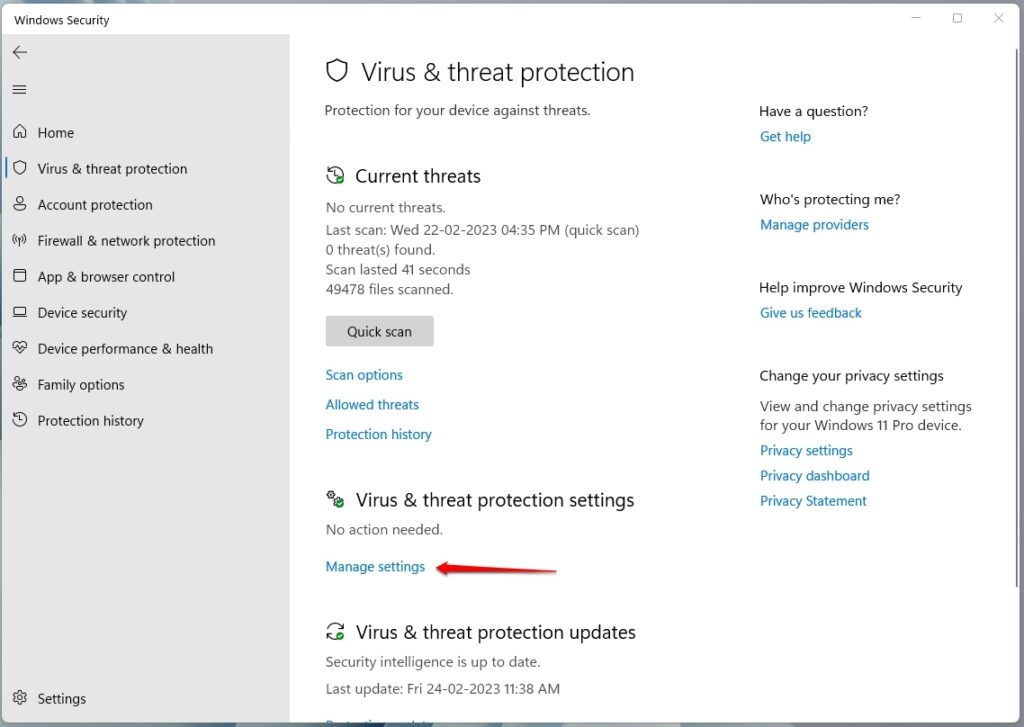
Sie können die folgenden Optionen deaktivieren.
Sobald Sie diese Änderungen vorgenommen haben, müssen Sie Ihren Computer neu starten, und dann können Sie versuchen, WSL erneut zu installieren.
Lösung 7: Systemdateien reparieren
Es kann sein, dass Sie unter beschädigten Dateien in Ihrem Windows-System leiden. Wenn Systemdateien beschädigt wurden, können wir sie mit dem Systemdatei-Überprüfungsprogramm (SFC) und dem Deployment Imaging Service and Management Tool (DISM) wiederherstellen.
Führen Sie die Eingabeaufforderung aus.
Geben Sie in der Eingabeaufforderung die folgenden Befehle nacheinander ein und drücken Sie die Eingabetaste.
sfc /scannow
dism /online /cleanup-image /restorehealth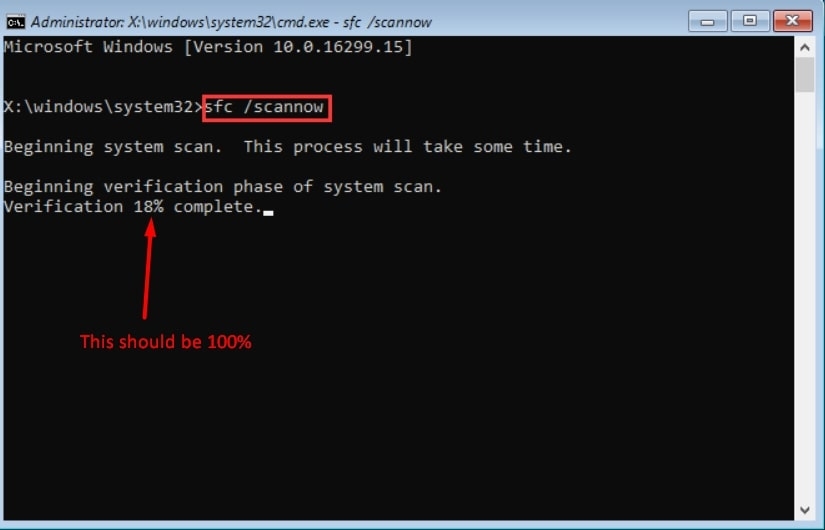
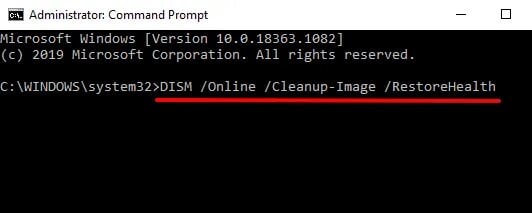
Starten Sie danach Ihren Computer neu.
Sobald Sie WSL erneut installiert haben, sollte der Fehler behoben sein.
Lösung 8: Sauberen Neustart durchführen
Bei einem sauberen Neustart können Sie die Anwendung identifizieren, die den Fehler verursacht. Um Konflikte zu identifizieren, die durch konfliktbehaftete Softwareprogramme verursacht werden, können Benutzer einen sauberen Neustart durchführen.
Geben Sie zunächst im Ausführungsdialogfeld msconfig ein und drücken Sie Enter.
Wechseln Sie zu Dienste und aktivieren Sie die ursprüngliche Startkonfigurationsoption.
Wählen Sie danach Alle Microsoft-Dienste ausblenden und dann Alle deaktivieren.
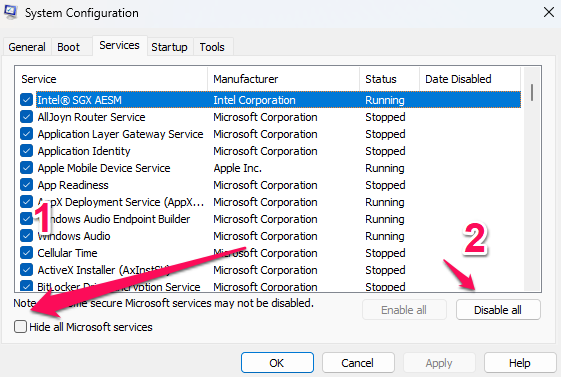
- Klicken Sie unter Autostart auf Task-Manager öffnen.
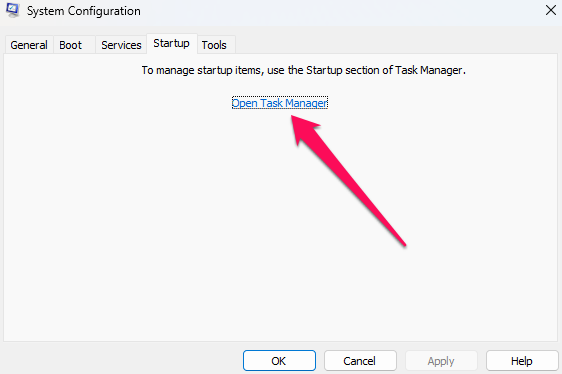
Deaktivieren Sie mit dem Rechtsklick-Menü jede Aufgabe.
Wenn Sie Ihren PC neu starten und die Updates erneut installieren, sollte der Fehler behoben sein.
Das ist alles, was wir für Sie haben, um zu erklären, wie Sie den WSLregisterdistribution-Fehler 0x8004032d beheben können. Wir hoffen, dass Ihnen dieser Leitfaden geholfen hat. Aber das ist noch nicht das Ende. Sie können mir weiterhin alles im Kommentarbereich fragen.
Erhalte neue Beiträge in deinem Posteingang.
Kein Spam. Jederzeit abmelden.