Twitter Analytics · 5 min read · Feb 28, 2026
Fix: „Sie können nur Analysen zu Ihren eigenen Tweets anzeigen“ Fehler

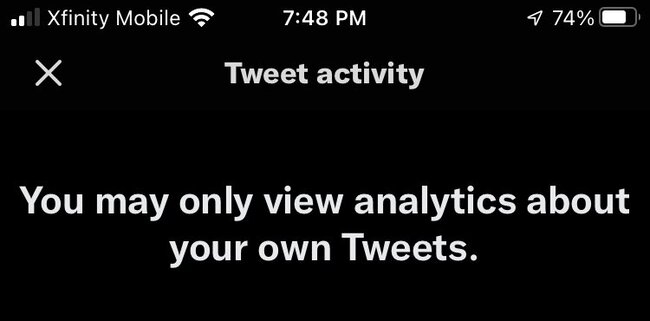
Möchten Sie wissen, wie Sie Ihre Analysen auf Twitter anzeigen können, erhalten jedoch eine Fehlermeldung, die sagt: „ Sie können nur Analysen zu Ihren eigenen Tweets anzeigen “ ?
Wenn ja, keine Sorge! Wir haben einige Lösungen zusammengestellt, die das Problem möglicherweise beheben können. Lassen Sie uns also ohne weitere Umschweife mit dem Leitfaden beginnen.
Was ist Twitter Analytics?
Twitter Analytics kann ein sehr nützliches Tool für Marken und Community-Manager auf Twitter sein. Neben der Bereitstellung nützlicher Kennzahlen hilft es ihnen, zu verfolgen, wie viele Interaktionen oder Aufrufe jeder Tweet erhalten hat.
Mit diesem Tool können Sie Beiträge, Communities, multimediale Elemente, Momente oder Anzeigen verfolgen, die Sie auf Twitter veröffentlichen. Sie können diese Daten interpretieren, um herauszufinden, welche Inhalte in Ihrem Konto funktionieren, auf welche Beiträge Sie sich konzentrieren sollten und wie sich Ihre Arbeit auf der Plattform entwickelt.
Für wen ist Twitter Analytics?
In Bezug auf die Leistung von Tweets und Engagement-Raten sind Analysen für diejenigen am nützlichsten, die daran interessiert sind. Wir sprechen hier von Praktikern, Managern und Agenturen.
Diejenigen, die ihre Marke aufbauen möchten – sei es ein Unternehmen oder eine persönliche – müssen die Beiträge bestimmen, die für ihre Follower am interessantesten sind. Twitter Analytics kann Ihnen helfen, diese Arten von Beiträgen zu bestimmen. Twitter-Marketingstrategien müssen basierend auf diesen Erkenntnissen optimiert werden, um die Ergebnisse zu maximieren.
So greifen Sie auf Twitter Analytics zu
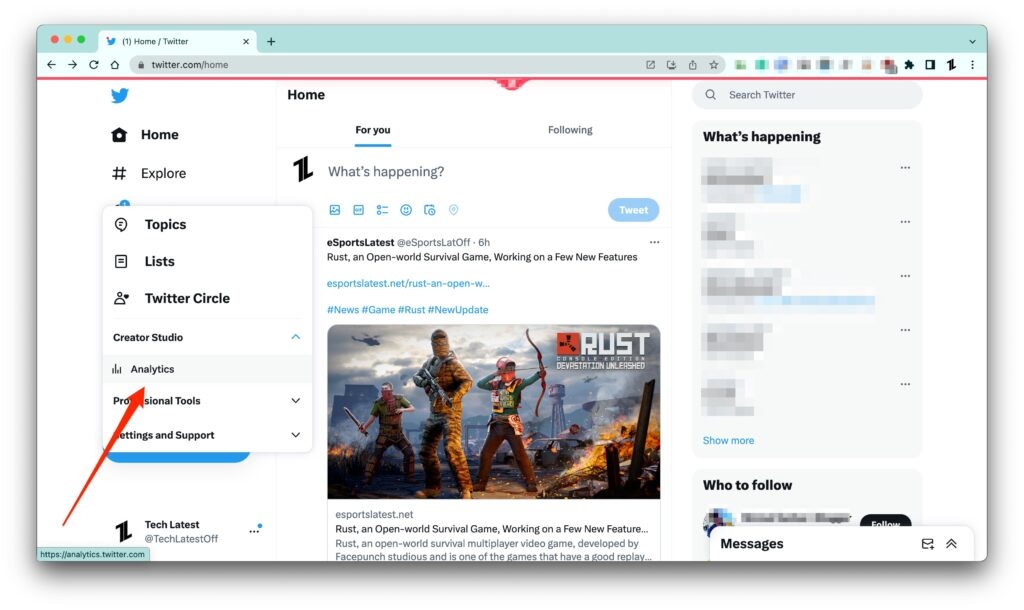
Benutzer mit einem Twitter-Konto können auf das Reporting-Dashboard von Twitter zugreifen. Von Ihrem Desktop oder mobilen Gerät aus können Sie auf Ihr vollständiges Reporting-Dashboard sowie auf Analysedaten pro Tweet zugreifen. Wenn Sie einen Desktop-Computer verwenden:
Klicken Sie in der Seitenleiste Ihres Profils auf mehr und dann auf Analysen, um auf analytics.twitter.com zuzugreifen.
Stellen Sie sicher, dass Ihr Twitter Analytics-Dashboard eingerichtet ist, indem Sie auf Loslegen klicken.
Auf einem mobilen Gerät:
Um Daten zu sammeln, gehen Sie zu dem Tweet, den Sie analysieren möchten.
Um diesen Tweet zu bearbeiten, klicken Sie auf die untere rechte Ecke.
Möglicherweise erfüllen Sie nicht die Anforderungen von Twitter, wenn Sie Schwierigkeiten haben, auf Ihr Dashboard zuzugreifen. Ihr Konto muss seit mindestens 14 Tagen aktiv sein. Klicken Sie dann auf der linken Seite der Navigationsleiste Ihres Buffer-Kontos auf die Registerkarte Analysen, um auf die Analysen zuzugreifen.
Warum erhalten Sie die Fehlermeldung „Sie können nur Analysen zu Ihren eigenen Tweets anzeigen“?
Wenn Sie Probleme haben, auf Twitter Analytics zuzugreifen, erfüllen Sie möglicherweise eine oder mehrere der folgenden Anforderungen nicht:
Es müssen mindestens 14 Tage seit der Erstellung Ihres Kontos vergangen sein.
Die Twitter-Richtlinie gilt nicht für Ihr Konto.
Sie wurden nicht von Ihrem Twitter-Konto eingeschränkt, gelöscht oder gesperrt.
Twitter Analytics kann einen Fehler/Bug aufweisen, wenn Ihr Konto alle Anforderungen erfüllt, Sie jedoch dennoch die Fehlermeldung „ Sie können nur Analysen zu Ihren eigenen Tweets anzeigen “ erhalten.
Wie auch immer, was Twitter betrifft, wurde das Problem bereits identifiziert, und sie sind dabei, es zu beheben. Alternativ können Sie Ihr Problem an den Twitter-Support-Handle twittern, indem Sie den Handle erwähnen.
Um zu testen, ob Twitter Analytics funktioniert oder nicht, warten Sie einige Zeit, bis das Twitter-Team das Problem behoben hat. Stellen Sie sicher, dass Ihre Twitter-App auf die neueste Version aktualisiert ist, wenn Sie mobil sind.
Die Verwendung der neuesten Version der Twitter-App behebt alle vorherigen Fehler, die vom Twitter-Support in der App gefunden wurden. Außerdem können Sie Ihre App so einstellen, dass sie automatisch aktualisiert wird, wenn Sie möchten; dies stellt sicher, dass sie immer auf dem neuesten Stand und fehlerfrei ist.
So beheben Sie die Fehlermeldung „Sie können nur Analysen zu Ihren eigenen Tweets anzeigen“
Obwohl es nicht viele Lösungen gibt, um die Fehlermeldung „Sie können nur Analysen zu Ihren eigenen Tweets anzeigen“ zu beheben, da sie vom Server ausgeht. Aber trotzdem können Sie diese Lösungen ausprobieren und überprüfen, ob sie Ihnen helfen:
Lösung 1: Starten Sie Ihr Gerät neu
Es könnte ein Problem mit Ihrem Gerät und nicht mit der Twitter-App sein, wenn Sie das Problem weiterhin haben oder wenn keine der oben genannten Lösungen funktioniert. Wenn Sie Ihr Gerät neu starten möchten, schließen Sie alle Anwendungen, die im Hintergrund ausgeführt werden, und schalten Sie Ihr Gerät aus.
Warten Sie nun einige Minuten, bevor Sie es wieder einschalten. Schalten Sie es dann ein und überprüfen Sie, ob Twitter ordnungsgemäß funktioniert oder nicht.
Lösung 2: Löschen und Neuinstallieren der Twitter-App
Wenn Sie Probleme mit der Twitter-App haben, müssen Sie sie zuerst löschen und dann neu installieren. In den meisten Fällen wird dieses Verfahren das Problem beheben.
Wenn Twitter nicht funktioniert, deinstallieren Sie es zuerst, installieren Sie es nach ein paar Minuten neu und sehen Sie, ob es funktioniert. Dies wird Ihnen sicherlich helfen, die Fehlermeldung „Sie können nur Analysen zu Ihren eigenen Tweets anzeigen“ zu beheben.
Lösung 3: Überprüfen Sie die Stabilität Ihrer Internetverbindung
Es gibt mehrere Gründe, warum Twitter Analytics nicht funktioniert, einschließlich einer instabilen Internetverbindung. Es ist wichtig sicherzustellen, dass Ihre Internetverbindung ordnungsgemäß funktioniert.
Wenn Sie wissen möchten, ob Ihre Internetgeschwindigkeit stabil und gut ist, verwenden Sie einige Tools wie den Ookla Internetgeschwindigkeitstest. Wenn Ihre Internetgeschwindigkeit nicht ordnungsgemäß funktioniert, starten Sie Ihren Router neu (wenn Sie eine WLAN-Verbindung haben) oder versuchen Sie den Flugmodus (wenn Sie mobile Daten verwenden).
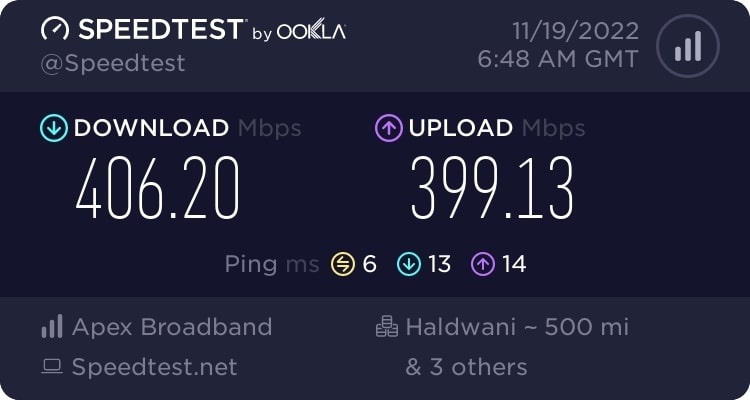
Dies wird Ihnen helfen, das Netzwerkproblem auf Ihrem Gerät zu beheben, und sobald das Internet funktioniert, werden Sie feststellen, dass die Fehlermeldung automatisch behoben ist.
So sehen Sie die Aktivität einzelner Tweets?
Um herauszufinden, wie ein Tweet im Detail funktioniert, schauen Sie sich den Beitrag an und klicken Sie auf die Grafikschaltfläche. Wenn Sie klicken, sehen Sie Impressionen, den Durchschnitt, das gesamte Engagement, die Anzahl der Aufrufe des Tweets, die Anzahl der Likes, die Anzahl der Klicks auf das Profil, die Anzahl der Antworten und die Anzahl der Retweets.
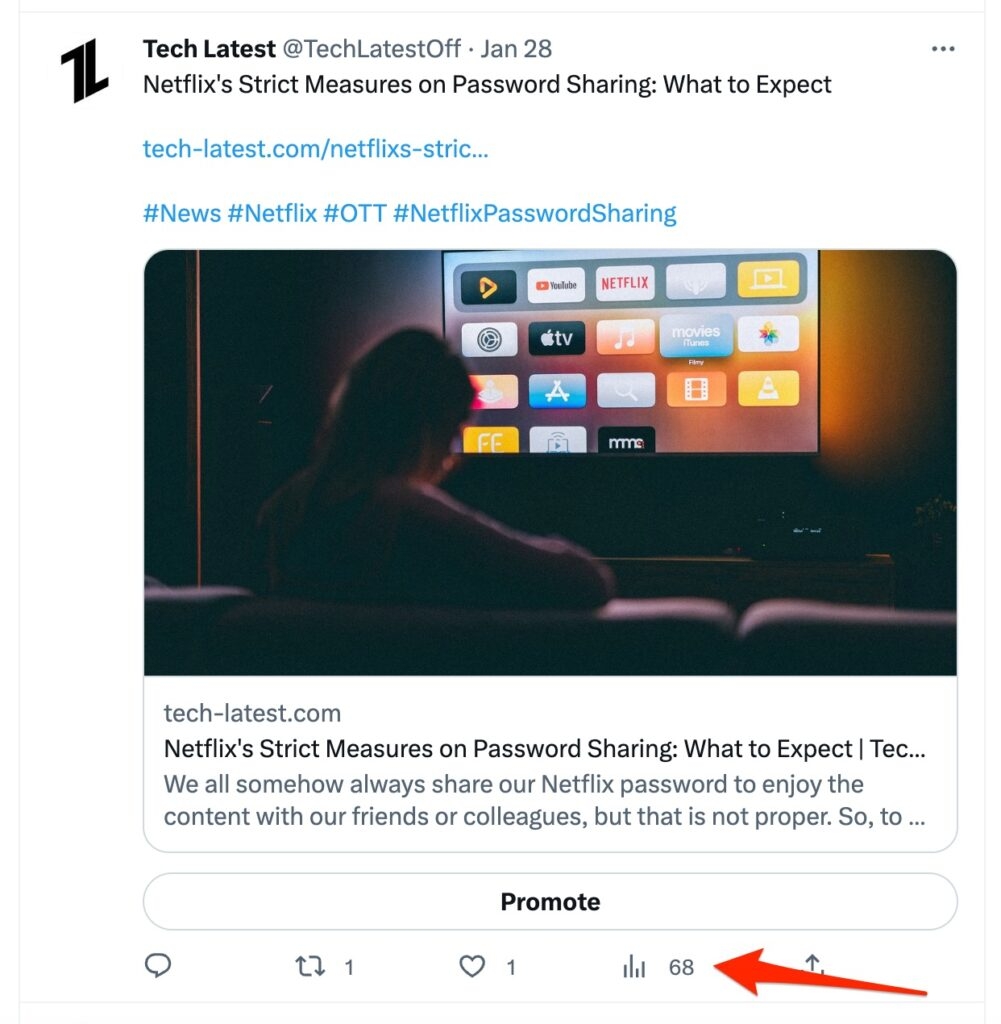
Mit dieser Methode können Sie die Ergebnisse, die Sie von Ihrem Twitter-Konto erhalten haben, jederzeit einsehen, die Daten markieren, die Sie sehen möchten, und sie bei Bedarf als CSV herunterladen.
Es ist auch möglich, automatisch zu veröffentlichen, Wettbewerber zu analysieren, Follower und Entfolger zu verfolgen und Ihre Leistung zu überprüfen.
Zusammenfassung
So können Sie die Fehlermeldung „Sie können nur Analysen zu Ihren eigenen Tweets anzeigen“ ganz einfach beheben. Wir hoffen, dass Sie diesen Artikel hilfreich finden. Für weitere Informationen kommentieren Sie unten und lassen Sie unser Team wissen.
Erhalte neue Beiträge in deinem Posteingang.
Kein Spam. Jederzeit abmelden.