Fehlerbehebung · 3 min read · Dec 25, 2025
Fix: „Ihr Konto wurde im App Store und iTunes deaktiviert“ Fehler

Haben Sie jemals den Fehler „Ihr Konto wurde im App Store und iTunes deaktiviert“ gesehen?
Wenn ja, dann wissen Sie bereits, wie enttäuschend und frustrierend es ist, dass Sie Ihr Konto plötzlich nicht mehr nutzen können.
Darüber hinaus wissen Sie nicht einmal, warum Ihr Konto gesperrt wurde.
Außerdem können Sie bis zur Behebung dieser Fehlermeldung keine Apps oder Bücher im App Store kaufen, also müssen Sie es sowieso beheben.
Keine Sorge, denn dieser Artikel handelt davon, wie Sie den Fehler „Ihr Konto wurde im App Store und iTunes deaktiviert“ beheben können.
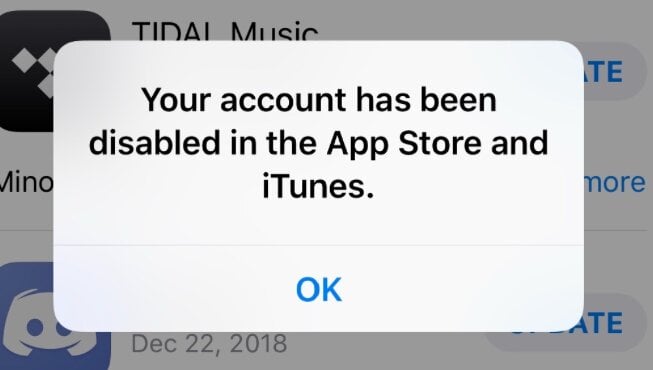
Wie man den Fehler „Ihr Konto wurde im App Store und iTunes deaktiviert“ behebt
1. Setzen Sie das Apple ID-Passwort zurück, um wieder Zugriff auf das deaktivierte Konto zu erhalten
Um diesen Fehler „Ihr Konto wurde im App Store und iTunes deaktiviert“ zu beheben, müssen Sie diesen Link in einem beliebigen Webbrowser besuchen: https://iforgot.apple.com/password/verify/appleid
Hier müssen Sie Ihre Apple ID eingeben, um Ihre Identität zu überprüfen.
Sobald Sie dies erfolgreich getan haben, werden Ihnen einige Sicherheitsfragen zur Überprüfung gestellt. Die Fragen werden sein, Ihre Telefonnummer, E-Mail-Adresse und andere grundlegende Informationen einzugeben.
Danach werden Sie möglicherweise aufgefordert, das Passwort Ihrer Apple ID zurückzusetzen, um wieder Zugriff auf Ihr deaktiviertes Konto zu erhalten.
Verwenden Sie ein vertrauenswürdiges Gerät, wenn Sie das Passwort Ihrer Apple ID zurücksetzen, und stellen Sie auch sicher, dass das Passwort leicht zu merken ist.
- Gehen Sie zu Ihrem iPhone/iPad und öffnen Sie die Einstellungen-App.
- Gehen Sie dann zu Ihrem Profil-Symbol und besuchen Sie den iTunes-Bereich und klicken Sie auf Abmelden.
- Melden Sie sich mit Ihrem neuen Passwort für die Apple ID an und erhalten Sie wieder Zugriff auf Ihr deaktiviertes Konto.
Auf Ihrem Mac können Sie auch zum App Store gehen und sich von Ihrem Konto abmelden.
Tun Sie dasselbe auch in der iTunes-App Ihres Macs.
Melden Sie sich mit dem neu festgelegten Passwort für die Apple ID wieder an, damit Sie wieder Zugriff auf Ihr deaktiviertes Konto erhalten.
Wenn diese Lösung jedoch nicht für Sie funktioniert, gibt es noch eine letzte Option, nämlich den iTunes-Support zu kontaktieren. Wir wissen alle, dass der Apple-Support erstklassig ist, also werden sie Ihnen in dieser Angelegenheit definitiv helfen.
2. Kontaktieren Sie den iTunes-Support
Wenn Sie die oben genannte Methode zum Wiedererlangen des Zugriffs auf das deaktivierte Konto durch Zurücksetzen Ihres Apple ID-Passworts ausprobiert haben, aber das nicht funktioniert hat, bleibt Ihnen noch eine Option, nämlich den iTunes-Support zu kontaktieren.
Da das Support-Team von Apple ausgezeichnet ist, können Sie ihnen die gesamte Situation erklären, und sie werden Ihnen genau mitteilen, warum Ihr Konto überhaupt deaktiviert ist.
- Gehen Sie zu diesem Link: https://support.apple.com/choose-country-region/itunes und wählen Sie dann Ihre aktuelle Region aus, in der Sie Ihr iTunes-Konto verwenden.
- Nachdem Sie zu dem iTunes-Support Ihrer Region weitergeleitet wurden, klicken Sie auf Apple Support kontaktieren, das unter dem Abschnitt Möchten Sie mit jemandem sprechen? zu finden ist.
- Klicken Sie auf iTunes Store und tippen Sie dann auf Kontoverwaltung.
- Jetzt werden Sie gebeten, Ihr Problem zu kennzeichnen, wo Sie auf „Konto im App Store und iTunes Store deaktiviert“ tippen müssen.
- Sie müssen einen Anruf mit einem Apple-Mitarbeiter planen, damit er Ihnen bei dem Problem helfen kann.
- Befolgen Sie die Schritte, die der Apple-Mitarbeiter erwähnt, um Ihr Konto wiederherzustellen, und Sie sind auf dem richtigen Weg.
Fazit
In diesem Artikel haben wir erwähnt, wie Sie Ihr Apple ID-Passwort zurücksetzen können, um wieder Zugriff auf Ihr deaktiviertes Konto zu erhalten und diesen Fehler zu beheben.
Wenn das nicht funktioniert, können Sie auch den iTunes-Support kontaktieren und ihnen das gesamte Problem mitteilen.
Mit dieser Methode erfahren Sie, warum Ihr Konto deaktiviert wurde, und Sie können auch wieder Zugriff auf Ihr Konto erhalten.
Wir sind der Meinung, dass beide Methoden großartig sind, und Sie können beide ausprobieren, um wieder Zugriff auf Ihr deaktiviertes Konto zu erhalten.
Außerdem ist diese Fehlermeldung für Apple-Nutzer ziemlich häufig, also zögern Sie nicht, diesen Artikel mit anderen zu teilen, die dasselbe Problem haben.
Erhalte neue Beiträge in deinem Posteingang.
Kein Spam. Jederzeit abmelden.