Technologie · 7 min read · Dec 24, 2025
Fix: Ihr Computer scheint korrekt konfiguriert zu sein, aber das Gerät oder die Ressource (DNS-Server) antwortet nicht

Mit zunehmender Digitalisierung hängt die meiste Ihrer Arbeit von Computern ab. Allerdings können Sie diese nur effizient erledigen, wenn die Internetverbindung stabil ist. Wenn Sie damit konfrontiert sind und einen Netzwerk-Fehlerbehebungsassistenten ausführen und später eine lange Nachricht erhalten, können Sie das Problem nicht beheben.
Es wird oft angegeben, dass Ihr Computer korrekt konfiguriert zu sein scheint, aber das Gerät oder die Ressource (DNS-Server) nicht antwortet. Aber was ist das? Müssen Sie Ihr System aufrüsten oder den ISP-Anbieter wechseln?
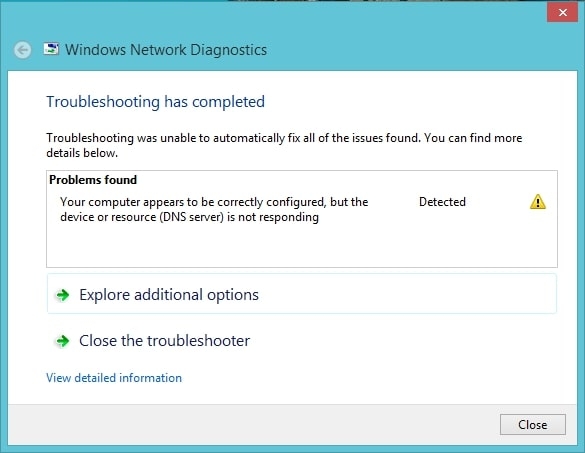
Nun, so etwas gibt es nicht! Es tritt aus mehreren Gründen auf, hauptsächlich aufgrund von zu viel DNS-Cache, veralteten Netzwerktreibern oder Problemen mit dem Update oder ähnlichem. Daher können Sie mit unserem Leitfaden das Problem selbst beheben.
So beheben Sie, dass das Gerät oder die Ressource (DNS-Server) unter Windows 11/10 nicht antwortet?
Je nach den verschiedenen Gründen, die zu dem Fehler führen, unterscheiden sich die Lösungen. Wir haben den umfassenden Leitfaden zur Behebung des Problems erwähnt, aber folgen Sie ihm in einer logischen Reihenfolge!
1. Ändern Sie die Energieverwaltungseinstellungen
Möglicherweise haben Sie die Energieverwaltungseinstellungen zur Einsparung angepasst. Außerdem besteht eine geringe Wahrscheinlichkeit, dass diese Funktion standardmäßig aktiviert war. In beiden Szenarien ist Ihr DNS-Server nicht aktiv oder antwortet, um Strom zu sparen. Daher sollten Sie die Energieverwaltungseinstellungen ändern, um das Problem zu beheben!
Öffnen Sie Windows-Suche und gehen Sie zu Geräte-Manager.
Doppelklicken Sie darauf, Netzwerkadapter und klicken Sie mit der rechten Maustaste auf Ihr Netzwerk.
Wählen Sie Eigenschaften aus dem Dropdown-Menü.
Erweitern Sie die Registerkarte Energieverwaltung und deaktivieren Sie die Option Erlauben Sie dem Computer, dieses Gerät auszuschalten, um Energie zu sparen.
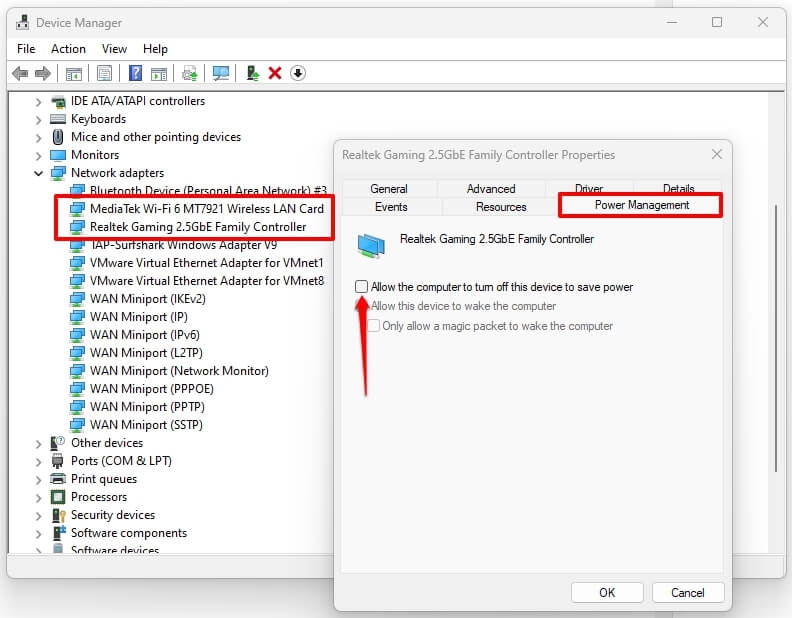
Speichern Sie nun die Einstellungen, und Ihr Problem wird behoben. Wenn es jedoch nicht aktiviert war, können die unten genannten Methoden helfen.
2. Netzwerk vergessen und erneut verbinden unter Windows 11/10
Manchmal ist das Netzwerk vorübergehend schlecht aus unbekannten Gründen, und ein einfaches erneutes Verbinden hilft. Es ist jedoch effektiver, wenn Sie das Netzwerk vergessen und die Verbindung mit Ihrem Windows-PC erneut herstellen.
Netzwerk vergessen und erneut verbinden unter Windows 11
Klicken Sie mit der rechten Maustaste auf das Netzwerksymbol auf der rechten Seite der Taskleiste.
Klicken Sie mit der rechten Maustaste auf das Symbol und wählen Sie Netzwerk- und Interneteinstellungen.
Gehen Sie im Abschnitt Netzwerk & Internet der Einstellungen zu WiFi.
Klicken Sie auf Bekannte Netzwerke verwalten und navigieren Sie zu Ihrer WiFi-Verbindung; drücken Sie die Schaltfläche Vergessen daneben.
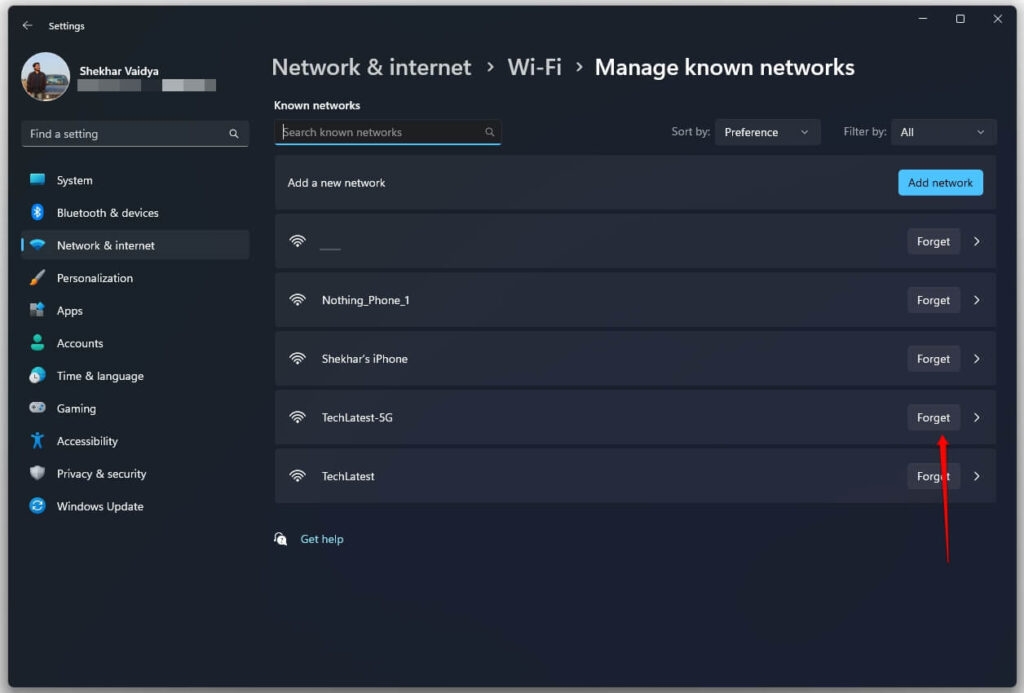
- Gehen Sie zu WiFi und verbinden Sie sich erneut mit dem Netzwerk.
Netzwerk vergessen und erneut verbinden unter Windows 10
Gehen Sie zu Einstellungen > Netzwerk und Internet > WiFi > Bekannte Netzwerke verwalten.
Suchen Sie darin Ihr WiFi-Netzwerk und drücken Sie die Schaltfläche Vergessen daneben.
Navigieren Sie erneut zu WiFi und Netzwerk hinzufügen.
Überprüfen Sie anschließend, ob das Problem behoben ist oder nicht. Wenn Sie weiterhin unter einem instabilen Netzwerk leiden, das mit dem Fehler des nicht antwortenden DNS-Servers einhergeht, wird Ihnen die folgende Methode helfen.
3. Netzwerkverbindung beheben
Es gibt oft ein Problem mit Ihrem WiFi-Router/Breitband oder Ethernet. In solchen Fällen sollten Sie Ihr Netzwerkgerät neu starten, um das Problem zu beheben. Wenn das nicht hilft, wenden Sie sich an Ihren ISP-Anbieter oder verwenden Sie ein alternatives Netzwerk, um auf das Internet zuzugreifen.
4. PC neu starten
Oft scheint der Computer korrekt konfiguriert zu sein, aber das Gerät oder der Server antwortet aufgrund eines vorübergehenden Fehlers nicht. Daher sollten Sie Ihren PC neu starten, da dies den Gerätespeicher löscht.
5. Netzwerktreiber aktualisieren
Wenn Sie Ihre Netzwerktreiber lange nicht aktualisiert haben, ist das der Grund, warum Sie den Fehler des nicht antwortenden DNS-Servers haben. Um das Problem zu beheben, müssen Sie Ihren Netzwerktreiber aktualisieren, bevor Sie ihn deinstallieren.
Drücken Sie die Tasten Win+R, um das Ausführen-Dialogfeld zu starten.
Geben Sie devmgmt.msc ein, um den Geräte-Manager zu öffnen.
Doppelklicken Sie darauf, Netzwerkadapter, navigieren Sie zu Ihrem Netzwerktreiber, klicken Sie mit der rechten Maustaste und wählen Sie Gerät deinstallieren aus dem Kontextmenü.
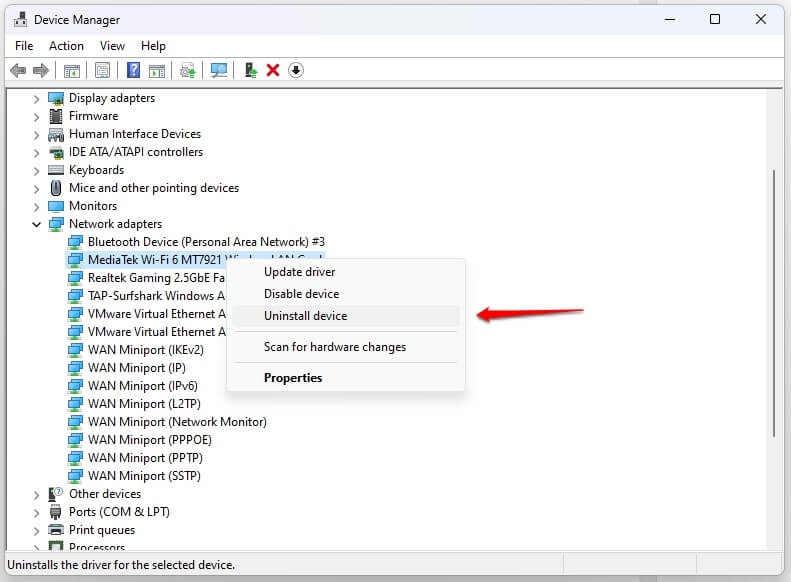
Klicken Sie auf OK, um die Aktion zu bestätigen.
Besuchen Sie nun die Herstellungsseite Ihres Netzwerktreibers und wählen Sie die neueste kompatible Version aus, um fortzufahren.
Laden Sie sie herunter und installieren Sie sie auf Ihrem Gerät.
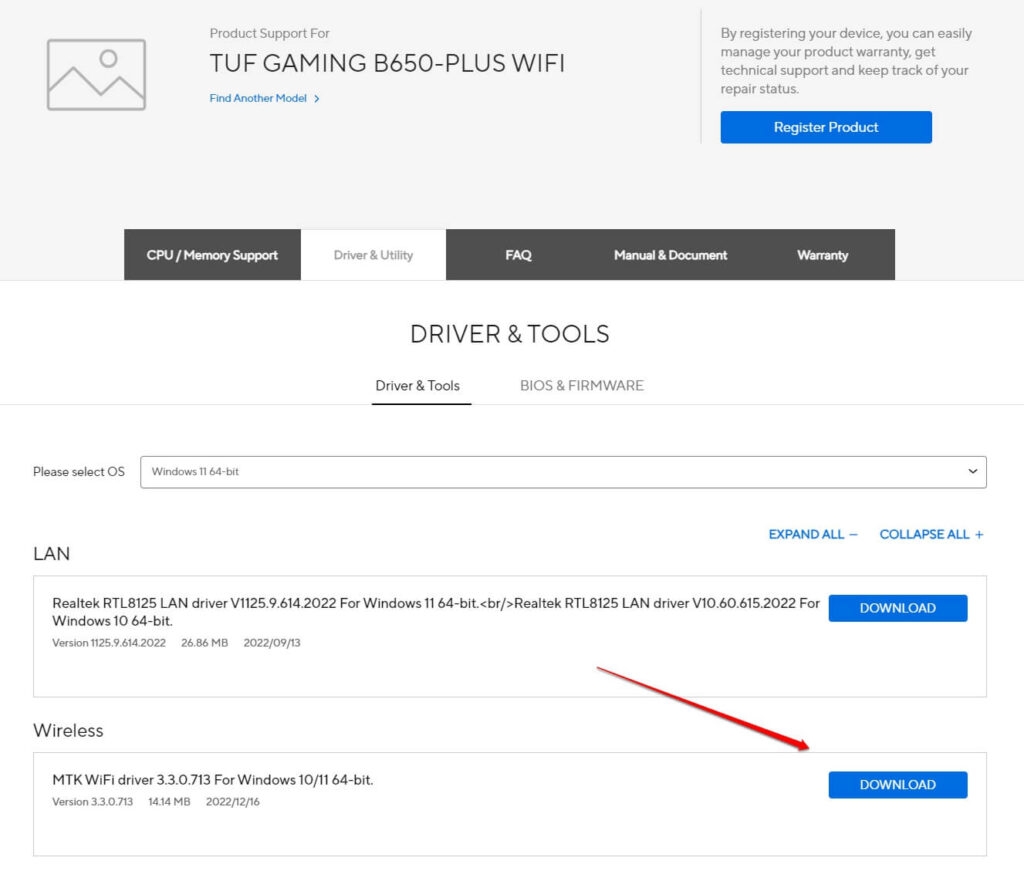
Ein einfaches erneutes Verbinden funktioniert so für den WiFi-Dongle in Lösung 2.
Starten Sie nun Ihr Gerät neu, um zu überprüfen, ob Ihr Problem behoben wurde. Wenn Sie Ihren Netzwerktreiber kürzlich aktualisiert haben und das Problem aufgetreten ist, wird Ihnen die folgende Methode helfen.
6. Netzwerktreiber zurücksetzen
Wenn Sie den Netzwerktreiber kürzlich aktualisiert haben und mit dem Fehler konfrontiert sind, dass Ihr Computer korrekt konfiguriert ist, ist das Update problematisch. In diesem Fall können Sie sie auf den vorherigen konsistenten Zustand zurücksetzen.
Klicken Sie mit der rechten Maustaste auf Ihren Netzwerkadapter und wählen Sie Eigenschaften aus dem Dropdown-Menü.
Erweitern Sie die Registerkarte Treiber und navigieren Sie zu Treiber zurücksetzen.
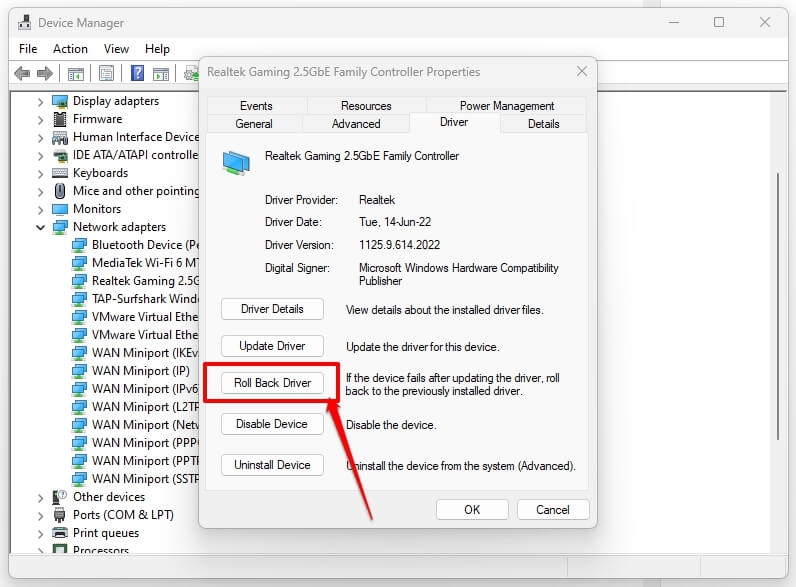
- Klicken Sie darauf, und Sie werden aufgefordert, den Anweisungen auf dem Bildschirm zu folgen, um fortzufahren.
Nachdem Sie die vorherige Version des Netzwerktreibers erfolgreich wiederhergestellt haben, starten Sie Ihr Gerät neu, um die Änderungen zu übernehmen.
Wenn Sie die Option Zurücksetzen nicht anklicken können, haben Sie den Netzwerktreiber kürzlich nicht aktualisiert, was nicht helfen wird.
7. DNS- und IP-Adresse ändern
Oft ist der DNS falsch konfiguriert, was auf eine falsche DNS- oder IP-Adresse zurückzuführen sein kann. Daher müssen Sie, um das Problem zu beheben, dies anpassen.
Drücken Sie die Win-Taste und öffnen Sie die Systemsteuerung.
Wählen Sie oben Ansicht auf Kategorie und wählen Sie Netzwerk und Internet.
Öffnen Sie das Netzwerk- und Freigabecenter.
Wählen Sie Adaptereinstellungen ändern im linken Bereich.
Doppelklicken Sie in den Einstellungen der Internetverbindung auf den Netzwerkadapter, den Sie verwenden.
Wählen Sie Eigenschaften und bestätigen Sie die UAC-Abfrage, falls sie erscheint.
Eine Liste öffnet sich; klicken Sie auf das Internetprotokoll Version 4 (TCP/IPv4).
Gehen Sie nun zu seinen Eigenschaften.
Erweitern Sie die Registerkarte Allgemein und setzen Sie beide Optionsfelder auf IP-Adresse automatisch beziehen und DNS-Serveradresse automatisch beziehen.
Wenn es bereits eingestellt war, ändern Sie das Optionsfeld auf Folgende DNS-Serveradressen verwenden.
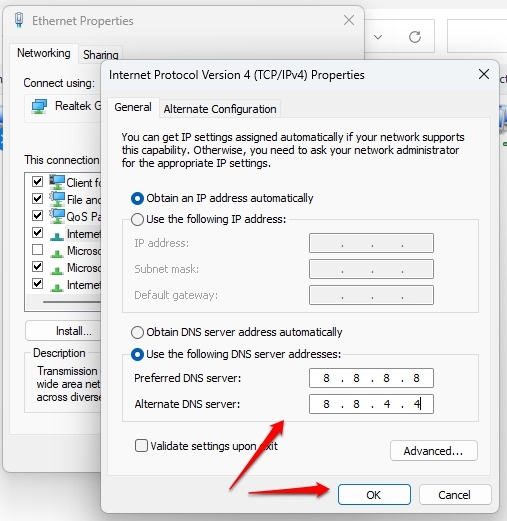
Geben Sie als Nächstes 8.8.8.8 und 8.8.4.4 in den Bevorzugten und Alternativen DNS-Server ein.
Aktivieren Sie das Kontrollkästchen Einstellungen beim Beenden überprüfen und drücken Sie OK, um die Änderungen zu speichern.
Versuchen Sie es nun erneut, und meistens wird das Problem behoben.
8. DNS-Cache leeren und IP-Einstellungen zurücksetzen
Die meisten Probleme mit der Konnektivität treten aufgrund des DNS-Cache und der IP-Einstellungen auf. Daher sollten Sie den DNS-Cache leeren und die IP-Einstellungen zurücksetzen, um das Problem zu beheben. Meistens löst es das Problem.
Öffnen Sie das Startmenü, suchen Sie nach Cmd und wählen Sie Als Administrator ausführen von rechts.
Führen Sie die folgenden Befehle nacheinander aus:
ipconfig/flushdns
ipconfig/release
ipconfig/release6
ipconfig/renew
Warten Sie nun, bis Sie Operation erfolgreich abgeschlossen sehen. Der Fehler sollte behoben sein.
9. Proxy, VPN und Antivirus deaktivieren
Wenn keine der oben genannten Methoden das Problem behebt, liegt es höchstwahrscheinlich daran, dass Sie einen Proxy oder VPN verwenden. Daher würde das Deaktivieren das Problem lösen.
Sie verwenden möglicherweise Proxys oder VPNs, um Ihre Webidentität zu verschleiern, was oft zu Problemen mit dem nicht antwortenden DNS-Server führt. Daher sollten Sie es ausschalten, um das Problem zu beheben.
Außerdem, wenn Sie einen manuellen Proxy aktiviert haben, sollten Sie ihn in den Einstellungen ausschalten.
Proxy in Windows 11 deaktivieren
Gehen Sie zu den Windows Einstellungen und öffnen Sie Netzwerk & Internet.
Wählen Sie Proxy und schalten Sie ihn aus.
Proxy in Windows 10 deaktivieren
Drücken Sie die Tasten Win+I, um die Einstellungen zu öffnen, und navigieren Sie zu Netzwerk & Internet.
Wählen Sie Proxy im linken Bereich und schalten Sie die Einrichtung aus.
Starten Sie anschließend Ihren PC neu, damit die Änderungen wirksam werden.
Häufig gestellte Fragen
Wie behebe ich, dass der DNS-Server nicht antwortet?
Wenn der DNS-Server nicht antwortet, verwenden Sie Befehlszeilenwerkzeuge wie die Eingabeaufforderung oder das Terminal, um den DNS-Cache zu leeren. Dies löst das Problem.
Was bedeutet es, dass Ihr Computer korrekt konfiguriert zu sein scheint, aber das Gerät oder die Ressource nicht antwortet?
Es bedeutet, dass etwas mit Ihrem DNS-Server problematisch ist, was zu Problemen mit der Internetverbindung führt.
Wie setze ich meinen DNS-Server zurück?
Um den DNS-Server zurückzusetzen, müssen Sie Befehlszeilenwerkzeuge verwenden. Gehen Sie zur Eingabeaufforderung und führen Sie die Befehle ipconfig /flushdns aus, bis Sie die erfolgreiche Eingabeaufforderung sehen.
Zusammenfassung
Das Problem, dass das Gerät oder die Ressource (DNS-Server) unter Windows 11/10 nicht antwortet, ist recht häufig. Es gibt mehrere Gründe, die dafür verantwortlich sind. Dazu gehören das Aktivieren des Energiesparmodus, eine schlechte Netzwerkverbindung aufgrund des Routers, vorübergehende Fehler, fehlerhafte Netzwerktreiber, falsche Adressen oder zu viel DNS-Cache.
Daher variieren die Lösungen entsprechend. Außerdem sind die Verwendung eines Proxys und VPNs andere weniger bekannte Gründe für das Problem; das Deaktivieren würde den Fehler beheben. Wir haben alle Methoden an verschiedenen Geräten getestet, die den Fehler gemeldet haben, und sie haben effektiv funktioniert. Dennoch haben das Leeren des DNS-Cache und das Zurücksetzen der IP-Einstellungen bei den meisten Geräten funktioniert.
Erhalte neue Beiträge in deinem Posteingang.
Kein Spam. Jederzeit abmelden.