Fehlerbehebung · 2 min read · Mar 04, 2026
Fix: „Ihre aktuellen Sicherheitseinstellungen erlauben nicht, dass diese Datei heruntergeladen wird.“ Fehler

In diesem Artikel werden wir teilen, wie man den Fehler „ Ihre aktuellen Sicherheitseinstellungen erlauben nicht, dass diese Datei heruntergeladen wird “ in Windows Internet Explorer behebt.
Kürzlich haben mehrere Benutzer berichtet, dass sie den Fehler „Ihre aktuellen Sicherheitseinstellungen erlauben nicht, dass diese Datei heruntergeladen wird“ beim Herunterladen von Dateien über Internet Explorer haben.
Sie werden diesen Fehler auch in Windows Server 2012 erleben. Der Fehler zeigt an, dass Sie aufgrund fehlender Berechtigungen nicht berechtigt sind, die Datei aus dem Internet herunterzuladen.
Hier in diesem Artikel werde ich teilen, wie Sie die Ursache des Problems finden und es beheben können.
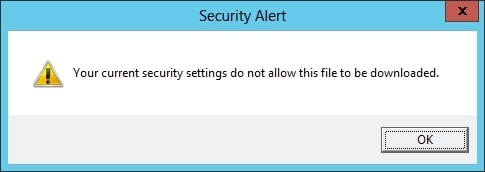
Als ich meine Internet Explorer-Einstellungen überprüfte, stellte ich fest, dass die Option zum Herunterladen von Dateien auf meinem Windows Server-Computer deaktiviert war.
Wenn Sie diese Warnung erhalten, bedeutet das, dass Sie nicht berechtigt sind, Dateien in IE herunterzuladen.
Fix: „Ihre aktuellen Sicherheitseinstellungen erlauben nicht, dass diese Datei heruntergeladen wird.“ Fehler
Lösung 1: Ändern Sie die Einstellungen Ihres Internet Explorer Browsers
Schritt 1: Öffnen Sie Internet Explorer auf Ihrem Computer und klicken Sie dann auf die Option Werkzeuge in den Internetoptionen.
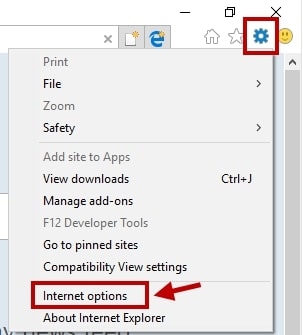
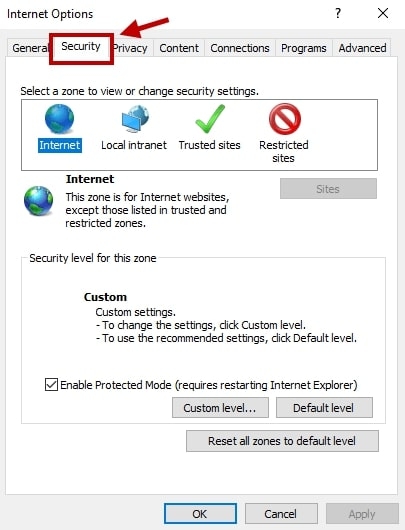
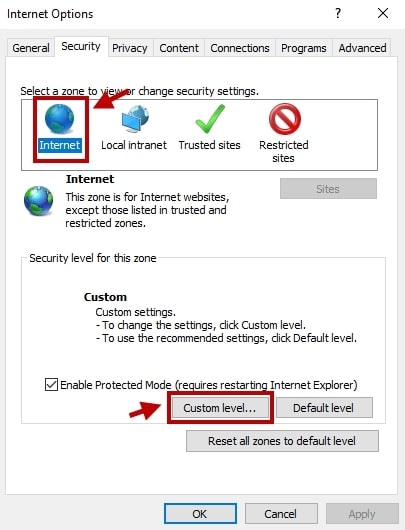
Schritt 2: Klicken Sie auf die Registerkarte Sicherheit und wählen Sie dann Internetzone aus.
Schritt 3: Suchen Sie die Schaltfläche Benutzerdefinierte Stufe und klicken Sie darauf, und gehen Sie dann zu Downloads.
Schritt 4: Stellen Sie sicher, dass Sie den Datei-Download aktivieren, und klicken Sie schließlich auf Übernehmen > OK.
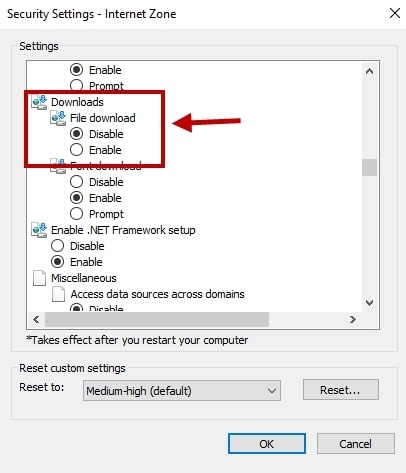
Schritt 5: Starten Sie Internet Explorer neu. Versuchen Sie nun, die gleiche Datei herunterzuladen. Es sollte jetzt funktionieren.
Wenn Lösung 1 das Problem nicht löst, versuchen Sie Lösung 2.
Lösung 2: Internet Explorer zurücksetzen
Schritt 1: Öffnen Sie Internet Explorer und gehen Sie dann zu Werkzeuge.
Schritt 2: Suchen Sie dann die Internetoptionen und klicken Sie darauf.
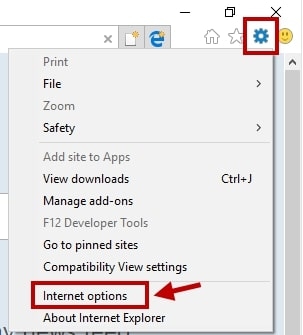
Schritt 3: Klicken Sie auf die Registerkarte Erweitert > Schaltfläche Zurücksetzen.
Schritt 4: Aktivieren Sie die Option Persönliche Einstellungen löschen und klicken Sie dann auf die Schaltfläche Zurücksetzen.
Schritt 5: Starten Sie Internet Explorer neu und sehen Sie, ob das Problem behoben ist oder nicht.
Lösung 3: Antivirus-App entfernen
Überprüfen Sie, ob Sie ein Drittanbieter-Antivirus verwenden oder nicht. Wenn Sie es verwenden, entfernen Sie es. Starten Sie dann Ihren PC neu und sehen Sie, ob das Problem behoben ist oder nicht.
Lösung 4: Windows Defender deaktivieren
Wenn Sie ein Drittanbieter-Antivirus verwenden, deaktivieren Sie zuerst Windows Defender. Hier sind die Schritte:
Schritt 1: Drücken Sie Windows + R, um den Befehl AUSFÜHREN zu öffnen, und geben Sie dann regedit ein.
Schritt 2: Drücken Sie die Eingabetaste, um den Registrierungs-Editor zu öffnen.
Schritt 3: Navigieren Sie zu folgendem Pfad:
HKEY_LOCAL_MACHINE\SOFTWARE\Policies\Microsoft\Windows DefenderSchritt 4: Suchen Sie in der rechten Seitenleiste die DisableAntiSpyware und doppelklicken Sie darauf. Ändern Sie dann den Wert auf 1.
Wenn Sie den Wert nicht finden können, erstellen Sie einen neuen. Klicken Sie in der rechten Seitenleiste mit der rechten Maustaste auf den leeren Bereich > klicken Sie auf Neu > DWORD (32-Bit) und benennen Sie ihn DisableAntiSpyware.
Schritt 5: Doppelklicken Sie dann darauf und wählen Sie den Wert 1 aus.
Schritt 6: Starten Sie Ihren PC neu.
Erhalte neue Beiträge in deinem Posteingang.
Kein Spam. Jederzeit abmelden.