Fehlerbehebung · 3 min read · Feb 03, 2026
Beheben Sie den Fehler „Ihr Gerät wurde geändert. Software-Updates sind nicht verfügbar“
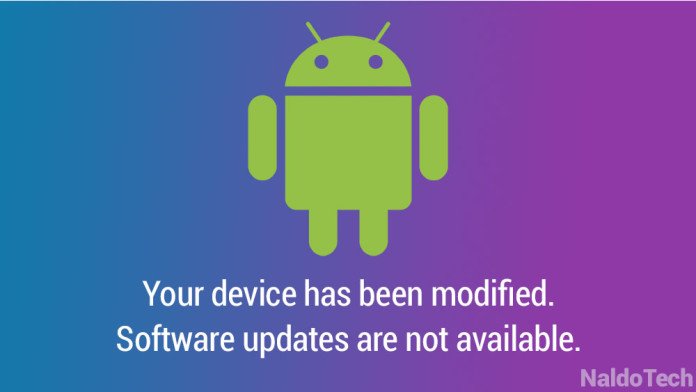
Erscheint eine Meldung, wenn Sie versuchen, Ihre Android-Software zu aktualisieren, die besagt „Ihr Gerät wurde geändert. Software-Updates sind nicht verfügbar“. Dieses Problem kann sowohl bei gerooteten als auch bei nicht gerooteten Geräten auftreten. Diese Änderungen können aus folgenden Gründen aufgetreten sein:
- Installation von Apps aus nicht vertrauenswürdigen Quellen oder nicht im Markt verfügbaren Apps.
- Aufgrund einer App wie Sicherheit oder Antivirus.
- Löschen von Systemdateien.
- Meistens aufgrund des Rootens Ihres Geräts und des Flashens eines benutzerdefinierten ROMs.
Jede der oben genannten Maßnahmen kann grundlegende Systemdateien löschen oder ändern, was zu einer Behinderung des Systemupdates führt. Im Folgenden finden Sie die Methoden, um das Telefon in einen Zustand zurückzuversetzen, in dem OTA-Updates wieder funktionieren:
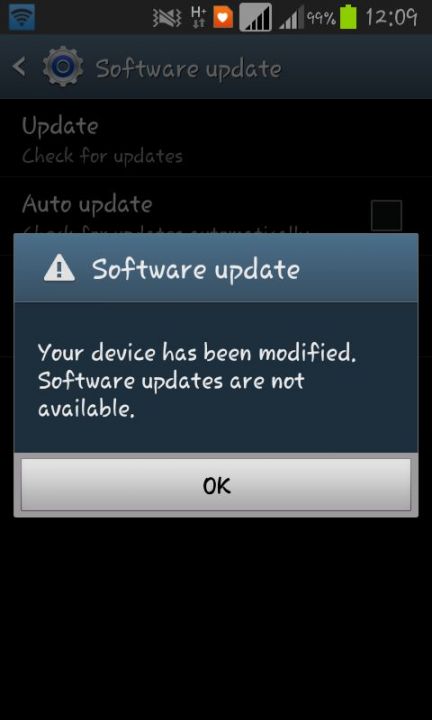
Gerätesoftware kann aufgrund von Softwareänderungen nicht aktualisiert werden
Nicht-gerootete Geräte
Lösung 1:
- Wenn Sie eine SD-Karte installiert haben, entfernen Sie sie zuerst.
- Schalten Sie Ihr Android-Gerät aus.
- Gehen Sie in den Android-Wiederherstellungsmodus, indem Sie die Tasten Power + Lautstärke verringern drücken.
- Navigieren Sie mit den „Lautstärketasten“ und wählen Sie die Option „Cache-Partition löschen“ aus, indem Sie die „Power“-Taste drücken, um sie auszuführen. Warten Sie, bis der Vorgang abgeschlossen ist.
- Wählen Sie „System neu starten“ mit der Lautstärketaste nach unten und drücken Sie dann die „Power“-Taste, um Ihr Telefon neu zu starten.
- Fahren Sie mit den normalen Schritten für das OTA-Android-Update fort.
Lösung 2:
Wenn die installierten Apps die Softwareänderung verursachen, können wir einfach die installierten Apps (abgesicherter Modus) deaktivieren und nach einem Software-Update suchen. Abgesicherter Modus bedeutet, dass 3rd-Party-Apps vorübergehend deaktiviert werden, um keine Ablenkung beim Android-Software-Upgrade zu verursachen. Um in den abgesicherten Modus zu wechseln:
- Halten Sie die Einschalttaste lange gedrückt.
- Sie finden die Option zum Ausschalten, tippen und halten Sie diese Option. (Für Nicht-Lollipop-Nutzer drücken und halten Sie die Lautstärketaste nach unten, wenn das Firmenlogo erscheint.)
- Sie finden die Option für den abgesicherten Modus, bestätigen Sie dies.
- Lassen Sie Ihr Gerät starten, es wird Abgesicherter Modus am unteren Bildschirmrand anzeigen.
- Sie sind jetzt im abgesicherten Modus.
Überprüfen Sie jetzt auf Software-Updates, gehen Sie zum Update-Center des Android-Geräts. Einstellungen > Über das Telefon > Software-Update > klicken Sie, um Update zu starten. Sie werden das Problem „Ihr Gerät wurde geändert. Software-Updates sind nicht verfügbar“ nicht mehr finden.
Lösung 3:
Entfernen Sie einfach die SD-Karte vom Gerät und starten Sie Ihr Telefon neu, um nach Updates zu suchen.
Gerootete Geräte
Lösung 1:
Wenn Sie gerade Ihr Gerät gerootet haben, ohne ein benutzerdefiniertes Recovery zu flashen, können Sie es unrooten und die Software aktualisieren. Sie finden möglicherweise einige Apps, die behaupten, das Gerät zu unrooten, die Sie ausprobieren können. Am besten verwenden Sie ein Flash-Tool, um das Gerät zu unrooten und mit dem OTA-Update fortzufahren.
Lösung 2:
Geräte, die gerootet sind und ein benutzerdefiniertes Recovery oder ROM installiert haben, können das Software-Update nicht herunterladen und installieren, selbst wenn das Telefon berechtigt ist. Die einzige Lösung, um das Update zu erhalten, besteht darin, das Telefon auf die Original-Firmware zurückzusetzen. Alles, was Sie tun müssen, ist, einen Werksreset durchzuführen und eine Original-Firmware auf Ihrem Telefon zu flashen. Laden Sie dazu zuerst die ZIP-Datei der Original-Firmware ROM herunter (googeln Sie, um eine zu finden).
- Schalten Sie Ihr Telefon AUS.
- Gehen Sie in den Android-Wiederherstellungsmodus, indem Sie die Tasten Power + Lautstärke verringern drücken.
- Verwenden Sie die Lautstärketasten, um zu navigieren, und die Power-Taste, um die Operation auszuführen.
- Löschen Sie Dalvik-Cache, Cache-Partition und Daten löschen.
- Suchen Sie die .zip-Datei des Original-ROMs und installieren Sie sie.
- Starten Sie Ihr Gerät neu.
Sobald Sie eine Original-Firmware geflasht haben, wird die Meldung „Ihr Gerät wurde geändert. Software-Updates sind nicht verfügbar“ nicht mehr angezeigt und Sie können OTA-Updates installieren.
Hinweis und Fazit: xGadgetplus ist nicht verantwortlich für Schäden, die an Ihrem Telefon verursacht werden. Für weitere Unterstützung kommentieren Sie bitte unten.
Wenn Sie Gedanken zu Beheben Sie den Fehler „Ihr Gerät wurde geändert. Software-Updates sind nicht verfügbar“ haben, können Sie gerne unten im Kommentarfeld schreiben. Abonnieren Sie auch unseren DigitBin YouTube-Kanal für Video-Tutorials. Prost!
Erhalte neue Beiträge in deinem Posteingang.
Kein Spam. Jederzeit abmelden.