Fehlerbehebung · 4 min read · Oct 22, 2025
Fix: „Die Daten Ihrer Organisation können hier nicht eingefügt werden“ Fehler

Microsoft Intune, eine Erweiterung von Microsoft Endpoint Manager, bietet Endpoint-Management für mobile Geräte über Cloud-Dienste.
Dennoch, falls Sie ein Homeoffice-Mitarbeiter sind, der beim Einfügen Ihrer Arbeit in eine Microsoft-App, die in einer anderen App erstellt wurde, auf eine Fehlermeldung stößt, die wie „ Die Daten Ihrer Organisation können hier nicht eingefügt werden“ aussieht? Wenn ja, dann sind Sie nicht allein.
Dieser Fehler betrifft hauptsächlich neue Dokumente auf Computern und mobilen Geräten. Stellen Sie sicher, dass Sie die problematische App schließen, Ihr Gerät neu starten und überprüfen, ob der Fehler weiterhin besteht. Wenn Sie das Problem weiterhin haben, stellen Sie sicher, dass Sie dieses Problem beheben, indem Sie die folgenden Schritte zur Fehlerbehebung befolgen.
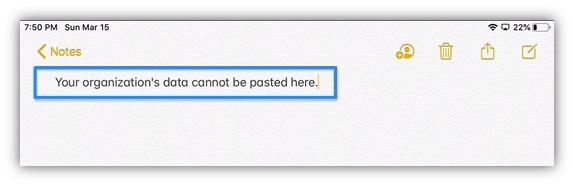
Was sind die verschiedenen Methoden zur Behebung der Fehlermeldung „Die Daten Ihrer Organisation können hier nicht eingefügt werden“?
Es gibt nicht viele Dinge, die Sie tun können, um das Problem zu beheben, wenn Sie ebenfalls einen Fehler ( Die Daten Ihrer Organisation können hier nicht eingefügt werden) beim Kopieren und Einfügen Ihrer Arbeit von einer App in eine andere erhalten. Aber hier haben wir einige der besten potenziellen Lösungen beschrieben, die Ihnen helfen können, dieses Problem zu lösen. Lassen Sie uns also mit den Lösungen beginnen:
#1. Stellen Sie sicher, dass die Datei bearbeitbar ist
Die meisten Office-Anwendungen öffnen Dateien, die aus dem Internet gesendet oder per E-Mail empfangen wurden, im geschützten Modus, um Infektionen zu verhindern. Wenn Sie mehr über ausgenutzte Dokumente erfahren möchten, die von Hackern zum Hacken von Windows verwendet werden, lesen Sie unseren Artikel über ausgenutzte Dokumente.
Es ist wichtig, die Bearbeitung zu aktivieren, wenn Sie den geschützten Modus verlassen möchten, und wenn Sie Daten zwischen Apps kopieren und einfügen möchten, muss die Datei, in die Sie einfügen, bearbeitbar sein.
Sie sollten daher sicherstellen, dass die Datei nicht im geschützten Modus geöffnet ist, bevor Sie Daten kopieren. Der Fehler tritt nicht auf, wenn Sie auf Bearbeitung aktivieren klicken, die Daten einfügen und erneut auf Bearbeitung aktivieren klicken. Es ist auch möglich, den Nur-Lesen-Modus dauerhaft zu deaktivieren.
#2. Überprüfen Sie, ob Sie berechtigt sind, zu kopieren und einzufügen
Benutzer können verwalten, auf welche Daten sie Zugriff haben und wie sie darauf zugreifen und sie verwenden können, mit Microsoft Intune. Wenn Sie beim Kopieren und Einfügen von Daten auf einen Fehler stoßen, stellen Sie sicher, dass Sie dazu berechtigt sind.
Darüber hinaus, wenn Sie ebenfalls Mitglied derselben Benutzergruppe sind und das gleiche Zugriffslevel wie Ihr Kollege haben, können Sie ihn bitten, die Daten für Sie zu kopieren. Sie sollten Ihren Administrator fragen, warum Sie die Daten nicht kopieren und einfügen können, und er wird Ihnen helfen.
#3. Aktualisieren Sie Ihre App
Es ist auch möglich, dass veraltete Apps unvorhergesehene Probleme verursachen. Wenn Sie eine der Apps nicht aktualisiert haben, aktualisieren Sie beide Apps, zwischen denen Sie Daten übertragen, wenn Sie einen Fehler erleben.
#4. Machen Sie einen langen Druck auf den Bildschirm (für mobile Geräte)
Der Fehler auf dem Android-Gerät kann behoben werden, indem Sie den Bildschirmbereich, in den die Daten eingefügt werden sollen, lange drücken und Einfügen auswählen. Wenn Ihre Daten kopiert und eingefügt werden können, sollten Sie dies tun können.
Wenn Sie die Google-Tastatur verwenden, ist die Meldung „ Ihre Daten können hier nicht eingefügt werden “ lediglich eine Empfehlung von der Gboard-Tastatur. Sie können das Problem beheben, indem Sie lange auf den Bildschirm tippen.
#5. Aktualisieren Sie die Datenverlagerungspolitik von Microsoft Intune
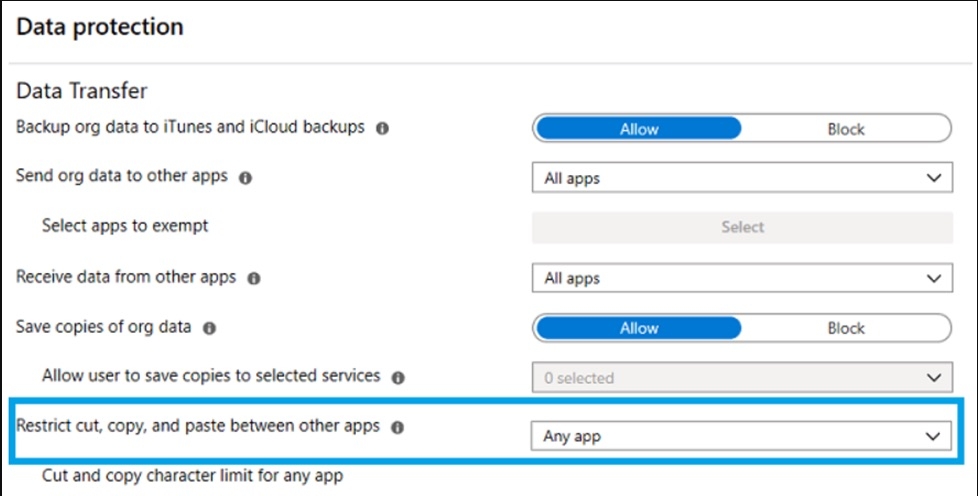
Es wird nicht möglich sein, Daten zwischen Apps zu kopieren, wenn die Einstellung „Ausschneiden, Kopieren und Einfügen zwischen anderen Apps einschränken“ blockiert ist. Daher erscheint die Fehlermeldung Ihre Daten können hier nicht eingefügt werden.
Geschützte Apps sind jedoch nicht betroffen, sodass Sie Daten zwischen geschützten Apps ohne Einschränkungen kopieren können. Dieser Fehler kann behoben werden, indem Sie Ihre Microsoft Intune-Richtlinien überprüfen und bearbeiten. Befolgen Sie diese Anweisungen, um Ihre Richtlinien zu überprüfen:
Melden Sie sich zunächst bei Ihrem Microsoft Intune-Dashboard an.
Klicken Sie dann auf Client-Apps.
Gehen Sie auf dem Bildschirm der Client-Apps zu App-Schutzrichtlinien.
Um eine Richtlinie zu bearbeiten, wählen Sie sie aus der Liste der Richtlinien aus. Eine neue Richtlinie kann erstellt werden, indem Sie auf die Schaltfläche Richtlinie erstellen klicken.
Suchen Sie im Abschnitt Datenübertragung nach Ausschneiden, Kopieren und Einfügen zwischen anderen Apps einschränken und ändern Sie es nach Bedarf.
Neue Richtlinien erfordern zusätzliche Details, wie die Plattform. Diese Funktion finden Sie auch unter Einstellungen > Datenschutz > Datenübertragung.
Klicken Sie schließlich auf OK, um die Richtlinie zu speichern.
#6. Aktualisieren Sie Ihre Microsoft Office Suite
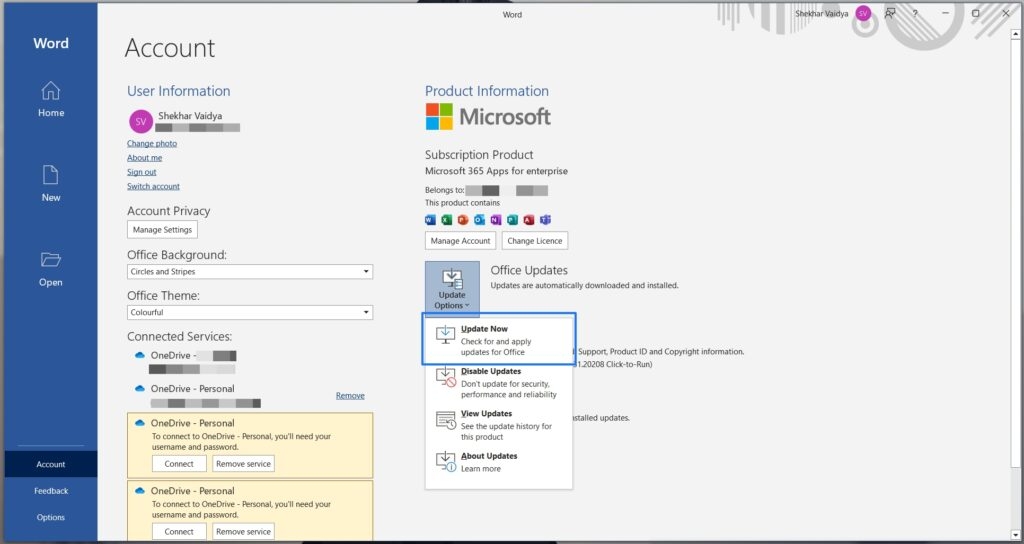
Microsoft Office-Suiten sollten manuell aktualisiert werden, wenn sie nicht auf automatische Updates eingestellt sind. Es ist nicht möglich, die Daten Ihrer Organisation hier einzufügen. Ihre Microsoft Office-Suite könnte veraltet sein, wenn Sie eine Fehlermeldung erhalten. So aktualisieren Sie Ihre Microsoft Office-Software.
Wählen Sie eine beliebige Microsoft Office-App [Microsoft Office, Adobe Reader usw.].
Klicken Sie oben rechts auf das Datei-Symbol.
Wählen Sie im Dropdown-Menü Konto.
Klicken Sie auf Produktinformationen.
Klicken Sie auf Update-Optionen.
Wählen Sie Jetzt aktualisieren.
Vom Schreibtisch des Autors
Hier haben Sie es, wie Sie den Fehler „Die Daten Ihrer Organisation können hier nicht eingefügt werden“ beheben können. Wie bereits erwähnt, müssen Sie die Datei schnell bearbeiten, speichern und schließen, wenn Ihr Gerät Ihnen nicht erlaubt, die Daten Ihrer Organisation einzufügen.
Sobald Sie Ihre Daten eingefügt haben, öffnen Sie die Anwendung erneut. Darüber hinaus können Sie lange auf den Bildschirm drücken, an dem Sie die Daten einfügen möchten, um Einfügen auszuwählen. Möglicherweise möchten Sie auch Ihren IT-Administrator kontaktieren, wenn das Problem weiterhin besteht.
Das war’s von unserer Seite. Wir hoffen, dass Sie diesen Artikel hilfreich fanden. Wenn Sie weitere Hilfe benötigen, kommentieren Sie unten und lassen Sie es uns wissen.
Erhalte neue Beiträge in deinem Posteingang.
Kein Spam. Jederzeit abmelden.