YouTube Hilfe · 5 min read · Dec 28, 2025
YouTube-App funktioniert nicht auf Android TV Box beheben [5+ Methoden]
Dieser Leitfaden beschreibt verschiedene Methoden zur Behebung von Problemen mit der YouTube-App, die auf Android TV nicht funktioniert.
Als die Silicon Valley-Riesen Google TV erstmals veröffentlichten, schien es, als ob die Erwartungen nicht erfüllt wurden. Als es jedoch auf Android TV umgestaltet wurde, gelang es ihm schließlich, den richtigen Ton zu treffen. Eines der größten Gesprächsthemen dieser neuen Veröffentlichung war die Integration des Play Stores.
Dies ermöglichte es den Nutzern, ihre bevorzugten Apps mit nur wenigen Taps auf der Fernbedienung direkt zu installieren. Ebenso war Chromecast bereits integriert, was es möglich machte, Ihre Lieblingsinhalte direkt von Ihrem Smartphone auf den Fernseher zu streamen. Das Streaming von Videos auf einem großen Bildschirm hat schließlich seine eigene Fangemeinde.
Allerdings scheint nicht jeder in der Lage zu sein, dies voll auszuschöpfen. Es gab einige Beschwerden von Nutzern, dass sie die YouTube-App auf ihrem Fernseher nicht nutzen können. Wenn Sie auch damit zu kämpfen haben, wird Ihnen dieser Leitfaden helfen, das Problem mit der YouTube-App, die auf Android TV nicht funktioniert, zu beheben. Folgen Sie weiter.
Überprüfen Sie die Internetverbindung
Zunächst einmal stellen Sie sicher, dass Sie eine starke und unterbrechungsfreie Netzwerkverbindung haben. Außerdem unterstützen die meisten Fernseher noch nicht das neuere 5Ghz-Band, daher ist es besser, beim herkömmlichen 2.4Ghz-WLAN-Spektrum zu bleiben.
Um das aktuelle Netzwerk zu überprüfen oder zu ändern, mit dem Ihr Android TV verbunden ist, gehen Sie zu Einstellungen > Netzwerk und Internet. Überprüfen Sie nun, ob das aktuelle WLAN-Netzwerk gut funktioniert. Wenn das nicht der Fall ist, sollten Sie in Betracht ziehen, zu einem anderen zu wechseln.
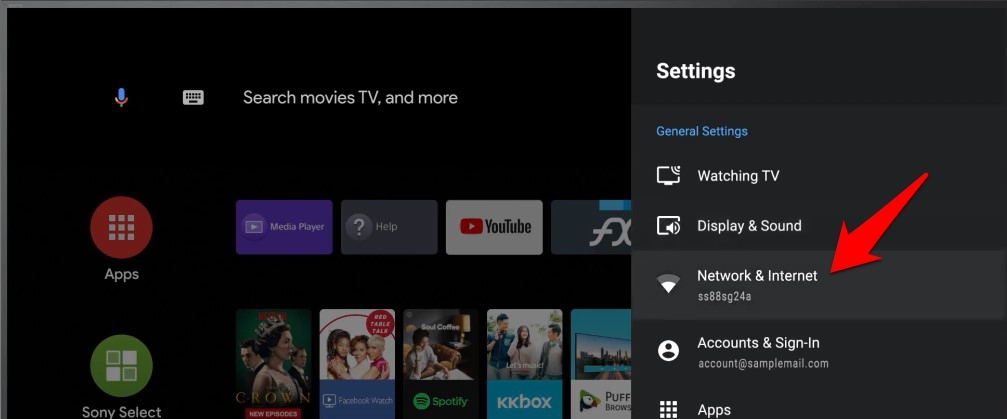
Ebenso können Sie versuchen, Ihren Router neu zu starten. Schalten Sie ihn dazu aus, lassen Sie ihn einige Minuten in diesem Zustand und schalten Sie ihn dann wieder ein. Probieren Sie all diese Netzwerkänderungen aus und sehen Sie, ob sie das Problem mit der YouTube-App, die auf Android TV nicht funktioniert, beheben können.
Starten Sie die YouTube-App neu
In einigen Fällen kann ein normaler Neustart der App ausreichen, um das zugrunde liegende Problem zu beheben. Schließen Sie also die YouTube-App. Stellen Sie sicher, dass keine anderen Streaming-Apps wie Netflix im Hintergrund laufen. Warten Sie nun einige Sekunden und starten Sie die YouTube-App erneut, um zu sehen, ob es für Sie erfolgreich ist oder nicht.
YouTube zwangsweise stoppen
Wenn die Prozesse oder Hintergrundaktivitäten einer App ein Problem haben, wird es zwangsläufig Probleme mit der aktuell im Vordergrund laufenden App geben. Der beste Weg, dies zu beheben, besteht darin, die App zwangsweise zu stoppen. Dadurch werden alle Dienste der App gestoppt, und die App wird mit einer neuen Instanz gestartet.
- Nehmen Sie Ihre Fernbedienung und gehen Sie zum Einstellungen-Menü auf Ihrem Fernseher.
- Gehen Sie dann zum Apps-Bereich und heben Sie die YouTube-App hervor.
- Wählen Sie darin die Option Zwangsstoppen aus.
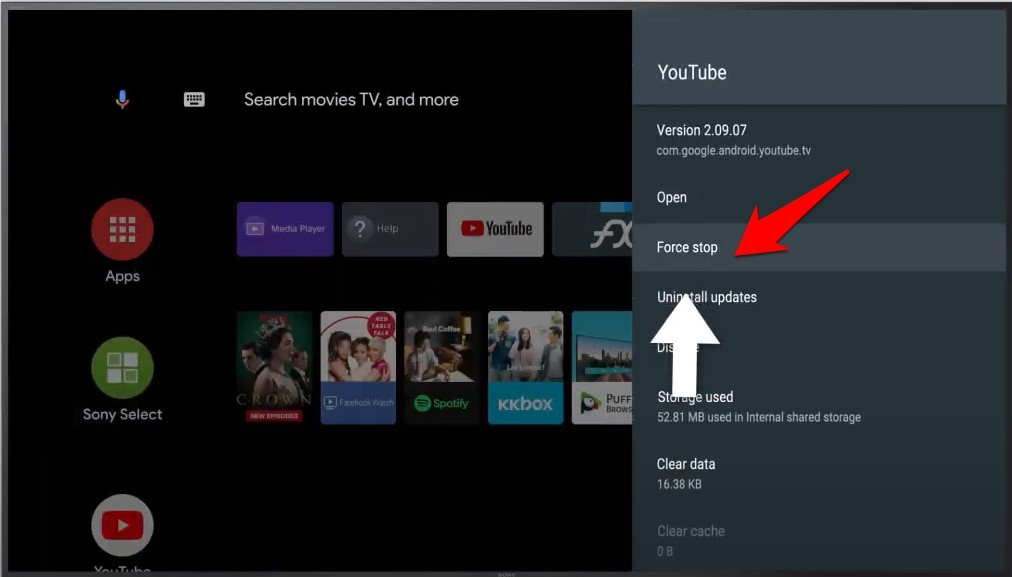
- Drücken Sie dann OK im Bestätigungsdialogfeld.
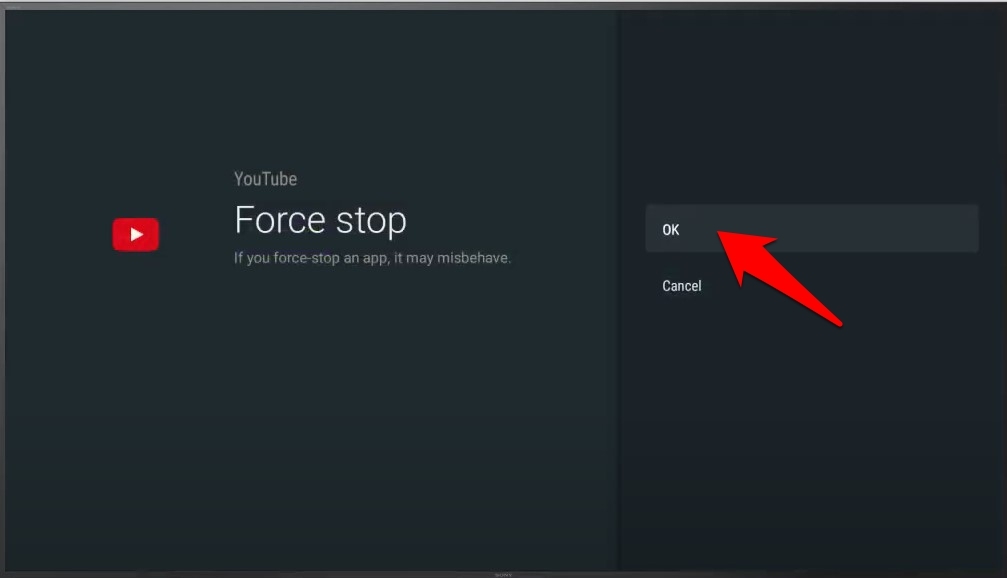
- Warten Sie nun einige Sekunden und starten Sie die App erneut.
- Überprüfen Sie, ob das Problem mit der YouTube-App, die auf Android TV nicht funktioniert, behoben werden konnte.
YouTube-App aktualisieren
Es wird immer empfohlen, die neueste Version einer App zu verwenden. Mit jedem neuen Update beheben die Entwickler Probleme und verbessern das gesamte Benutzererlebnis. Da YouTube als vorinstallierte App auf Android TVs kommt, sollten Sie in Betracht ziehen, die Funktion „Apps jederzeit automatisch aktualisieren“ im Play Store zu aktivieren, und der Rest wird vom Store selbst erledigt.
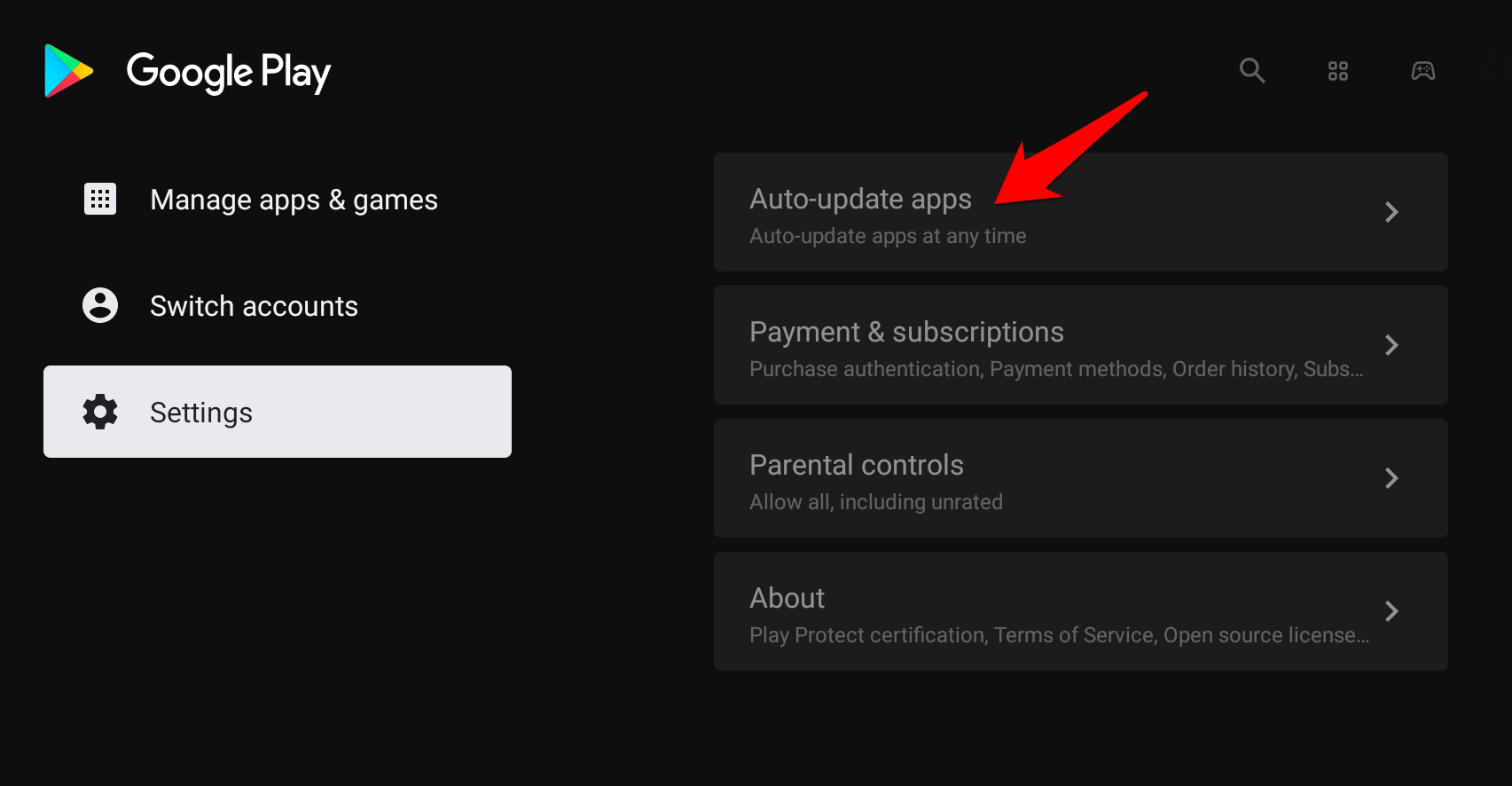
- Gehen Sie zur Apps-Seite und wählen Sie den Google Play Store aus.
- Gehen Sie dann zu den Einstellungen und wählen Sie Apps automatisch aktualisieren aus.
- Aktivieren Sie schließlich die Option Apps jederzeit automatisch aktualisieren.
- Wenn es ausstehende Updates für YouTube gibt, werden diese automatisch heruntergeladen und installiert.
Sobald dies geschehen ist, starten Sie die App und überprüfen Sie, ob das Problem mit der YouTube-App, die auf Android TV nicht funktioniert, behoben werden konnte.
YouTube-App-Daten löschen
Wenn die Daten der App beschädigt oder veraltet sind, kann dies zu mehreren Problemen führen, einschließlich des aktuellen Problems. Daher sollten Sie in Betracht ziehen, die App-Daten zu löschen, um einen neuen Datensatz von Grund auf zu erstellen und in einer neuen Umgebung zu funktionieren.
- Gehen Sie dazu zum Einstellungen-Menü auf Ihrem Android TV.
- Gehen Sie dann zum Apps-Bereich und wählen Sie YouTube aus.
- Wählen Sie nun die Option Daten löschen aus.
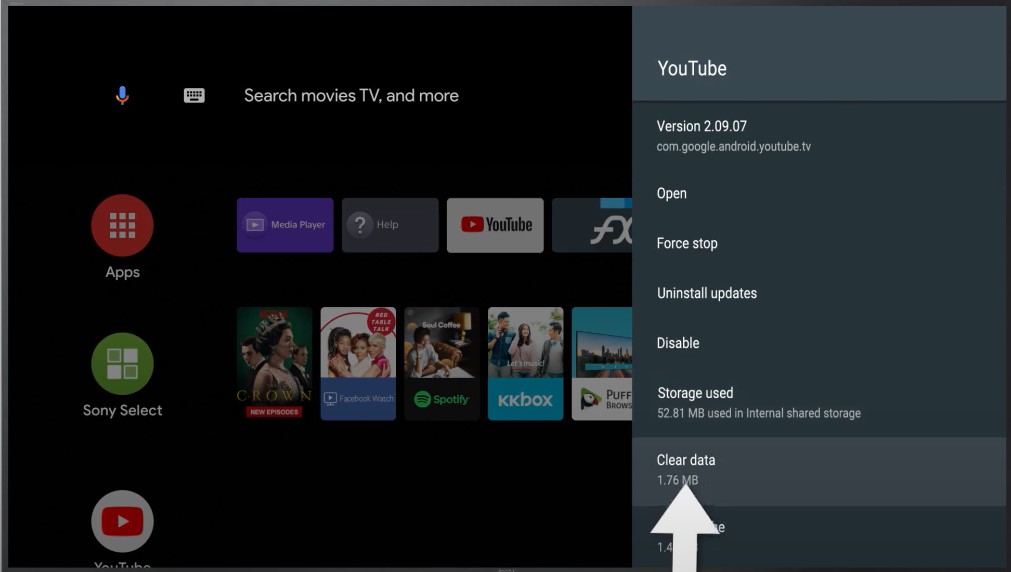
- Drücken Sie schließlich OK, um dies zu bestätigen.
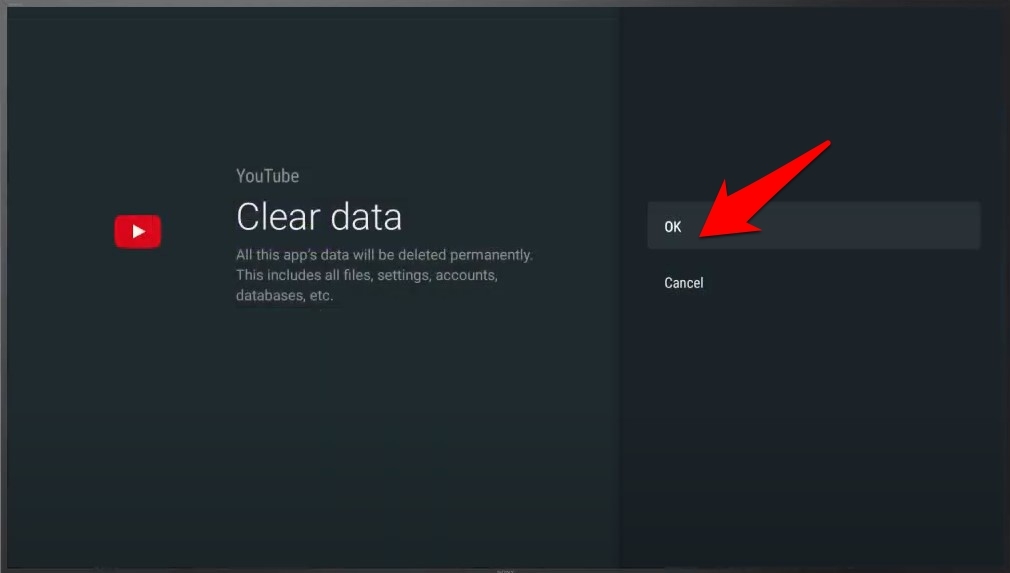
Starten Sie nun die App, melden Sie sich mit Ihrem Google-Konto an und überprüfen Sie, ob das Problem mit der YouTube-App, die auf Android TV nicht funktioniert, behoben werden konnte.
Nach Software-Updates suchen
Die Verwendung einer älteren Firmware kann zu mehreren Problemen führen. Vom Nichtfunktionieren einer App wie erwartet bis hin zu einer gesamten Software, die fehlerhaft oder träge wird, kann es viele Bedenken geben.
Glücklicherweise ist die Lösung dafür recht einfach: Überprüfen Sie auf das neueste Software-Update, und wenn verfügbar, laden Sie es sofort herunter und installieren Sie es. Wenn es ein Update gibt, sehen Sie es direkt auf der Startseite.
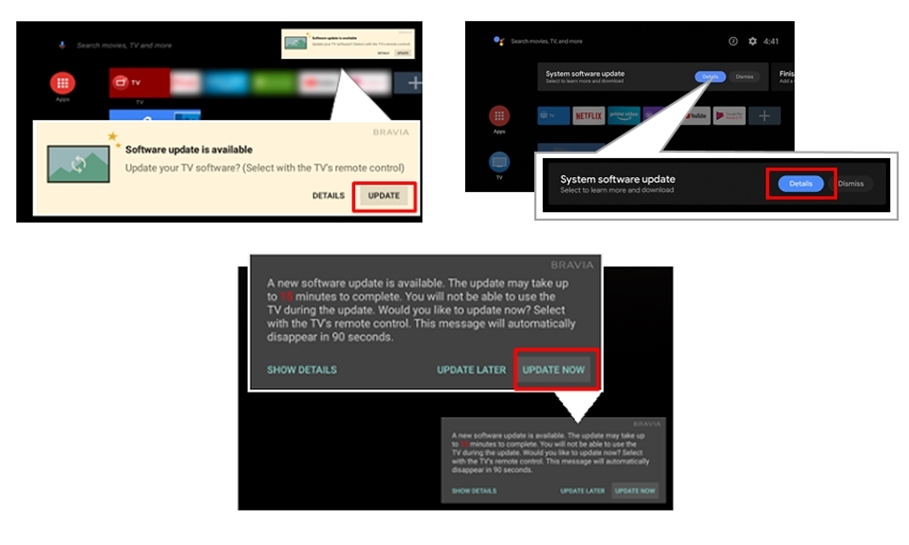
Drücken Sie also die Schaltfläche Aktualisieren/Installieren/Herunterladen, die Ihrem Android TV entspricht. Sobald dies erledigt ist, überprüfen Sie, ob das Problem mit der YouTube-App, die auf Android TV nicht funktioniert, behoben werden konnte.
Fernseher neu starten
Wenn keine der oben genannten Methoden für Sie funktioniert hat, sollten Sie in Betracht ziehen, den Fernseher neu zu starten. Schalten Sie ihn dazu mit der Fernbedienung aus. Ziehen Sie dann auch das Netzkabel ab und warten Sie einige Minuten. Stecken Sie dann das Kabel wieder in die Steckdose und schalten Sie den Fernseher ein. Versuchen Sie nun, YouTube zu verwenden, und das Problem könnte behoben sein.
Fazit
Damit schließen wir den Leitfaden, wie Sie das Problem mit der YouTube-App, die auf Android TV nicht funktioniert, beheben können. Wir haben sieben verschiedene Methoden dafür geteilt. Lassen Sie uns im Kommentarbereich wissen, welche für Sie erfolgreich war.
Wenn Sie Gedanken zu YouTube-App funktioniert nicht auf Android TV Box beheben [5+ Methoden] haben, können Sie gerne das Kommentarfeld unten nutzen. Abonnieren Sie auch unseren DigitBin YouTube-Kanal für Video-Tutorials. Prost!
Erhalte neue Beiträge in deinem Posteingang.
Kein Spam. Jederzeit abmelden.