Technologie · 3 min read · Sep 07, 2025
Fix: YouTube Audio Renderer Fehler unter Windows 11
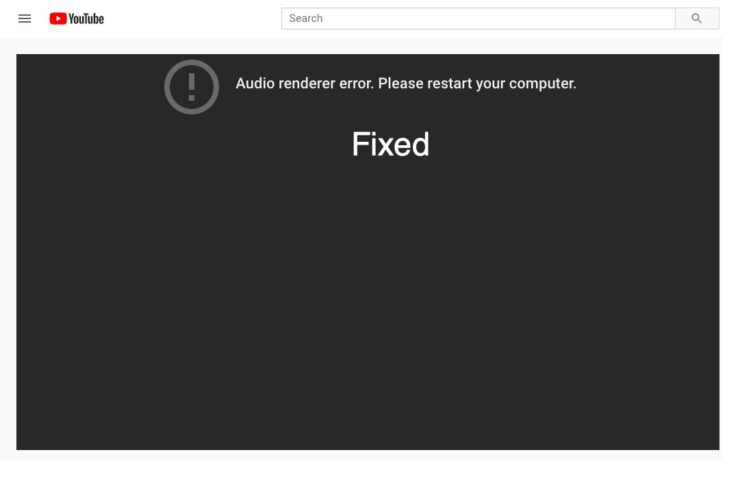
YouTube ist die beste Plattform, um Online-Videos zu streamen. Allerdings hat es auch seine eigenen Probleme, und in diesem Beitrag werden wir über eines der häufigsten Probleme sprechen, mit denen Benutzer konfrontiert sind, während sie das Video ihres Lieblings-YouTubers ansehen – den Audio-Renderer-Fehler. Das Problem tritt hauptsächlich beim Streamen von YouTube über verschiedene Webbrowser auf, einschließlich Google Chrome, Mozilla Firefox und Microsoft Edge.
Wenn Sie auch mit demselben Problem zu kämpfen haben, sind wir hier mit einer Liste aller effektiven Lösungen. Lassen Sie uns also beginnen.
Beste Möglichkeiten zur Behebung des YouTube Audio Renderer Fehlers unter Windows 11
Von fehlerhaften Audiotreibern bis hin zu einem fehlerhaften Webbrowser kann es verschiedene Gründe für das Problem geben. Aber glücklicherweise ist es sehr einfach, all diese Probleme zu beheben. Hier sind alle effektiven Lösungen.
1. Kopfhörer erneut einstecken
Es spielt keine Rolle, wie einfach es klingen mag, aber der Audio-Renderer-Fehler kann behoben werden, indem die Kopfhörer erneut eingesteckt werden. Diese Methode funktioniert sowohl für drahtlose als auch für kabelgebundene Kopfhörer.
Stecken Sie die Kopfhörer erneut ein und prüfen Sie, ob es einen Unterschied macht. Wenn nicht, können Sie die Kopfhörer herausziehen, das System neu starten und die Kopfhörer wieder einstecken, um den Fehler zu beheben.
2. Audio-Fehlerbehebung versuchen
Das Windows-Betriebssystem verfügt über ein integriertes Fehlerbehebungsprogramm. Sie können es verwenden, um kleinere Probleme im System, einschließlich des Audio-Renderer-Fehlers, zu beheben. Hier sind die Schritte, die Sie befolgen müssen, um die Audio-Fehlerbehebung unter Windows 11 auszuführen.
Hinweis: Stellen Sie sicher, dass Sie mit dem Internet verbunden sind, um das Fehlerbehebungsprogramm zu verwenden.
- Öffnen Sie das Einstellungen-Menü, indem Sie die Tastenkombination Windows + I drücken.
- Navigieren Sie zu System > Fehlerbehebung > Weitere Fehlerbeheber.
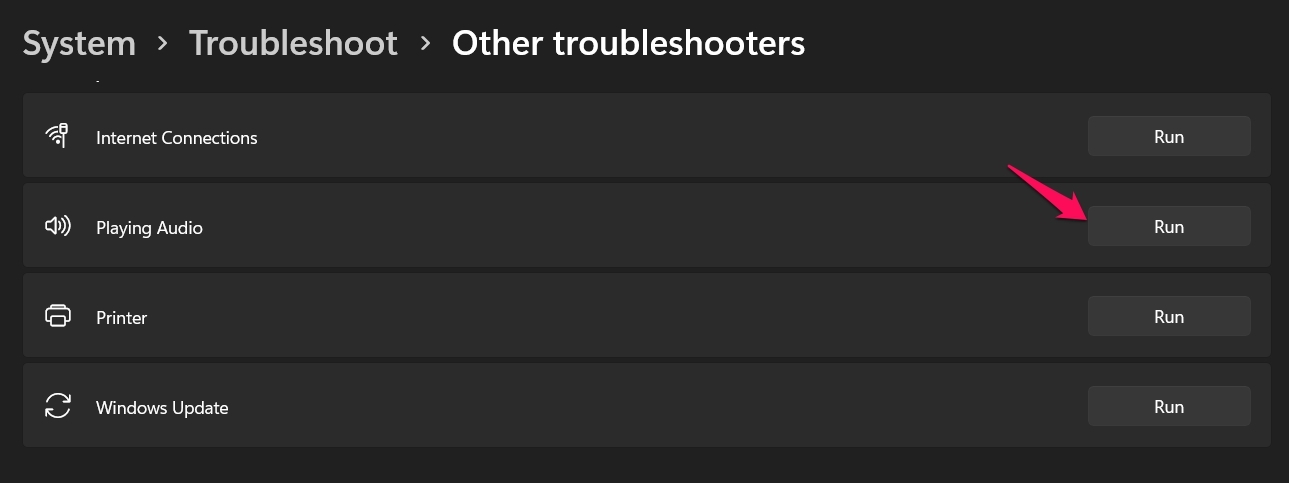
- Klicken Sie auf Ausführen, das neben Audio wiedergeben angezeigt wird.
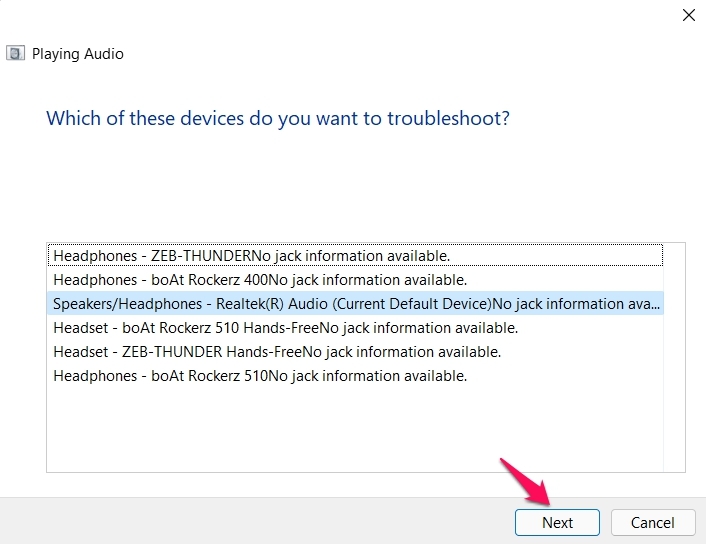
- Wählen Sie das Audiogerät aus, das Sie beheben möchten, und klicken Sie auf Weiter.
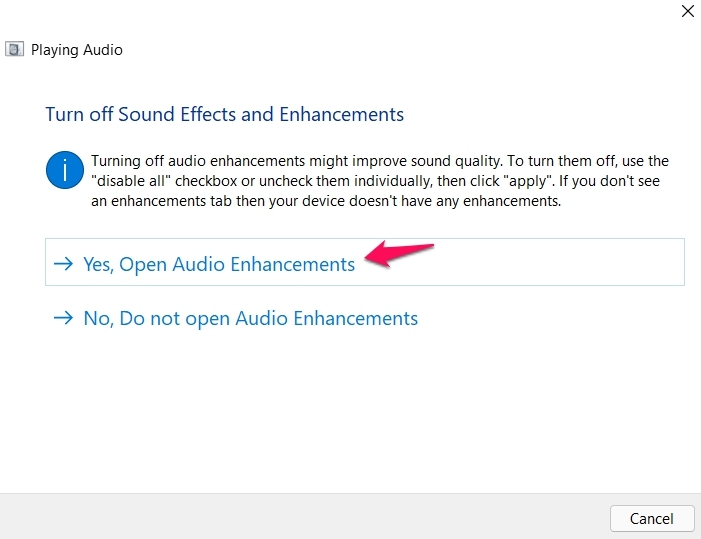
- Klicken Sie auf Ja, Audioverbesserungen öffnen.
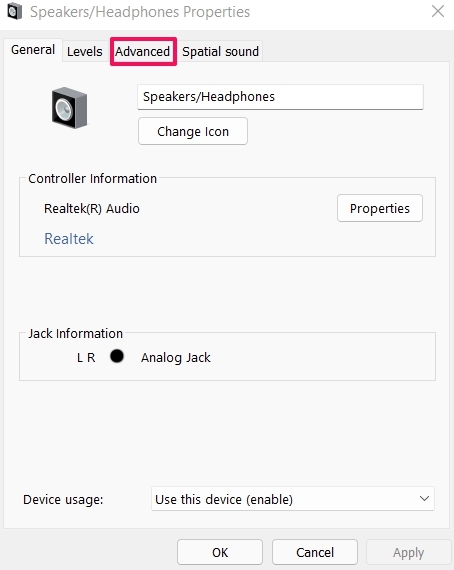
- Klicken Sie im Fenster der Eigenschaften von Lautsprecher/Kopfhörer auf die Option Erweitert.
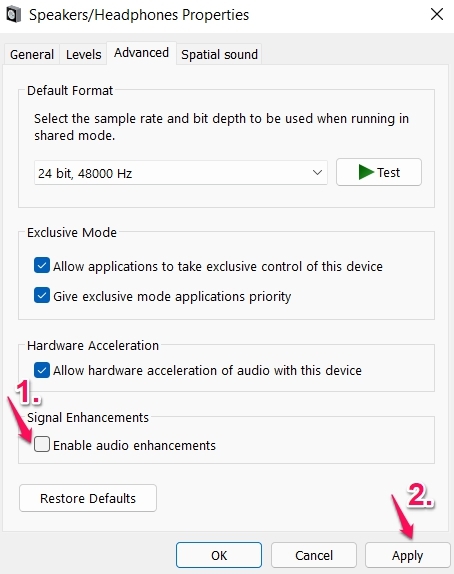
- Deaktivieren Sie Audioverbesserungen aktivieren und klicken Sie auf Übernehmen.
3. Audiotreiber erneut aktivieren
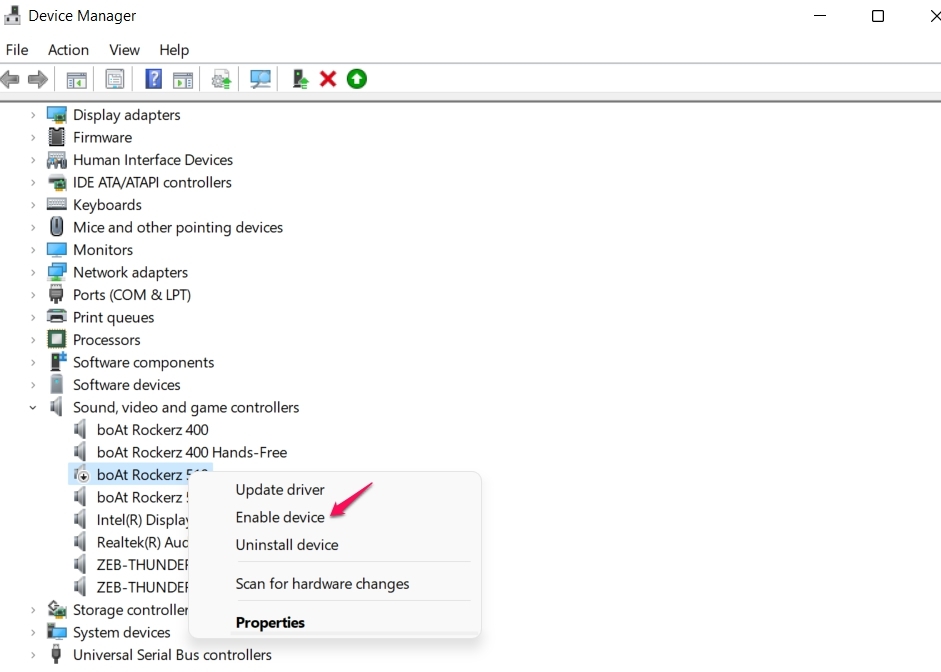
Das erneute Aktivieren des Audiotreibers ist eine weitere effektive Lösung, die Sie in dieser Situation ausprobieren können. Diese Methode ist nützlich, um Probleme im Zusammenhang mit Audio auf einem Windows-PC zu lösen. Hier sind die Schritte, die Sie befolgen müssen, um den Audiotreiber erneut zu aktivieren.
- Drücken Sie die Tastenkombination Windows + X und wählen Sie Geräte-Manager.
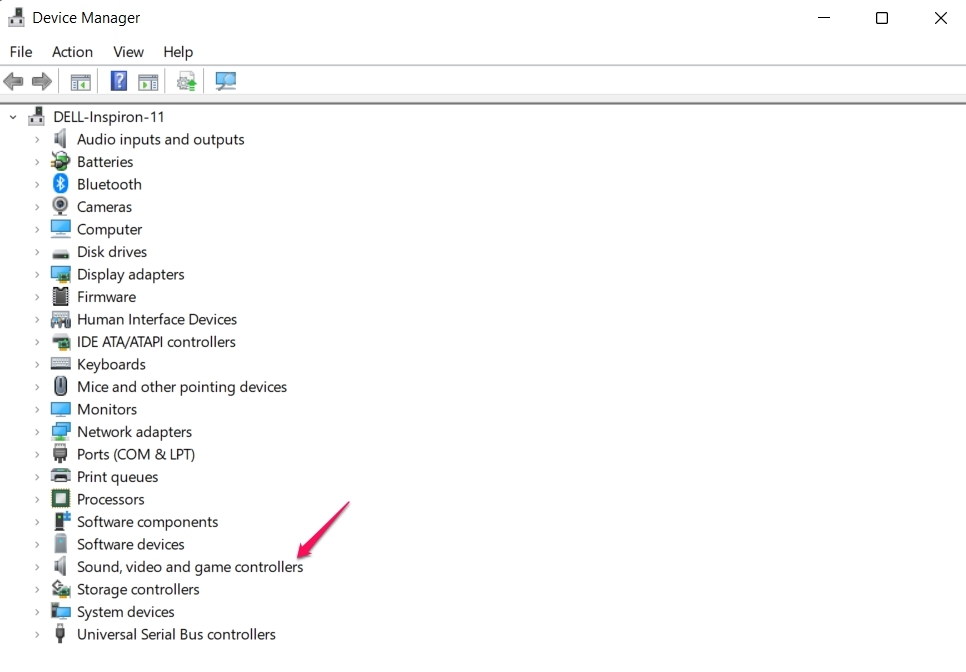
- Doppelklicken Sie auf Audio-, Video- und Gamecontroller, um die Option zu erweitern.
- Klicken Sie mit der rechten Maustaste auf alle Treiber und wählen Sie Gerät deaktivieren.
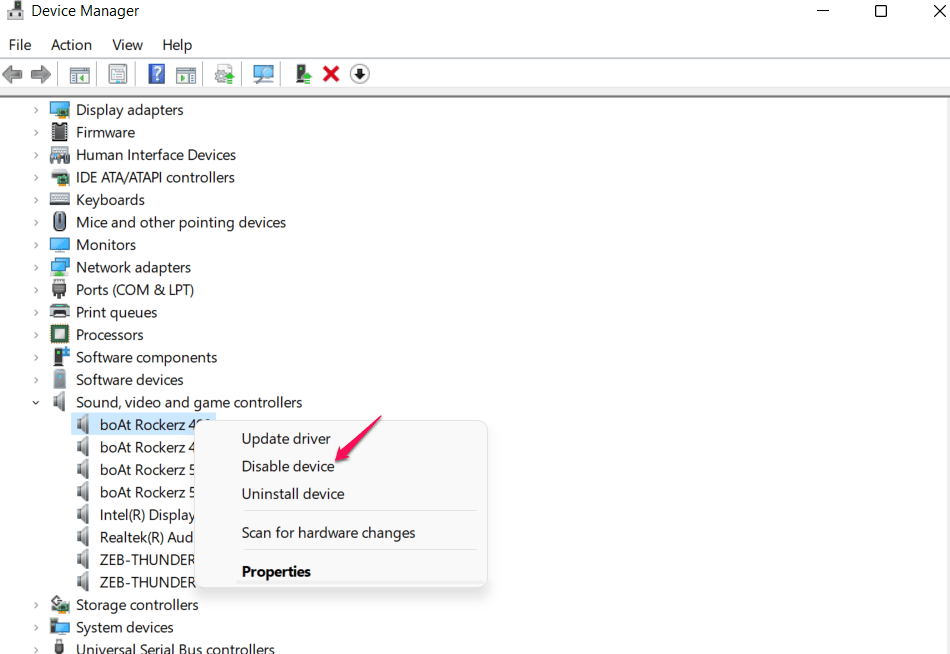
- Nachdem Sie alle Treiber deaktiviert haben, klicken Sie mit der rechten Maustaste auf jeden einzelnen und wählen Sie die Option Gerät aktivieren.
4. Browser neu installieren
Manchmal kann der Browser, den Sie zum Streamen von YouTube verwenden, der Hauptschuldige für das Problem sein. In diesem Fall können Sie entweder einen anderen Browser ausprobieren oder den aktuellen Browser neu installieren. Um neu zu installieren, deinstallieren Sie zuerst die Browser über die Systemsteuerung. Danach laden Sie ihn erneut über die offizielle Website herunter. Unten finden Sie die direkten Download-Links zu den besten Webbrowsern für Windows 11.
- Google Chrome
- Mozilla Firefox
- Opera
- Microsoft Edge
Was ist, wenn der YouTube Audio Renderer Fehler weiterhin besteht?
Wenn Sie weiterhin mit dem Audio-Renderer-Problem konfrontiert sind, ist die Wahrscheinlichkeit hoch, dass es ein größeres Problem mit dem System gibt. In diesem Fall wenden Sie sich an den Kundensupport des Systems und bitten Sie sie, das Problem zu beheben. Wenn Sie ein Dell-System haben, können Sie auch versuchen, das BIOS zu aktualisieren und prüfen, ob es einen Unterschied macht.
Wenn Sie Gedanken zu Fix: YouTube Audio Renderer Fehler unter Windows 11 haben, können Sie gerne unten im Kommentarfeld schreiben. Bitte abonnieren Sie auch unseren DigitBin YouTube-Kanal für Video-Tutorials. Prost!
Erhalte neue Beiträge in deinem Posteingang.
Kein Spam. Jederzeit abmelden.