YouTube Tipps · 5 min read · Jan 12, 2026
[Fix] YouTube-Kommentare auf der rechten Seite und Empfehlungen unten
Wann immer beliebte Seiten und Apps wesentliche Änderungen an ihrer Plattform-Benutzeroberfläche vornehmen, kommt das bei ihren Power-Usern nicht gut an. YouTube erhält von seinen Nutzern Kritik aufgrund einer Designüberarbeitung seiner Website. Die Video-Sharing-Seite hat Split-Tests durchgeführt und eine Änderung im Kommentarbereich implementiert.
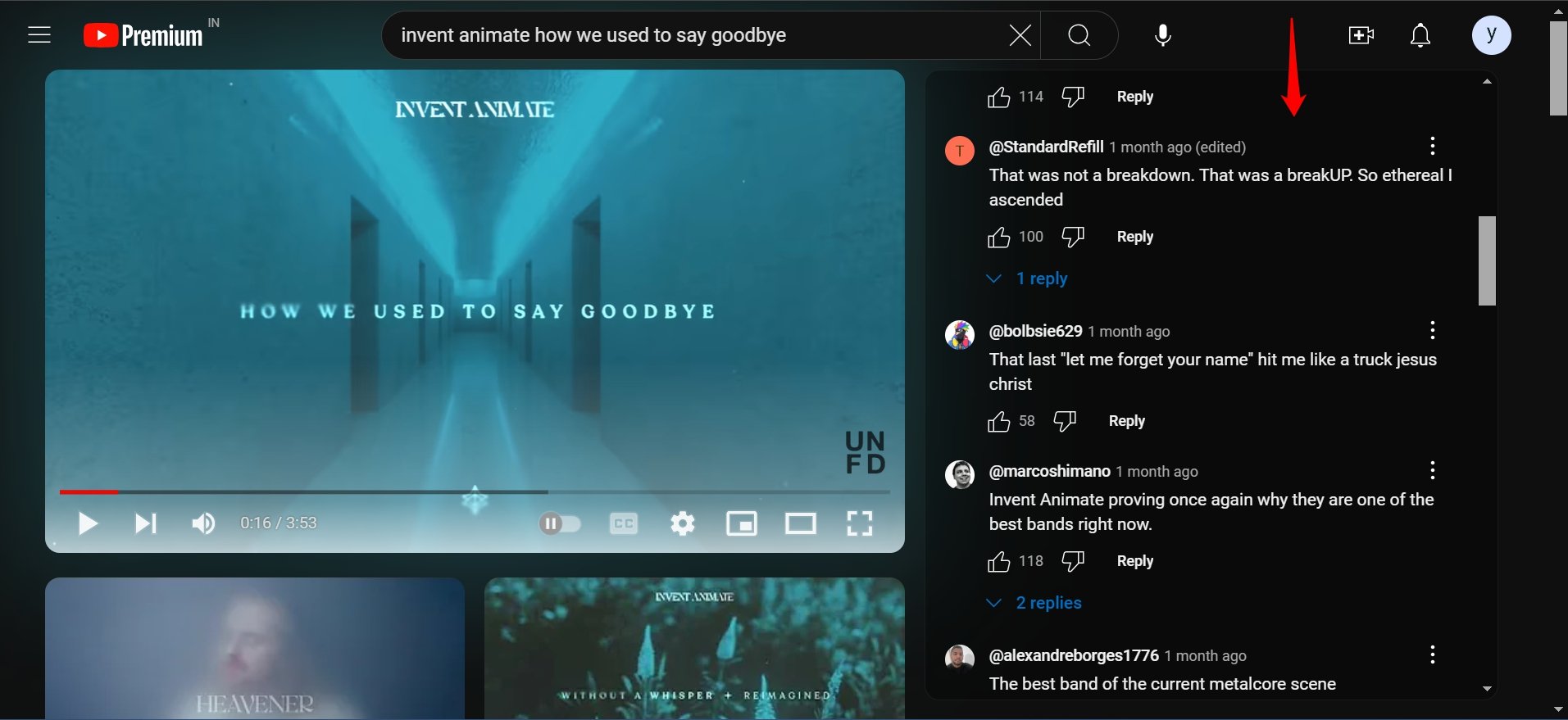
Das neue Design hat die YouTube-Kommentare auf die rechte Seite des Video-Players verschoben und die empfohlenen Videos ersetzt. Alle Videoempfehlungen erscheinen jetzt am unteren Rand des aktuellen Videos, das Sie ansehen. Das neue Layout kann während YouTube-Livestreams vorteilhaft sein, kann jedoch beim regulären Ansehen ablenkend sein.
Die Mehrheit der Nutzer möchte zur alten YouTube-Benutzeroberfläche zurückkehren, bei der die Kommentare unten erscheinen und die empfohlenen Videos an der Seite des Videos angezeigt werden. In diesem Leitfaden habe ich einige interessante Tricks erklärt, um die YouTube-Kommentare auf der rechten Seite zu beheben.
YouTube-experimentelle Funktion deaktivieren
Wie gesagt, die geänderte Benutzeroberfläche auf YouTube ist Teil von YouTubes A/B-Tests. Wenn Sie YouTube Premium verwenden, ist es möglich, experimentelle Funktionen zu aktivieren oder zu deaktivieren, die YouTube normalerweise an seine Premium-Nutzerbasis ausrollt.
- Öffnen Sie YouTube in Ihrem PC-Browser.
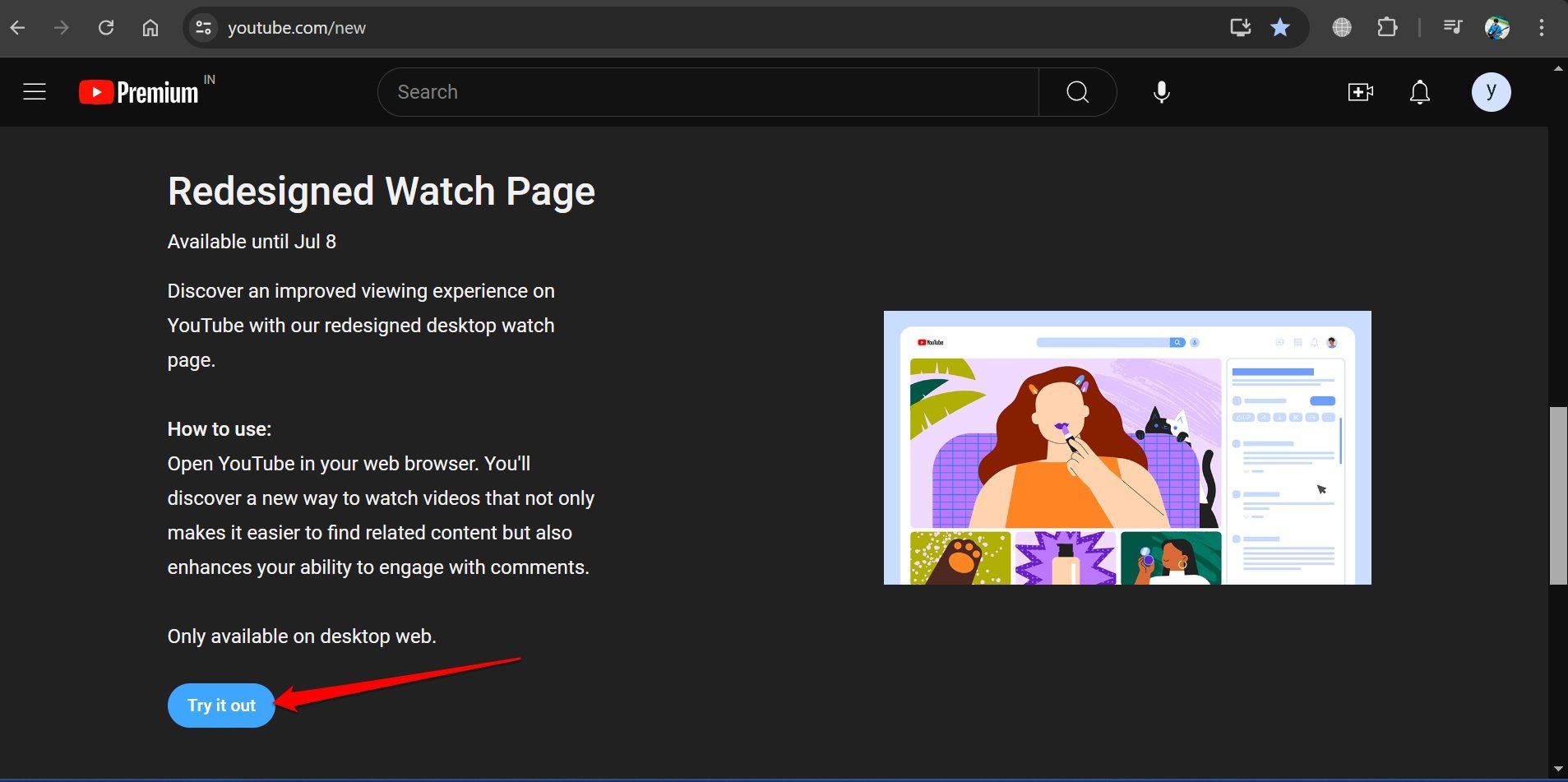
- Geben Sie in die URL-Leiste youtube.com/new ein, um die YouTube Labs zu besuchen.
- Wenn Sie die neu gestaltete Watch-Seite auf YouTube aktivieren möchten, klicken Sie auf Try it Out.
- Um die Funktion zu deaktivieren, drücken Sie Turn Off.
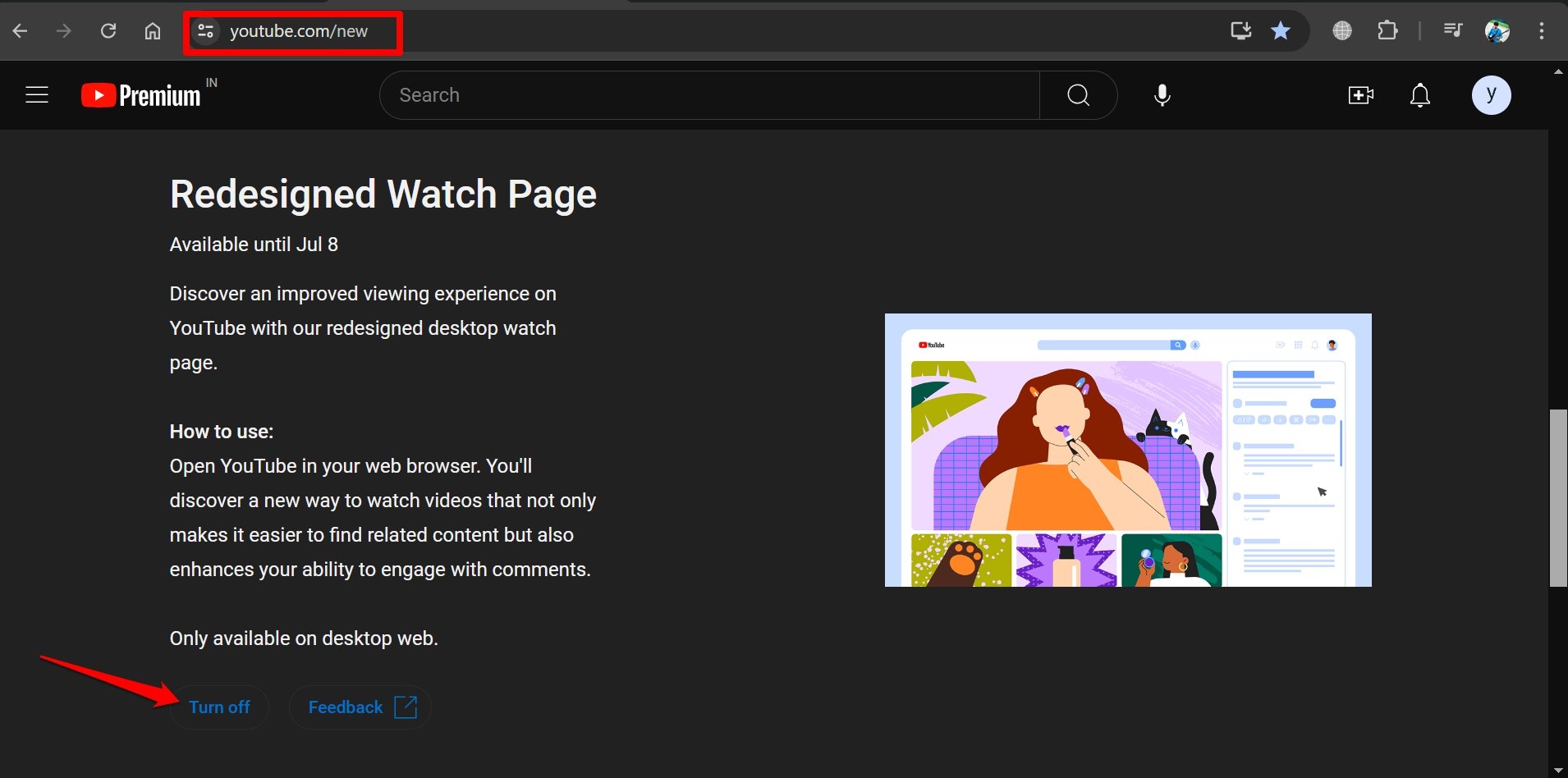
Hinweis: Die experimentelle Funktion der neu gestalteten Watch-Seite ist bis zum 8. Juli 2024 für YouTube Premium-Nutzer verfügbar.
Wenn Sie kein Premium-Abonnement auf YouTube haben, kann das neu gestaltete Layout der Watch-Seite zufällig auf Ihr Konto ausgerollt werden. Der Kommentarbereich befindet sich auf der rechten Seite und die empfohlenen Videos sind am unteren Rand des aktuell abgespielten Videos.
Ohne ein YouTube Premium-Nutzer zu sein, können Sie die Funktion der neu gestalteten Watch-Seite nicht manuell deaktivieren. Es gibt andere Umgehungsmöglichkeiten, die Sie implementieren können, die ich im nächsten Abschnitt dieses Artikels besprochen habe.
Verwenden Sie die uBlock-Erweiterung, um die YouTube-Benutzeroberfläche zu ändern
Viele YouTube-Nutzer, die es leid sind, den Kommentarbereich auf der rechten Seite zu sehen, verwenden die uBlock-Erweiterung. Dieses Plugin ermöglicht es den Nutzern, einen benutzerdefinierten Filter einzustellen, um YouTube mit seiner alten Benutzeroberfläche zu verwenden.
Sie können das YouTube-Layout auf seine vorherige Benutzeroberfläche mit dem Kommentarbereich unten und den empfohlenen Videos in der Seitenleiste zurücksetzen.
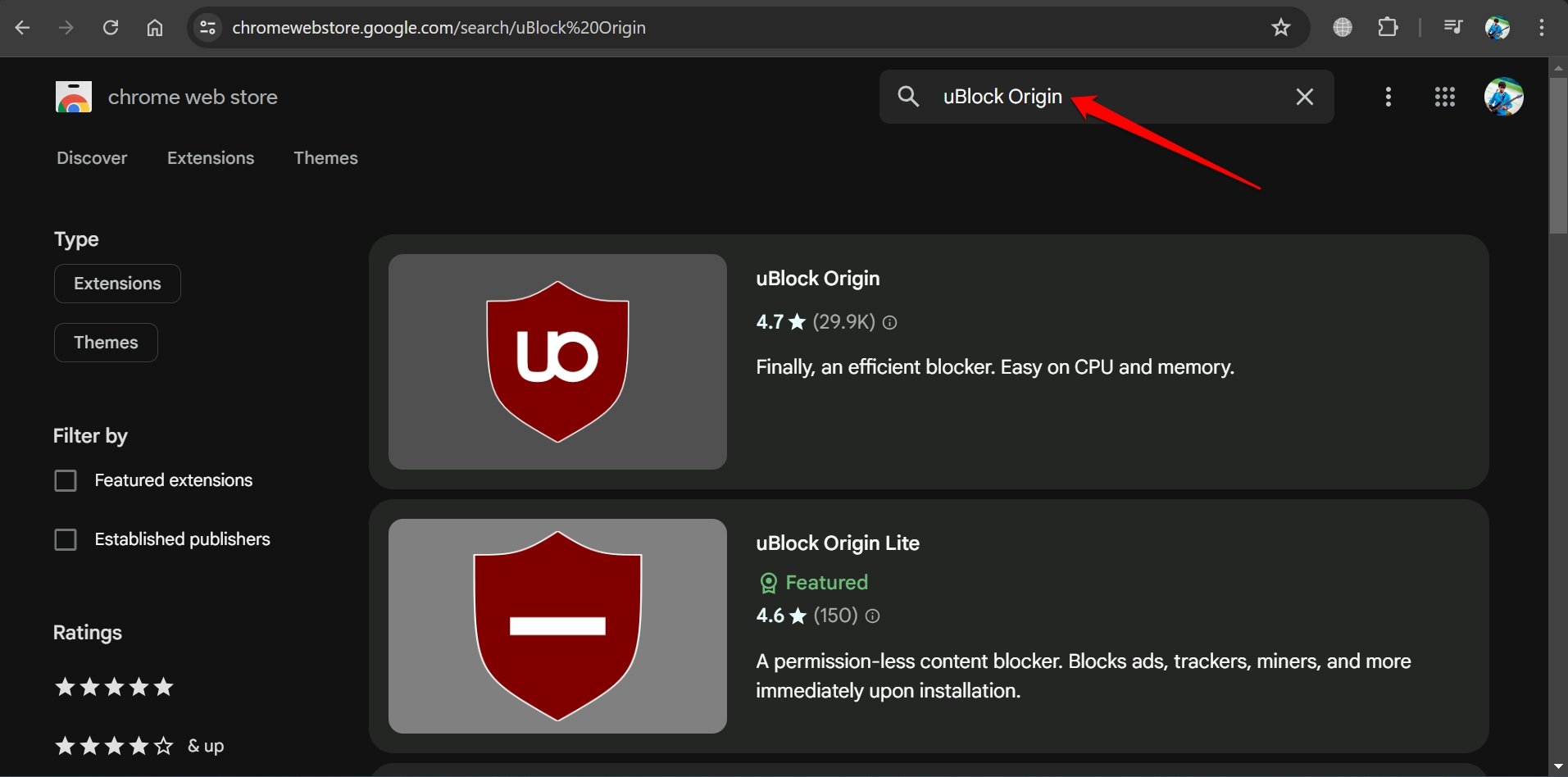
- Gehen Sie in Ihrem Browser zum Chrome Webstore.
- Suchen Sie nach uBlock Origin.
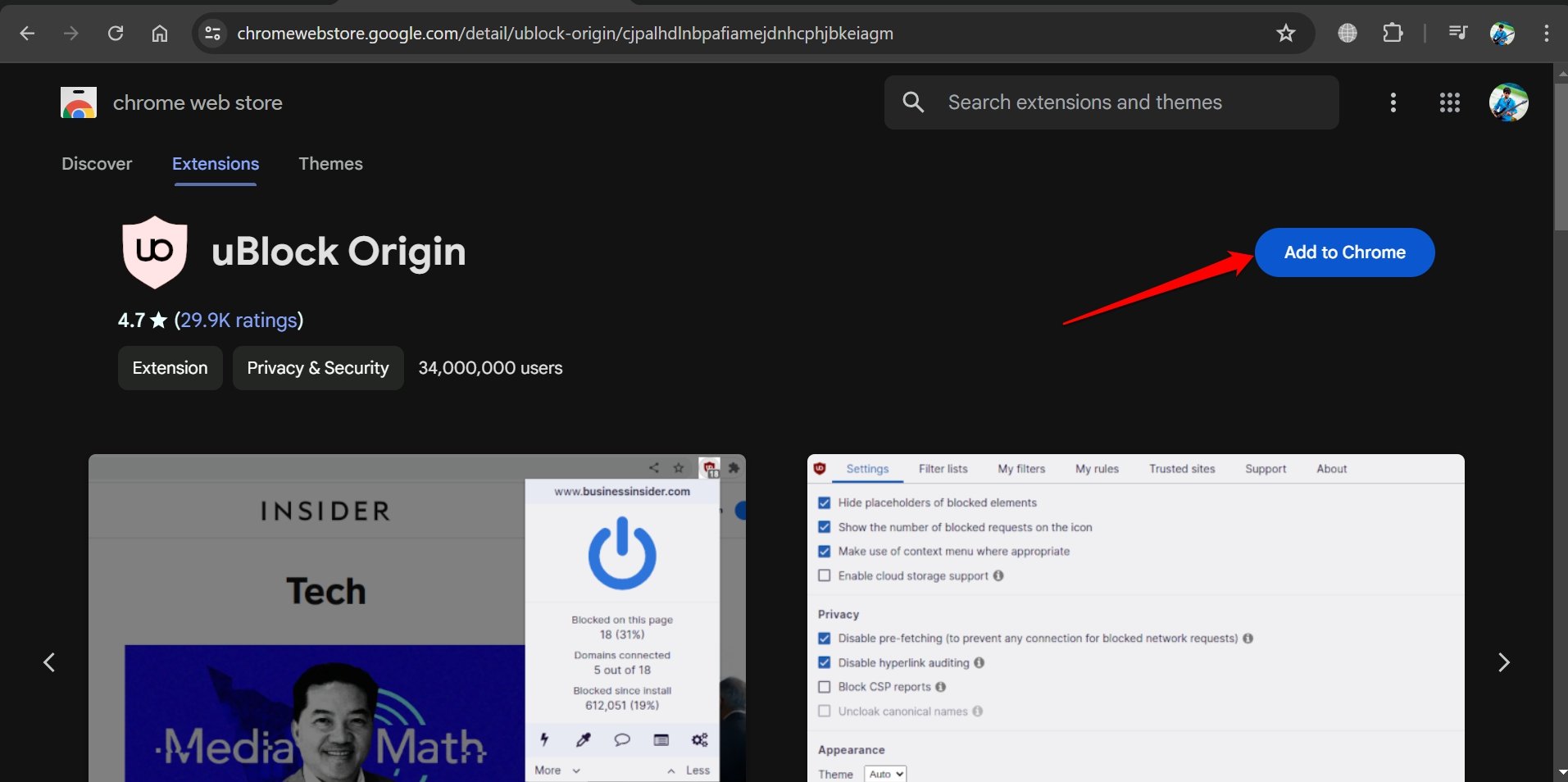
- Klicken Sie auf Zu Chrome hinzufügen.
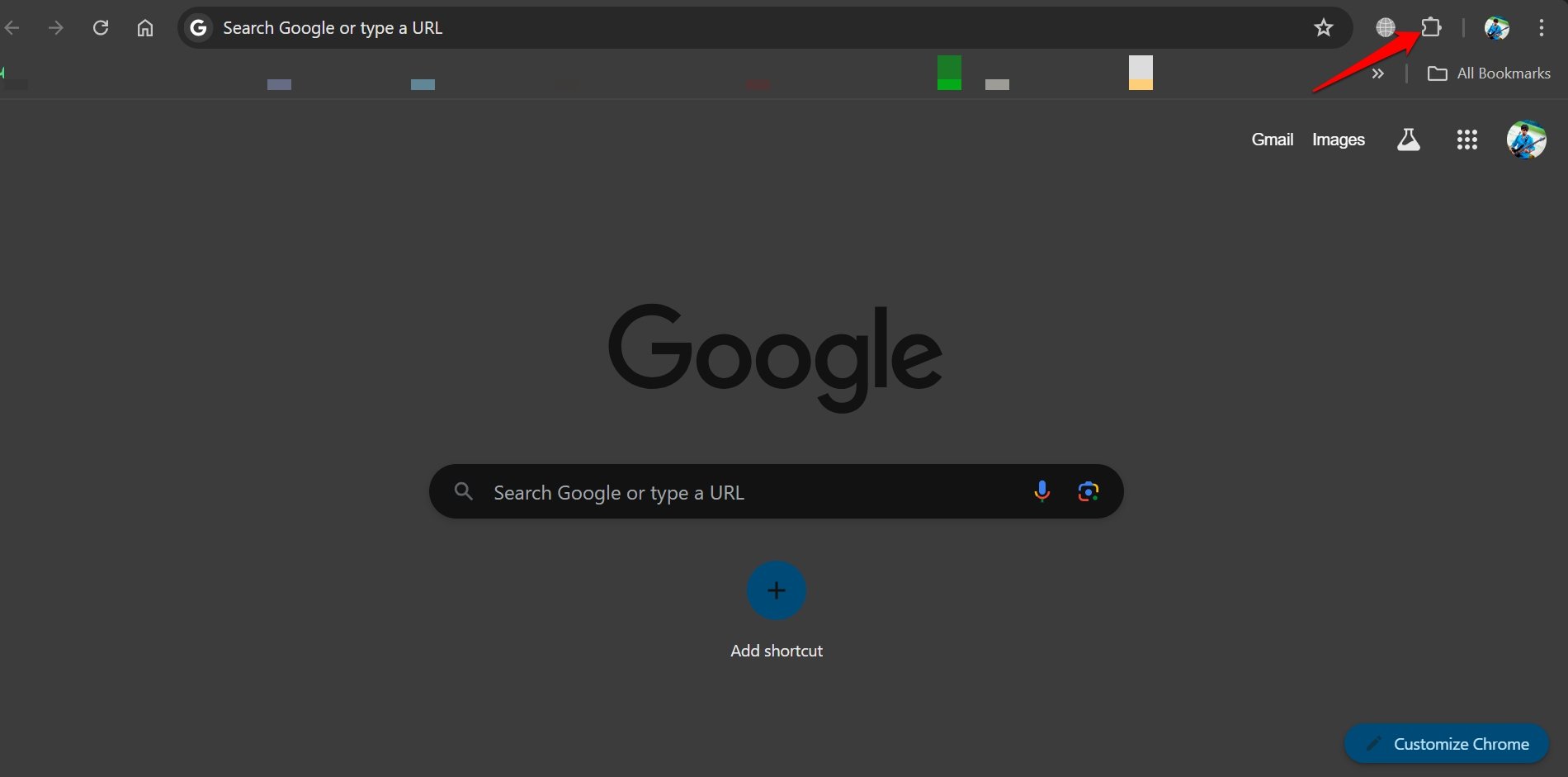
- Klicken Sie dann auf das Erweiterungssymbol neben der Chrome-URL-Leiste.
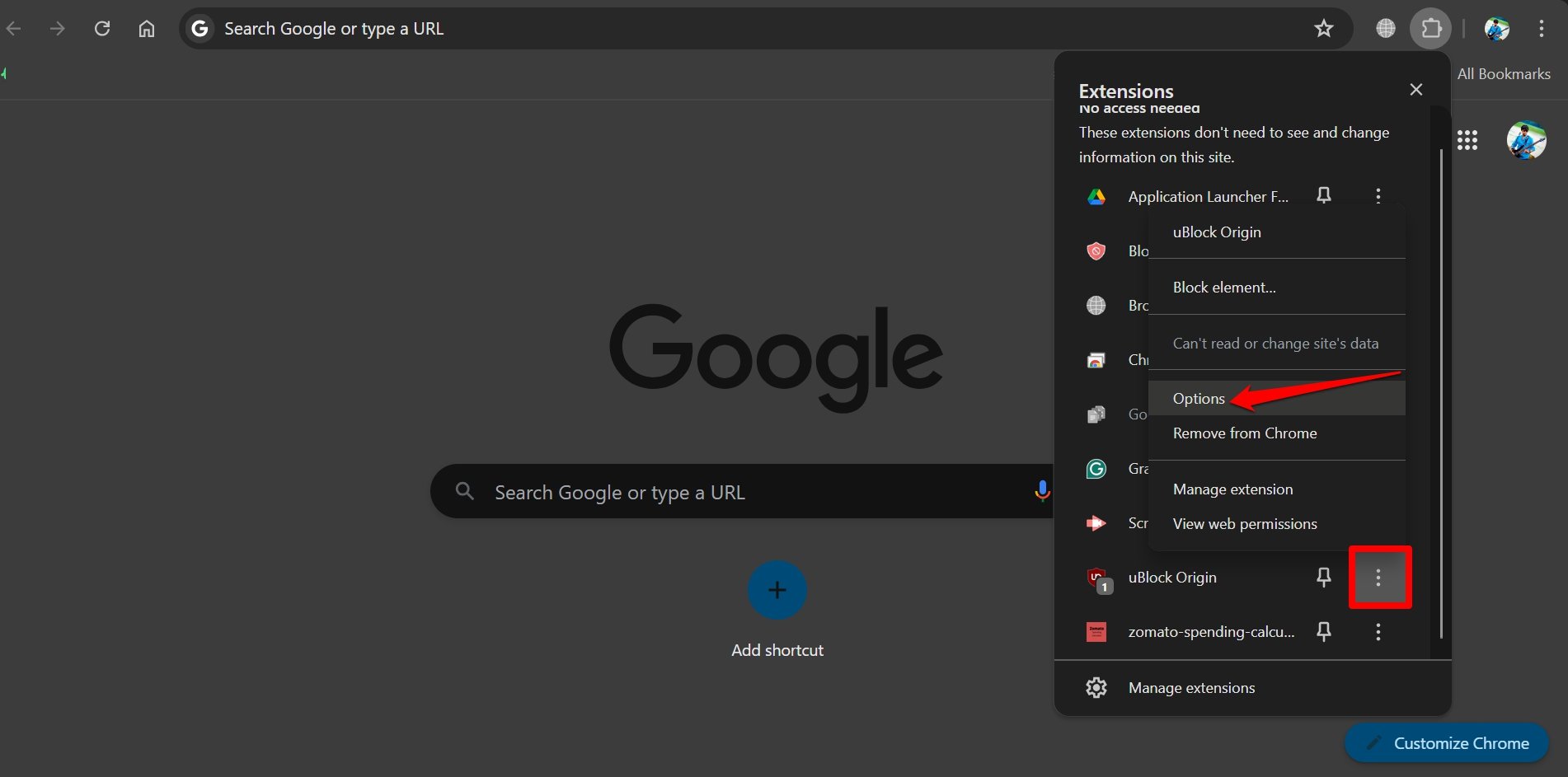
- Gehen Sie zu uBlock Origin und klicken Sie auf das 3-Punkte-Symbol, um das Menü zu erweitern.
- Wählen Sie im Menü Optionen, um auf das uBlock-Dashboard zuzugreifen.
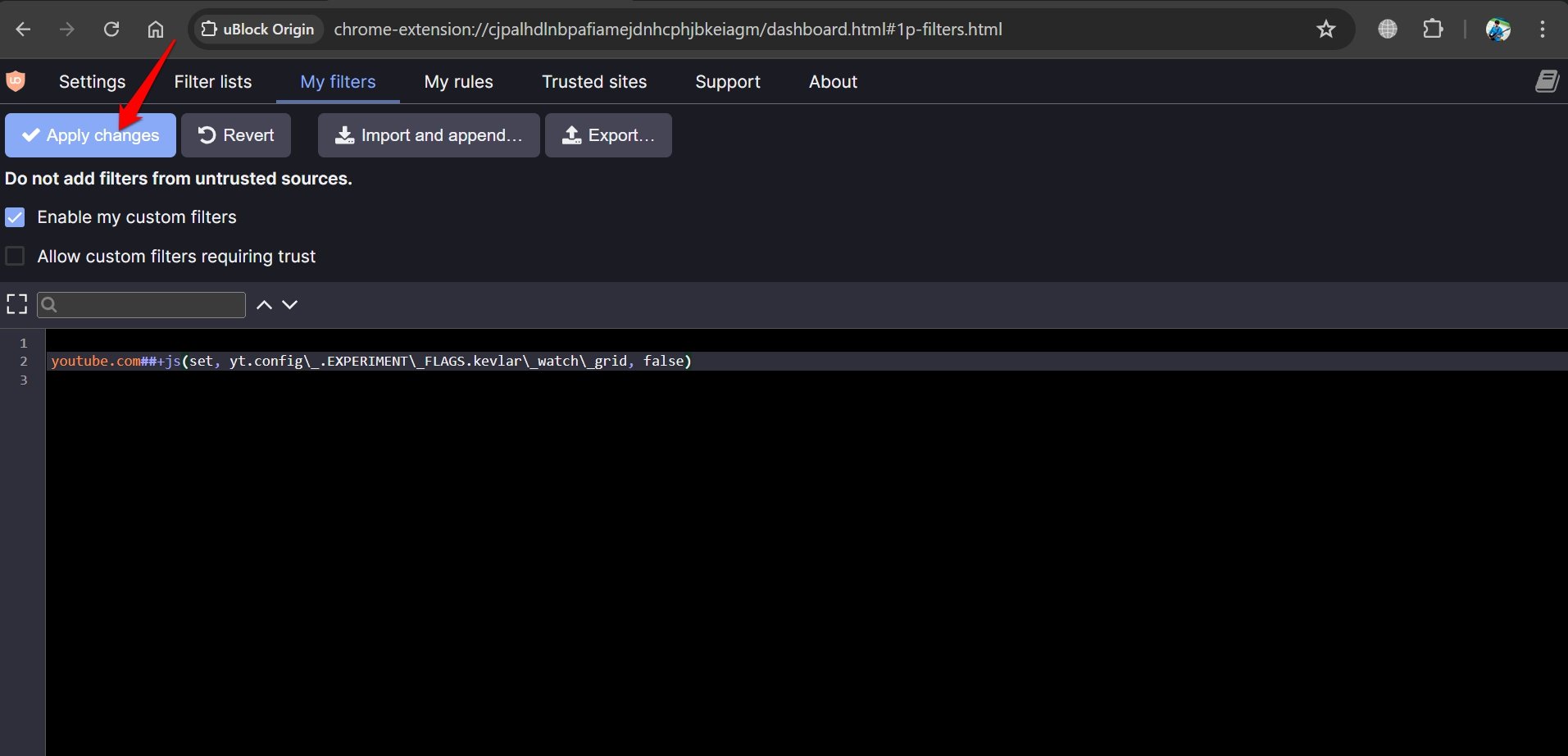
- Wechseln Sie zum Tab Meine Filter.
- Fügen Sie dieses Skript in den Texteditor ein.
youtube.com##+js(set, yt.config_.EXPERIMENT_FLAGS.kevlar_watch_grid, false) - Klicken Sie auf Änderungen anwenden und starten Sie Chrome neu.
- Starten Sie YouTube und spielen Sie ein beliebiges Video ab.
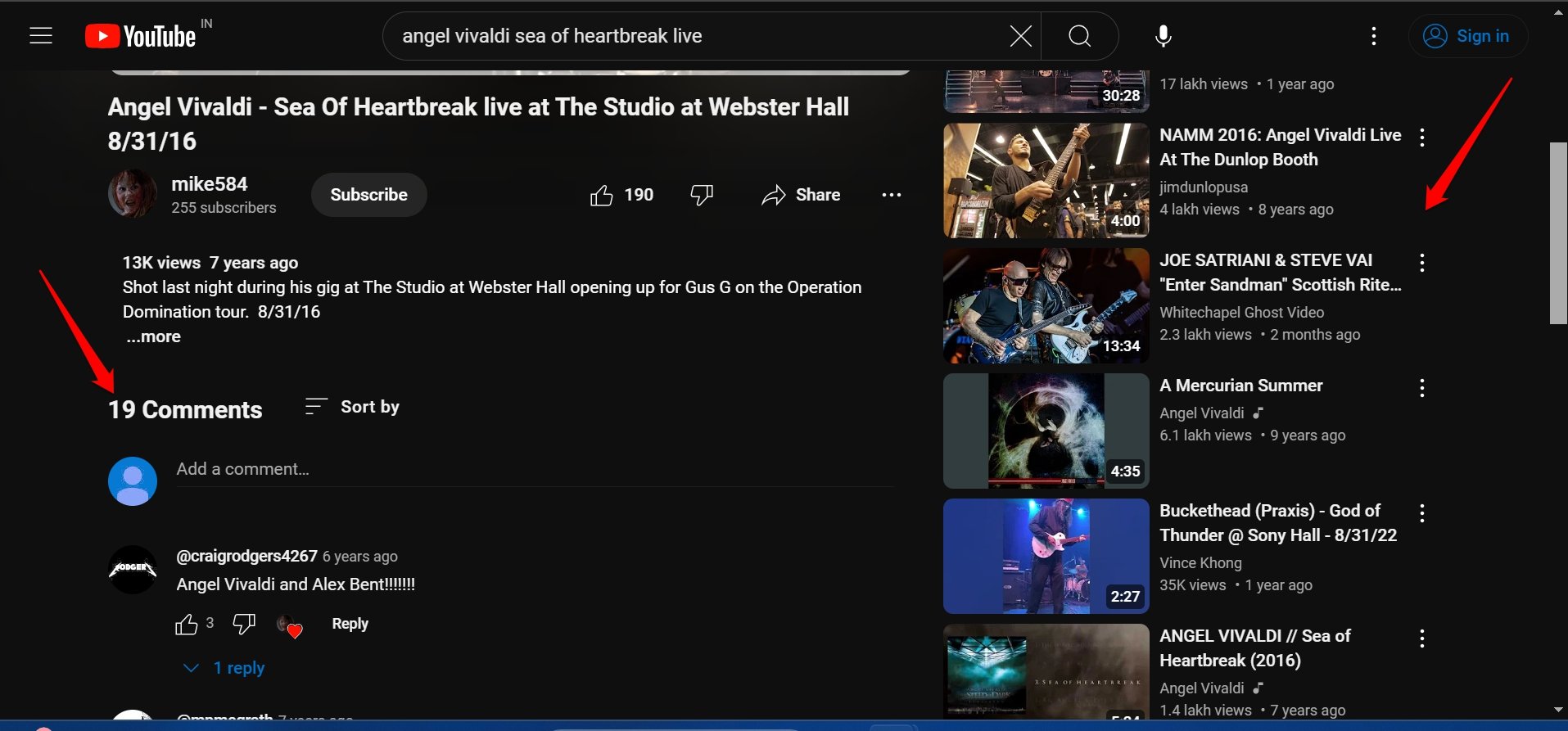
Überprüfen Sie, ob der Kommentarbereich weiterhin auf der rechten Seite angezeigt wird. Die Kommentare sollten jetzt unten erscheinen und die empfohlenen Videos sollten auf der rechten Seite angezeigt werden.
HINWEIS: Wenn Sie YouTube Premium haben und die neu gestaltete Watch-Seite aktiviert haben, funktioniert dieser Umweg mit uBlock Origin nicht.
Löschen Sie die YouTube-Website-Cookies
Einige Nutzer haben betont, dass das Löschen der Website-Cookies die YouTube-Watch-Seite auf ihr älteres Layout mit Kommentaren unten und empfohlenen Videos auf der rechten Seite zurücksetzen kann.
Auf Chrome
- Starten Sie YouTube im Browser.
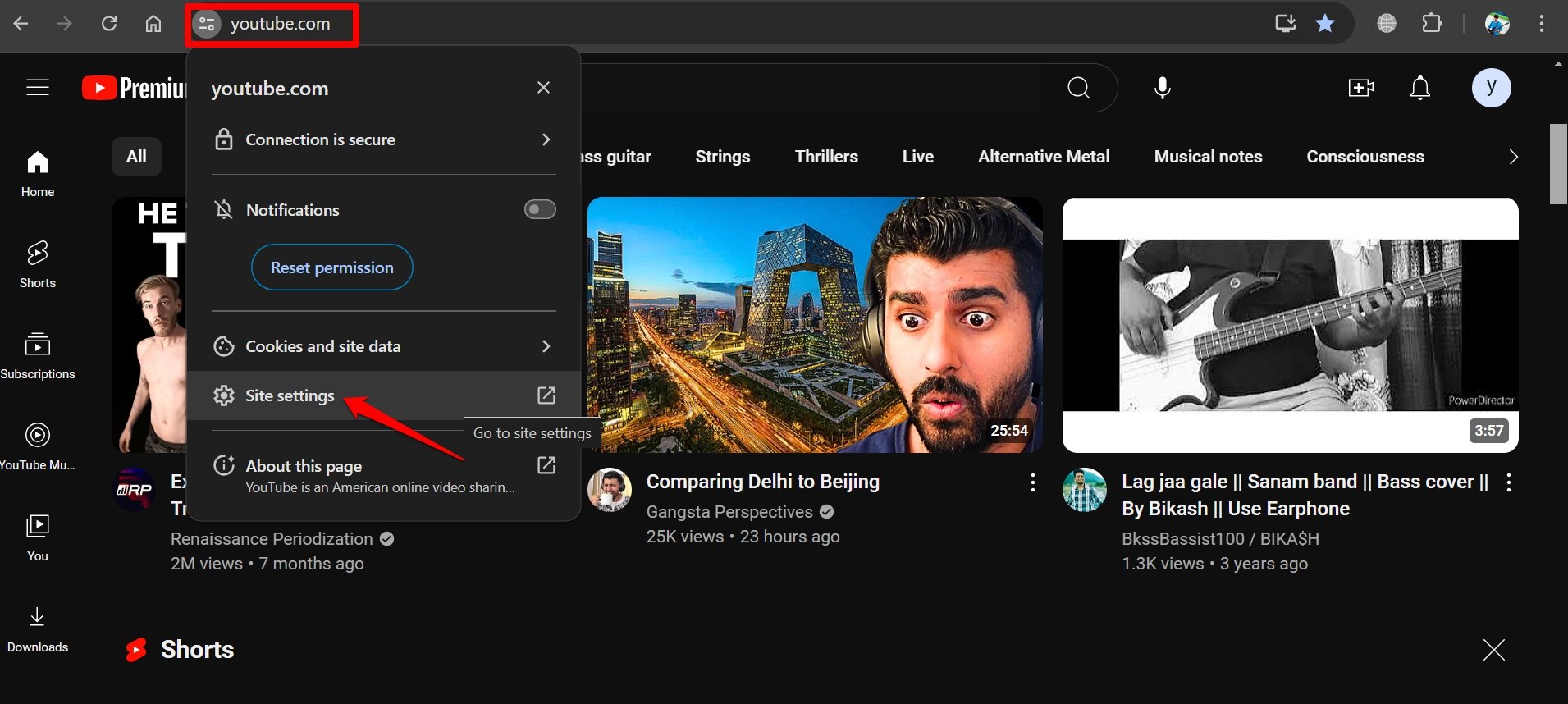
- Klicken Sie auf das Einstellungen-Symbol neben der URL-Leiste.
- Wählen Sie Website-Einstellungen.
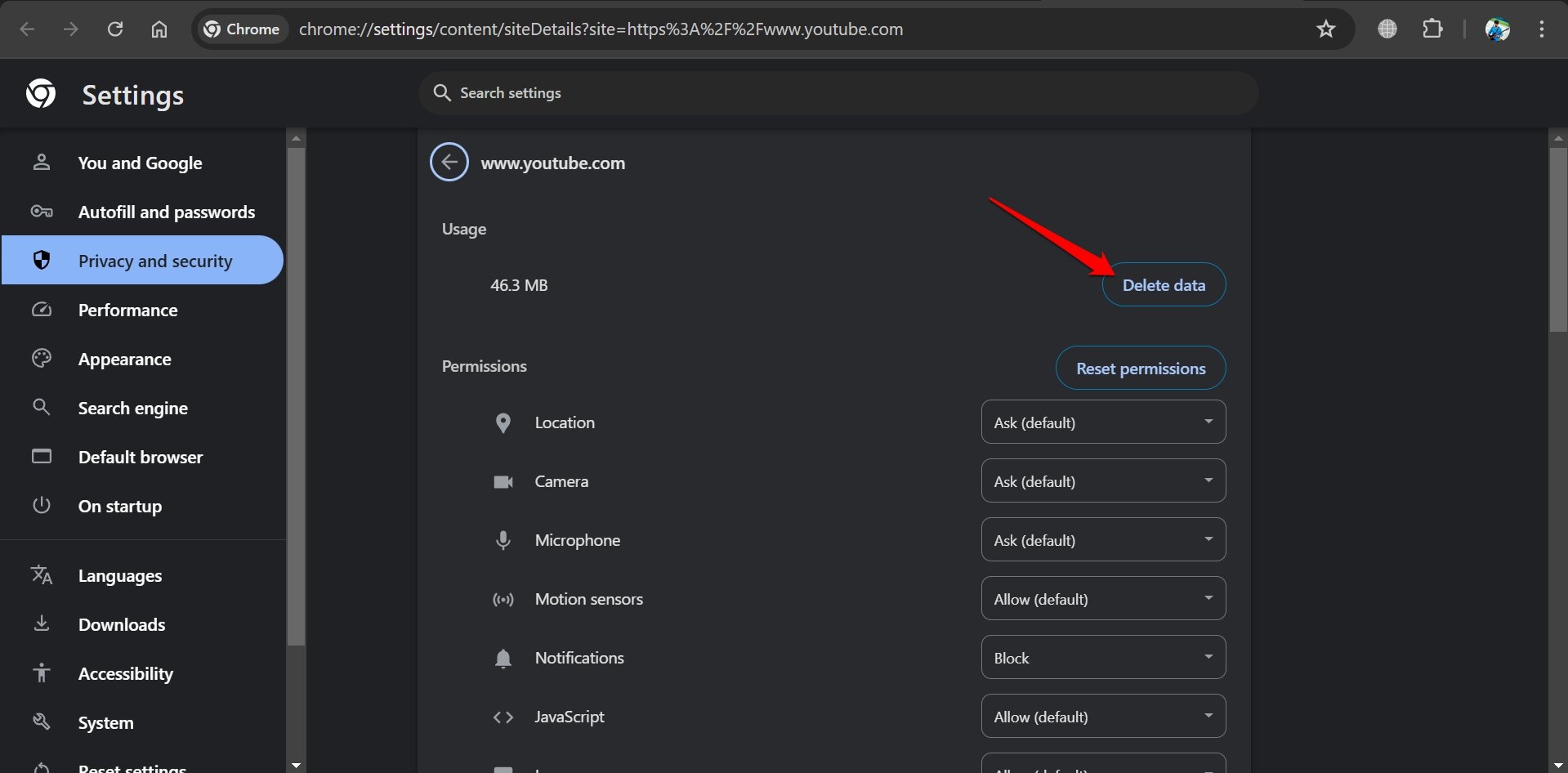
- Klicken Sie auf Daten löschen.
Auf Firefox
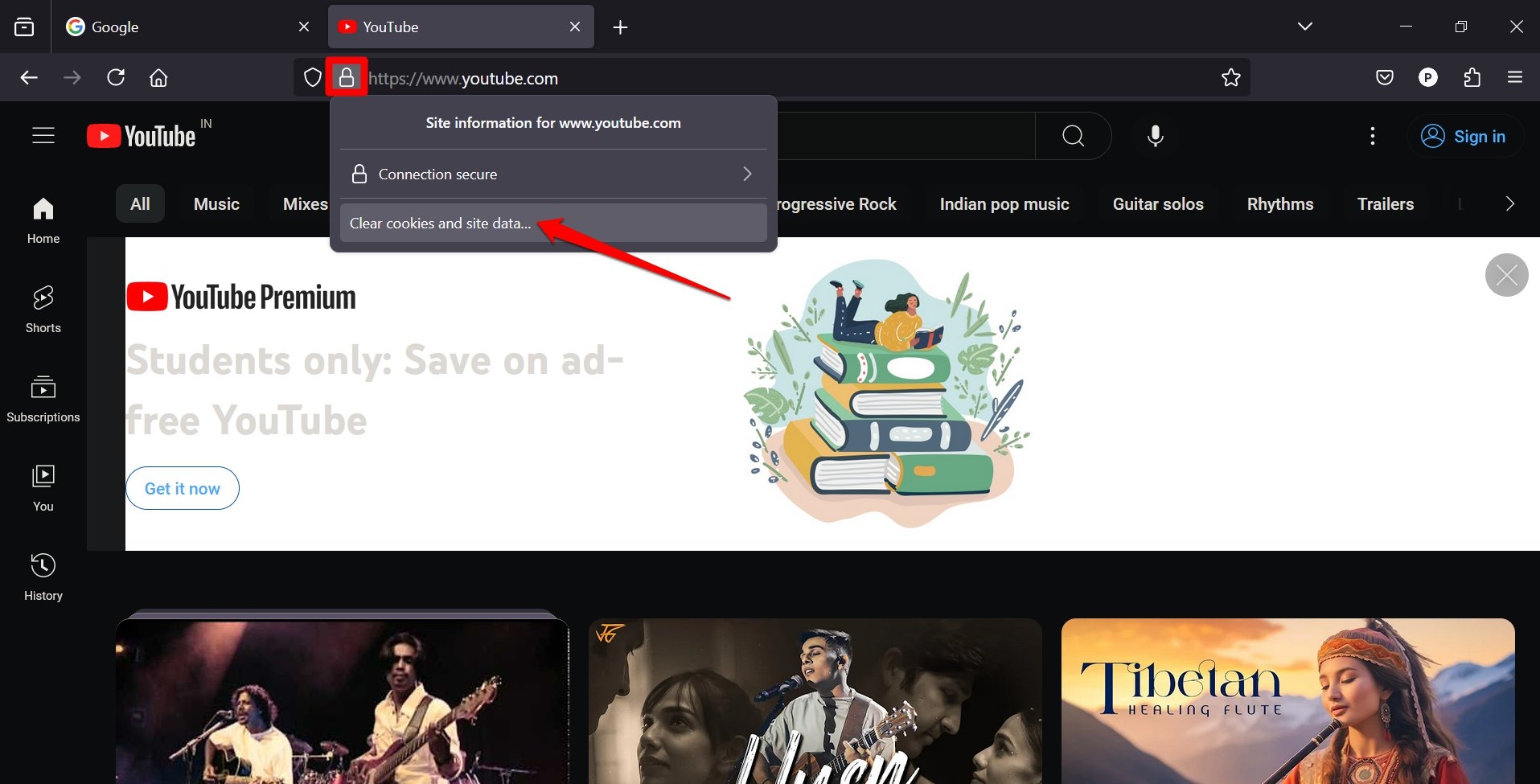
- Öffnen Sie den Firefox-Browser und greifen Sie auf die YouTube-Website zu.
- Klicken Sie auf das Schloss-Symbol in der URL-Leiste und wählen Sie Cookies und Website-Daten löschen.
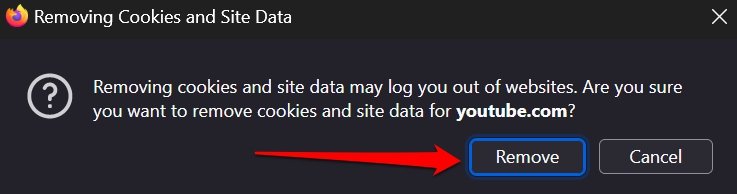
- Drücken Sie Entfernen im Bestätigungsdialog.
Auf Edge
- Starten Sie YouTube.
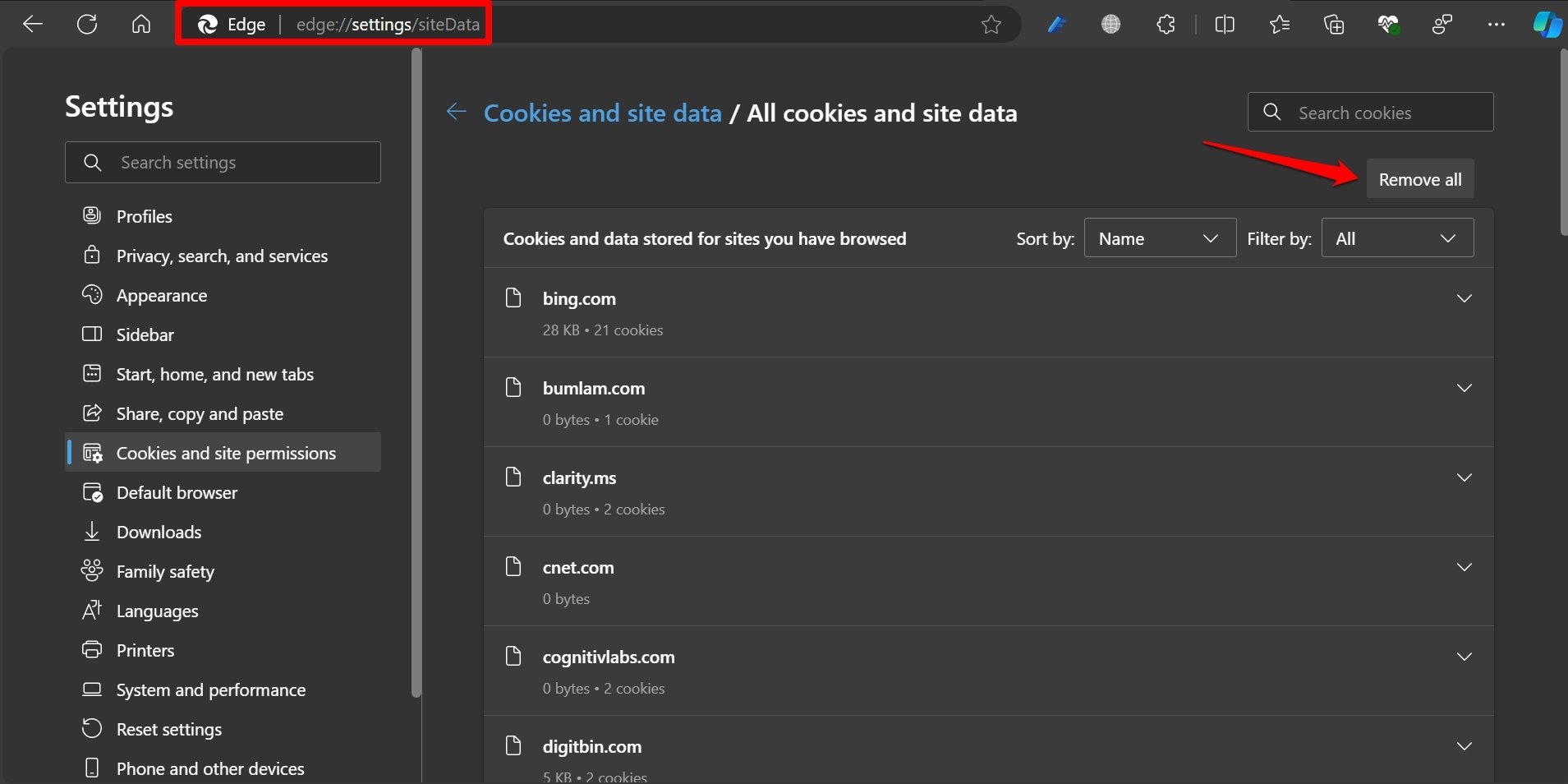
- Geben Sie in die URL-Leiste edge://settings/siteData ein.
- Klicken Sie unter Alle Cookies und Website-Daten auf Alle entfernen.
Nachdem Sie die YouTube-Website-Daten gelöscht haben, starten Sie den von Ihnen verwendeten Browser neu. Spielen Sie ein Video auf YouTube ab und überprüfen Sie, ob der Kommentarbereich am unteren Rand des Video-Players angezeigt wird.
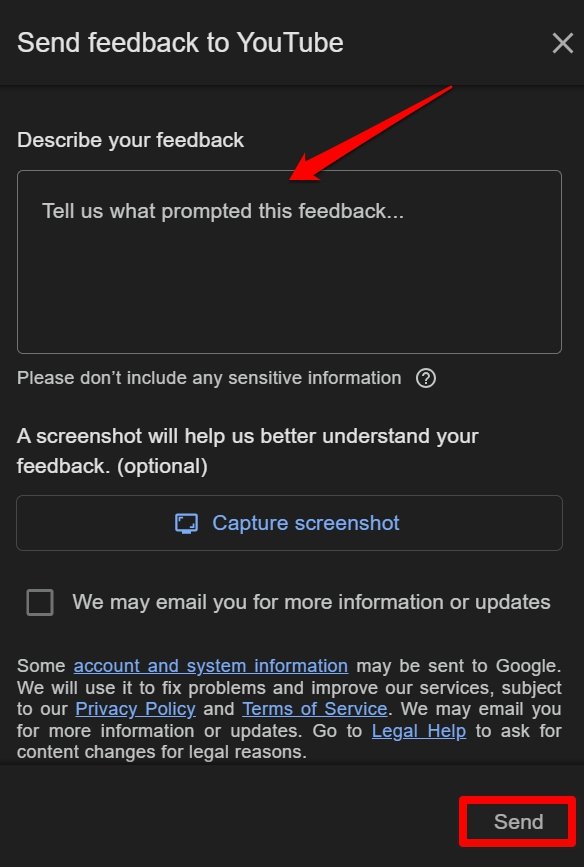
Feedback an YouTube senden
Eine Website/App besteht aus ihrer Nutzerbasis. Jedes digitale Produkt ermöglicht es seinen Nutzern, Feedback zu ihrer Benutzererfahrung auf der Plattform zu geben.
Sie können Feedback zu Ihrer negativen Erfahrung mit der neu gestalteten YouTube-Watch-Seite teilen, die den Kommentarbereich zur Seite und die empfohlenen Videos nach unten verschiebt.
Um Ihr Feedback direkt an YouTube zu teilen,
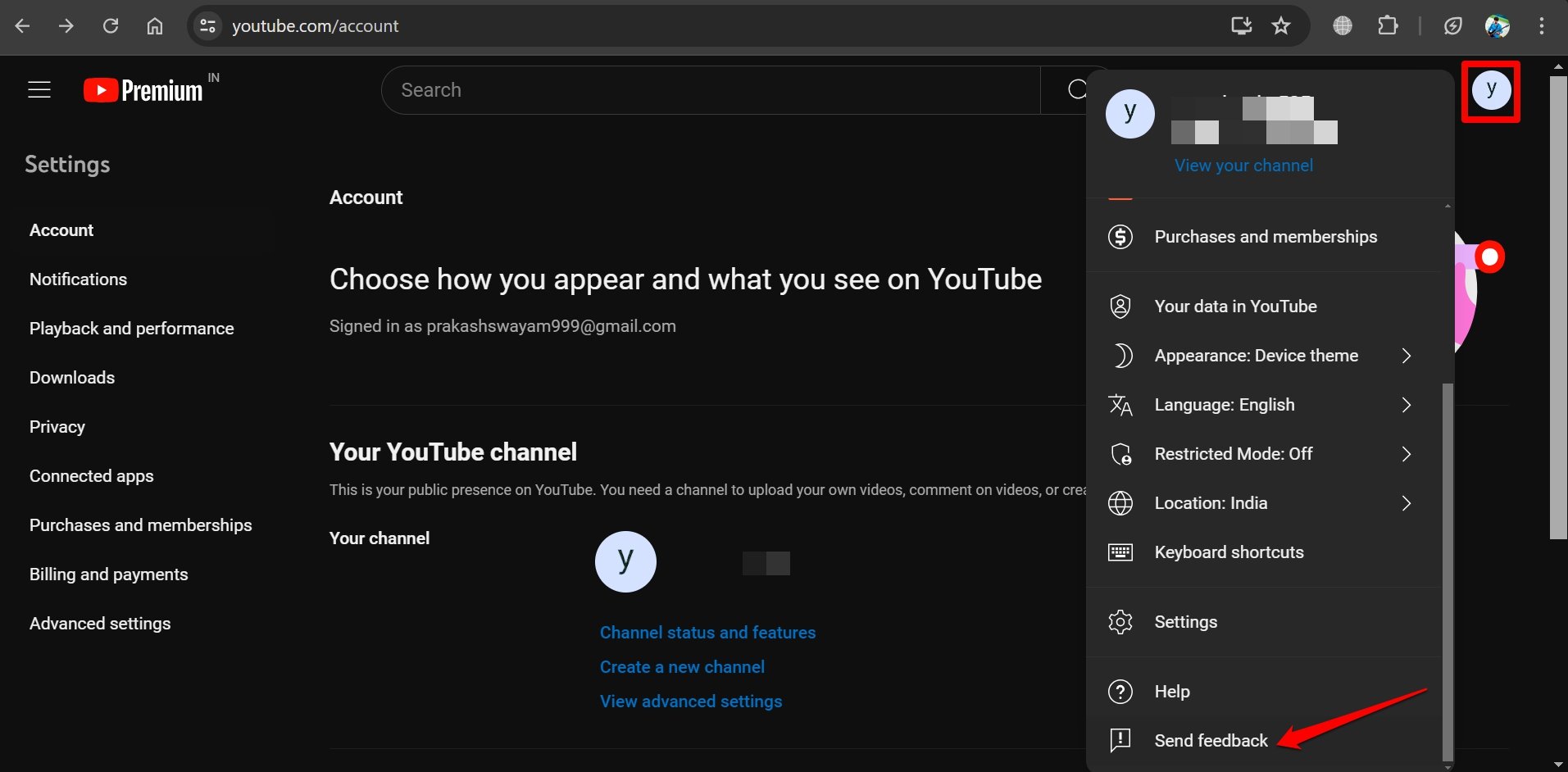
- Starten Sie YouTube in Ihrem Browser und melden Sie sich bei Ihrem Konto an.
- Klicken Sie auf das Profil-Avatar und wählen Sie Feedback senden aus dem Menü.
- Erklären Sie das Problem mit dem Kommentarbereich der neu gestalteten Watch-Seite im Segment Beschreiben Sie Ihr Feedback.
- Teilen Sie Screenshots zur Unterstützung Ihres Feedbacks.
- Nachdem Sie alle erforderlichen Informationen hinzugefügt haben, klicken Sie auf Senden, um Ihr Feedback zu teilen.
Fazit
Wenn Sie sich wohler fühlen, die ältere Watch-Seite von YouTube mit Kommentaren unten zu verwenden, werden Ihnen diese Tipps und Tricks helfen, die Benutzeroberfläche zu ändern. YouTube-Premium-Nutzer können die neu gestaltete Watch-Seite manuell deaktivieren. Andere Nutzer können das Skript in uBlock Origin implementieren, um zur älteren Benutzeroberfläche zu wechseln.
Da die Mehrheit der Nutzer das neue Layout der YouTube-Watch-Seite als Augenweide empfindet, hoffe ich, dass YouTube den Kommentarbereich nach unten zurücksetzt, sobald ihre Testphase beendet ist. YouTube ständig mit negativem Feedback zur Watch-Seite zu bombardieren, kann sicherlich helfen.
Wenn Sie Gedanken zu [Fix] YouTube-Kommentare auf der rechten Seite und Empfehlungen unten haben, können Sie gerne unten im Kommentarfeld schreiben. Abonnieren Sie auch unseren DigitBin YouTube-Kanal für Video-Tutorials. Prost!
Erhalte neue Beiträge in deinem Posteingang.
Kein Spam. Jederzeit abmelden.