Akku Probleme · 4 min read · Feb 13, 2026
Fix – YouTube entlädt das Akku-Problem auf Android-System
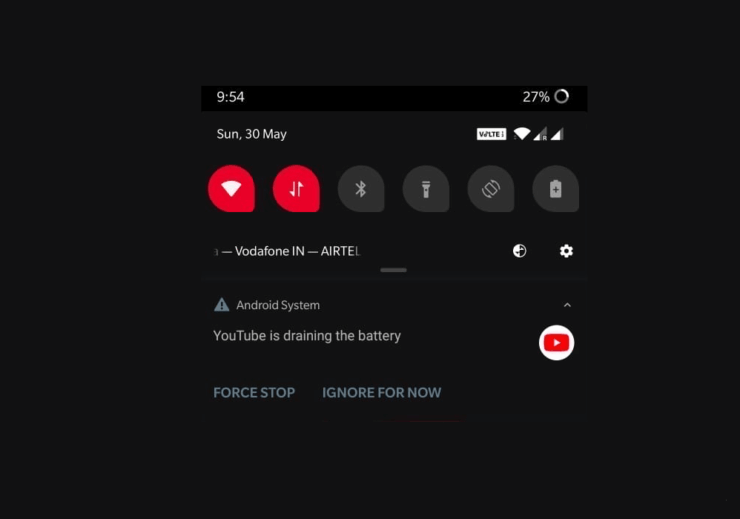
Dieser Leitfaden wird eine Vielzahl von Möglichkeiten aufzeigen, um das Problem mit dem Akkuverbrauch von YouTube auf Android-Geräten zu beheben.
Wenn es um Online-Video-Sharing- und Streaming-Plattformen geht, gab es einige Dienste, die sich hervorgetan haben, aber keiner konnte die Art von Dominanz erreichen, die YouTube geschafft hat. Die Tatsache, dass YouTube auf den meisten Android-Geräten vorinstalliert ist, scheint nur zu seiner Popularität beigetragen zu haben.
Es gibt jedoch einen Bereich, der angesprochen werden muss – viele Benutzer haben berichtet, dass die YouTube-App zu viel Akku auf ihrem Android-Gerät verbraucht. Laut ihren Bedenken entleert die App den Akku selbst, wenn sie nicht im Vordergrund verwendet wird.
Wenn auch Sie mit dem Problem des Akkuverbrauchs von YouTube auf Android-Geräten zu kämpfen haben, wird Ihnen dieser Leitfaden helfen. Folgen Sie den verschiedenen Lösungen.
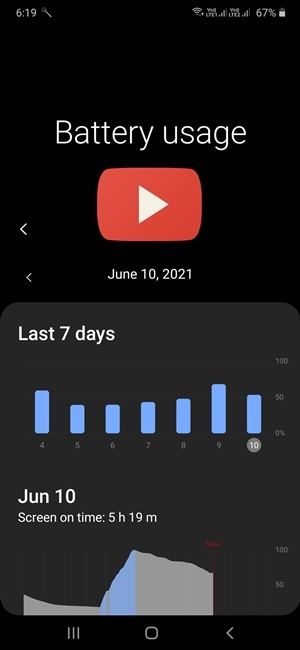
Schließen Sie YouTube auf die richtige Weise
Zunächst einmal, sobald Sie die App verwendet haben, stellen Sie sicher, dass Sie sie auch im Menü “Letzte Apps” schließen. Andernfalls könnte sie weiterhin im Hintergrund funktionieren.
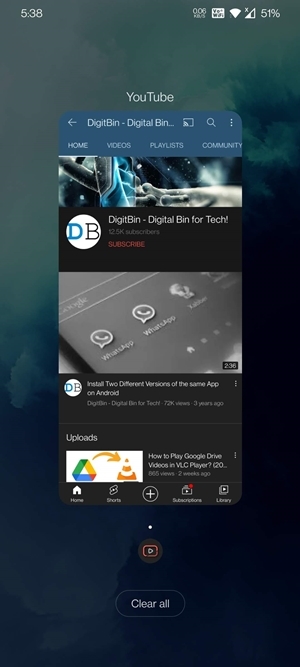
Rufen Sie also den Bereich “Letzte Apps” auf und wischen Sie auf der YouTube-Karte nach oben. Stellen Sie sicher, dass Sie dies jedes Mal tun, wenn Sie die App nicht mehr verwenden. Dies wird erheblich dazu beitragen, das Problem mit dem Akkuverbrauch von YouTube auf Android zu beheben.
Aktivieren Sie die Akkuoptimierungen
Fast jedes Android-Gerät verfügt über eine Akkuverwaltungsfunktion. Standardmäßig sind die Einstellungen für alle Apps auf dem ausgewogenen Niveau eingestellt. In diesen Fällen wird sowohl der Akkuverbrauch als auch die Leistung gleich gewichtet.
Sie könnten jedoch auch eine strengere Maßnahme wählen und das Gerät anweisen, die Funktionalität der App für ein besseres Akku-Management zu begrenzen. So können Sie dies auf einem OnePlus-Gerät tun (andere Geräte haben diese Funktion ebenfalls unter Einstellungen > Akku).
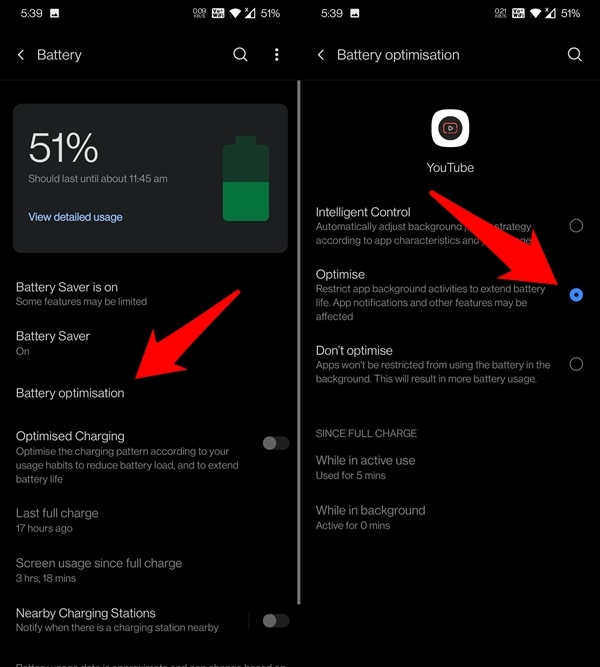
- Zunächst gehen Sie zum Einstellungsmenü auf Ihrem Gerät.
- Gehen Sie dann zu Akku und wählen Sie Akkuoptimierung.
- Scrollen Sie zur YouTube-App und wechseln Sie ihren Modus von Intelligente Steuerung auf Optimieren.
- Speichern Sie die Änderungen und prüfen Sie, ob dies das Problem mit dem Akkuverbrauch von YouTube auf Android-Geräten beheben kann.
Senken Sie die Videoqualität
Dies ist ein direkter Kompromiss. Sie können eine niedrigere Videoauflösung wählen und damit Ihre Daten sparen. Aber noch wichtiger ist, dass die niedrigere Videoqualität auch weniger Rechenleistung erfordert, was wiederum zu einem geringeren Akkuverbrauch führt. Wenn Sie bereit sind, diesen Kompromiss einzugehen, fahren Sie mit den folgenden Schritten fort:
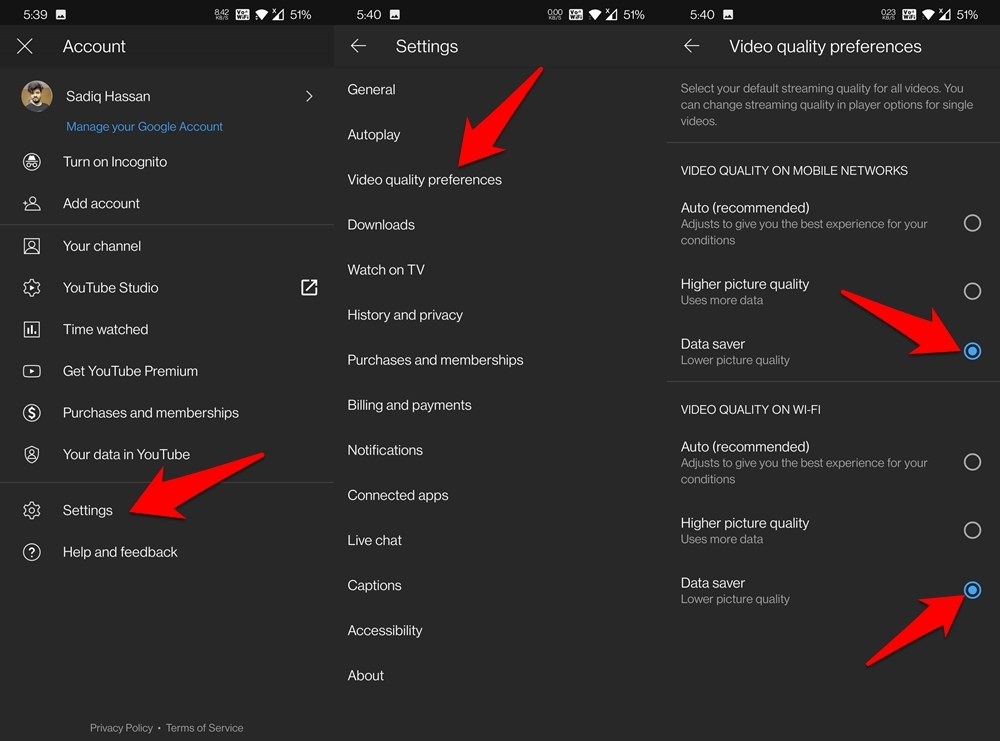
- Zunächst starten Sie die YouTube-App auf Ihrem Gerät.
- Tippen Sie dann auf Ihr Avatar oben rechts und wählen Sie Einstellungen.
- Gehen Sie zum Abschnitt Videoqualitätspräferenzen.
- Wählen Sie schließlich Daten-Sparer unter den Kategorien Mobile Netzwerke und WiFi aus.
Bitte beachten Sie, dass Sie kurzfristig keine wesentlichen Fortschritte sehen werden. Im Laufe der Zeit könnte jedoch etwas Akkuleistung gespart werden, und somit könnte es das Problem mit dem Akkuverbrauch von YouTube auf Android-Geräten beheben.
Deaktivieren Sie YouTube, wenn es nicht verwendet wird
Wenn Sie eine restriktivere Maßnahme wählen möchten, könnten Sie auch in Betracht ziehen, die App zu deaktivieren, wenn sie derzeit nicht verwendet wird. Der Nachteil ist, dass Sie keine Benachrichtigungen von YouTube erhalten, wenn die App deaktiviert ist.
Darüber hinaus müssten Sie den Aktivierungs-/Deaktivierungsprozess jedes Mal manuell durchführen, wenn es erforderlich ist. Wenn das für Sie in Ordnung ist, dann hier, was Sie tun müssen, um die App zu deaktivieren und somit das Problem mit dem Akkuverbrauch von YouTube auf Android zu beheben:
- Gehen Sie zu Einstellungen, gefolgt von Apps und Benachrichtigungen auf Ihrem Gerät.
- Gehen Sie dann zur App-Info-Seite und scrollen Sie zur YouTube-App.
- Tippen Sie auf Deaktivieren und dann auf die Schaltfläche App deaktivieren im Bestätigungsdialog, der erscheint.
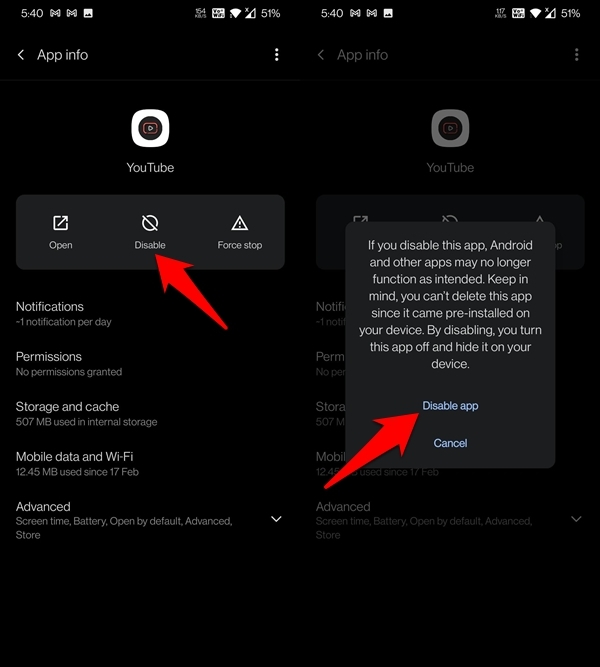
- Das war’s. YouTube wird nicht mehr im Hintergrund ausgeführt, und dies könnte das zugrunde liegende Problem beheben.
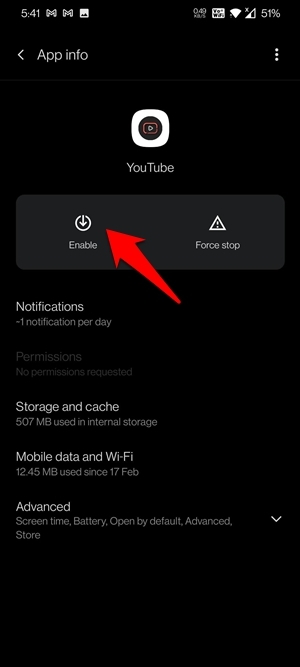
- Wenn Sie die App erneut starten müssen, gehen Sie einfach zur App-Info-Seite von YouTube und drücken Sie die Schaltfläche Aktivieren.
Verwendung von Drittanbieter-Apps
Viele Drittanbieter-Apps behaupten, eine effiziente App-Verwaltung anzubieten. Mit ihrer Hilfe könnten Sie YouTube anweisen, sich im Hintergrund in den Ruhezustand zu versetzen, wenn es nicht verwendet wird. Es schien jedoch etwas kontraintuitiv zu sein, insbesondere wenn wir darüber sprechen, ob sie das Problem mit dem Akkuverbrauch von YouTube auf Android beheben können.
Obwohl das Hibernieren von YouTube einige Akkuleistung gespart hat, hat die Tatsache, dass die Host-App ständig im Hintergrund lief, das Verhältnis der Akkueinsparung aufgehoben. Daher gab es keinen nennenswerten Vorteil, aber wenn Sie bereit sind, eine solche App auszuprobieren, ziehen Sie in Betracht, Greenify zu verwenden.
Wechseln Sie zur YouTube-Website
Während die Website-Version von YouTube in keiner Weise mit der App vergleichbar ist, könnten Sie, wenn das Sparen von Akku Ihre oberste Priorität hat, es versuchen. Dazu starten Sie einen Browser Ihrer Wahl und öffnen m.youtube.com.
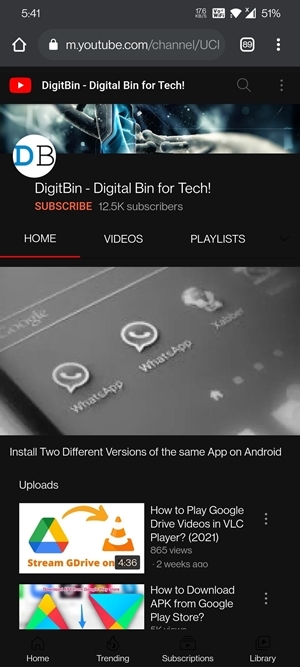
Sie sollten jetzt in der Lage sein, das Video zu streamen und alle grundlegenden Funktionen auszuführen, wie das Video zu liken, Kommentare hinzuzufügen, es zu teilen usw. Stellen Sie sicher, dass Sie auch diesen Browser-Tab schließen, wenn Sie mit dem Streamen fertig sind.
Fazit
Damit schließen wir den Leitfaden, wie Sie das Problem mit dem Akkuverbrauch von YouTube auf Android beheben können. Wir haben sechs verschiedene Methoden dafür geteilt, lassen Sie uns in den Kommentaren wissen, welche für Sie erfolgreich war.
Wenn Sie Gedanken zu Fix – YouTube entlädt das Akku-Problem auf Android-System haben, können Sie gerne unten im Kommentarfeld schreiben. Abonnieren Sie auch unseren DigitBin YouTube-Kanal für Video-Tutorials. Prost!
Erhalte neue Beiträge in deinem Posteingang.
Kein Spam. Jederzeit abmelden.