YouTube TV · 5 min read · Nov 11, 2025
Fix: YouTube TV funktioniert nicht auf Firestick
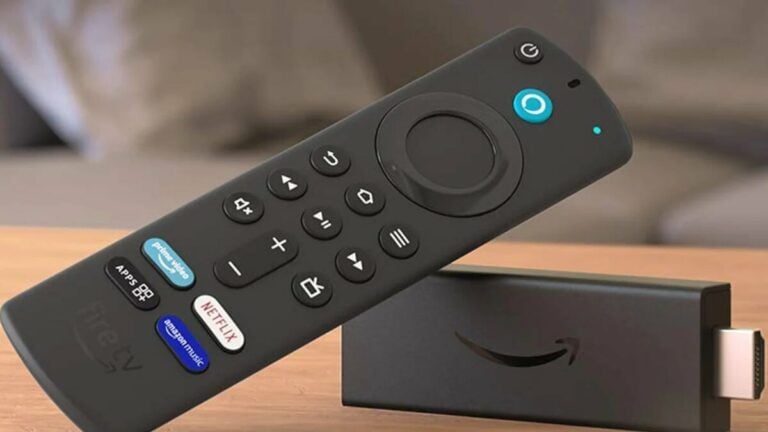
Die Kompatibilität von YouTube TV mit dem Amazon Fire TV Stick hat eine neue Welt der kabellosen Unterhaltung für Sie eröffnet. Wenn Sie YouTube TV auf Firestick streamen, ist es offensichtlich, dass Sie unterbrechungsfreie Unterhaltungsdienste erwarten.
In der Realität geschieht dies jedoch oft nicht, und das wird Sie verärgern. Egal, ob es sich um YouTube-Videos, YouTube TV oder YouTube Kids handelt, keiner von ihnen funktioniert in einem solchen Fall.
Das Problem ist meist ein Wiedergabefehler bei YouTube TV. Mehrere Faktoren sind für das Problem verantwortlich; jedoch können Sie mehrere Methoden anwenden, um das Problem zu beheben.
Außerdem lesen: Wie man APK auf FireStick von PC installiert?
So beheben Sie, dass YouTube TV auf Firestick nicht funktioniert ?
Sie können mehrere unten aufgeführte Methoden anwenden, um den Wiedergabefehler von YouTube zu beheben. Sie sind unten aufgeführt:
Methode 1: Stellen Sie eine stabile Netzwerkverbindung sicher
YouTube bietet viele Funktionen, um Ihr Seherlebnis zu verbessern. Für ein reichhaltigeres Erlebnis ermöglicht es eine Inhaltsqualität von bis zu 4K-Auflösung.
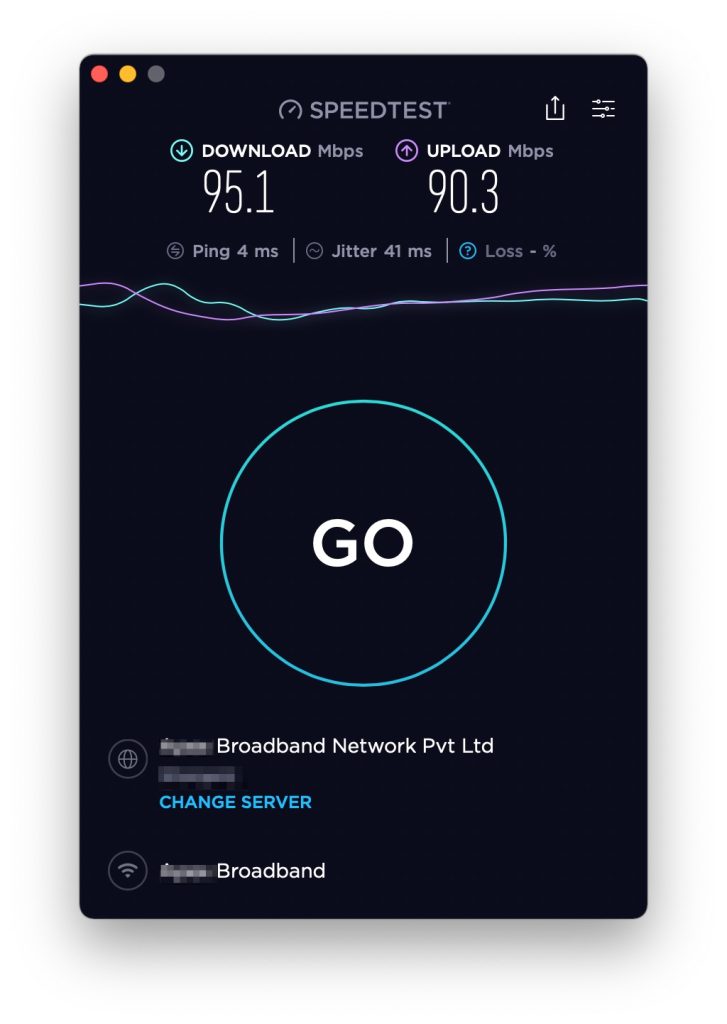
Aber das Streaming in besserer Auflösung erfordert eine schnelle und stabile Internetverbindung. Für ein zuverlässiges Streaming-Erlebnis wählen Sie mindestens 40 Mbps Geschwindigkeit für das Streaming auf YouTube.
Wenn Sie eine schnellere Internetverbindung haben, gibt es mehrere Faktoren, die normalerweise die Internetverbindung des Fire TV Stick beeinträchtigen.
Wenn zu viele Geräte mit Ihrem Netzwerk verbunden sind, kann dies die Geschwindigkeit des Firestick verlangsamen. Selbst wenn eine große Datei über Ihre Internetverbindung heruntergeladen wird, wird die Internetgeschwindigkeit verlangsamt und die Streaming-Qualität auf dem Firestick beeinträchtigt.
Überprüfen Sie, ob eine dicke Wand zwischen Ihrem Router und dem Fire TV Stick vorhanden ist oder nicht. Dicke Wände wirken als Barrieren und stören oft die Streaming-Geschwindigkeit.
Oder denken Sie, dass Ihr Internetdienstanbieter Ihr YouTube-Streaming drosselt? Heutzutage drosseln einige ISPs absichtlich ihre Internetgeschwindigkeit, um den Bandbreitenverbrauch zu senken.
Eine langsamere Netzwerkverbindung mit niedriger Geschwindigkeit verursacht, dass die Videos puffern oder Ihnen manchmal sogar offline angezeigt werden. Daher ist es notwendig, eine stabile und schnelle Internetverbindung sicherzustellen.
Methode 2: Versuchen Sie, Ihren Router zurückzusetzen
Oft besteht die Möglichkeit, dass der Hauptgrund nicht Ihr WLAN oder Ihr Fernseher ist. In solchen Zeiten beeinflusst der Router, mit dem Ihr WLAN verbunden ist, die Netzwerkverbindung. Daher erlaubt das Netzwerk kein Streaming von YouTube-Inhalten auf dem Fire Stick.
Um das Problem zu beheben, sollten Sie versuchen, Ihre Firmware auf die neueste Version zu aktualisieren. Wenn das nicht funktioniert, können Sie Ihren Router zurücksetzen. Darüber hinaus sollten Sie auch sicherstellen, dass Ihr YouTube TV auf Firestick funktioniert und die Videos nahtlos streamt oder nicht.
Ein nahtloses YouTube-Streaming auf dem Fire TV Stick stellt sicher, dass die Videos nicht ruckeln. Die Überprüfung des Routers ist notwendig, um Wiedergabefehler bei YouTube zu verhindern.
Methode 3: Wechseln Sie in den Gastmodus von YouTube
YouTube sperrt oft Ihr Konto ohne spezifischen Grund. Unter diesen Umständen wird YouTube keinen Inhalt streamen.
Um sich davon zu befreien, wechseln Sie in den Gastmodus von YouTube, um Konten zu streamen. Alternativ können Sie auch Google-Konten wechseln, um die Dienste von YouTube in Anspruch zu nehmen.
Sie können Inhalte streamen, ohne sich anzumelden, und dies ist das besondere Merkmal des Gastmodus von YouTube und stellt somit kein Hindernis für Ihre Unterhaltung dar.
Methode 4: Leeren Sie den YouTube-Cache auf Ihrem FireStick
Sie können oft den Cache einer App leeren, um App-Abstürze und mehrere anonyme kleinere Probleme zu beheben. Ebenso kann das Leeren von YouTube nützlich sein; folgen Sie den unten angegebenen Schritten, um den YouTube-Cache zu leeren:
- Gehen Sie zum Firestick-Startbildschirm
- Öffnen Sie ihn, drücken und halten Sie die Home-Taste.
- Navigieren Sie zum Einstellungsmenü.
- Suchen und besuchen Sie dann das Anwendungsmenü.
- Öffnen Sie die verwalteten installierten Anwendungen in der Liste. Sie müssen nach unten scrollen, um die YouTube-App zu finden.
- Scrollen Sie von dort nach unten zur Option Cache leeren, um sie zu drücken und aus dem Menü zu löschen.
Wenn YouTube TV einen beschädigten App-Cache hat, führt dies zu Wiedergabefehlern. Das Leeren des YouTube-Caches kann unnötige Daten löschen.
Methode 5: Starten Sie Ihr Gerät neu
Dies ist eine weitere einfache, aber effektive Methode, um das Problem zu beheben. Befolgen Sie die unten angegebenen Schritte, um Ihren Firestick neu zu starten:
- Gehen Sie zum Firestick-Startbildschirm.
- Drücken Sie hier lange die Home-Taste.
- Navigieren Sie im Menü zu Einstellungen.
- Erkunden Sie und scrollen Sie nach unten zur Option Mein Fire TV.
- Scrollen Sie in der Liste nach unten und klicken Sie auf die Schaltfläche Neustart.
Das Neustarten Ihres Firesticks aktualisiert die Inhalte und Netzwerkeinstellungen.
Methode 6: Installieren Sie die App neu
Wenn keine der Tricks für Ihren Firestick funktioniert, können Sie eine andere Methode verwenden, um den Wiedergabefehler von YouTube auf Firestick zu beheben. Befolgen Sie dazu die unten angegebenen Schritte:
- Gehen Sie zum Firestick-Startbildschirm.
- Drücken und halten Sie die Home-Taste.
- Navigieren Sie zu Einstellungen.
- Suchen Sie das Anwendungsmenü und gehen Sie zur YouTube-Anwendung.
- Scrollen Sie darin nach unten, bis Sie Deinstallieren sehen. Klicken Sie auf Deinstallieren von YouTube.
- Jetzt werden Sie um Bestätigung gebeten, bestätigen Sie und installieren Sie dann YouTube erneut aus dem Amazon App Store.
Die Neuinstallation der App löscht die unnötigen App-Daten und den App-Cache und ermöglicht es Ihnen, Videos nahtlos erneut zu streamen.
Methode 7: Überprüfen Sie den App-Server
YouTube TV funktioniert nicht auf Firestick kann von einem Backend-Problem stammen. Wenn der YouTube-Server ausgefallen ist, können Sie YouTube auf keinem der Geräte aufrufen.
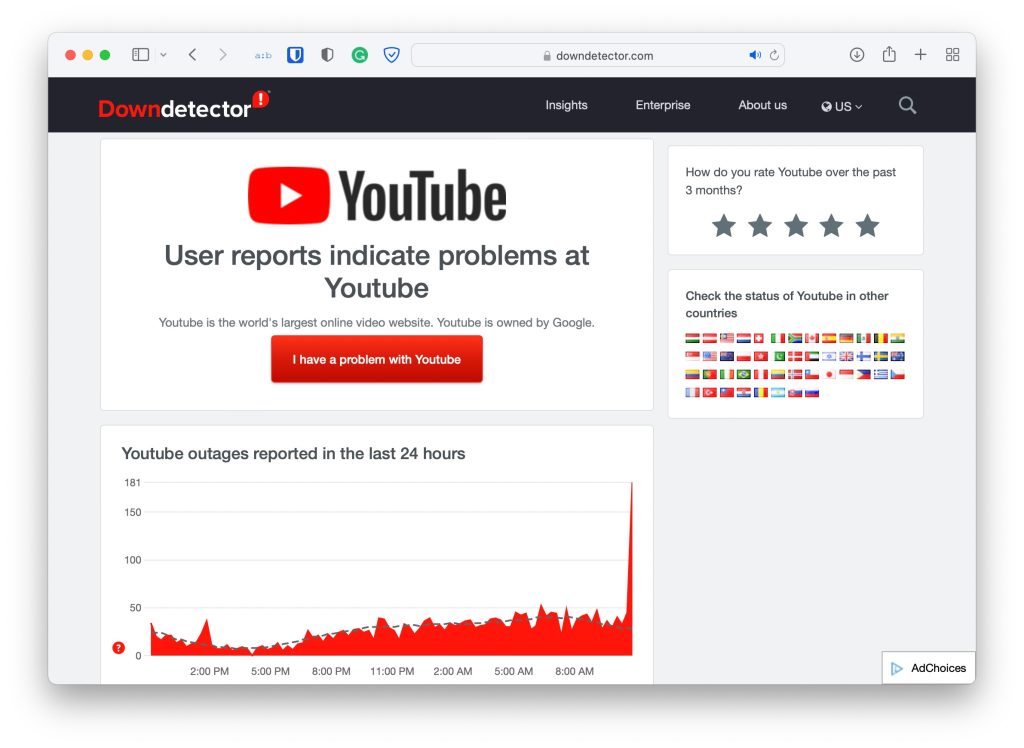
- Um dies zu überprüfen, sollten Sie die Downdetector-Website besuchen.
- Geben Sie auf der Website YouTube in die Suchleiste ein.
- Wenn Sie Unregelmäßigkeiten bemerken, liegt das Problem sicherlich bei Google.
In einem solchen Fall können Sie nichts tun. Warten Sie, bis das Problem im Backend behoben ist, damit Sie mit dem Streaming von Inhalten auf Fire Stick beginnen können.
Außerdem lesen: Wie man von Mobile und PC auf Fire Stick castet?
Häufig gestellte Fragen
Wie stelle ich sicher, ob mein YouTube TV ausgefallen ist oder nicht?
Es gibt mehrere Websites, die dasselbe erkennen. Downdetector ist eine solche Website, die Sie besuchen können, um zu überprüfen, ob YouTube ausgefallen ist oder nicht.
Warum sind die ersten Firesticks nicht mit YouTube TV kompatibel?
Aufgrund einiger Streitigkeiten zwischen Google und Amazon wurde YouTube TV aus dem Amazon App Store entfernt. Die Streitigkeiten sind jedoch jetzt unter Kontrolle. Daher können Sie YouTube TV in den späteren Versionen der Firesticks streamen.
Fazit:
Wenn Sie den Wiedergabefehler bei YouTube erleben, kann es schwierig sein, ihn zu beheben. Sie können jedoch YouTube TV, das auf Firestick nicht funktioniert, mit den oben genannten einfachen und schnellen Methoden ohne Probleme beheben.
Setzen Sie sie um, um ein nahtloses Binge-Erlebnis zu genießen.
Erhalte neue Beiträge in deinem Posteingang.
Kein Spam. Jederzeit abmelden.