YouTube Tipps · 6 min read · Jan 17, 2026
YouTube-Watchverlauf funktioniert nicht: Android, iPhone und Web beheben
In diesem Leitfaden habe ich einige nützliche Tipps und Tricks erklärt, um das Problem zu beheben, dass der YouTube-Watchverlauf nicht funktioniert. Jedes Mal, wenn Sie ein Video auf YouTube ansehen, erscheint es im Abschnitt Watchverlauf. Es ist nützlich für das regelmäßige YouTube-Publikum.
Wenn Sie ein Video erneut ansehen möchten, aber den Namen des YouTube-Kanals oder den Titel des Videos vergessen haben, können Sie den Watchverlauf besuchen, um dieses Video zu finden. Manchmal haben Benutzer, die mit YouTube nicht gut vertraut sind, möglicherweise den YouTube-Watchverlauf auf ihren Geräten deaktiviert.
Manchmal kann die YouTube-App für Android und iPhone Fehler aufweisen, die dazu führen, dass der Watchverlauf nicht geladen wird. Das passiert, wenn Sie vergessen, die YouTube-App auf die neueste Version zu aktualisieren. Der Cache der YouTube-Anwendung kann Junk-Daten enthalten, die dazu führen, dass einige Funktionen, einschließlich des Watchverlaufs, nicht richtig funktionieren.
Beste Tipps zur Behebung des Problems, dass der YouTube-Watchverlauf nicht funktioniert
Ich weiß, dass die meisten YouTube-Nutzer die Video-Sharing-Plattform von ihren Handys oder Desktops aus nutzen. Daher habe ich die notwendigen Fehlerbehebungstipps für alle Plattformen, auf denen YouTube verfügbar ist, aufgenommen. Je nachdem, welches Gerät Sie für YouTube verwenden, können Sie diese Lösungen umsetzen.
1. YouTube-App aktualisieren
Es ist wichtig, die Fehler in der YouTube-App zu beheben. Ich habe die Schritte zur Aktualisierung der YouTube-App-Version sowohl für Android als auch für iOS aufgeführt.
Auf Android,
- Starten Sie den Play Store > Tippen Sie auf das verbundene Gmail-Konto.
- Tippen Sie auf Apps & Gerät verwalten > Tippen Sie auf Verfügbare Updates.
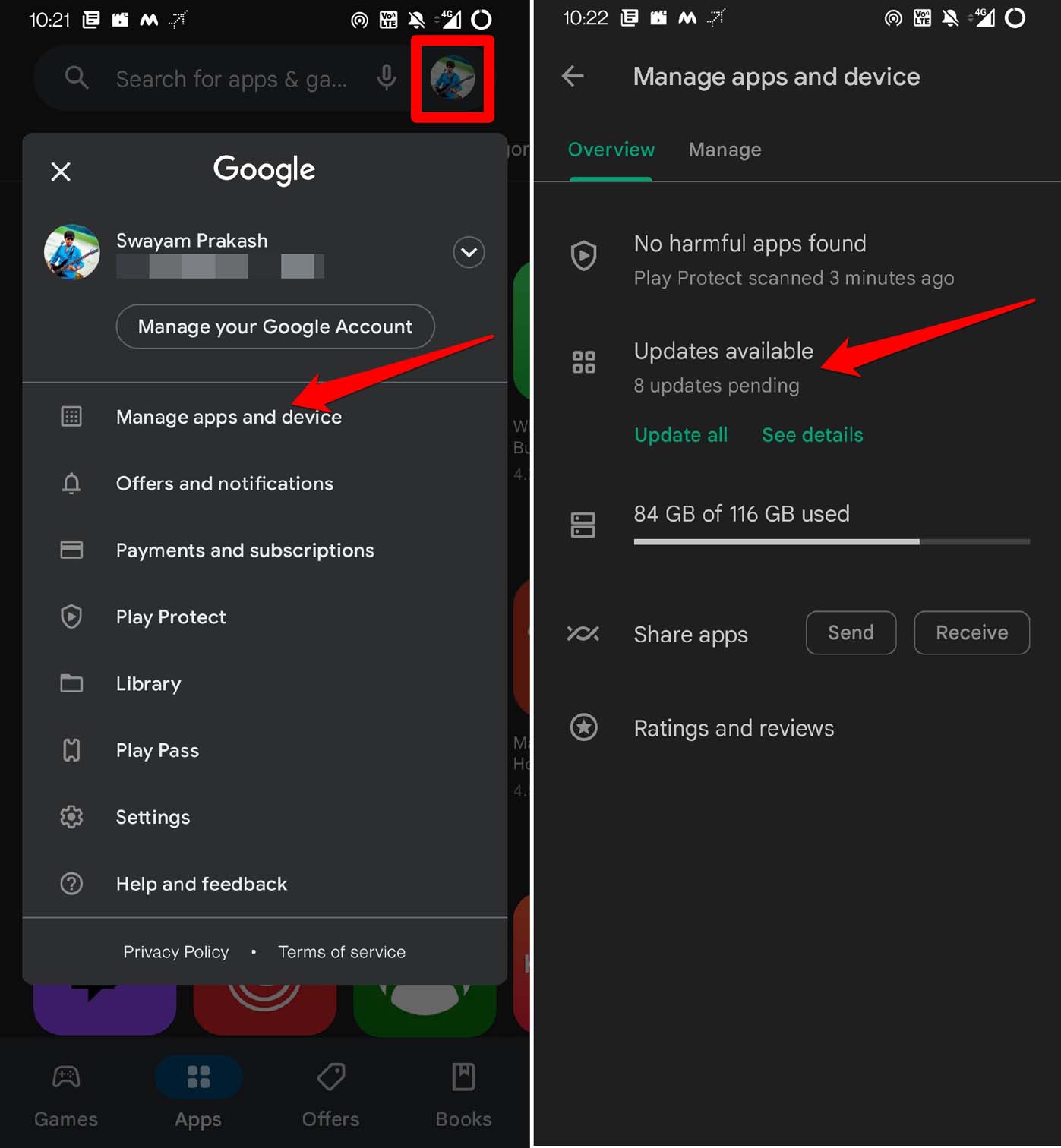
- Wenn für YouTube ein Update aussteht, tippen Sie auf die Schaltfläche Aktualisieren.
Für iOS,
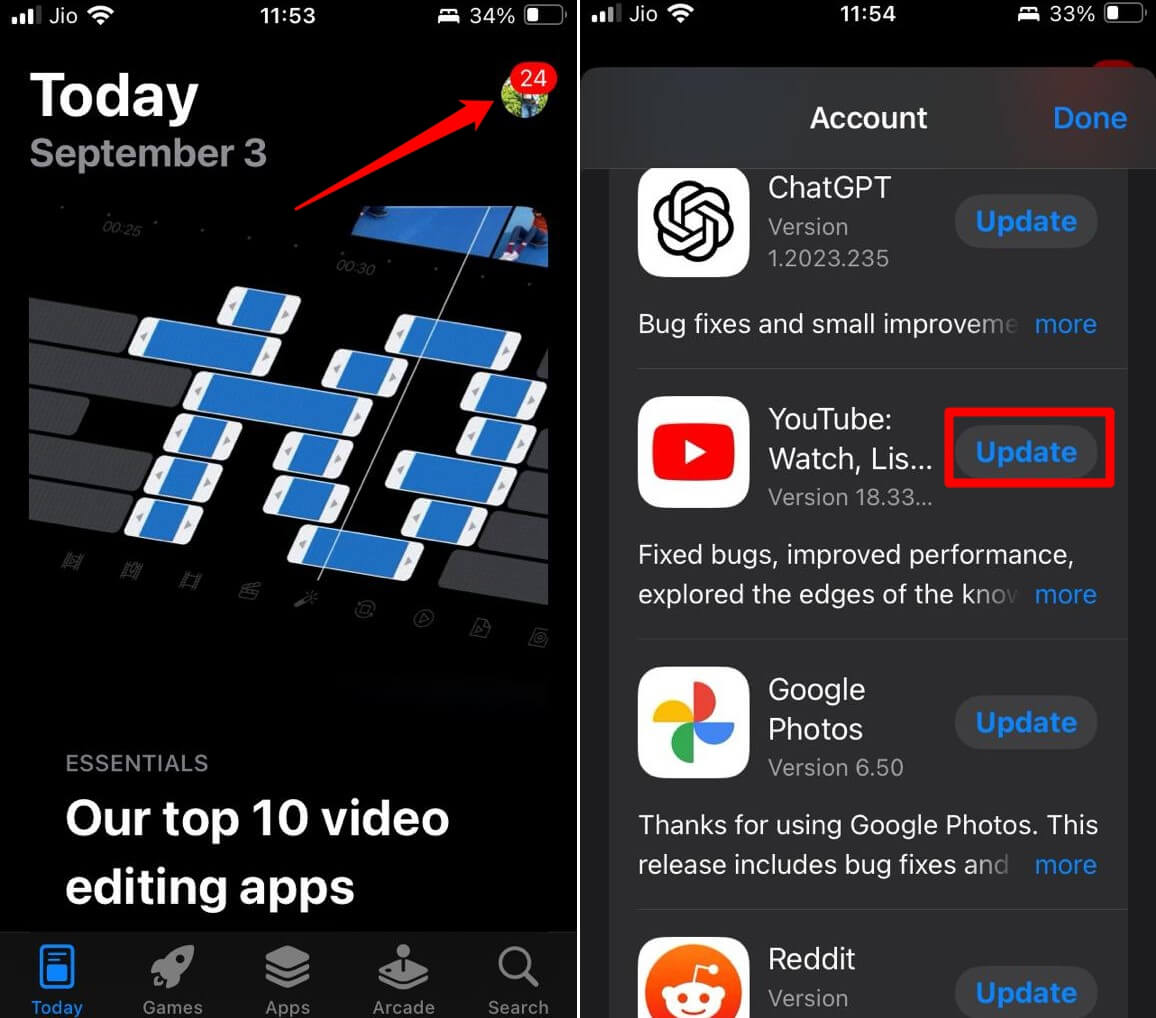
- Starten Sie den App Store auf Ihrem iPhone.
- Tippen Sie auf das verbundene Apple-ID-Profilbild.
- Überprüfen Sie, ob die YouTube-App für iOS ein ausstehendes Update hat.
- Wenn eine neue Version verfügbar ist, tippen Sie auf Aktualisieren.
2. YouTube-Watchverlauf aktivieren
Es ist auch wichtig, den YouTube-Watchverlauf auf Ihren bevorzugten Geräten zu aktivieren.
Desktop
- Öffnen Sie die Website YouTube.com und stellen Sie sicher, dass Sie in Ihr Konto eingeloggt sind.
- Klicken Sie in der linken Seitenleiste auf die Hamburger-Menü-Schaltfläche > Verlauf-Registerkarte.
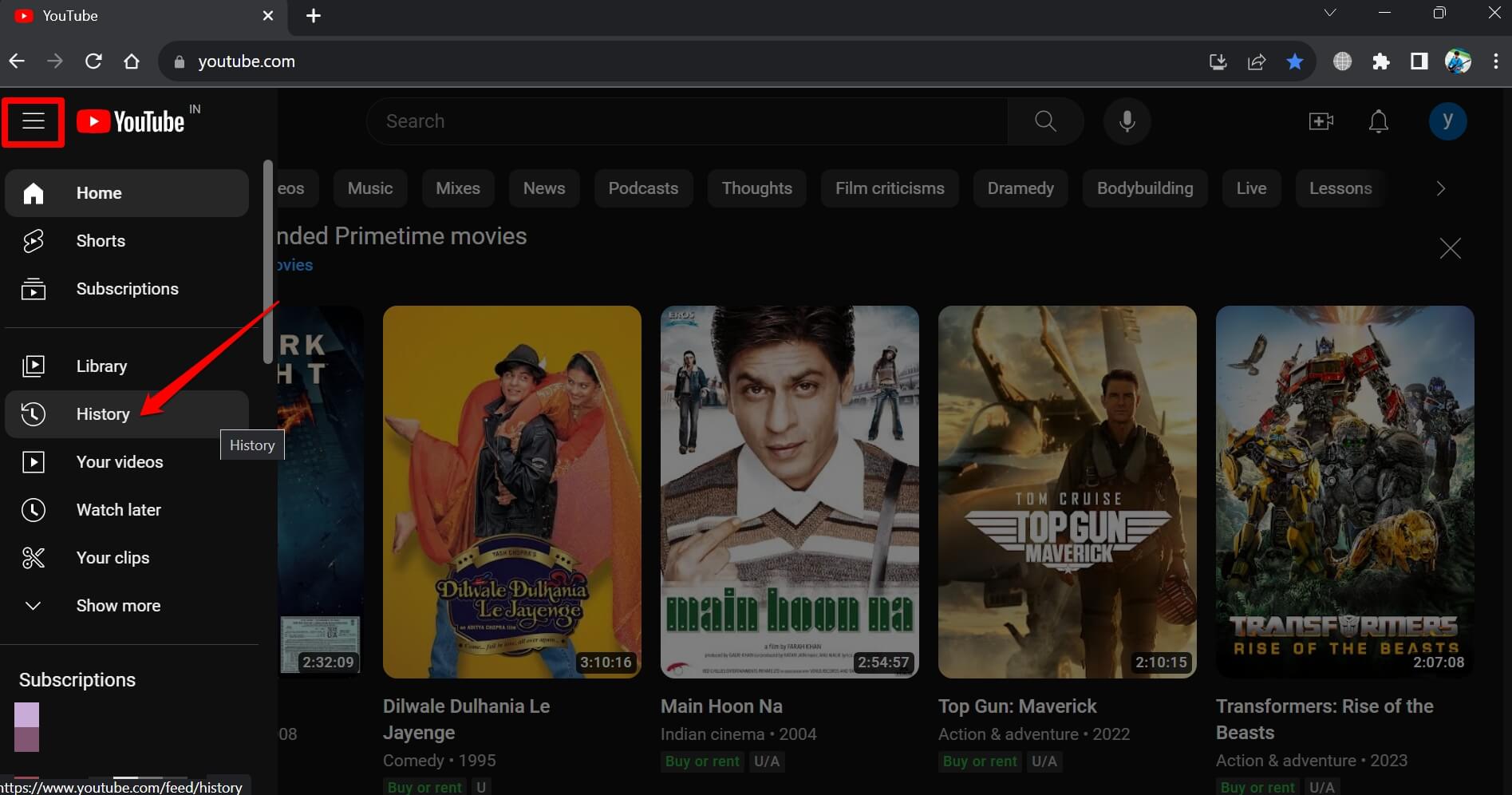
- Klicken Sie dann rechts auf die Schaltfläche ‘ Watchverlauf aktivieren ’.
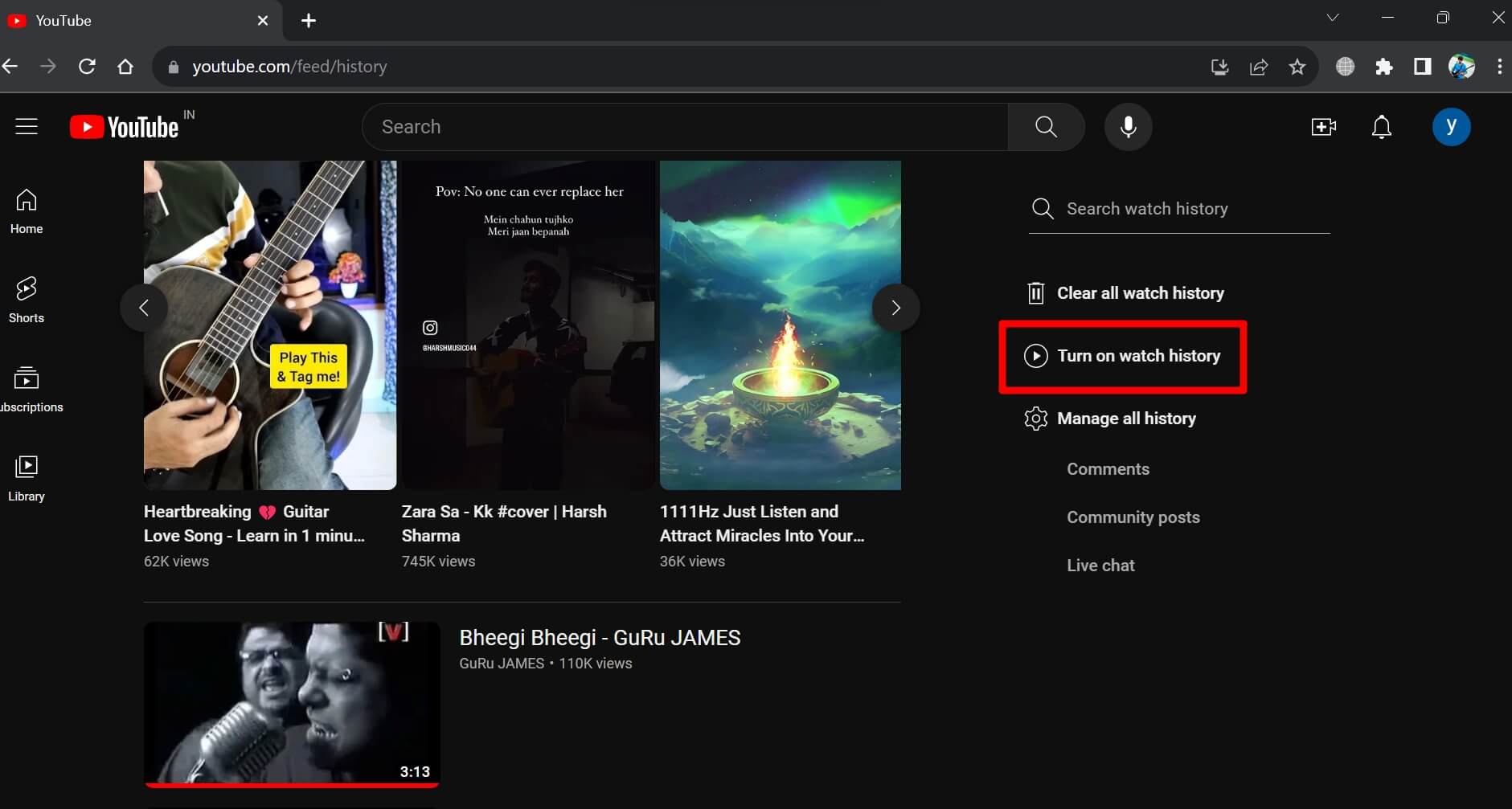
- Wählen Sie Aktivieren, um zu bestätigen.
Telefon
- Starten Sie die YouTube-App > tippen Sie auf Bibliothek in der unteren rechten Ecke.
- Tippen Sie dann auf Verlauf in der oberen linken Ecke direkt unter dem YouTube-Logo.
- Tippen Sie auf die blaue Schaltfläche Aktivieren.
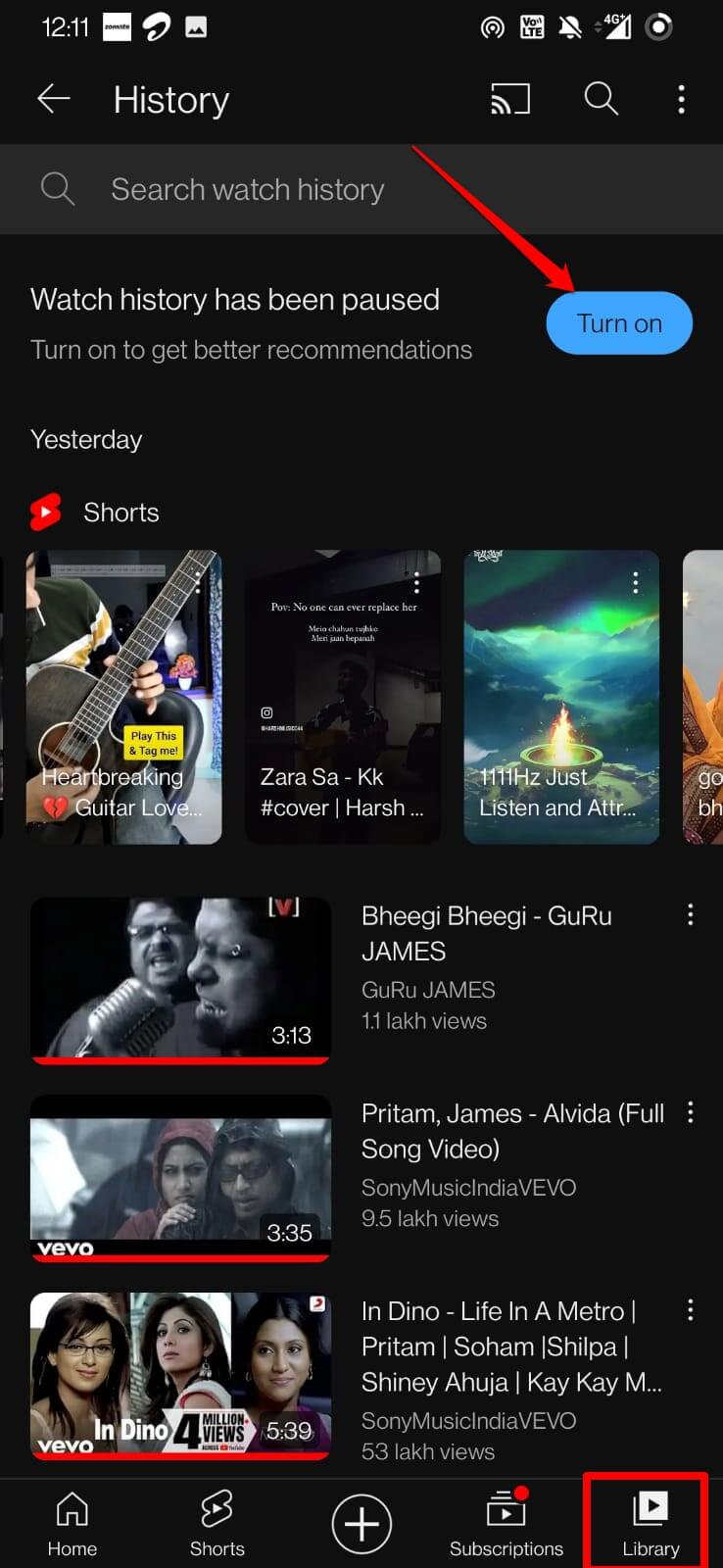
- Wenn das Bestätigungs-Pop-up erscheint, tippen Sie erneut auf Aktivieren.
3. Cache von YouTube leeren
Der Cache der YouTube-App kann aufgrund von Junk-Daten, die darauf vorhanden sind, beschädigt worden sein. Sie sollten den Cache gelegentlich leeren, um sicherzustellen, dass die App ohne Probleme funktioniert.
Auf Android,
- Halten Sie das YouTube-App-Symbol lange gedrückt > tippen Sie auf App-Info.
- Tippen Sie auf Speicher & Cache > Tippen Sie auf Cache leeren.
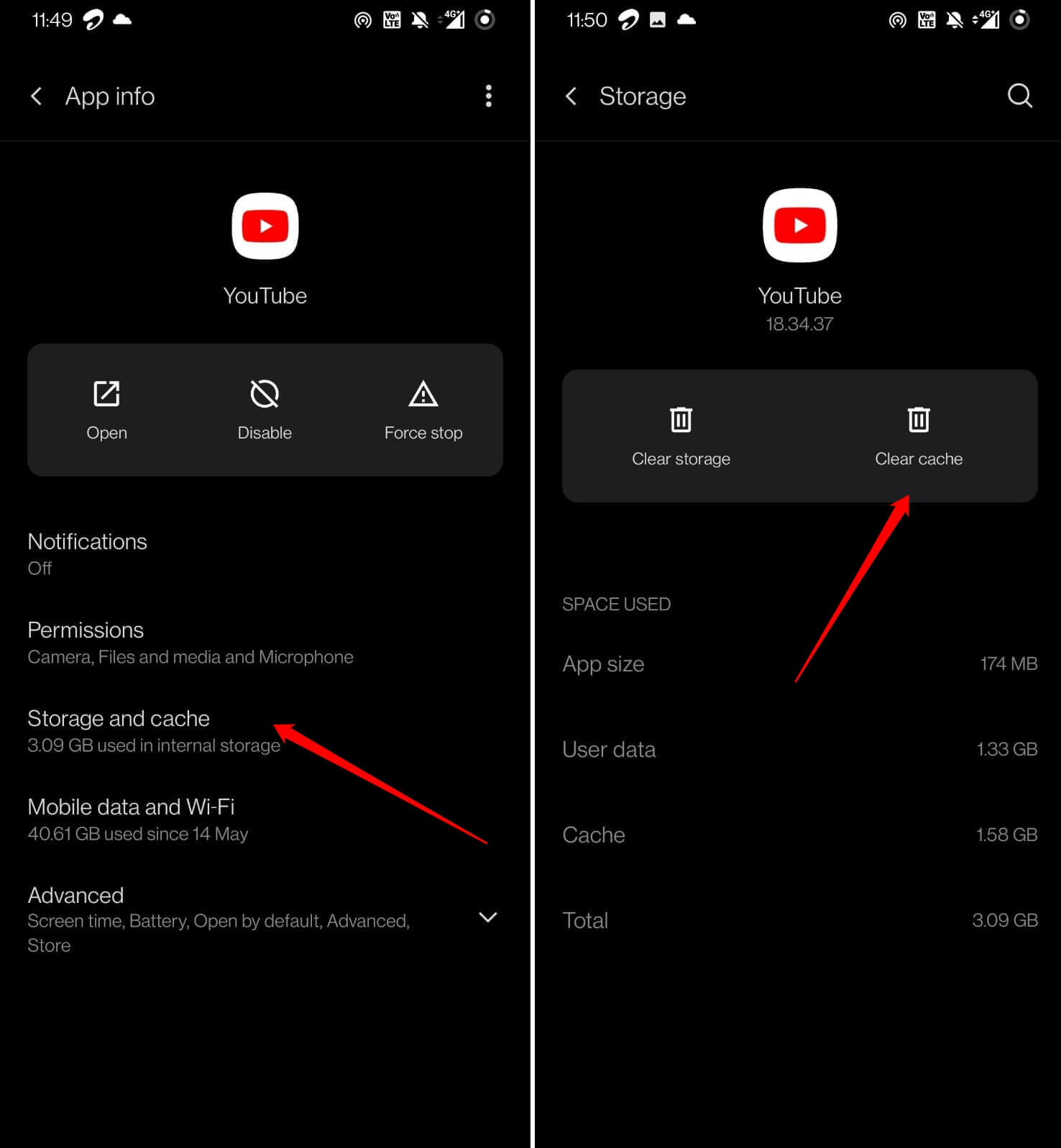
- Starten Sie die YouTube-App neu.
Im Chrome-Browser,
- Öffnen Sie YouTube.com im Chrome-Browser.
- Klicken Sie in der URL-Leiste auf das Schloss-Symbol und wählen Sie Website-Einstellungen.
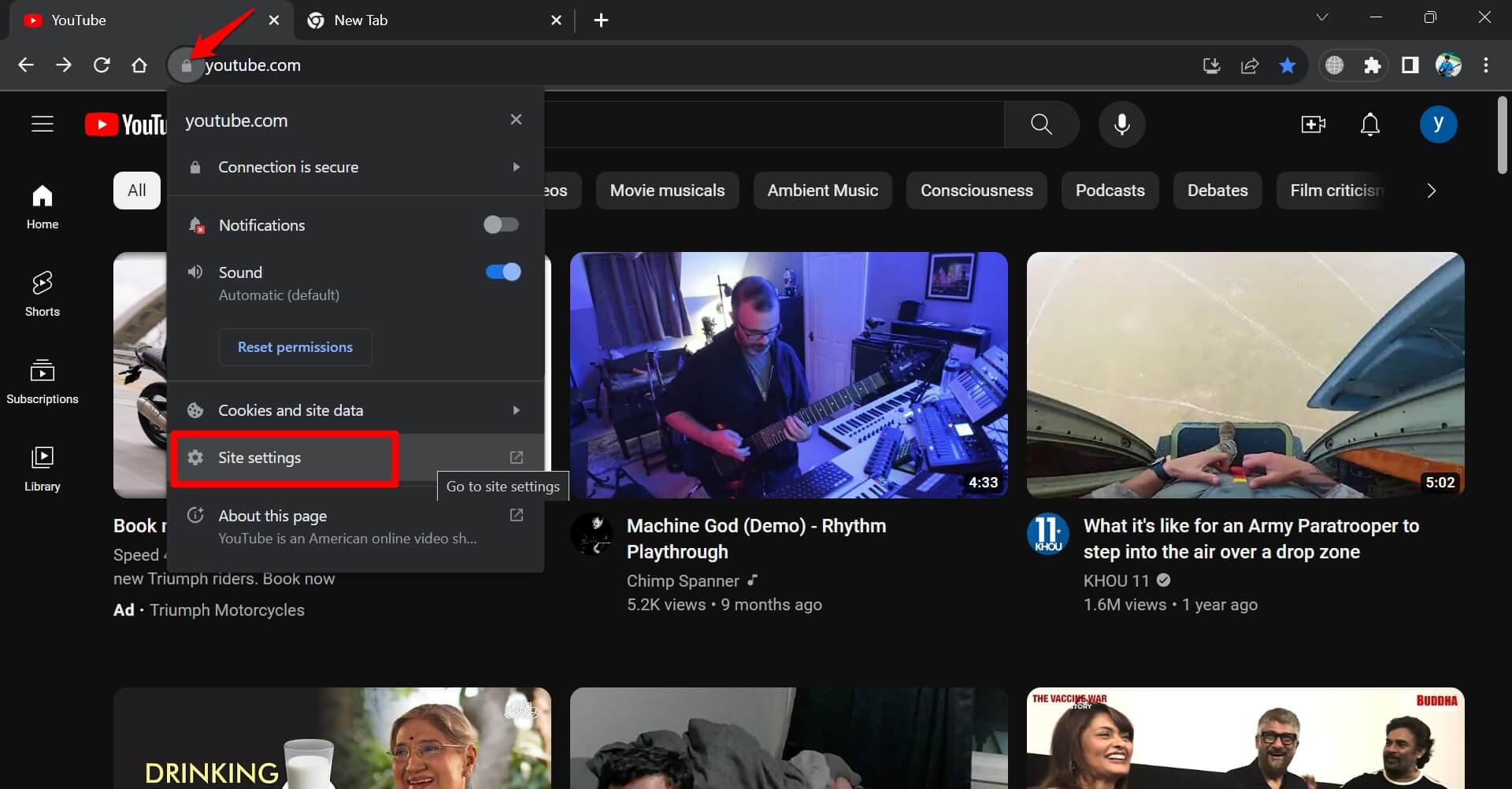
- Klicken Sie auf Daten löschen unter Nutzung.
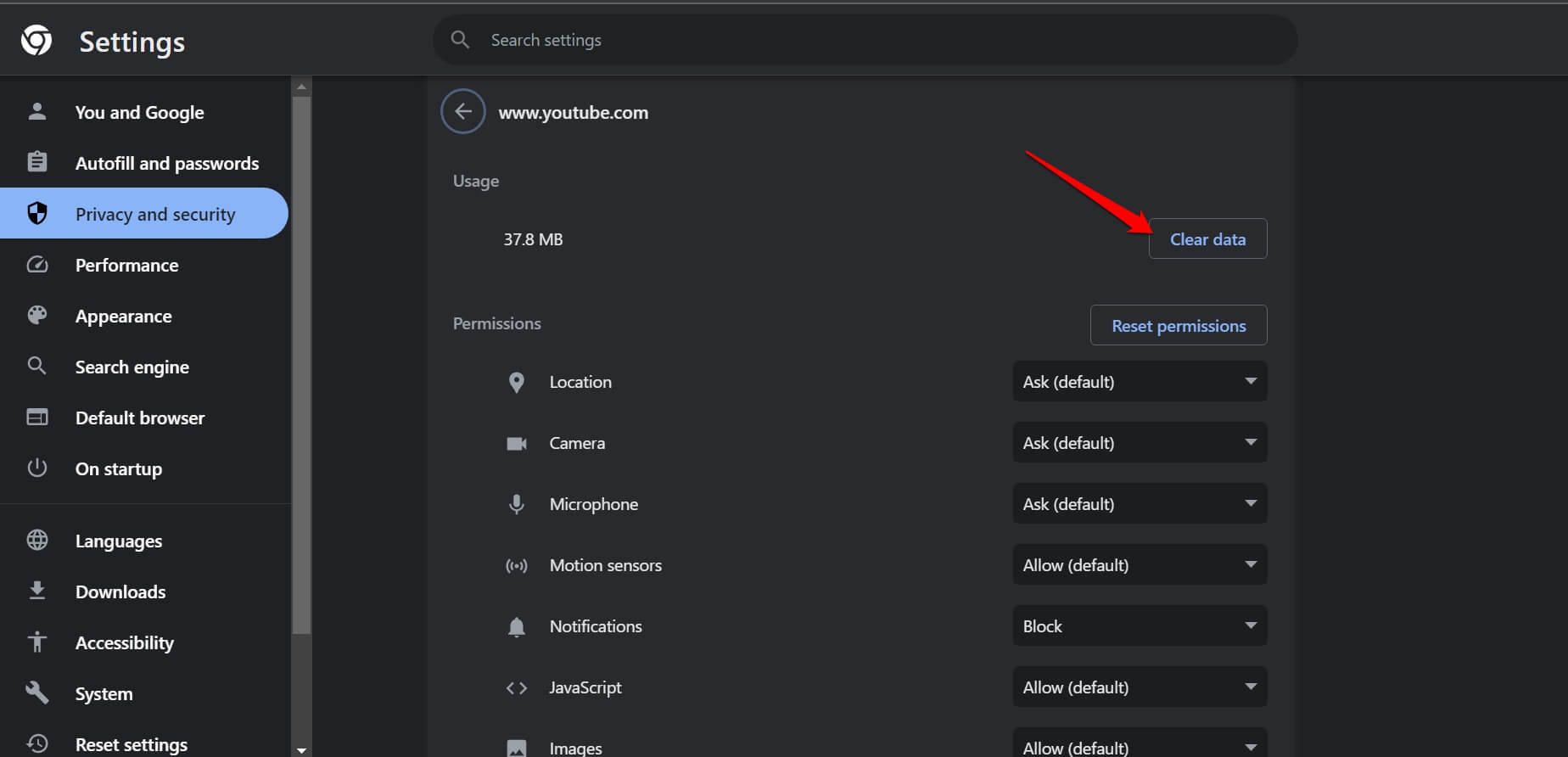
Wenn Sie andere Browser verwenden, sind die Schritte ähnlich wie die oben genannten.
4. Deaktivieren Sie die Ad-Blocker-Erweiterungen in Ihrem Desktop-Browser
In einigen Fällen, so berichten YouTube-Nutzer aus der ganzen Welt, kann das Ausführen von Ad-Blocker-Erweiterungen im Browser dazu führen, dass der YouTube-Watchverlauf nicht funktioniert. Um das zu beheben, müssen Sie den Ad-Blocker im Desktop-Browser deaktivieren.
- Öffnen Sie den Chrome-Browser auf Ihrem PC.
- Geben Sie in der URL-Leiste Chrome://extensions ein.
- Scrollen Sie zur Ad-Blocker-Erweiterung und klicken Sie auf den Schalter, um ihn grau zu machen, was ihn deaktiviert.
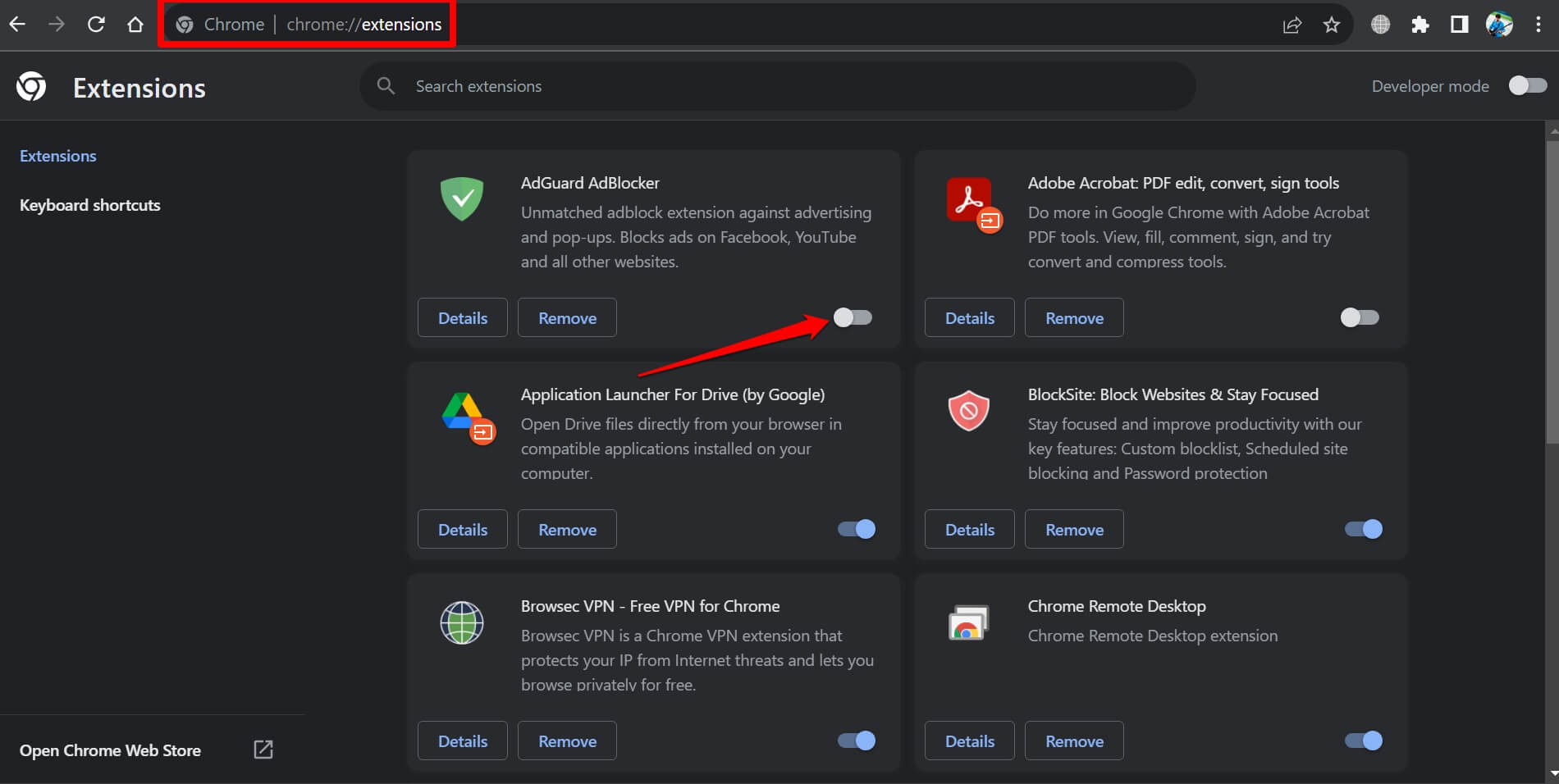
- Laden Sie jetzt YouTube und öffnen Sie den Watchverlauf.
Hinweis: Geben Sie im Edge-Browser edge://extensions ein. Geben Sie im Firefox-Browser „ about: addons” in das URL-Feld ein und drücken Sie die Eingabetaste.
5. YouTube-App zwangsweise schließen und neu starten
Um zufällige Fehler zu beseitigen, können Sie die YouTube-App zwangsweise schließen und dann neu starten.
Auf Android,
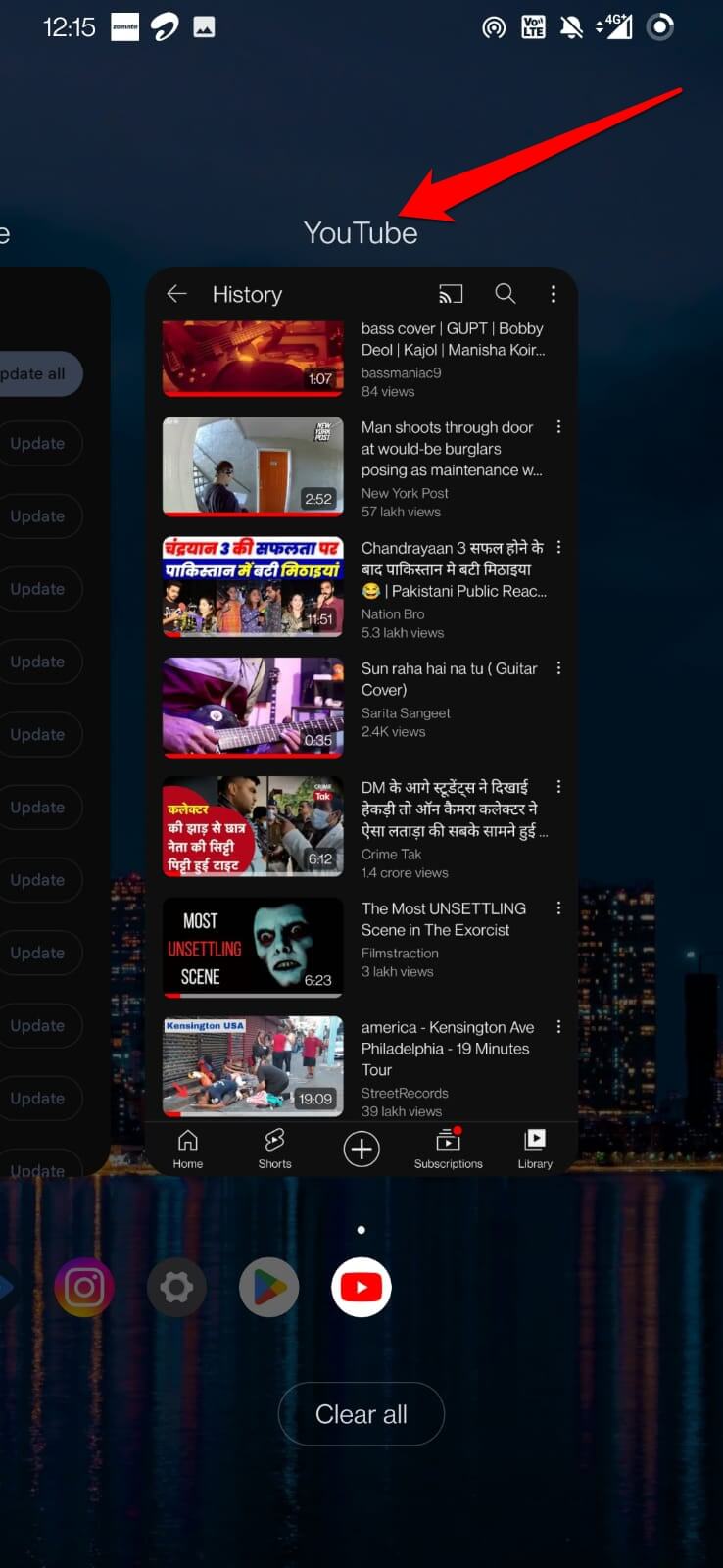
- Wischen Sie vom unteren Bildschirmrand nach oben, um die zuletzt verwendeten Apps anzuzeigen.
- Navigieren Sie zur YouTube-App-Karte und wischen Sie nach oben, um sie zu schließen.
- Tippen Sie auf das YouTube-App-Symbol, um es zu starten.
Auf iOS,
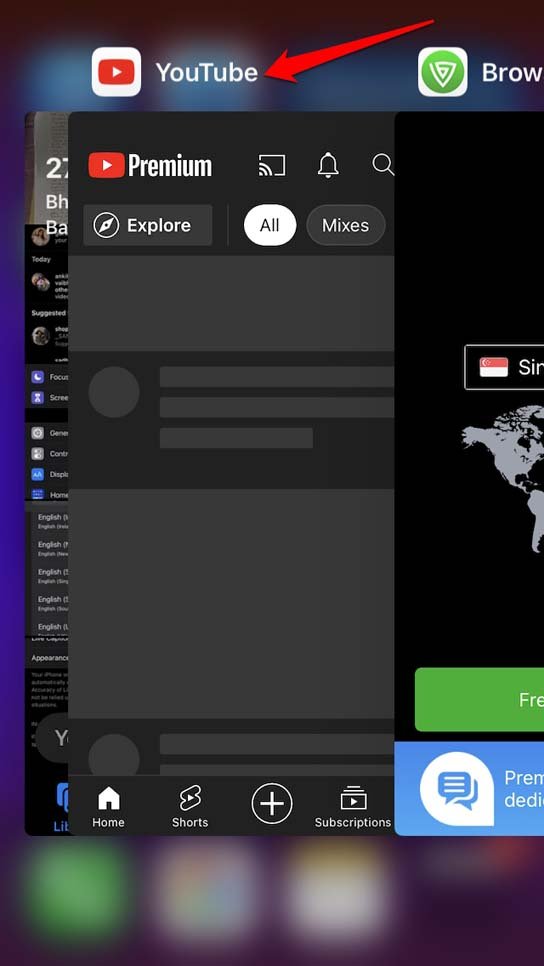
- Wenn Sie ein iPhone mit Home-Button haben, drücken Sie ihn zweimal hintereinander, um die App-Karten anzuzeigen.
- Bei einem iPhone ohne Touch ID wischen Sie vom unteren Bildschirmrand nach oben, um die App-Karten anzuzeigen.
- Navigieren Sie zur YouTube-App-Karte und wischen Sie nach oben, um sie zu schließen.
6. YouTube-Webseite aktualisieren
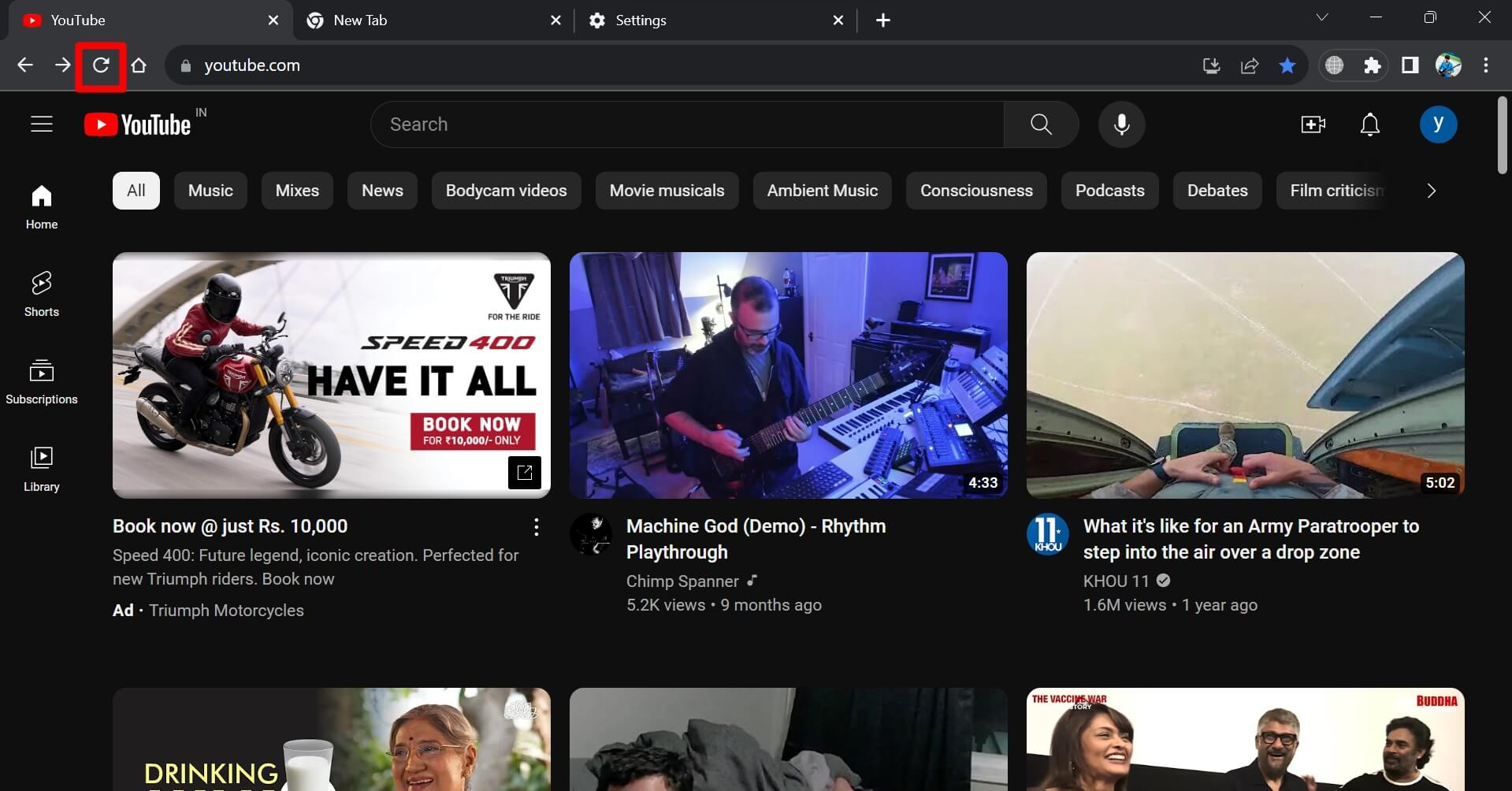
Wenn Sie YouTube auf Ihrem Desktop verwenden, klicken Sie einfach auf das Aktualisieren-Symbol in der URL-Leiste des Browsers. Stellen Sie sicher, dass die Internetverbindung auf Ihrem PC stabil ist. Andernfalls wird die Webseite nicht aktualisiert und die YouTube-Website wird nicht geladen.
7. Von YouTube abmelden und erneut anmelden
Es wurde oft von Technikbegeisterten festgestellt, dass das Abmelden von einer App mit problematischen Funktionen hilft, die Fehler zu beseitigen. Melden Sie sich also von YouTube ab und melden Sie sich erneut an.
Auf der YouTube-Webseite,
- Klicken Sie auf das YouTube-Konto-Avatar in der oberen rechten Ecke.
- Klicken Sie im Menü auf Abmelden.
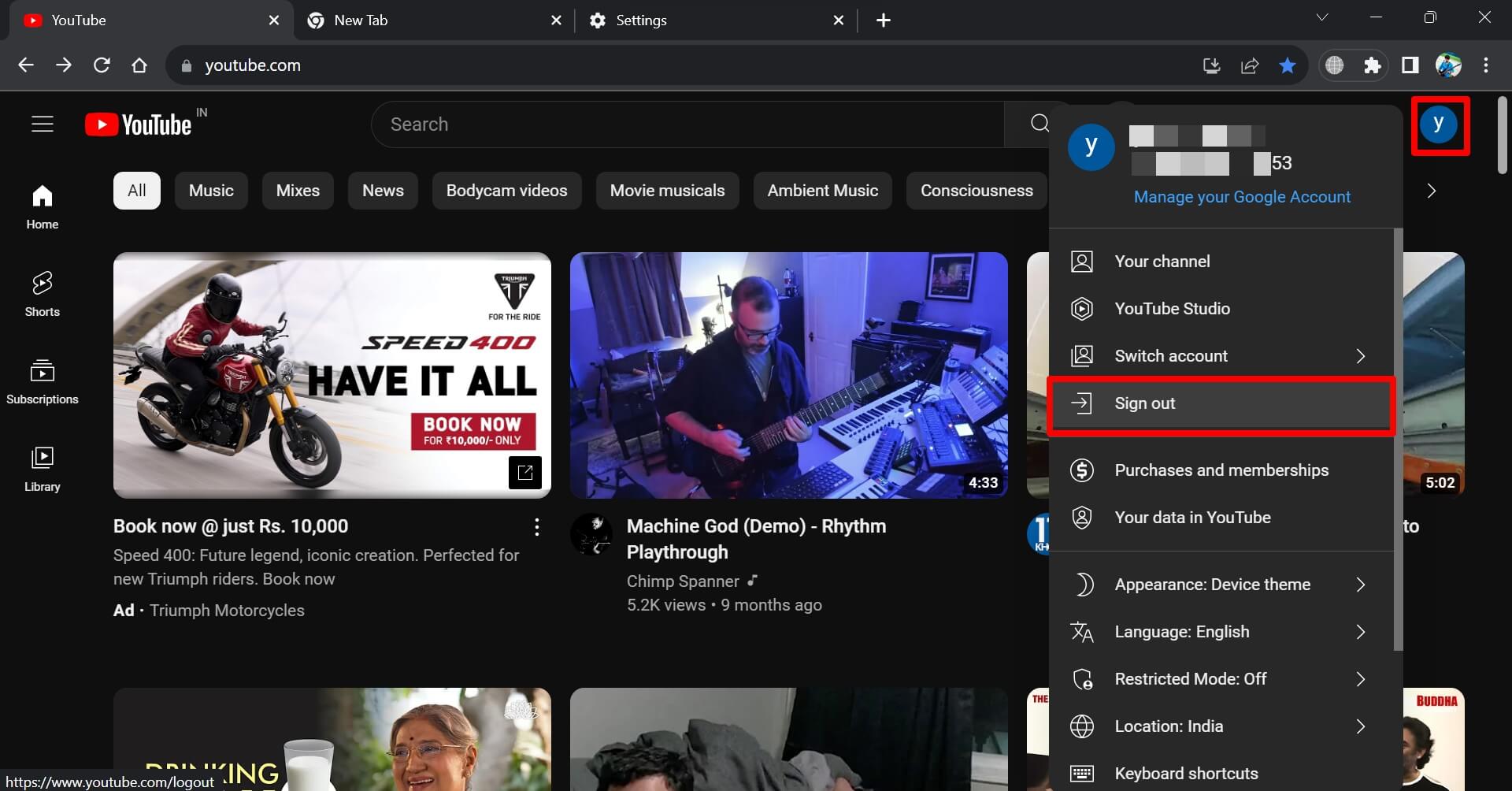
- Melden Sie sich dann gemäß den Anweisungen auf dem Bildschirm wieder in Ihrem Konto an.
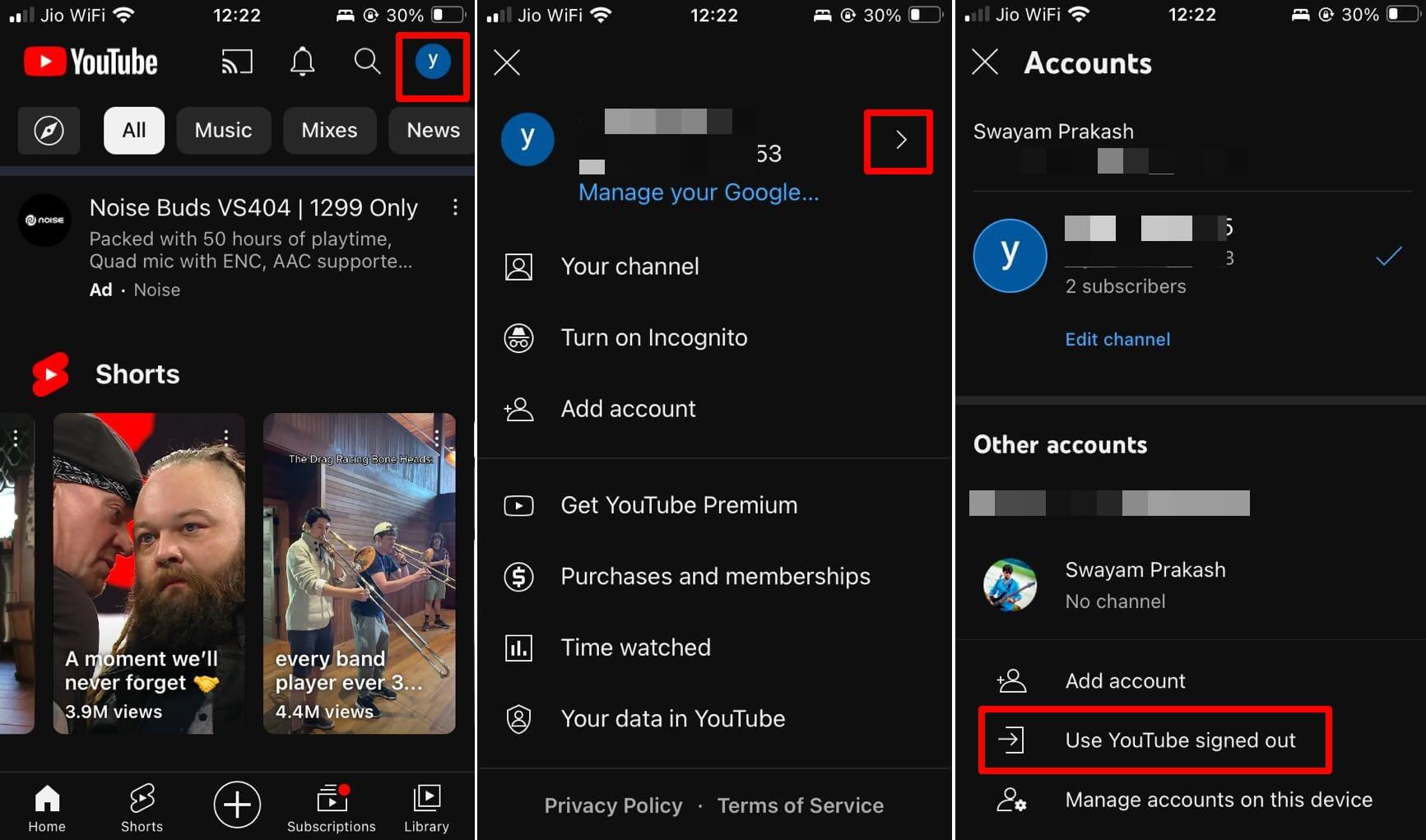
Auf Android,
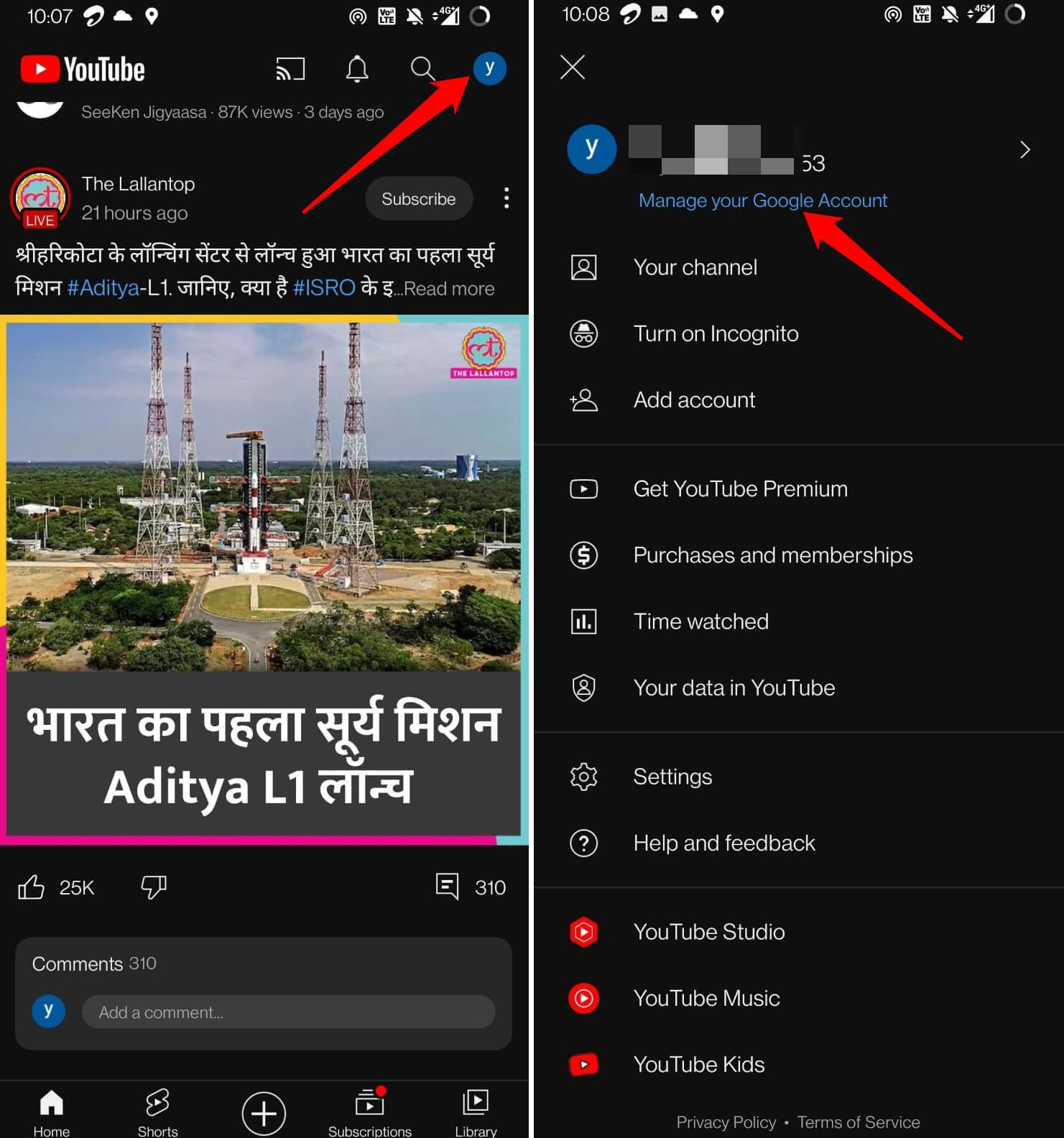
- Tippen Sie auf das YouTube-Konto-Avatar.
- Tippen Sie im Menü auf Ihr Google-Konto verwalten.
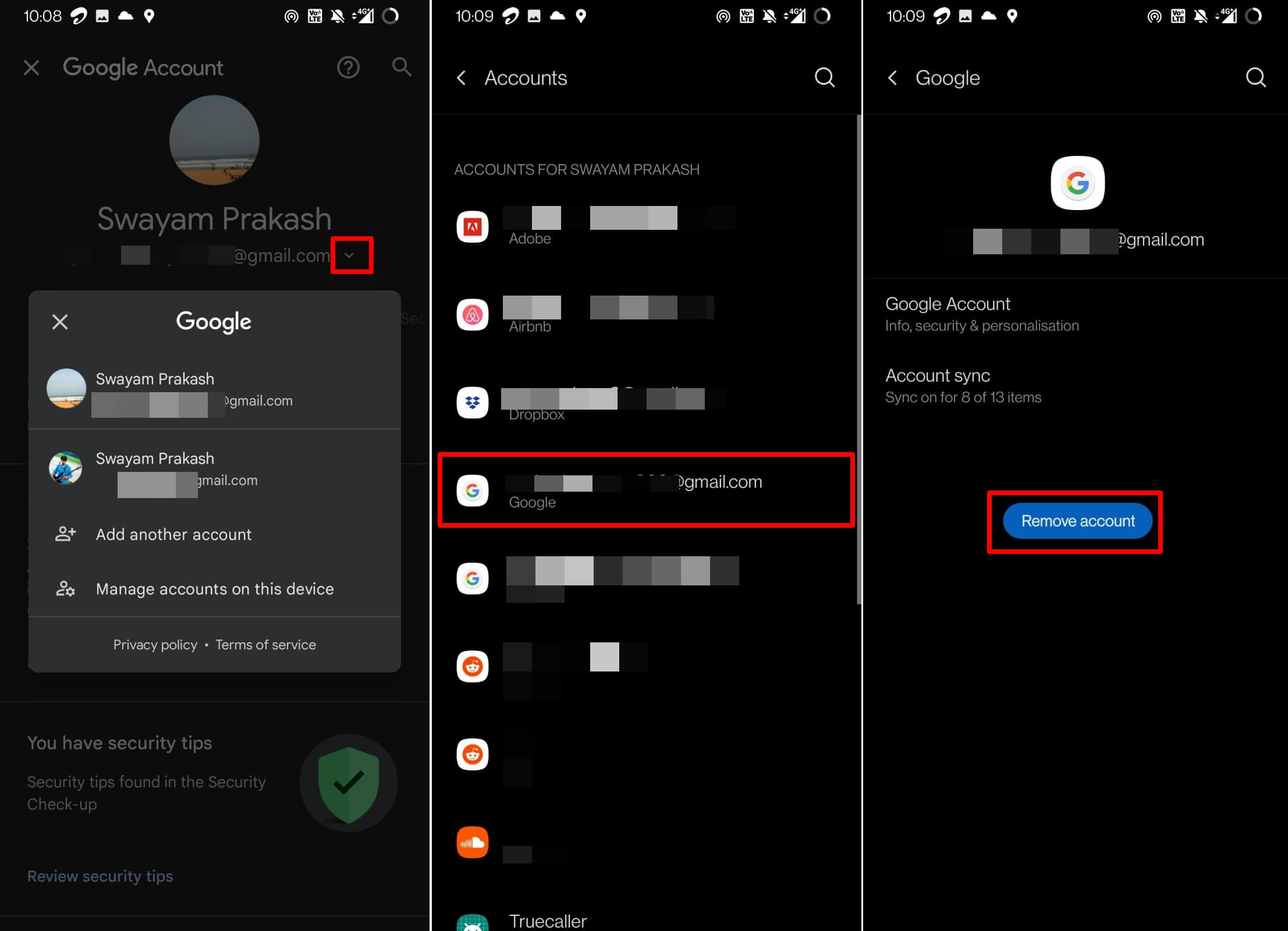
- Tippen Sie dann auf das Dropdown-Symbol unter der E-Mail-ID, mit der Sie bei YouTube angemeldet sind.
- Tippen Sie auf Konten auf diesem Gerät verwalten.
- Scrollen Sie zur E-Mail-ID, mit der Sie sich bei YouTube anmelden, und tippen Sie darauf.
- Tippen Sie nun auf Konto entfernen und bestätigen, wenn das Pop-up erscheint.
- Starten Sie die YouTube-App und tippen Sie auf das Konto-Avatar oben.
- Tippen Sie im Menü auf Konto hinzufügen.
Auf iOS,
- Starten Sie die YouTube-App und tippen Sie auf das Konto-Avatar.
- Tippen Sie auf das Pfeilsymbol neben Ihrem YouTube-Benutzernamen.
- Scrollen Sie zur Option „ YouTube ohne Anmeldung verwenden ” und tippen Sie darauf.
- Um sich bei Ihrem YouTube-Konto anzumelden, starten Sie zuerst die YouTube-App.
- Tippen Sie auf das Konto-Avatar und tippen Sie auf die Anmeldeschaltfläche.
Videos einfach mit dem YouTube-Watchverlauf finden
Der YouTube-Watchverlauf speichert alle Videos, die Sie seit Beginn der Nutzung des betreffenden YouTube-Kontos angesehen haben. Es ist ein nützliches Element der Video-Plattform. Die Funktion sollte ohne Probleme funktionieren, um Zugriff auf die Videos zu gewähren, die Sie in der fernen Vergangenheit angesehen haben. Ich hoffe, mit diesen Tipps und Tricks können Sie den nicht reagierenden oder fehlerhaften YouTube-Watchverlauf beheben und weiterhin Videos streamen.
Wenn Sie Gedanken zu YouTube-Watchverlauf funktioniert nicht: Android, iPhone und Web beheben haben, können Sie gerne unten im Kommentarbereich schreiben. Abonnieren Sie auch unseren DigitBin YouTube-Kanal für Video-Tutorials. Prost!
Erhalte neue Beiträge in deinem Posteingang.
Kein Spam. Jederzeit abmelden.