Bing Chat · 4 min read · Feb 25, 2026
Fix: Sie haben das Gesprächslimit für heute erreicht-Fehler in Bing
Dieser Leitfaden behandelt den Fehler “Melden Sie sich an, um Ihren Chat fortzusetzen”, auf den Benutzer häufig in Bing Chat stoßen. Mit der zunehmenden Beliebtheit von KI-Assistenten bietet Microsoft Bing Chat als seinen nativen KI-gestützten Chatbot an. Er erhält Benutzereingaben als Fragen und antwortet mit korrekten und sachlichen Informationen.
Normalerweise, wenn Sie eine Anfrage an den Bing Chat stellen, antwortet der Assistent nicht darauf, sondern zeigt die Nachricht “Melden Sie sich an, um Ihren Chat fortzusetzen” an. Wenn Ihr mit Bing verknüpftes Konto unvollständige Informationen hat, besteht die Möglichkeit, dass Sie auf den Anmeldefehler stoßen, um den Chat fortzusetzen.
Junk-Daten im Browser-Cache können dazu führen, dass Bing Chat den Fehler “Melden Sie sich an, um Ihren Chat fortzusetzen” anzeigt. Es kann auch einige andere technische Probleme mit der Edge-Browser-Version geben, die Sie verwenden, um auf Bing Chat zuzugreifen. Es kann ein Fehler im Bing Chat sein, der Sie auffordert, sich anzumelden, um die Interaktion fortzusetzen, obwohl Sie bereits angemeldet sind.
Top Möglichkeiten, um den Fehler “Sie haben das Gesprächslimit erreicht. Melden Sie sich an, um fortzufahren” in Bing Chat zu beheben
Befolgen Sie diese Tipps zur Fehlersuche und beheben Sie den Fehler “Melden Sie sich an, um Ihren Chat fortzusetzen” in Bing Chat.
1. Geben Sie vollständige Informationen zu Ihrem Microsoft-Konto ein
Unvollständige Kontoinformationen in Ihrem Microsoft-Profil, das Sie zum Zugriff auf Bing Chat verwenden, können Sie daran hindern, den Assistenten zu nutzen.
Die Mehrheit der Benutzer, die bereits mit ihrem Konto angemeldet waren, stießen ebenfalls auf die Meldung “Melden Sie sich an, um Ihren Chat fortzusetzen”.
Stellen Sie sicher, dass alle Kontoinformationen ausgefüllt sind, bevor Sie das Konto verwenden, um sich bei Bing Chat anzumelden.
- Greifen Sie über Ihren Browser auf die offizielle Bing-Website zu.
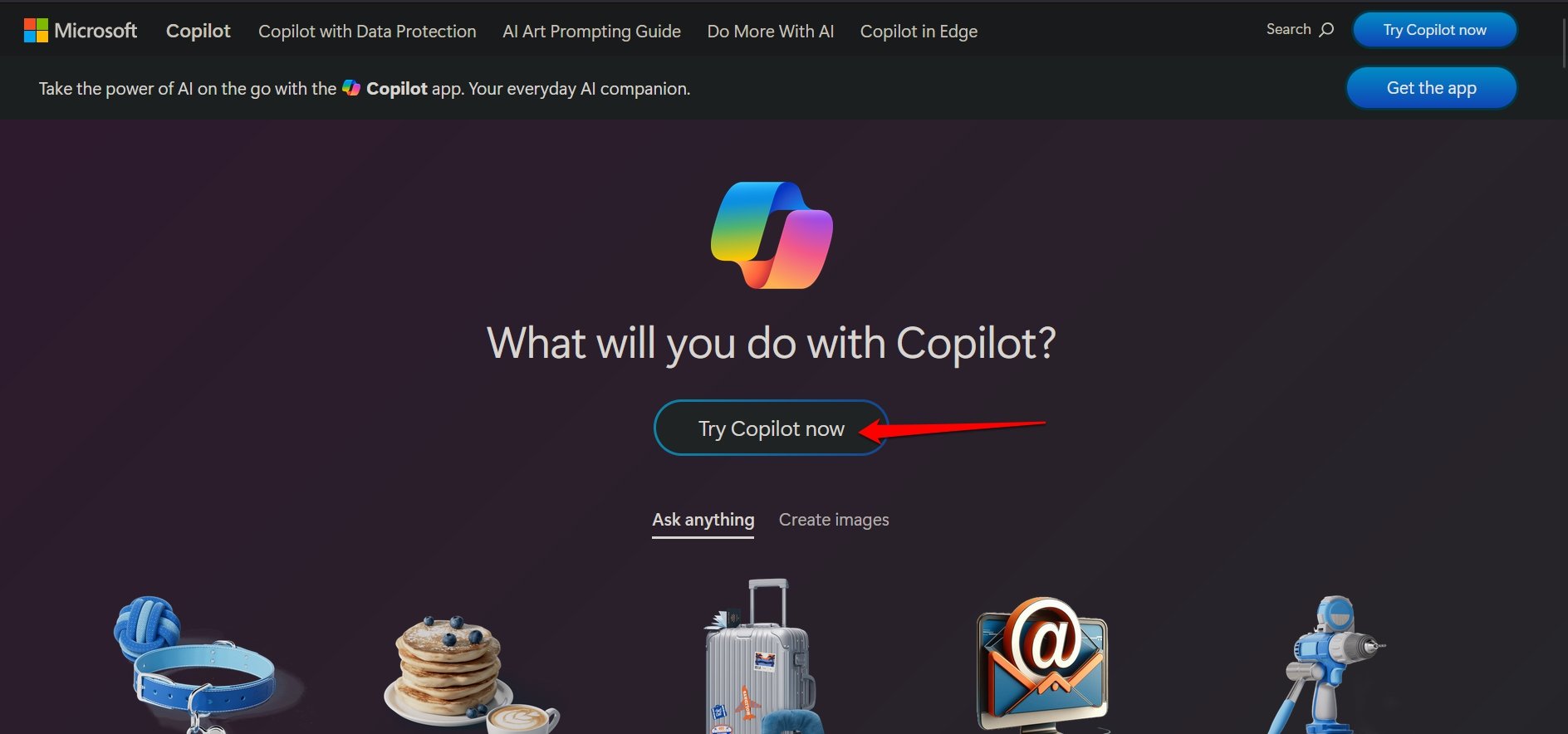
- Drücken Sie Jetzt Copilot ausprobieren.
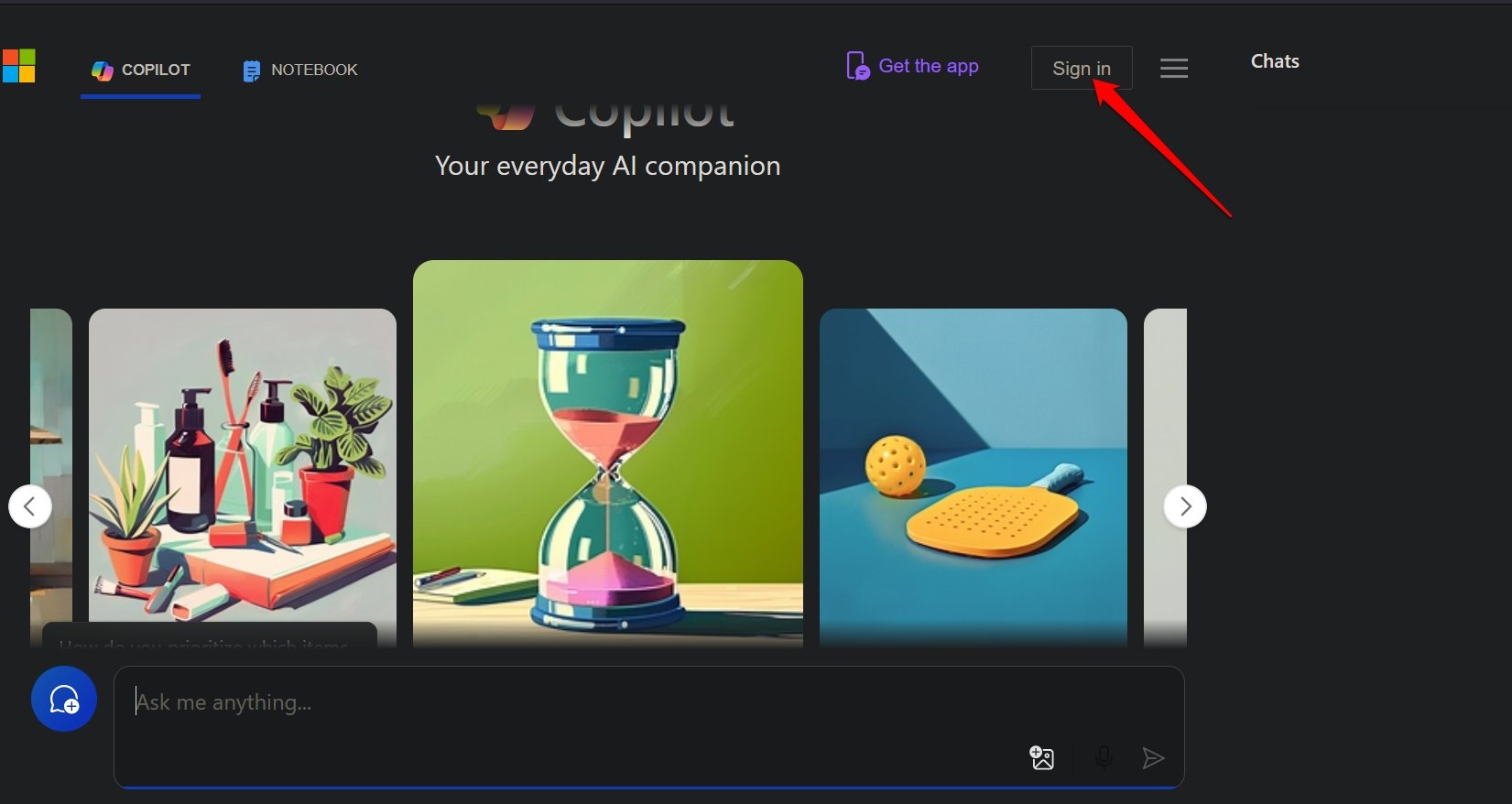
- Melden Sie sich bei Ihrem Konto an.
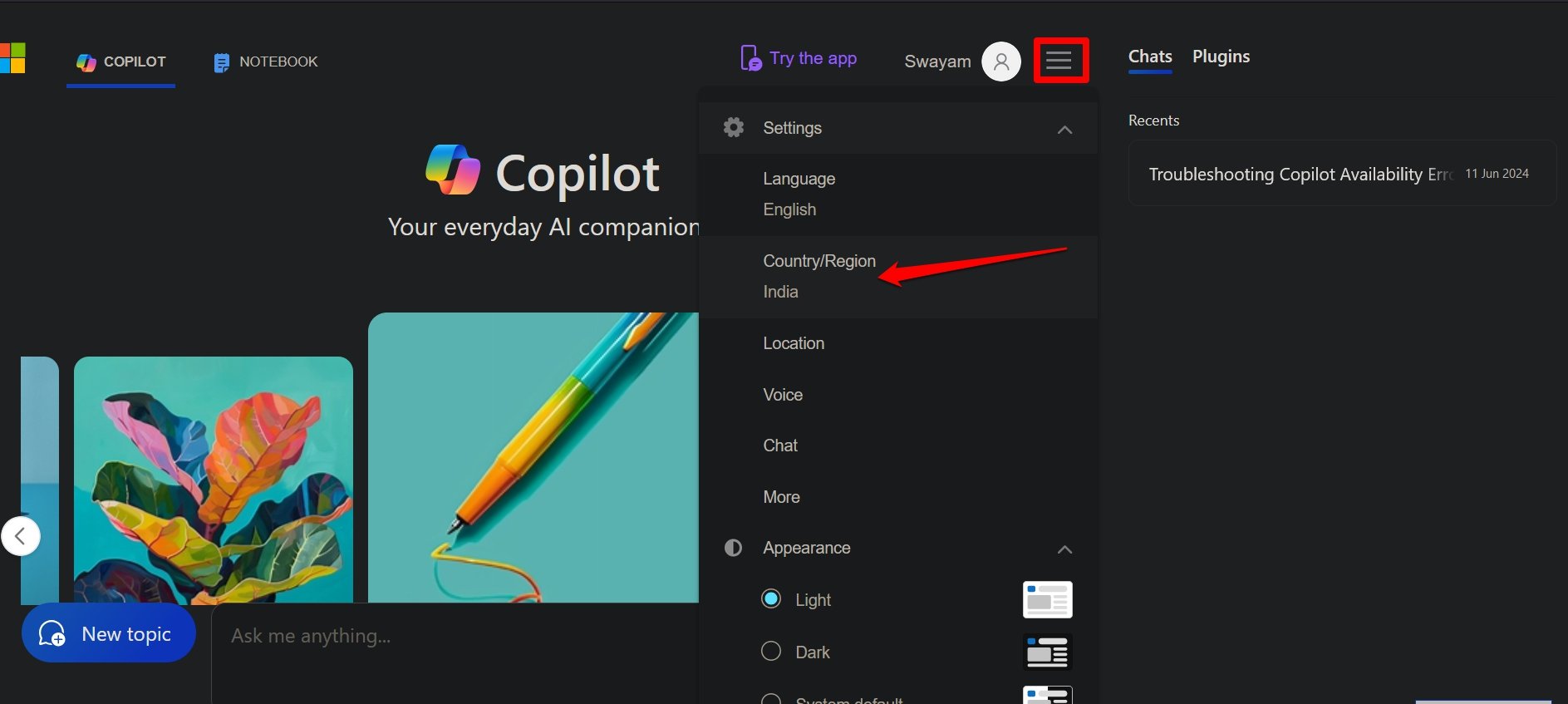
- Klicken Sie auf die Menüschaltfläche, um die Menüelemente anzuzeigen.
- Füllen Sie die Sprache, das Land und andere notwendige Kontoinformationen aus.
- Klicken Sie auf Speichern.
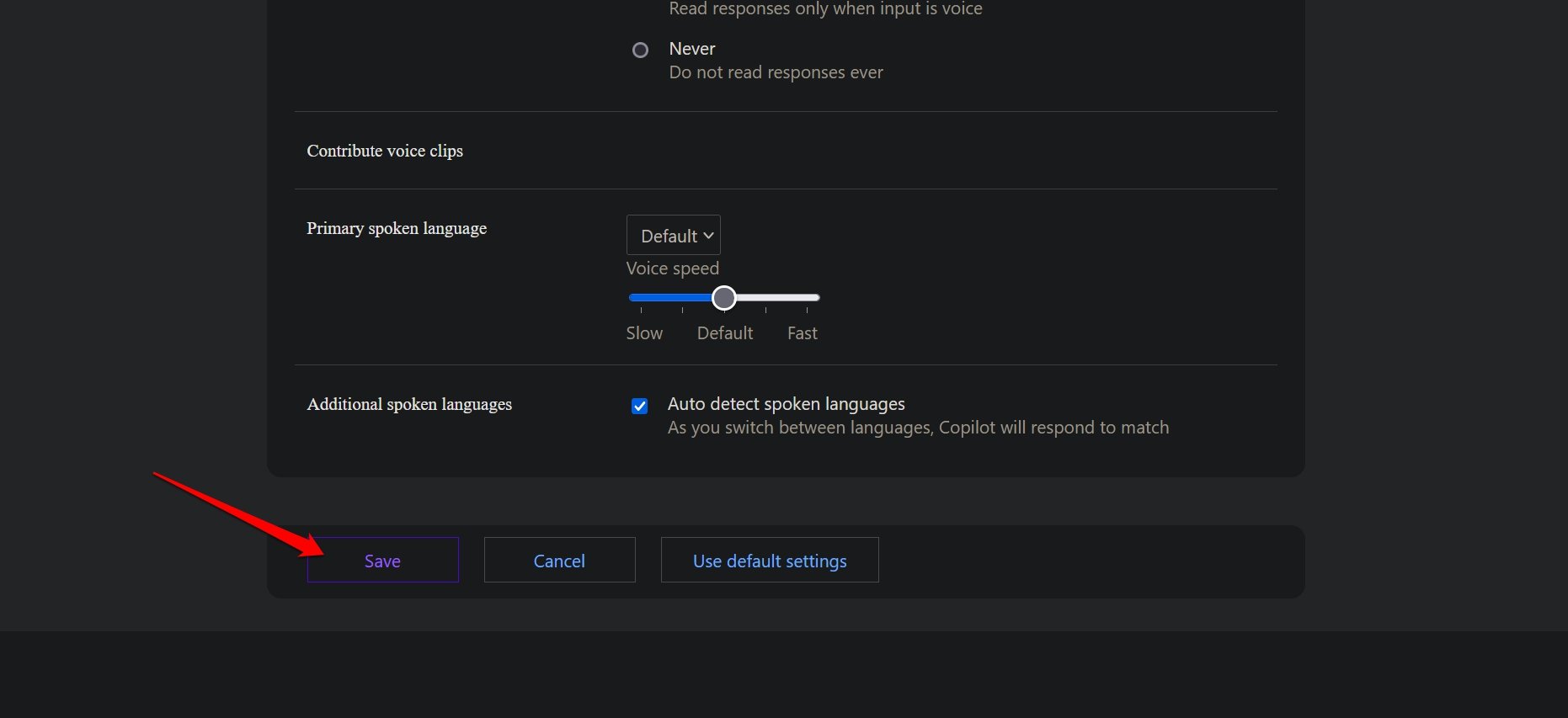
- Greifen Sie auf Bing Chat zu und beginnen Sie, mit dem Assistenten zu interagieren.
2. Edge-Browser zwangsweise schließen
Um zufällige Fehler zu beheben, die das Anmeldeproblem in Bing Chat verursachen, schließen Sie den Edge-Browser über den Task-Manager.
- Drücken Sie die Tastenkombination Strg + Umschalt + Esc, um den Task-Manager anzuzeigen.
- Gehen Sie zu Edge, klicken Sie mit der rechten Maustaste auf die App und wählen Sie Task beenden.
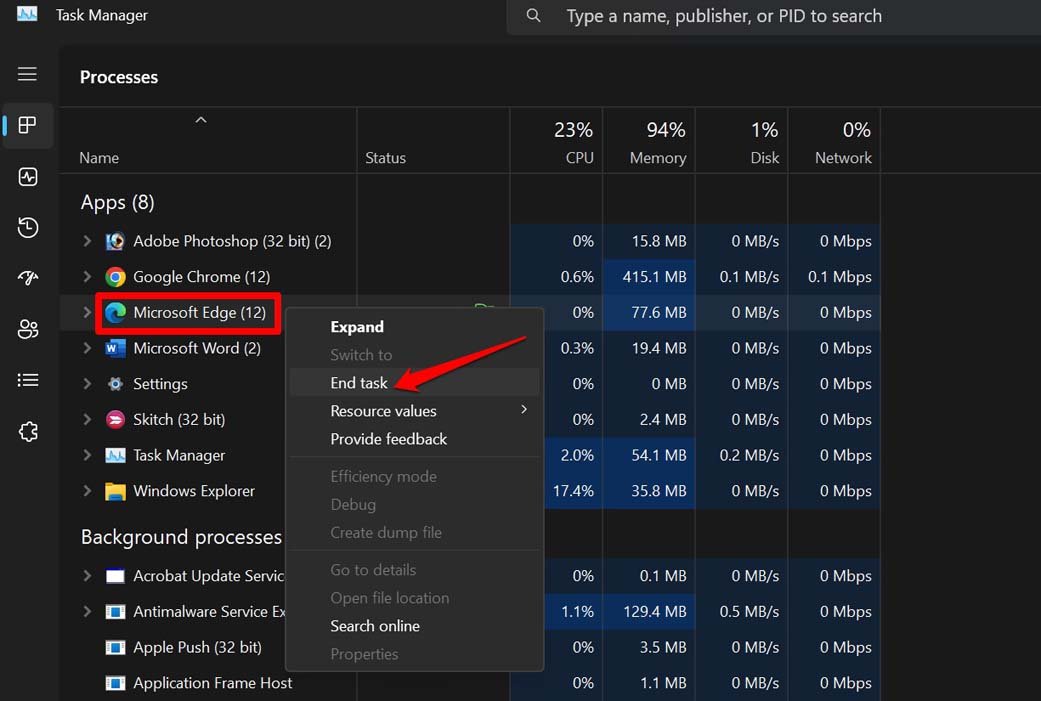
- Starten Sie den Edge-Browser neu und melden Sie sich an, um Bing Chat zu verwenden.
3. Browserdaten löschen
Aktualisieren Sie den Cache des Edge-Browsers, um alle Junk-Daten zu entfernen, die beschädigt sind und den Fehler “Melden Sie sich an, um Ihren Chat fortzusetzen” in Bing Chat verursachen.
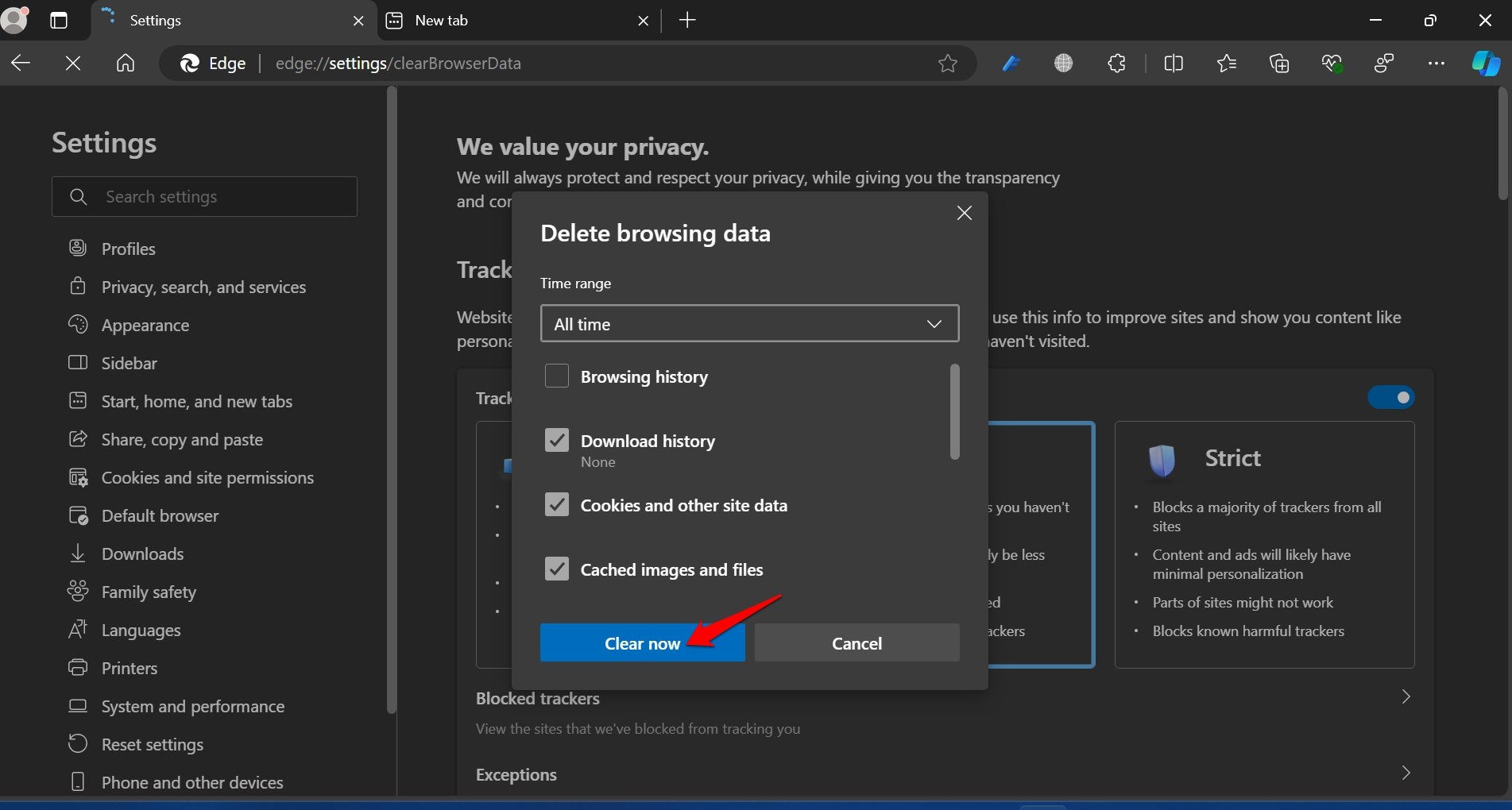
- Öffnen Sie den Edge-Browser und drücken Sie Strg + Umschalt + Löschen, um die Seite zum Löschen der Browserdaten anzuzeigen.
- Stellen Sie den Zeitraum ein und wählen Sie die Elemente aus, die Sie entfernen möchten.
- Drücken Sie Jetzt löschen, um zu bestätigen.
4. Edge-Browser aktualisieren
Bing Chat ist im Edge-Browser verfügbar. Die Version von Edge, die Sie derzeit verwenden, kann einige Fehler aufweisen, die Bing Chat beeinträchtigen und dazu führen, dass Sie die Benachrichtigung “Melden Sie sich an, um Ihren Chat fortzusetzen” sehen.
Aktualisieren Sie den Edge-Browser auf eine aktuelle Version, um alle Fehler auf der Plattform zu beheben.
- Öffnen Sie den Edge-Browser auf Ihrem PC.
- Greifen Sie auf die Adressleiste zu und geben Sie edge://settings ein.
- Klicken Sie auf der Einstellungsseite auf Über Microsoft Edge in der linken Seitenleiste.
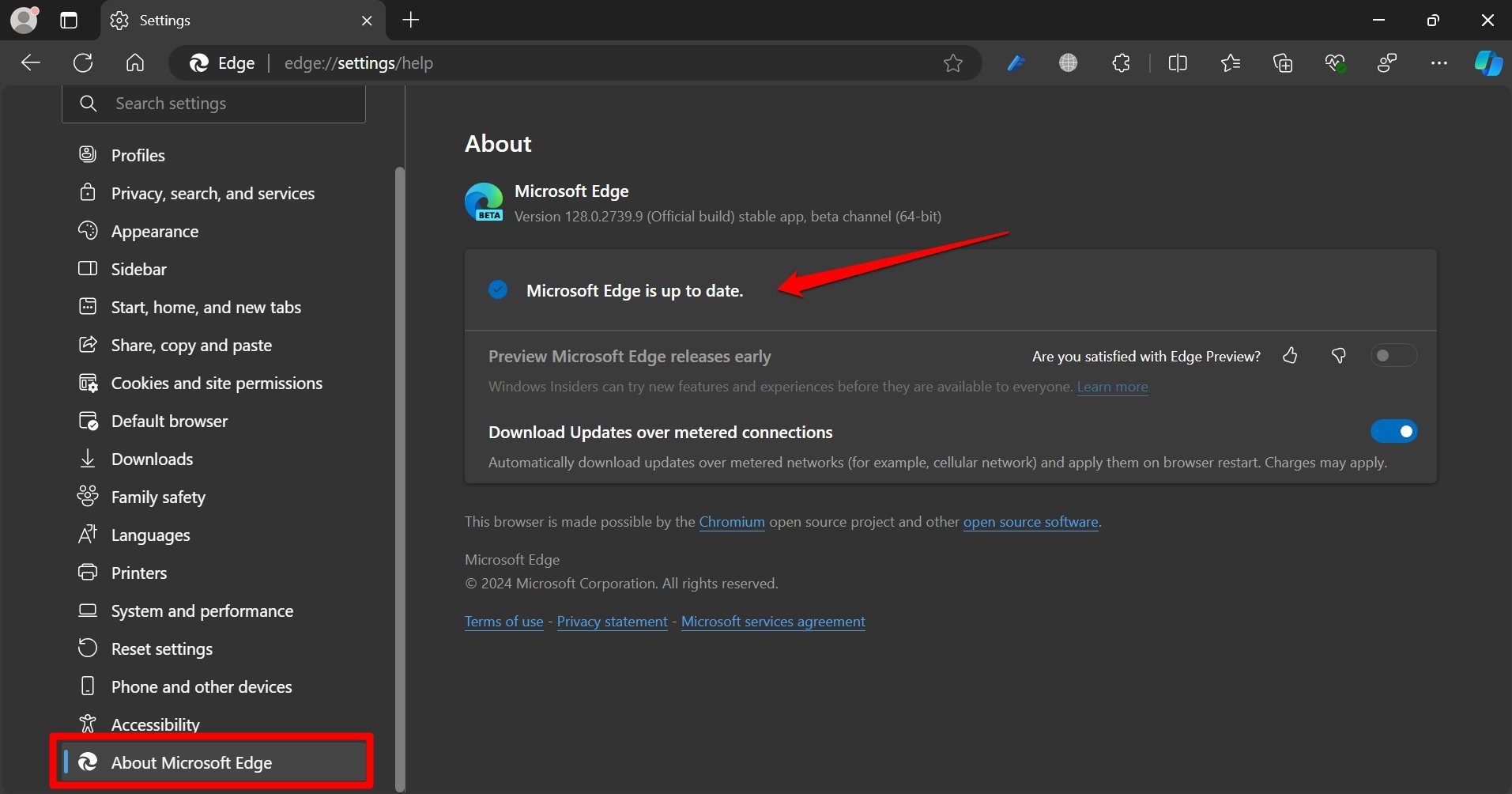
Edge sollte nun nach dem neuesten Update suchen und es installieren. Starten Sie den Browser neu, um das Versionsupdate zu integrieren. Greifen Sie auf Bing Chat zu, melden Sie sich bei Ihrem Konto an und beginnen Sie, Ihre Anfragen an den Assistenten zu richten. Wenn das Problem mit der Browser-Version zusammenhing, sollte es jetzt behoben sein.
5. Entfernen Sie Drittanbieter-Werbeblocker
Die Verwendung von Drittanbieter-Werbeblockern im Edge-Browser kann Bing Chat stören und den Fehler “Melden Sie sich an, um Ihren Chat fortzusetzen” verursachen. Entfernen Sie vorübergehend den Werbeblocker und prüfen Sie, ob das das Problem mit Bing Chat löst.
- Starten Sie den Edge-Browser und folgen Sie der URL dge://extensions, um die in Edge integrierten Plugins anzuzeigen.
- Klicken Sie unter der Werbeblocker-Erweiterung auf die Schaltfläche Entfernen.
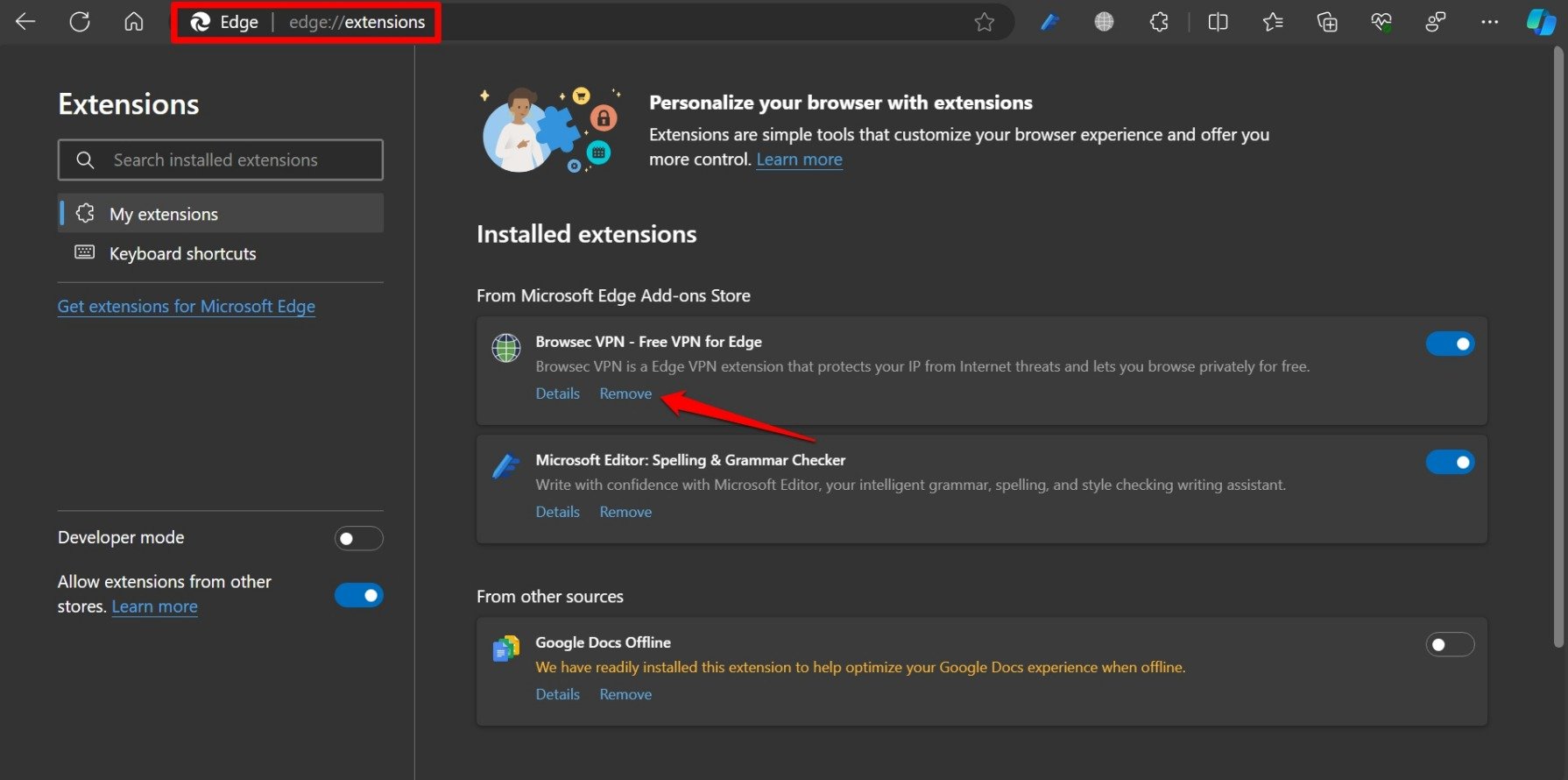
- Starten Sie den Edge-Browser neu, um Bing Chat zu verwenden.
6. Edge-Browser zurücksetzen
Normalerweise sollte das Aktualisieren Ihrer Kontoinformationen den Fehler “Melden Sie sich an, um Ihren Chat fortzusetzen” in Bing Chat beheben. Wenn andere Tipps und Tricks das Problem nicht gelöst haben, setzen Sie den Edge-Browser zurück.
- Starten Sie den Edge-Browser.
- Geben Sie in die URL-Leiste Edge://settings/resetProfileSettings ein und drücken Sie die Eingabetaste.
- Klicken Sie auf Zurücksetzen und bestätigen Sie, um fortzufahren.
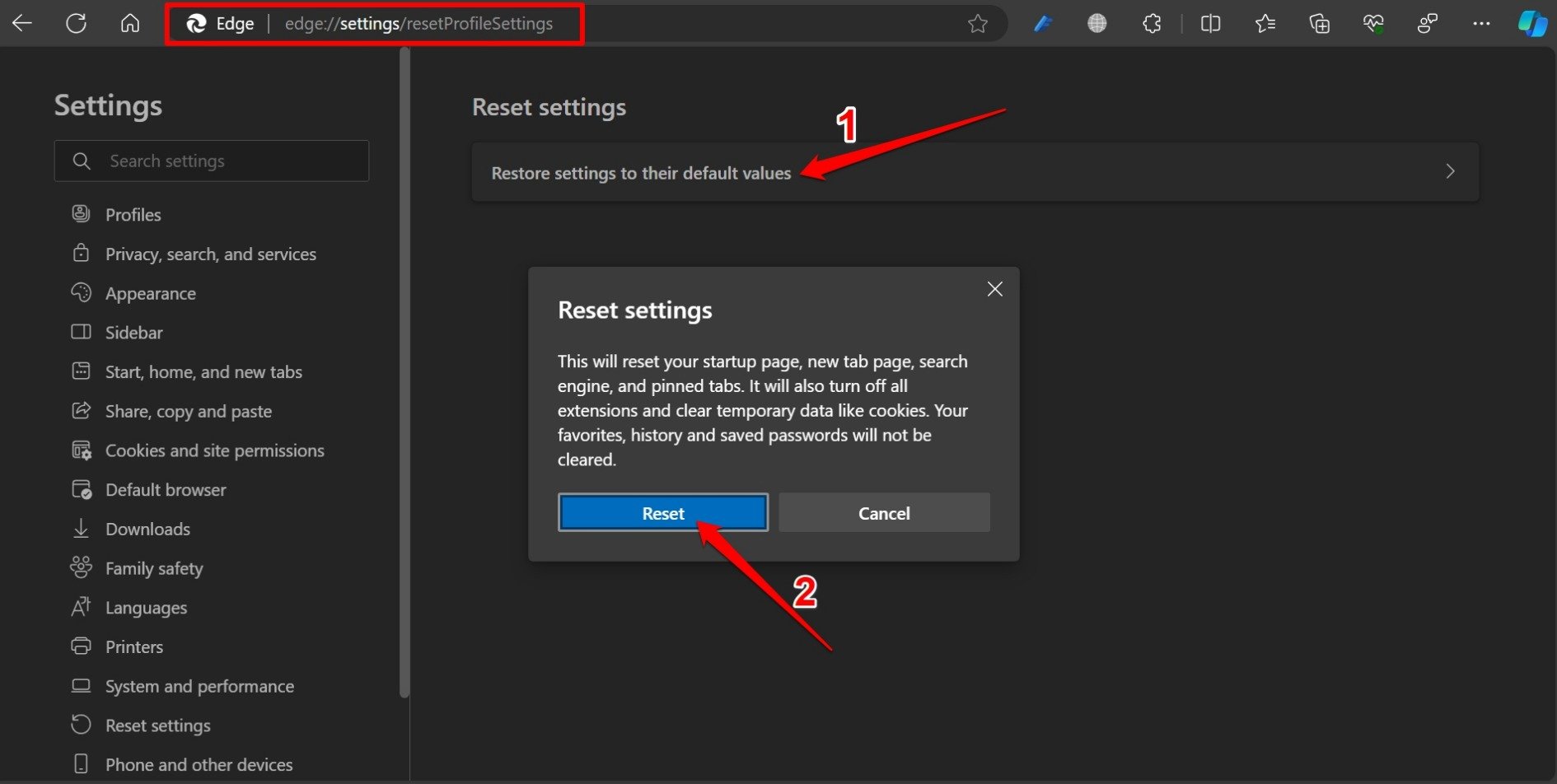
- Starten Sie Edge nach dem Zurücksetzen neu und greifen Sie auf Bing Chat zu.
Beginnen Sie, den Assistenten zu verwenden, und prüfen Sie, ob Sie weiterhin auf die Anmeldemeldung stoßen.
Fazit
KI-Assistenten sind sehr hilfreich bei der Organisation Ihrer Aufgaben, der Bereitstellung von Informationen und der Beantwortung aller allgemeinen Anfragen. Wenn Sie den Edge-Browser verwenden, ist es natürlich, Bing Chat als Ihren virtuellen Assistenten für Studium oder Arbeit zu nutzen.
Der Fehler “Melden Sie sich an, um Ihren Chat fortzusetzen” kann Ihr Surfen stark beeinträchtigen. Die Tipps, die ich geteilt habe, sollten alle Probleme beheben und es Ihnen ermöglichen, Ihre Interaktion mit Bing Chat fortzusetzen.
Wenn Sie Gedanken zu Fix: Sie haben das Gesprächslimit für heute erreicht-Fehler in Bing haben, können Sie gerne unten im Kommentarfeld schreiben. Abonnieren Sie auch unseren DigitBin YouTube-Kanal für Video-Tutorials. Prost!
Erhalte neue Beiträge in deinem Posteingang.
Kein Spam. Jederzeit abmelden.