Technische Unterstützung · 6 min read · Nov 12, 2025
Zip-Fehler beheben – Datei nicht gefunden oder keine Leseberechtigung auf Windows-PC
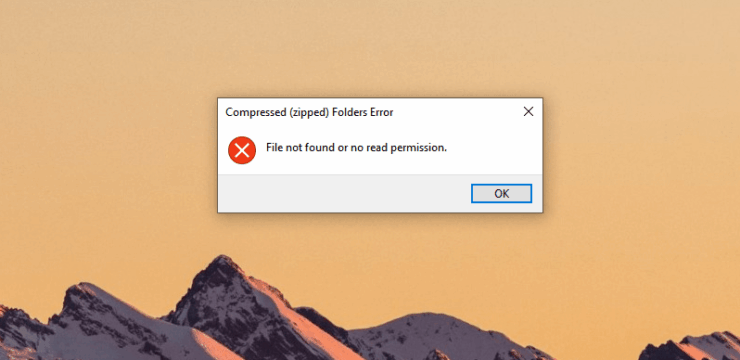
Haben Sie die Meldung „Datei nicht gefunden oder keine Leseberechtigung“ auf Ihrem Windows 10-PC erhalten? Es handelt sich um einen häufigen Fehler, der nichts mit dem Dateiformat zu tun hat, und es ist genau umgekehrt. Natürlich gibt es eine Verbindung zwischen Windows und dem Archivdateiformat, aber in den meisten Fällen können Sie das Problem je nach den Umständen lösen. Windows kann den Inhalt nicht lesen, wenn es keine Berechtigung hat, den Ordner oder die Datei zu lesen.
Warum erhalte ich einen Fehler „Datei nicht gefunden oder keine Leseberechtigung“?
Ich habe versucht, den Ordner zu archivieren, der Ordner, DOCX-Dateien und Bilder im PNG-Format enthält. Windows hat einen integrierten Kompressor, mit dem Sie den Ordner in eine Datei archivieren und ihn per E-Mail senden oder auf einem Wechseldatenträger mitnehmen können. Ich erhalte jedoch immer wieder den Fehler „Datei nicht gefunden oder keine Leseberechtigung“, egal welche Lösung ich angewendet habe. Ich konnte die Datei in ein komprimiertes Format archivieren, und Sie können dasselbe ohne Fehler tun, indem Sie die Lösungen befolgen.
Möglichkeiten zur Behebung von „Datei nicht gefunden oder keine Leseberechtigung“ auf dem PC
Hier sind die besten Lösungen zur Behebung des Fehlers „Datei nicht gefunden oder keine Leseberechtigung“ für Windows-Computer
PC herunterfahren
Wenden Sie keine Lösungen an, bis Sie den PC heruntergefahren und nach fünf Minuten wieder eingeschaltet haben.
Schritt 1: Drücken Sie Windows-Taste + S und öffnen Sie CMD als Administrator.
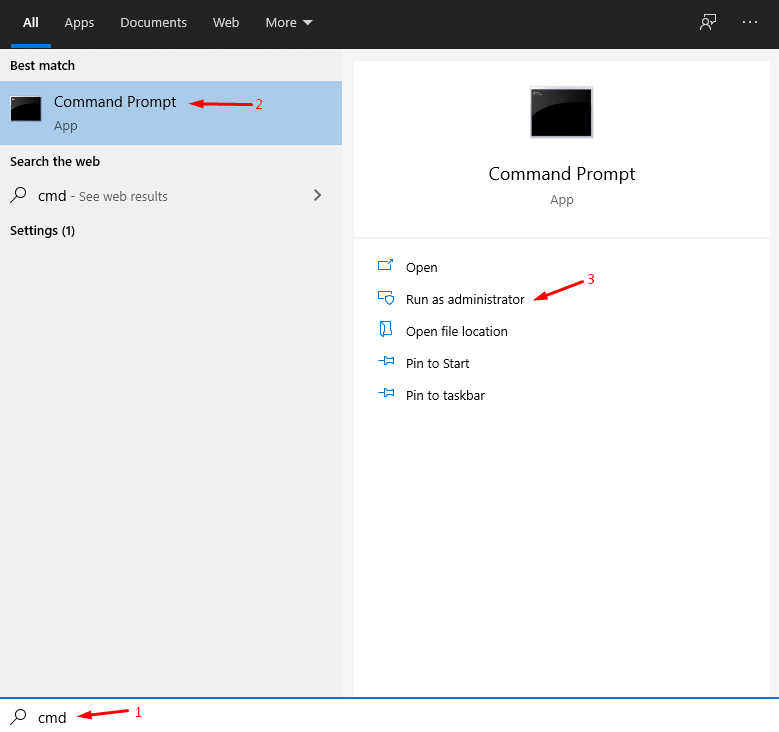
Schritt 2: Geben Sie den Befehl shutdown /sq ein und drücken Sie die Eingabetaste.
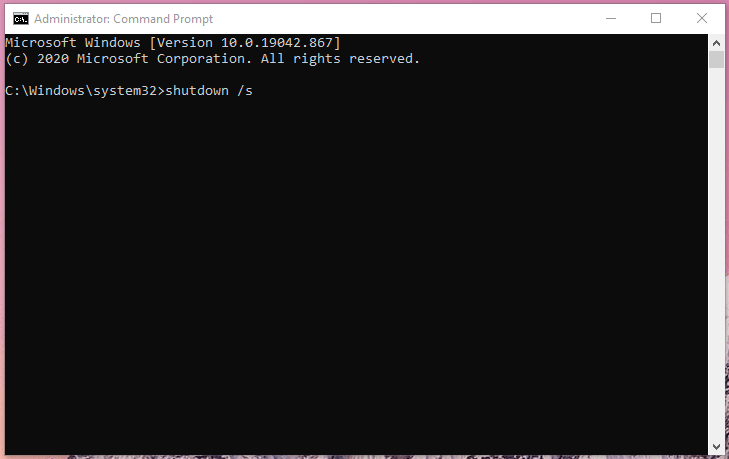
Schritt 3: Ihr PC wird in wenigen Momenten heruntergefahren.
Lassen Sie die Maschine fünf Minuten abkühlen und schalten Sie dann den PC wieder ein.
RAR-Dateiformat verwenden
Ich habe RAR immer als das fortschrittliche Dateiformat zum Komprimieren einer Datei angesehen, da es sich nicht mit Windows vermischt und auf Windows-, Linux- und macOS-Maschinen einwandfrei funktioniert.
Hier ist Ihre Gelegenheit, WinRAR auf Ihrem Gerät auszuprobieren und das Beste aus dem kostenlosen Programm herauszuholen. Nach 40 Tagen erhalten Sie ein Popup, das Sie zum Kauf der Lizenz auffordert, aber Sie können es weiterhin ohne Kauf der Lizenz verwenden. Benutzer erhalten das Kauf-Popup nur, wenn sie das Programm verwenden.
Schritt 1: Laden Sie WinRAR herunter und installieren Sie es.
Schritt 2: Öffnen Sie den Ordner, der das Ziel enthält, und klicken Sie mit der rechten Maustaste, um weitere Optionen anzuzeigen.
Schritt 3: Wählen Sie jetzt (Hinzufügen zu „ Sample.rar ”), um eine komprimierte Datei zu erstellen.
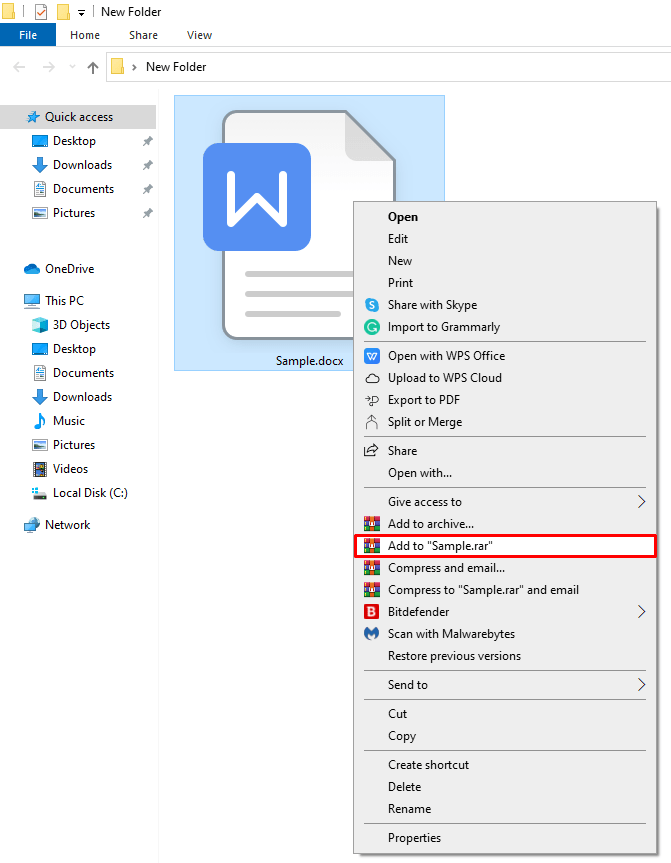
Schritt 4: Eine neue komprimierte Datei wird erstellt, die den Inhalt enthält.
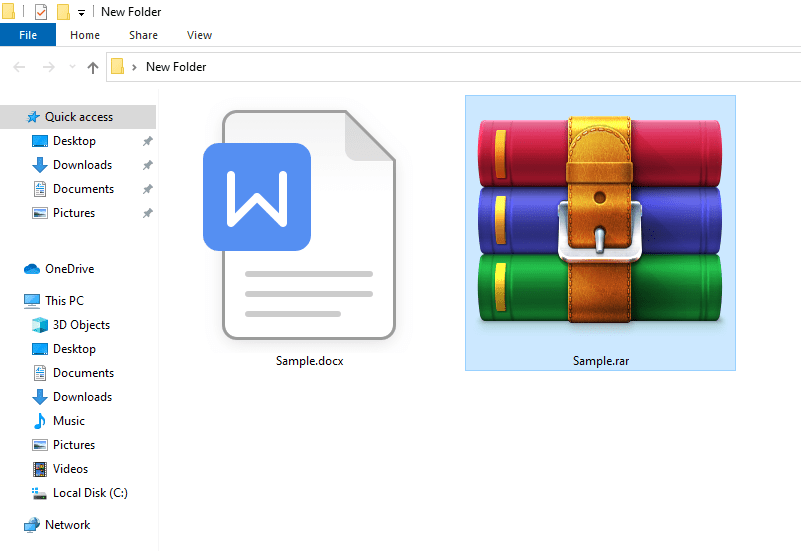
WinRAR vermischt sich nicht mit dem ursprünglichen Ordner oder dessen Inhalt und erstellt stattdessen eine neue Datei. Sie müssen sich keine Sorgen um Datenbeschädigung und Datenverlust machen, da die Quelldatei oder der Ordner unberührt bleibt.
ZIP-Dateiformat verwenden
Das ZIP-Dateiformat ist bei Geschäftsleuten äußerst beliebt, und wenn Sie keine Möglichkeit haben, WinRAR zu verwenden, ist 7-Zip ein Retter. Leser müssen keinen Cent ausgeben, da es Open-Source-Projekte wie 7-Zip gibt, die fortschrittliche Komprimierungsprogramme unter einer Freeware-Lizenz anbieten.
Schritt 1: Laden Sie 7-Zip (KOSTENLOS) herunter und installieren Sie es.
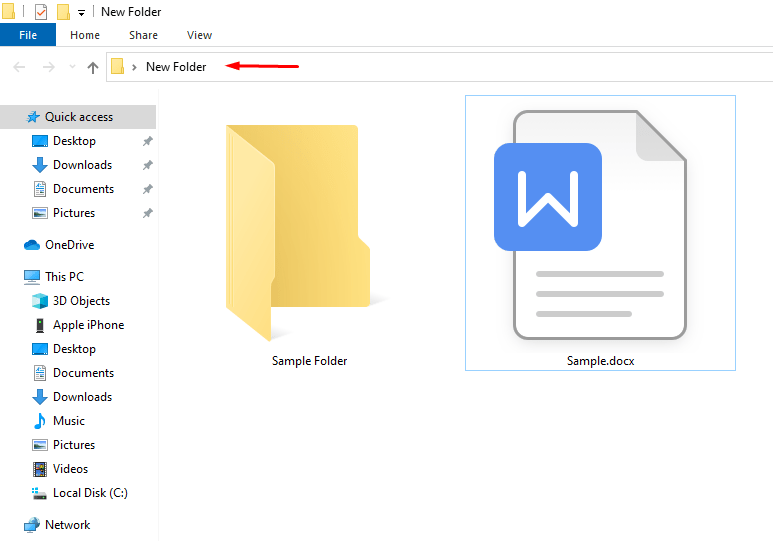
Schritt 2: Kopieren Sie den Speicherort der Quelle aus der Zwischenablage.
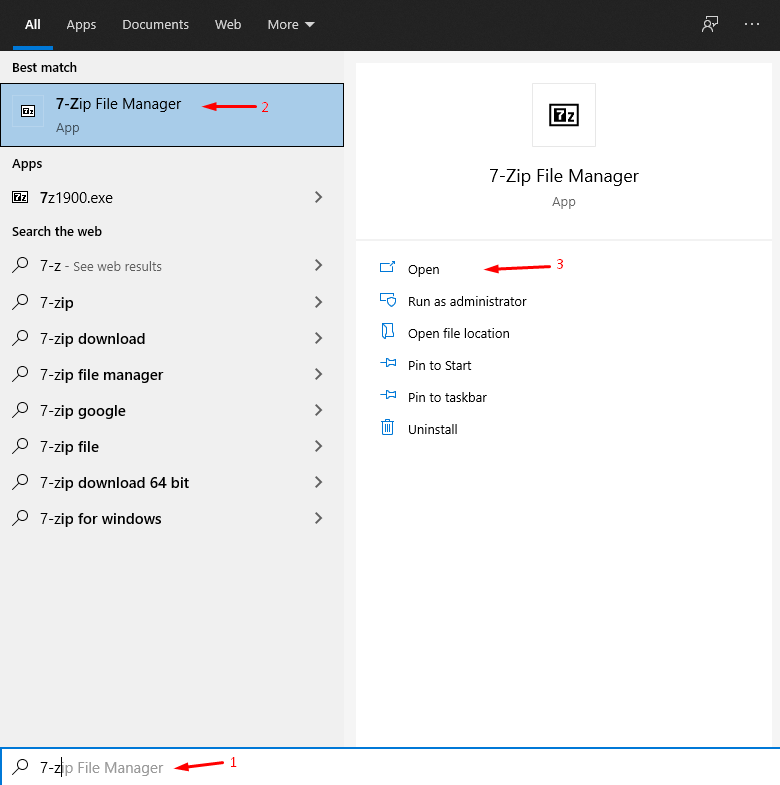
Schritt 3: Drücken Sie Windows-Taste + S und öffnen Sie 7-Zip.
Schritt 4: Fügen Sie den kopierten Speicherort im 7-Zip-Programm ein.
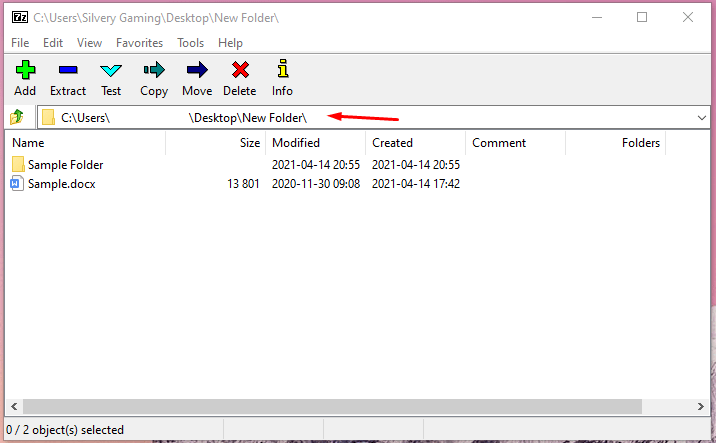
Schritt 5: Wählen Sie die Dateien aus und klicken Sie dann auf „ Hinzufügen “, um fortzufahren.
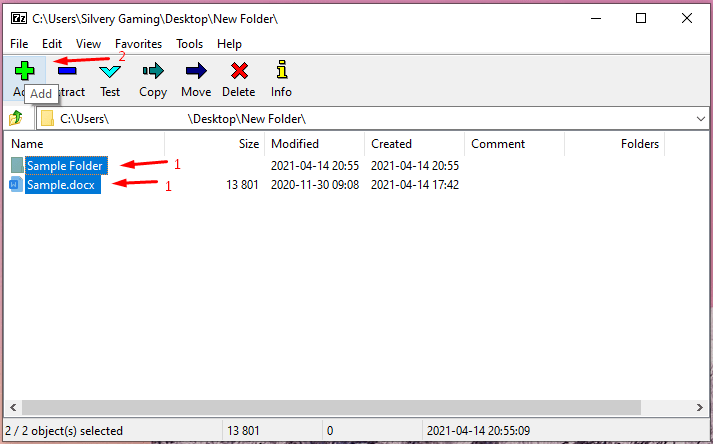
Schritt 6: Geben Sie der neuen ZIP-Datei einen Namen, wählen Sie das Archivformat „ ZIP “ und klicken Sie dann auf „ OK “, um den Vorgang abzuschließen.

Schritt 7: Die ZIP-Datei wurde erfolgreich ohne Probleme erstellt.
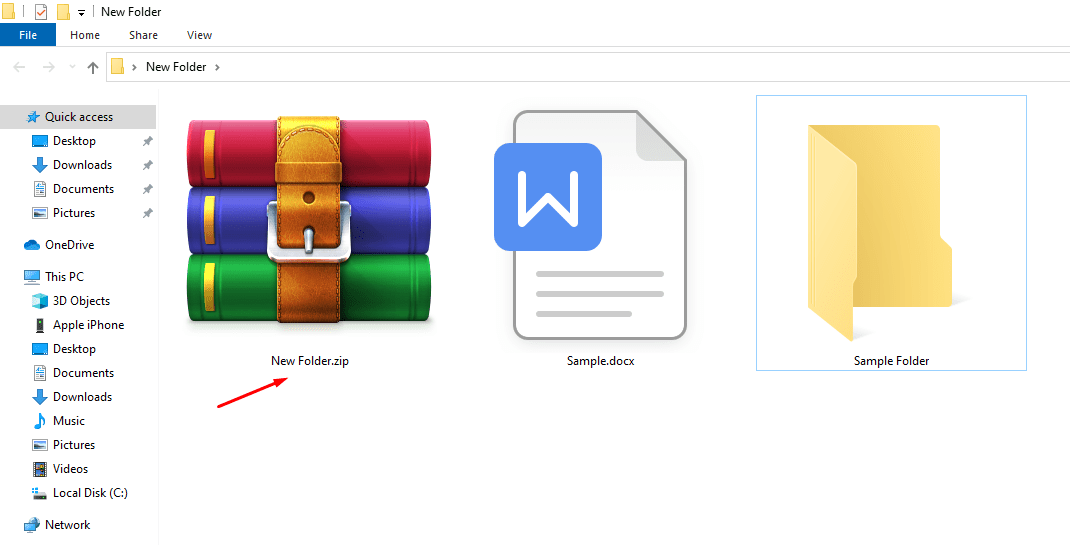
Denken Sie daran, dass Sie dasselbe Programm verwenden können, um eine Datei zu entpacken, wenn Sie einen Fehler „Datei nicht gefunden oder keine Leseberechtigung“ haben. 7-Zip ist ein Open-Source-Projekt, das keinerlei Bloatware enthält, sodass die Wahrscheinlichkeit von Problemen minimal ist.
Archiv auf Linux-PC erstellen oder öffnen
Unterschätzen Sie nicht die Leistungsfähigkeit von Linux, und so möchte ich die Linux-Software beschreiben. Ich konnte die ZIP-Datei aus der Quelle ohne Fehler erstellen, und so habe ich erfahren, dass dies ein Windows-spezifisches Problem ist. Lernen Sie, wie Sie Linux von einem USB-Stick aus ausführen und die Aufgabe erledigen, ohne das Windows-Betriebssystem neu zu installieren.
Schritt 1: Öffnen Sie den Quellordner und wählen Sie die Dateien aus.
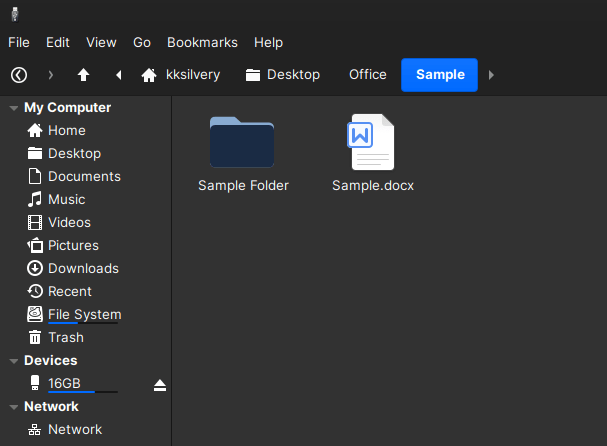
Schritt 2: Klicken Sie mit der rechten Maustaste, um weitere Optionen anzuzeigen, und klicken Sie dann auf „ Komprimieren “ aus den Optionen.
Schritt 3: Passen Sie den Speicherort, den Namen, das Archivformat und mehr an. Klicken Sie auf „ OK “, sobald Sie mit den Anpassungen fertig sind.
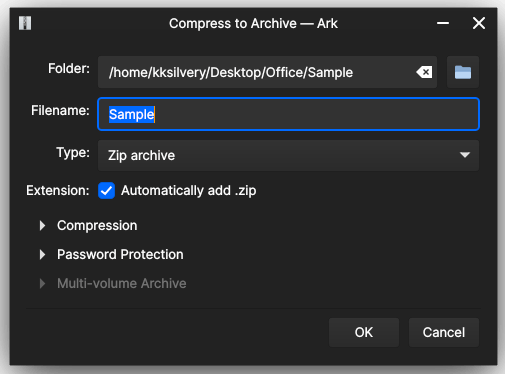
Schritt 4: Die ZIP-Datei wurde erfolgreich ohne Fehler erstellt.
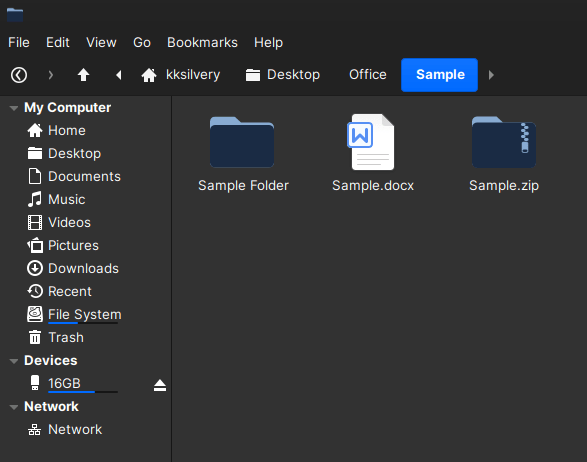
Sie müssen Linux nicht auf einem PC installieren, um die Funktionen zu nutzen, und es wird reibungslos von einem USB-Flash-Laufwerk ausgeführt. Machen Sie sich keine Sorgen um die plattformübergreifende Kompatibilität, denn ich habe dies über hundert Mal gemacht und nie ein Problem gehabt.
Berechtigungen für den Ordner erteilen
Das Standardarchivwerkzeug von Windows kann den Ordner nicht lesen, daher müssen Sie dem Programm spezielle Berechtigungen erteilen. Erlauben Sie dem Ordner, dass Drittanbieterprogramme ihn lesen können, und es wird den Fehler „Datei nicht gefunden oder keine Leseberechtigung“ beheben.
Schritt 1: Erstellen Sie eine Kopie der Datei oder des Ordners, falls etwas schiefgeht, haben Sie eine Sicherungsdatei.
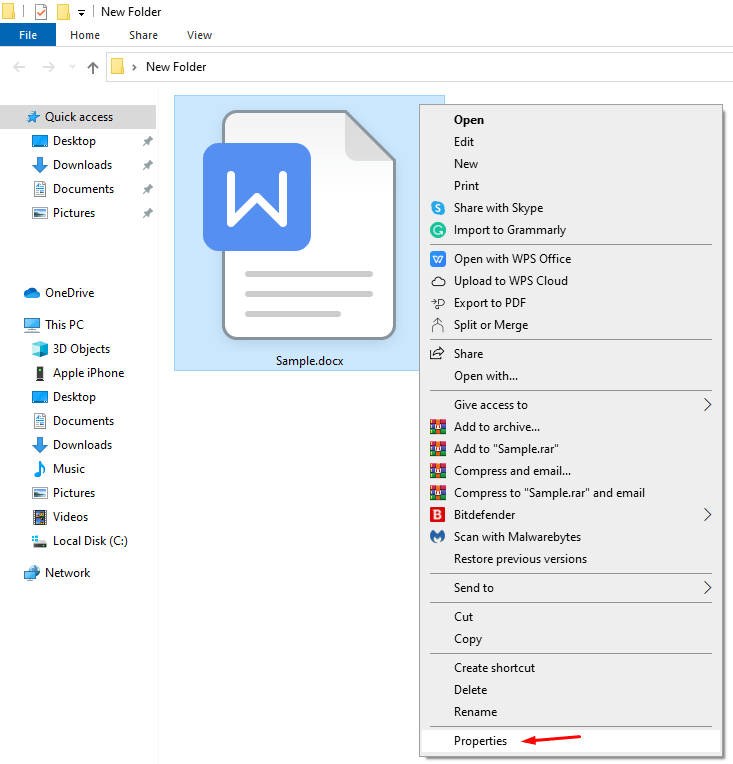
Schritt 2: Wählen Sie die kopierte Quelle aus und klicken Sie mit der rechten Maustaste, um weitere Optionen anzuzeigen, und wählen Sie „ Eigenschaften “, um fortzufahren.
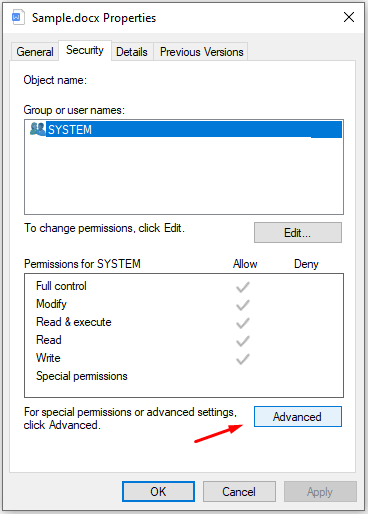
Schritt 3: Wählen Sie „ Sicherheit “ und klicken Sie auf „ Erweitert “, um fortzufahren.
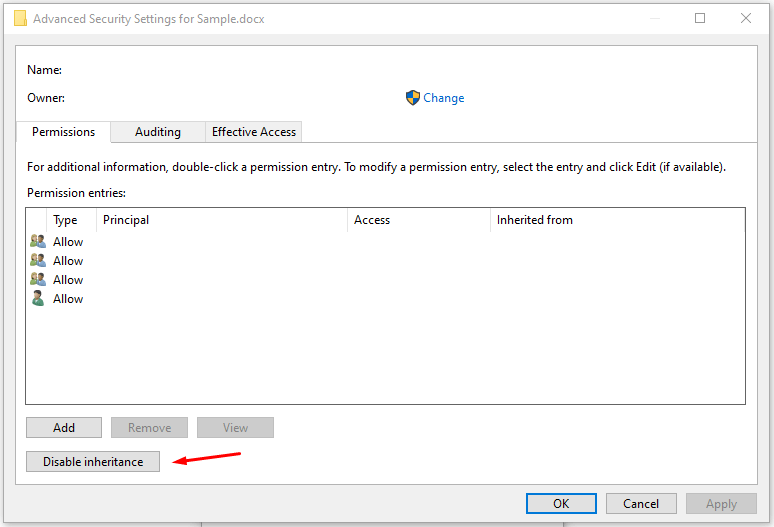
Schritt 4: Klicken Sie auf „ Vererbung deaktivieren “, um fortzufahren.
Schritt 5: Wählen Sie „ Alle vererbten Berechtigungen von diesem Objekt entfernen “, um fortzufahren.
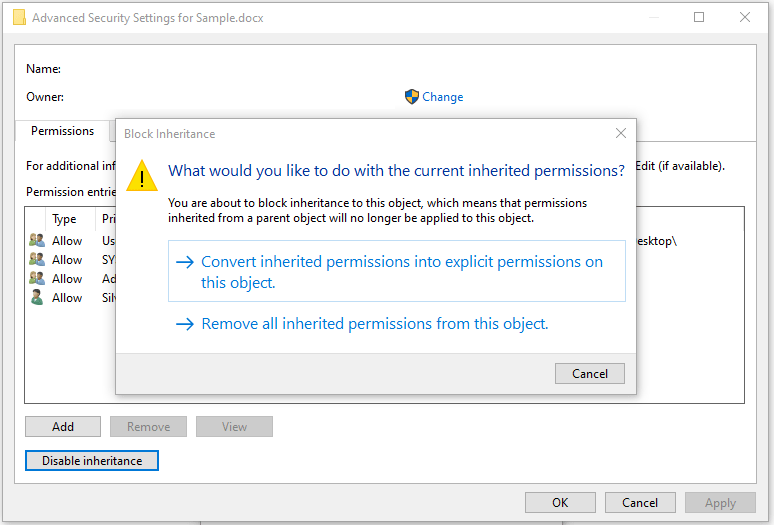
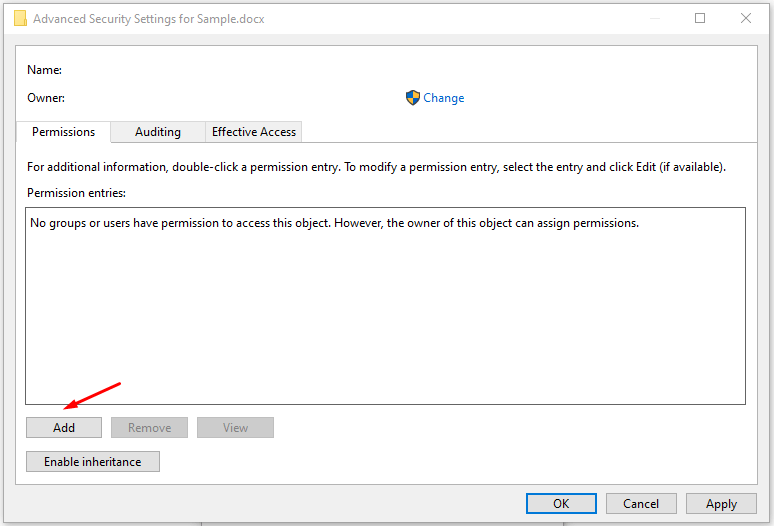
Schritt 6: Klicken Sie auf „ Hinzufügen “, um Berechtigungen hinzuzufügen.
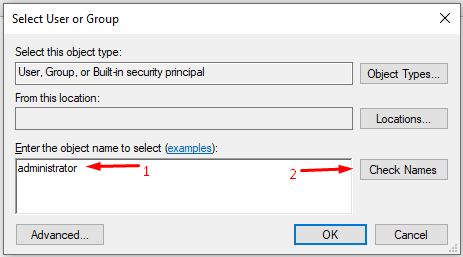
Schritt 7: Geben Sie „ administrator “ ein und klicken Sie dann auf „ Namen überprüfen “, um das Administratorkonto hinzuzufügen.
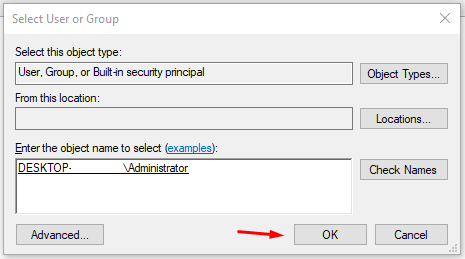
Schritt 8: Klicken Sie auf „ OK “, um zu speichern.
Schritt 9: Wählen Sie alle Berechtigungen aus und klicken Sie dann auf „ OK “, um die Änderungen zu speichern.
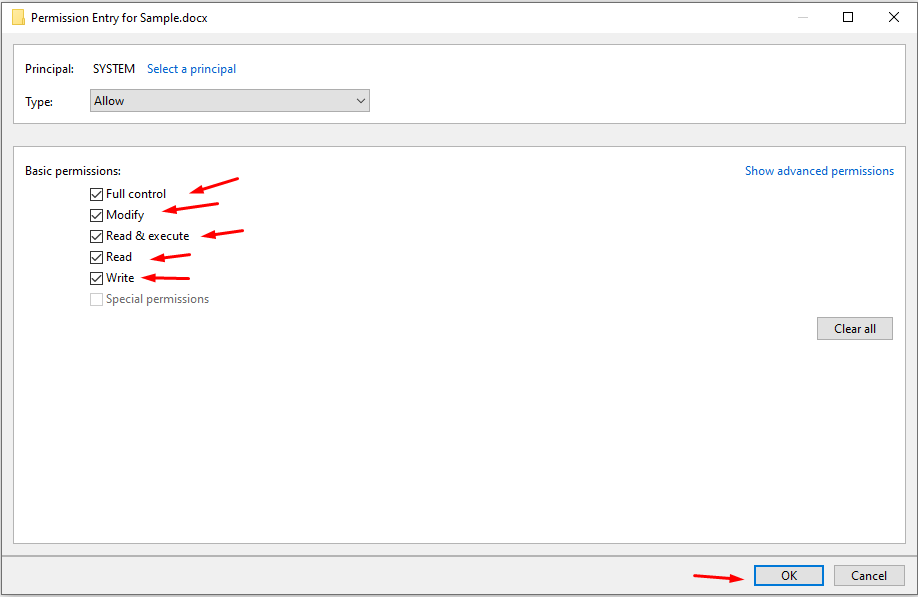
Versuchen Sie, den Ordner oder die Datei zu archivieren, und Sie werden keinen Fehler „Datei nicht gefunden oder keine Leseberechtigung“ erhalten. Leser können den Dateipfad in den Papierkorb verschieben, falls etwas schiefgeht.
Fazit
Ich habe den Fehler „ Datei nicht gefunden oder keine Leseberechtigung “ mit der WinRAR-Lösung behoben, und es hat wunderbar funktioniert. Leser müssen sich keine Sorgen machen, einen Cent zu bezahlen, um das Problem zu lösen, und müssen nicht in Betracht ziehen, Windows erneut zu installieren. Sie haben die 7-Zip-Freeware, um beim ZIP-Dateiformat zu bleiben, und müssen sich nicht darum kümmern, dass der Empfänger das WinRAR-Programm installiert. Lassen Sie uns in den Kommentaren wissen, welche Lösung für Sie funktioniert hat, um den Fehler „Datei nicht gefunden oder keine Leseberechtigung“ zu beheben.
Wenn Sie Gedanken zu Zip-Fehler beheben – Datei nicht gefunden oder keine Leseberechtigung auf Windows-PC haben, können Sie gerne unten im Kommentarfeld schreiben. Abonnieren Sie auch unseren DigitBin YouTube-Kanal für Video-Tutorials. Prost!
Erhalte neue Beiträge in deinem Posteingang.
Kein Spam. Jederzeit abmelden.