Technische Probleme · 5 min read · Nov 30, 2025
[Fixiert] Adaptive Helligkeit funktioniert nicht auf Android
Funktioniert die adaptive Helligkeit auf Ihrem Android-Gerät nicht wie gewünscht? In diesem Leitfaden präsentiere ich Ihnen einige einfach umsetzbare Lösungen, um dieses Problem zu beheben. Normalerweise basiert die Funktion der adaptiven Helligkeit auf künstlicher Intelligenz. Sie erkennt die Lichtverhältnisse im Raum oder in der Umgebung und passt die Bildschirmhelligkeit des Geräts entsprechend an. Weder zu hell noch zu dunkel. Dies erspart Ihnen das manuelle Anpassen der Helligkeit.
Die Funktionsweise der adaptiven Helligkeit klingt recht einfach, oder? Allerdings haben Benutzer oft berichtet, dass sie die Helligkeit unter keinen Lichtverhältnissen anpasst, denen das Gerät ausgesetzt ist. Ich meine, wenn das Umgebungslicht niedrig ist, sollte die Helligkeit des Android-Geräts erheblich erhöht werden, um das Betrachten des Bildschirms für den Benutzer zu erleichtern. Das passiert jedoch nicht.
Der Grund, warum die adaptive Helligkeit auf Android-Geräten nicht funktioniert, kann auf Änderungen in den Systemanwendungen zurückzuführen sein. Dies kann andere Systemdienste durcheinanderbringen. Außerdem haben einige Benutzer möglicherweise die adaptive Helligkeit von Anfang an nicht aktiviert. Dann wird die Funktion nicht funktionieren.
Das Problem mit der adaptiven Helligkeit im Android-Betriebssystem kann auftreten, wenn eine ältere Version des System-Builds auf dem Gerät läuft. Dies kann dazu führen, dass die Systemanwendungen fehlerhaft arbeiten.
Möglichkeiten zur Behebung der nicht funktionierenden adaptiven Helligkeit auf Android
Hier sind einige Tipps zur Fehlersuche, die Sie verwenden können, um die adaptive Helligkeit auf Ihrem Android-Gerät dazu zu bringen, selbstständig zu funktionieren, indem sie das Licht in der Umgebung erkennt.
1. Zwingen Sie einen Neustart des Android-Geräts
Sie können versuchen, das Problem der adaptiven Helligkeit zu lösen, indem Sie Ihr Android-Gerät zwangsweise neu starten. So geht’s:
- Drücken Sie lange die Einschalttaste des Android-Geräts.
- Sie sehen die Optionen Ausschalten, Neustarten und Notruf.
- Drücken und halten Sie die Neustart-Option.
- Es erscheint ein Pop-up, das Sie darüber informiert, dass Sie das Android-Gerät im abgesicherten Modus neu starten.
- Bestätigen Sie und tippen Sie auf OK, um fortzufahren mit dem Neustart.
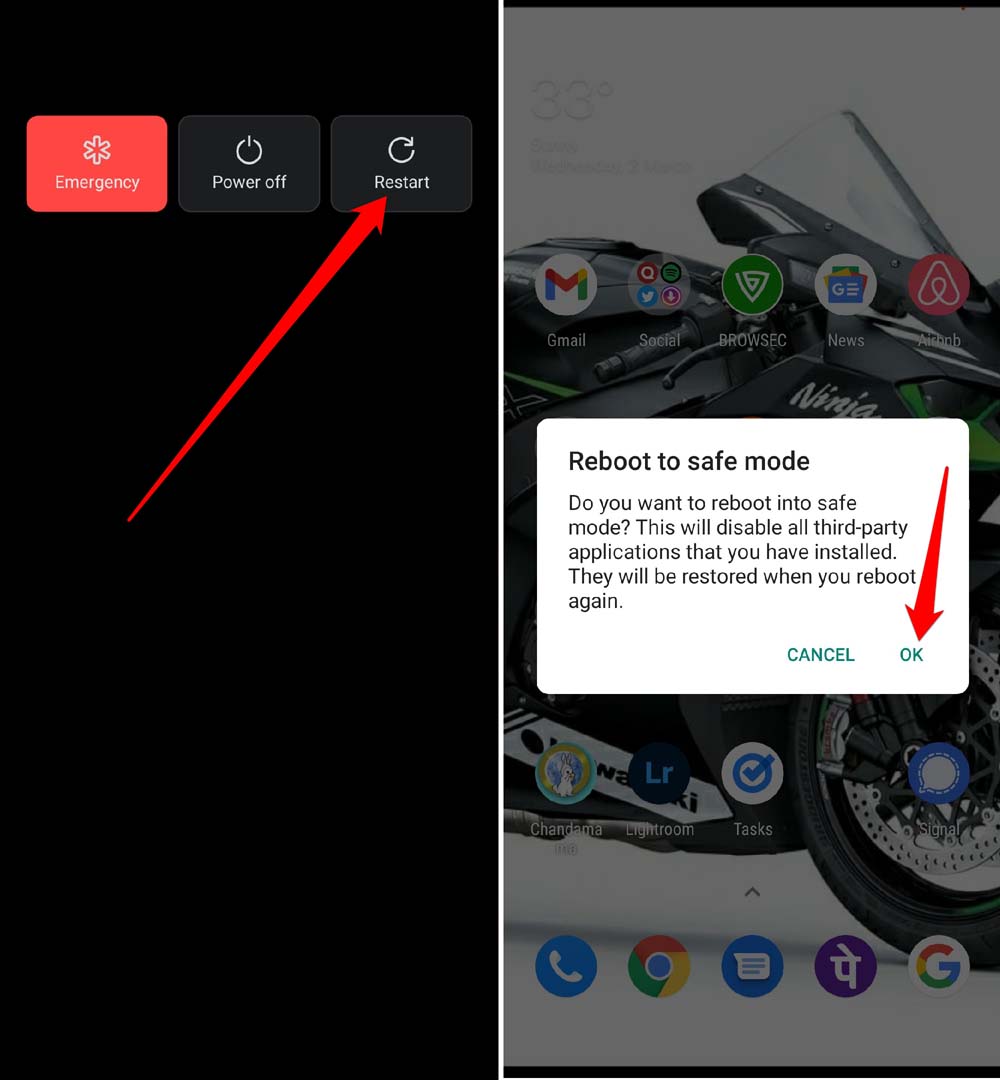
Was dies bewirken wird, ist, dass alle von Ihnen installierten Drittanbieter-Apps und -Dienste blockiert werden. Üblicherweise wird angenommen, dass beschädigte Drittanbieter-Apps oder Apps, die aus nicht vertrauenswürdigen Quellen installiert wurden, technische Probleme auf dem Android-Gerät verursachen können.
Während Sie im abgesicherten Modus arbeiten, können Sie überprüfen, ob die adaptive Helligkeit, wenn sie auf dem Android-Gerät aktiviert ist, perfekt funktioniert oder immer noch nicht auf die Lichtverhältnisse reagiert.
2. Aktualisieren Sie das Android-Betriebssystem
Es ist wichtig, die Idee auszuschließen, dass das Problem mit der adaptiven Helligkeit, die nicht auf Lichtverhältnisse reagiert, aufgrund von Fehlern im installierten System-Build auf dem Android-Gerät auftritt.
Daher müssen Sie das Android-Betriebssystem auf die neueste Version aktualisieren.
- Gehen Sie zur Einstellungen-App.
- Navigieren Sie zu System und tippen Sie darauf.
- Tippen Sie dann auf Systemupdates.
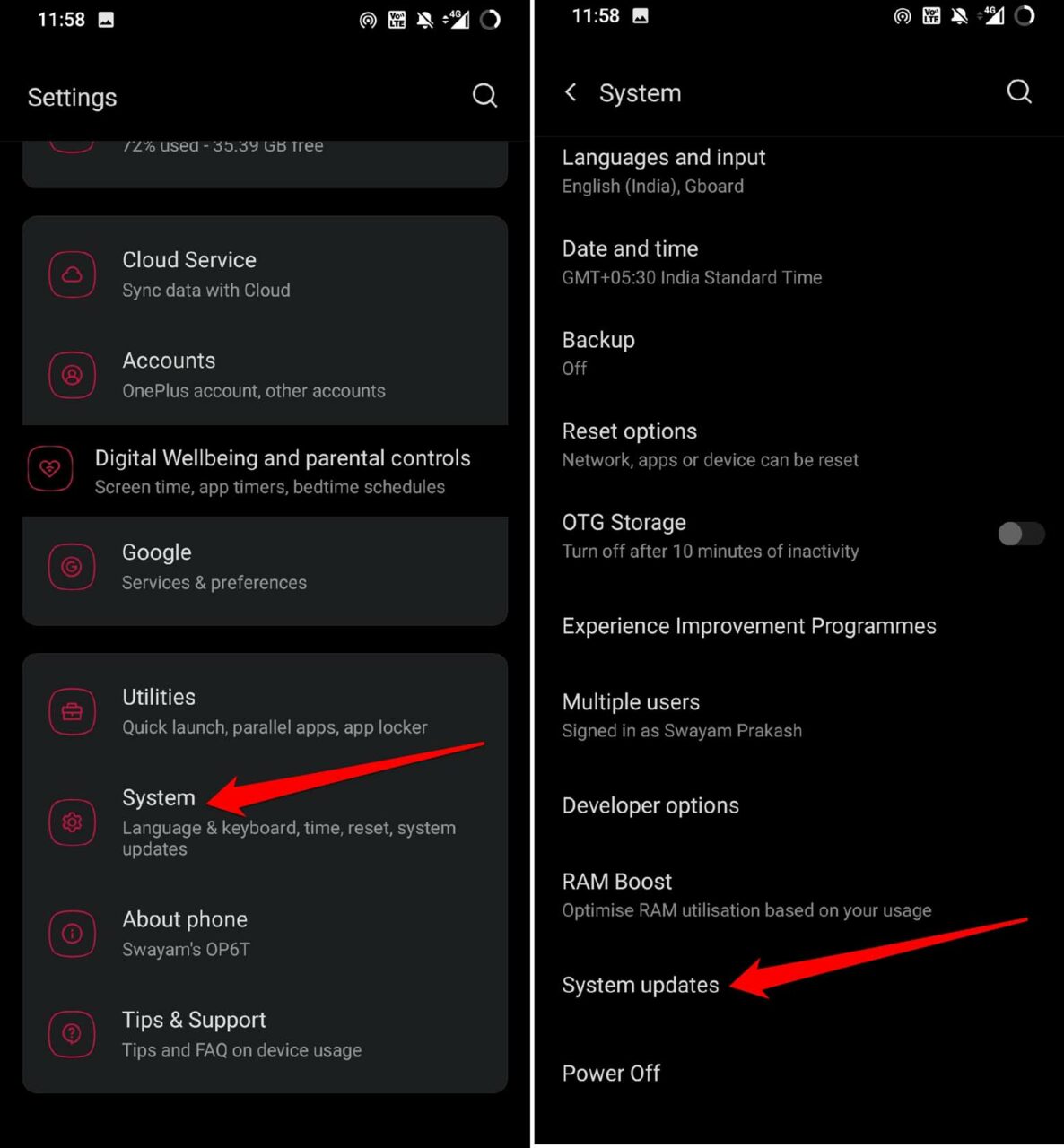
- Wenn das Gerät mit dem Internet verbunden ist, beginnt es mit der Suche nach verfügbaren Android OS-Updates.
- Sie werden aufgefordert, das Update herunterzuladen und zu installieren, wenn eine neue Version der Systemsoftware verfügbar ist.
3. Aktivieren Sie die adaptive Helligkeit auf dem Gerät
Es ist wichtig, die adaptive Helligkeit auf Ihrem Gerät zuerst zu aktivieren, bevor Sie sie verwenden. Sie können diese Änderungen in den Geräteeinstellungen vornehmen. Hier sind die detaillierten Schritte.
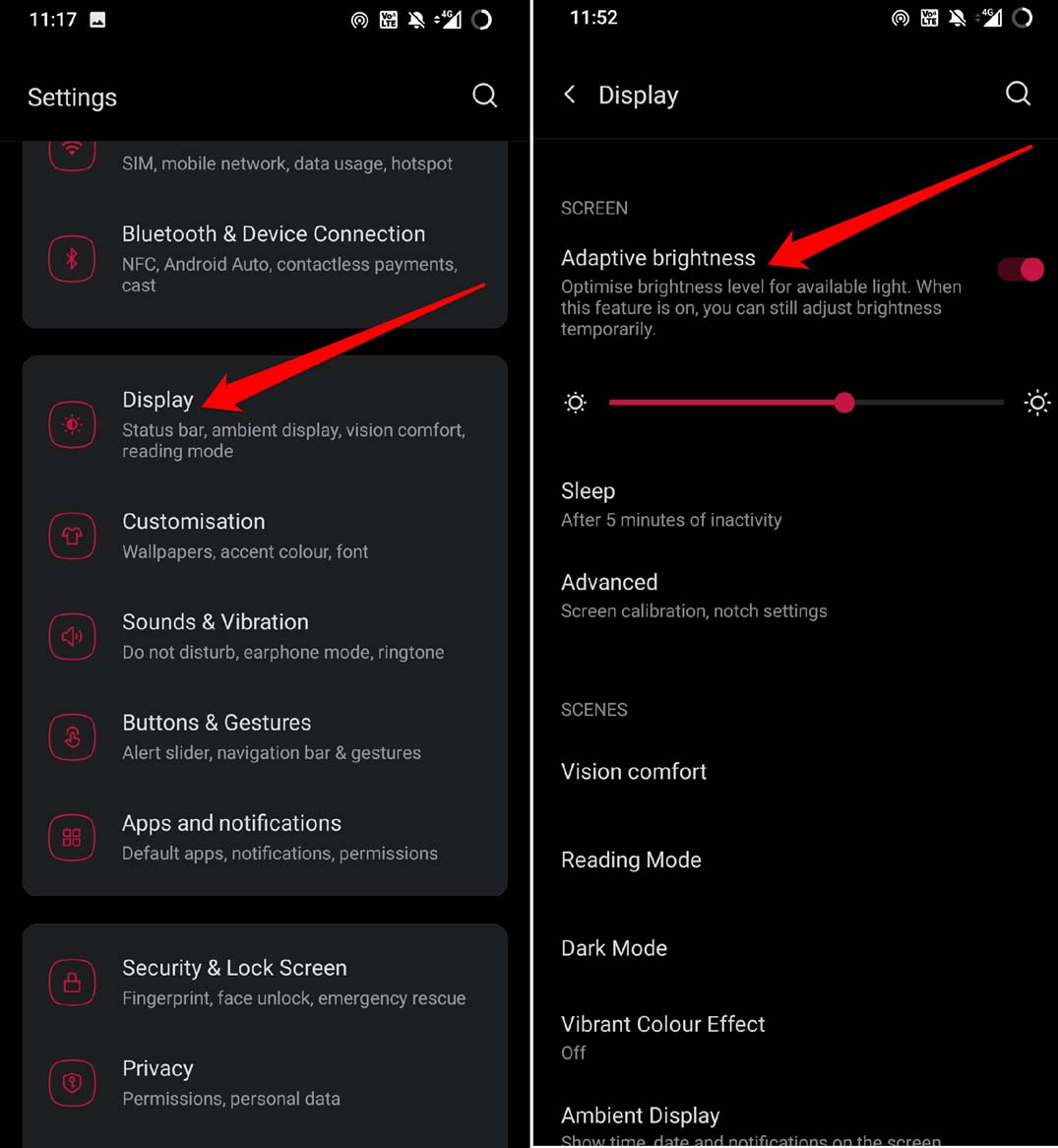
- Öffnen Sie die Einstellungen-App.
- Navigieren Sie zu Anzeige und tippen Sie darauf.
- Auf der nächsten Seite sollte die erste Option Adaptive Helligkeit sein.
- Tippen Sie dann auf den Schalter neben der Option, um sie zu aktivieren.
4. Setzen Sie die App-Präferenzen zurück
Um Probleme mit den Systemanwendungen zu beheben, können Sie die App-Präferenzen auf Ihrem Android-Gerät zurücksetzen. Da die Systemanwendungen zurückgesetzt werden, sollte dies alle technischen Probleme beheben, die möglicherweise dazu führen, dass die adaptive Helligkeit nicht funktioniert.
Um die App-Präferenzen zurückzusetzen, folgen Sie den folgenden Schritten.
- Öffnen Sie die Einstellungen-App.
- Tippen Sie dann auf System.
- Tippen Sie als Nächstes auf Zurücksetzen.
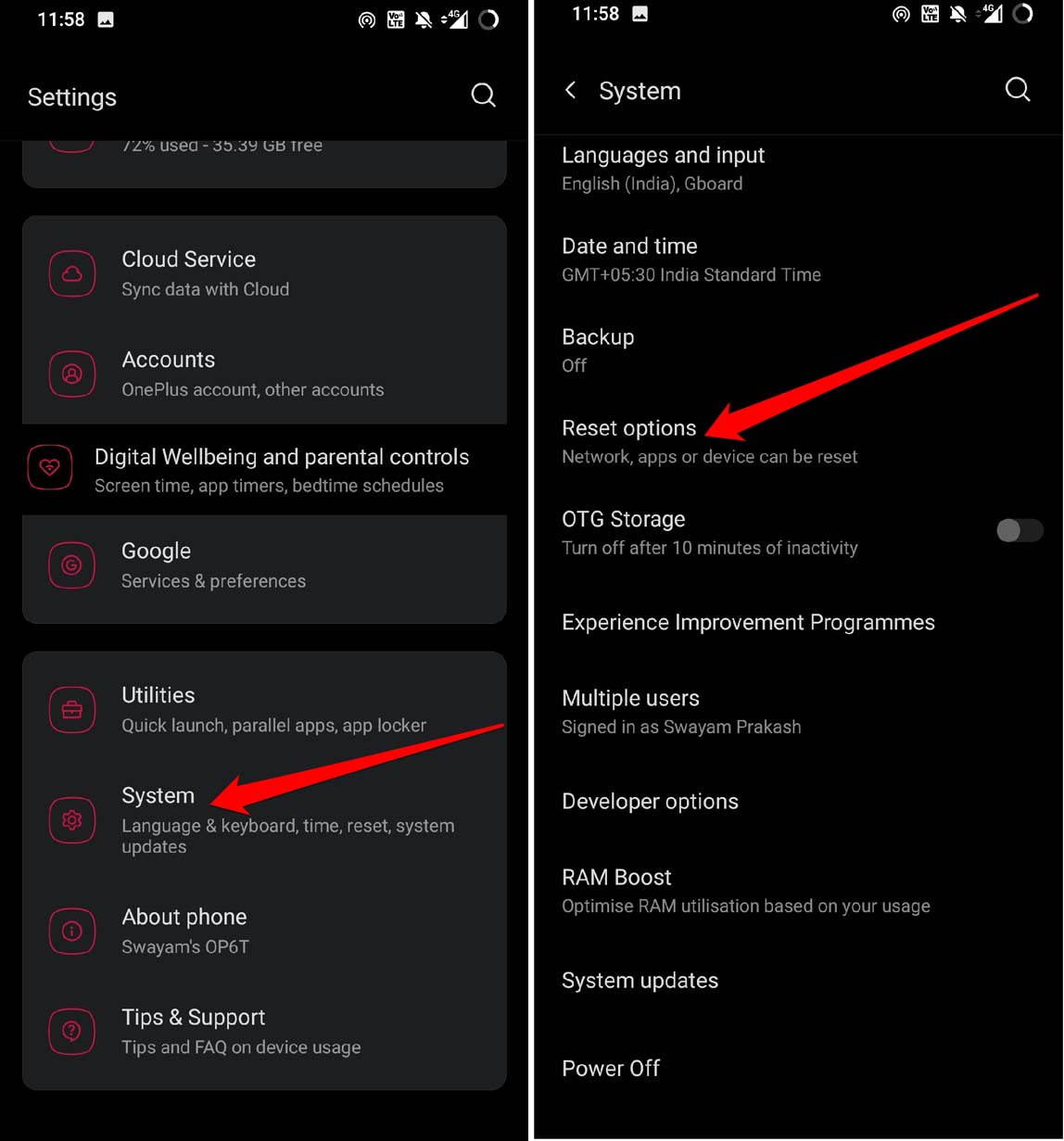
- Wählen Sie App-Präferenzen zurücksetzen.
- Bestätigen Sie die Aktion, indem Sie auf Apps zurücksetzen tippen.
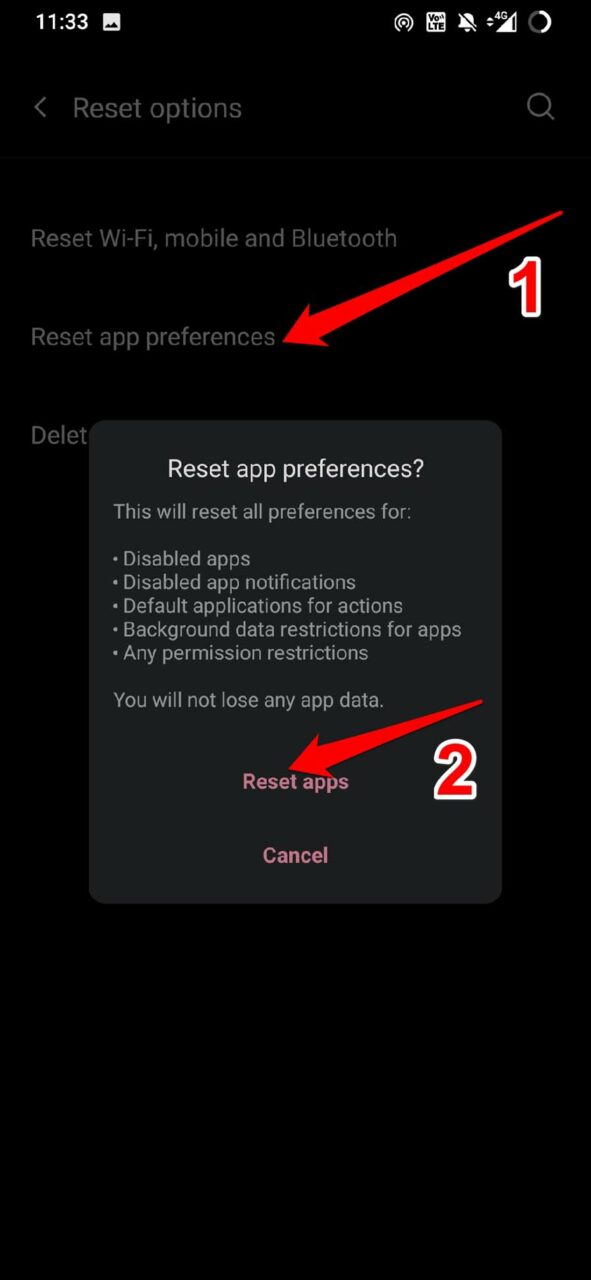
Ein Zurücksetzen der Apps entfernt keine App-Daten. Nur die Präferenzen für deaktivierte Apps, App-Benachrichtigungen, Standard-Apps, Hintergrunddatenbeschränkungen usw. werden zurückgesetzt. Dies wird das Problem mit der nicht funktionierenden adaptiven Helligkeit auf Android beheben.
5. Setzen Sie die adaptive Helligkeit auf Android zurück
Beachten Sie, dass die adaptive Helligkeit zwar automatisch funktionieren sollte, sie jedoch immer noch von maschinellem Lernen abhängt, das normalerweise einem Muster folgt, wie das Android-Gerät unterschiedlichen Lichtverhältnissen ausgesetzt ist.
Entsprechend passt es die Helligkeit automatisch an. Manchmal kann es jedoch verwirrt werden. Wie ich bereits erwähnt habe, wird die Helligkeit nicht erhöht, selbst wenn das Licht niedrig ist. Entweder bleibt es unempfindlich oder sinkt weiter.
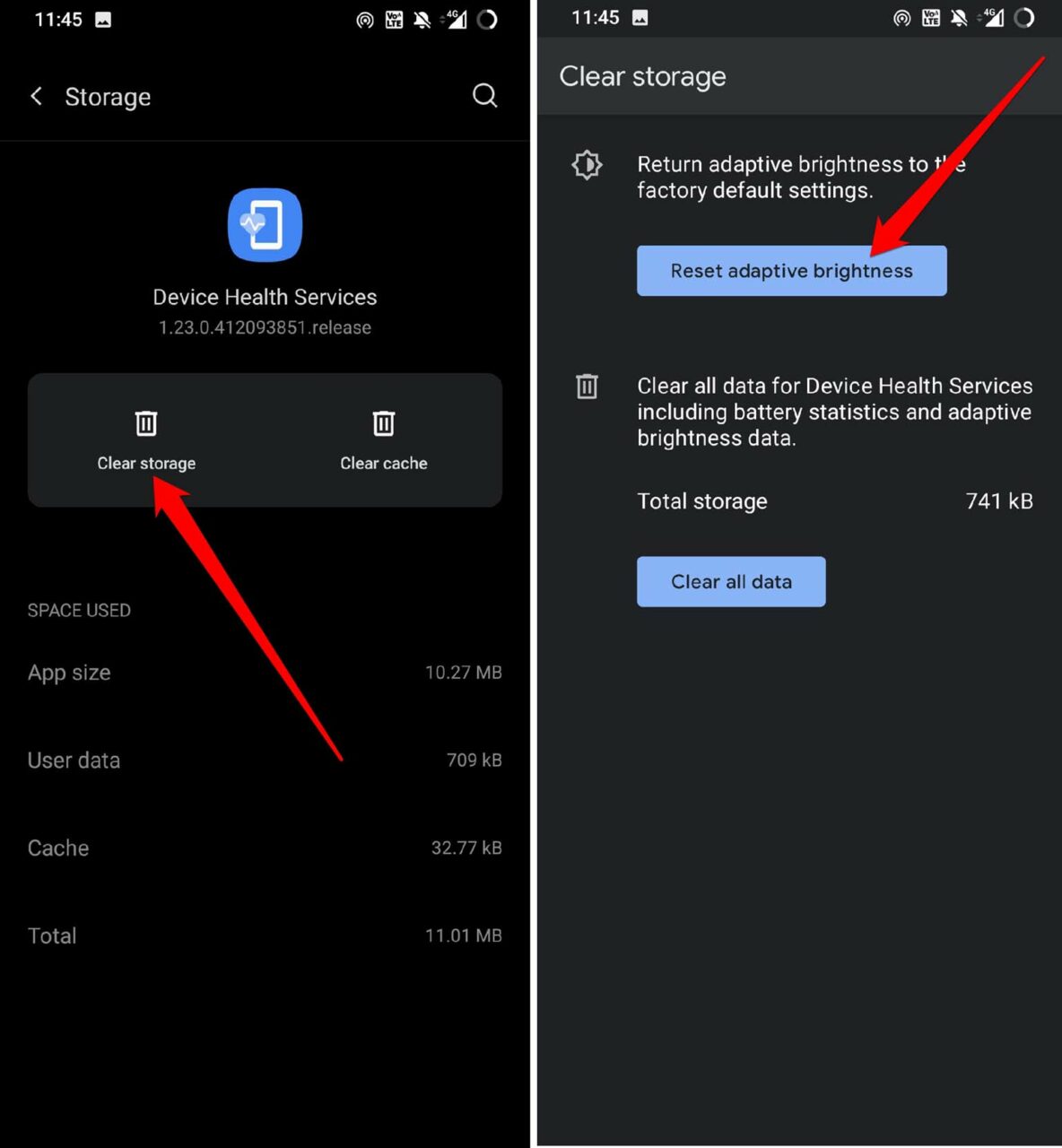
Um dies zu beheben, können Sie die adaptive Helligkeit auf Ihrem Android-Gerät zurücksetzen. Hier sind die Schritte, die Sie befolgen müssen.
- Starten Sie die Einstellungen-App.
- Gehen Sie zu Apps & Benachrichtigungen und tippen Sie darauf.
- Tippen Sie dann auf Alle Apps anzeigen.
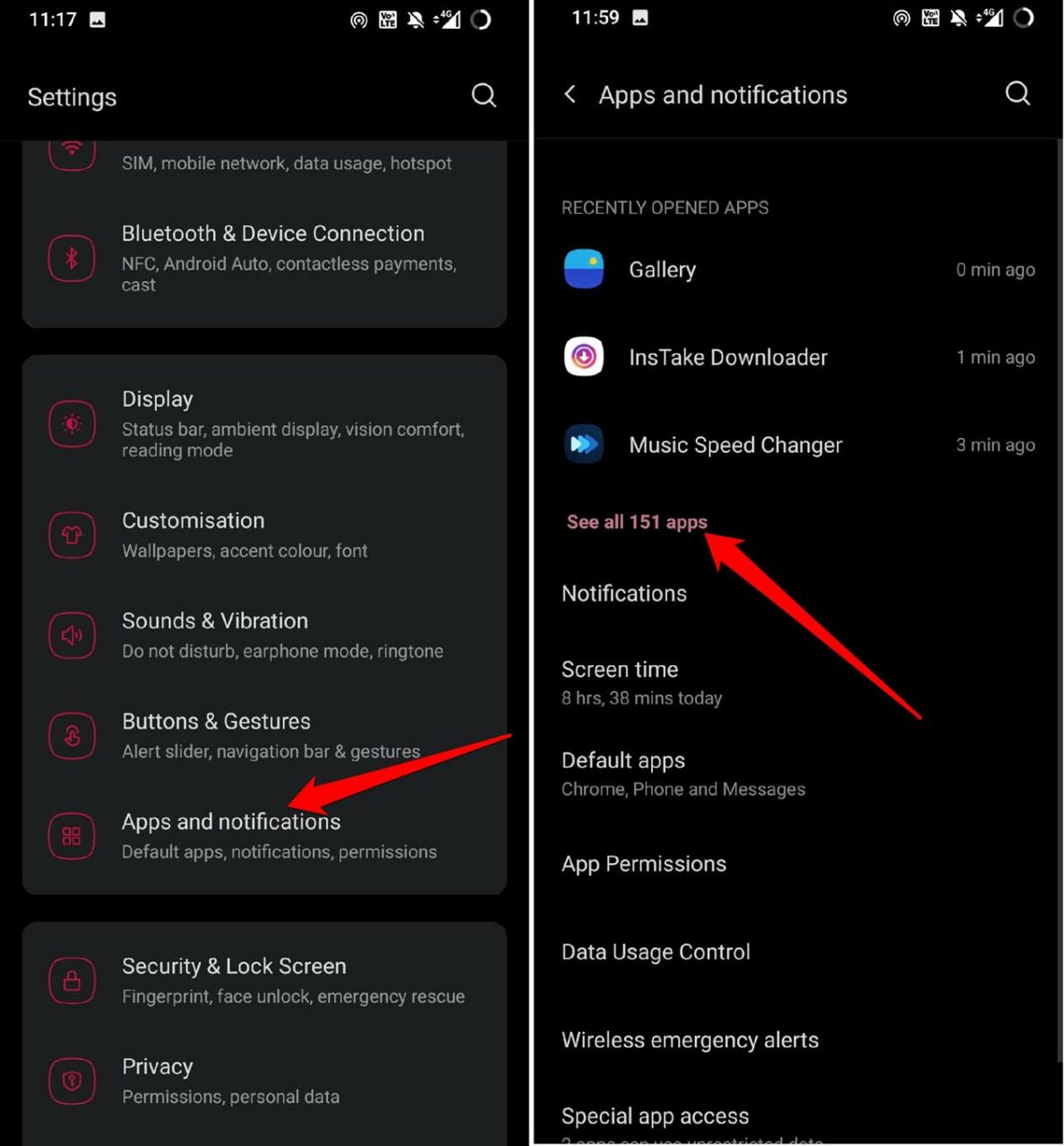
- Navigieren Sie als Nächstes zu Gerätezustandsdienste und tippen Sie darauf.
- Tippen Sie nun auf Speicher und Cache.
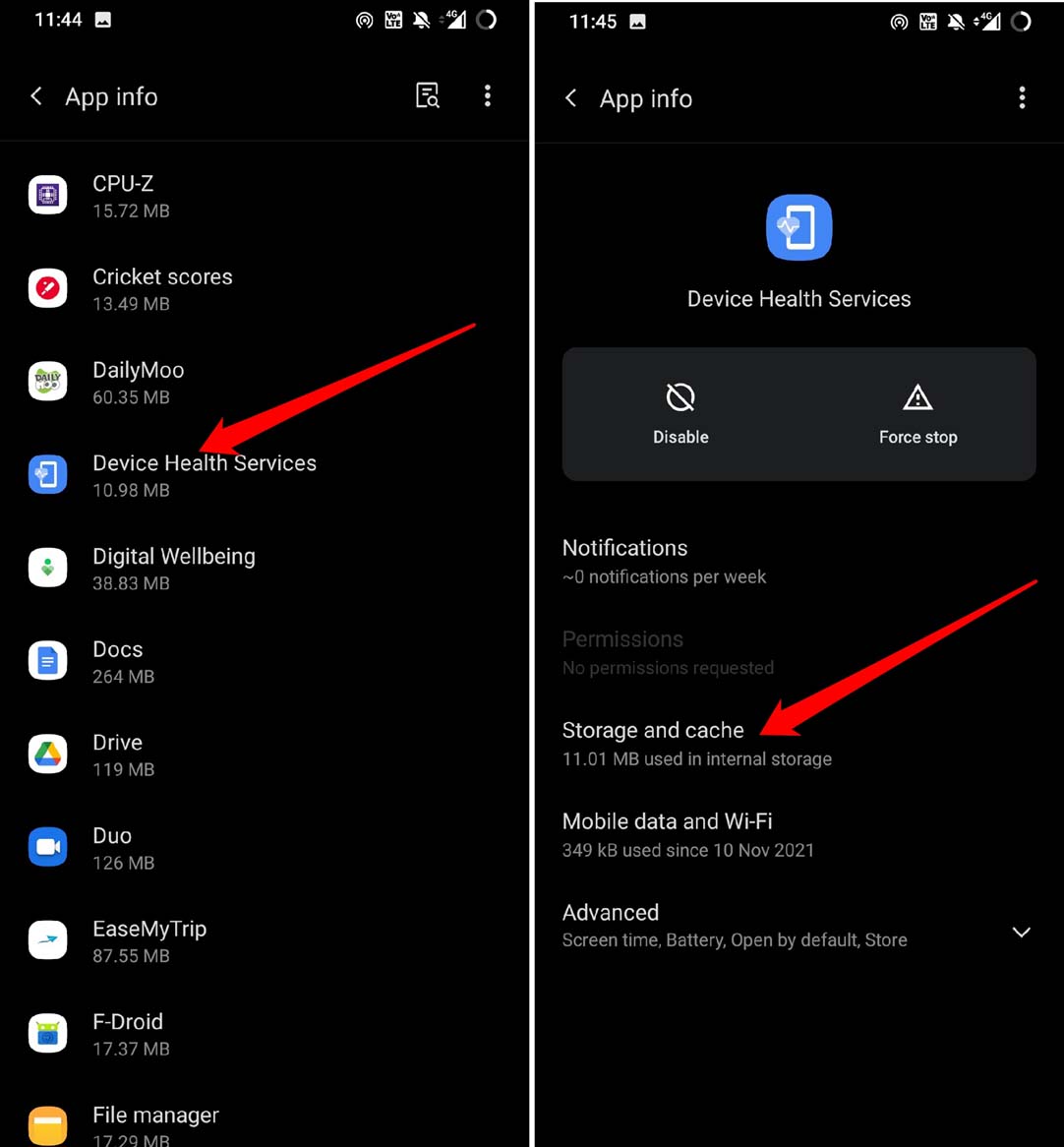
- Tippen Sie auf Speicher löschen.
- Auf der nächsten Seite sehen Sie die Option Adaptive Helligkeit zurücksetzen. Tippen Sie darauf.
6. Überprüfen Sie auf fehlerhafte Sensoren
Es kann sein, dass alle softwarebezogenen Aspekte einwandfrei funktionieren und das Problem möglicherweise bei der Hardware liegt. Was ich meine, ist, dass die Sensoren im Android-Gerät beschädigt worden sein könnten, zum Beispiel durch einen Sturz des Telefons auf eine harte Oberfläche oder durch eine vorherige Reparatur, die einige Probleme mit den Sensoren verursacht haben könnte.
Wenn keine der oben genannten Fehlersuche-Methoden funktioniert, können Sie das Android-Gerät zu einem autorisierten Reparaturzentrum bringen. Zeigen Sie es dem technischen Team, und sie können Ihnen sagen, welches technische Teil defekt ist und wie es behoben werden kann.
Das sind also die verschiedenen Methoden zur Behebung des Problems mit der nicht funktionierenden adaptiven Helligkeit auf einem Android-Gerät. Wenn Sie mit einem solchen Problem konfrontiert sind, versuchen Sie die in diesem Leitfaden genannten Methoden, um es zu lösen.
Wenn Sie Gedanken zu [Fixiert] Adaptive Helligkeit funktioniert nicht auf Android haben, können Sie gerne unten im Kommentarfeld schreiben. Abonnieren Sie auch unseren DigitBin YouTube-Kanal für Video-Tutorials. Prost!
Erhalte neue Beiträge in deinem Posteingang.
Kein Spam. Jederzeit abmelden.